
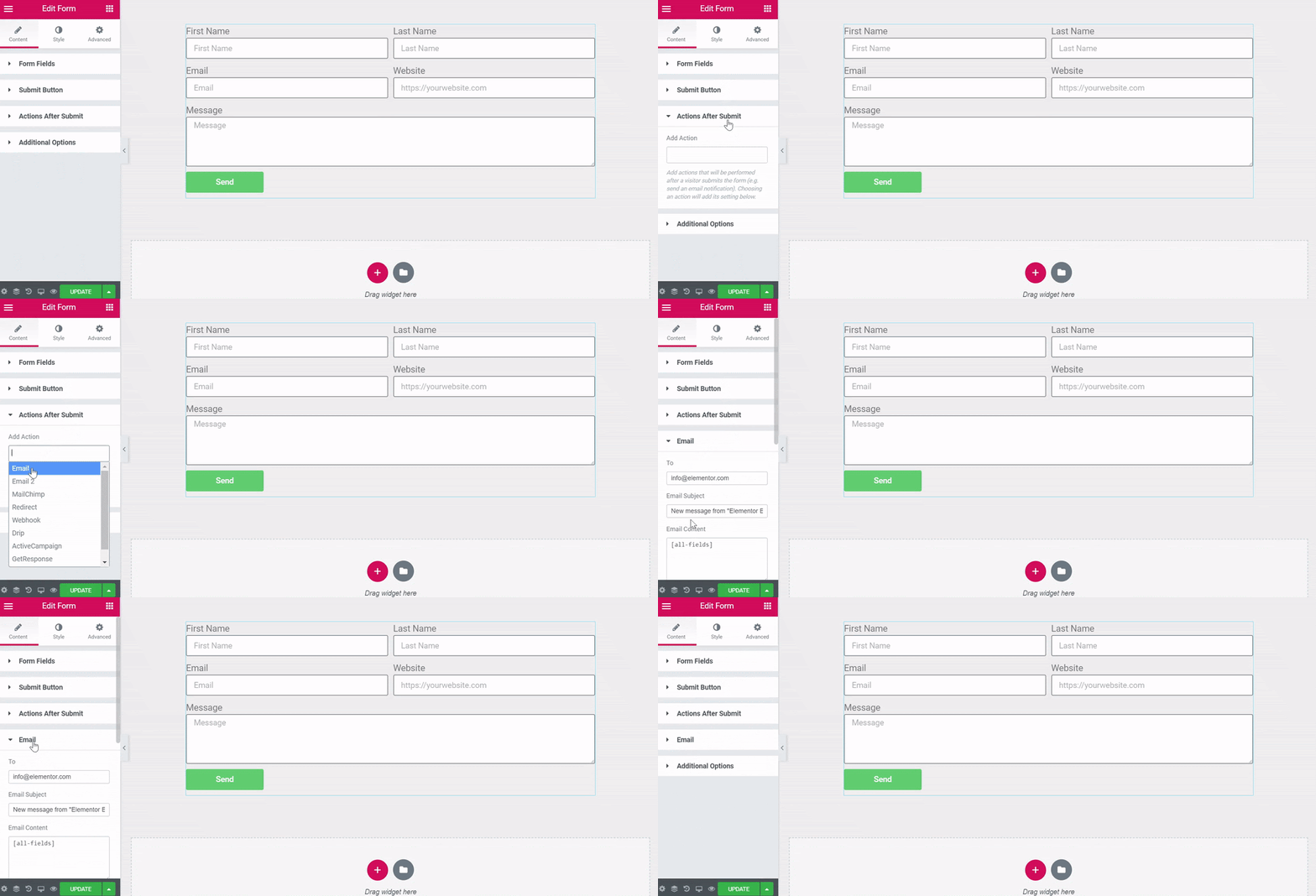
Add actions to take after a visitor submits the form (for example, opening or closing a popup, sending an email notification, connecting to a third party like MailChimp, Redirect, etc.)
Para obtener más información sobre la integración de servicios, visite este linkConcepto de Dominio¿Qué es un Enlace?En Internet, un link, además conocido como enlace o hipervínculo, es cualquier texto o imagen que se encuentra en una página web y en la que el usuario puede pulsar o clicar para ser dirigido a otro contenido distinto. Es el principal medio de “desplazamiento” en la red, puesto que se encuentra presente en prácticamente cualquier portal que visites a día de hoy, inclusive en plus.
Para obtener más información sobre la APIConcepto de API¿Qué es una API?Una API, siglas de Application Programming Interface o Interfaz de Programación de Apps, es un recopilatorio de código que se puede emplear para que varias apps se comuniquen entre ellas. Es algo que realiza una tarea equivalente a la interfaz de usuario al momento de promover la interacción entre persona y programa, solo que aplicado única y exclusivamente dentro del entorno del software.Aún cuando suene plus de formularios, visite el Elementor Developers section on our site here.
After a user submits a form, what then?
A common question from novice form designers is: » I have set up my Elementor form, but nothing happens when it is submitted. Why?«
The answer is usually » You have not yet configured the "After Submit" actions.«
Once an Elementor form is submitted, you'll want one or more actions to take place, with each of those actions requiring a small amount of setup. Some common actions include:
- Email the form results to one or more email addresses.
- Redirect the user to a "Thank you" page.
- Agregar información de subscriberConcepto de Suscriptor¿Qué es un Suscriptor?Un Suscriptor es toda aquella persona que, de forma intencionada, ha facilitado sus datos a una marca, suscribiéndose a varios de sus servicios o posibles campañas de mailing. Ofrece datos personales como nombre y dirección, al mismo tiempo de su cuenta de email, debido a una compra, a un registro o inclusive alguna promoción en activo y, a cambio, recibe ciertas bonificaciones.Es una figura que plus a un servicio de respuesta automática de boletines
- Agregar información de usuario a un CRM¿Qué es el CRM o customer relationship management?Modelo de administración empresarial cuyo objetivo es conocer en profundidad al cliente, para poder incrementar su grado de satisfacción.Acrónimo o abreviatura:CRM: Customer Relationship Management plus
- Enviar datos de formulario a un channel¿Qué es un canal?Es un punto de contacto entre la marca y sus públicos en la web. Pueden ser blogs, vídeos, comentarios en artículo, imágenes, contactos en redes sociales o cualquier otra forma de interacción de la web 2.0. plus from SlackConcepto de Slack¿Qué es Slack?Slack es una herramienta, un programa que facilita la colaboración entre todo un equipo para llevar adelante prácticamente cualquier tarea. Se utiliza mucho en el entorno del marketing y además dentro de las empresas, puesto que es una aplicación que puede instalarse tanto en ordenador como en smartphones para conectar con facilidad a los empleados.Un entorno que permite reunir información, la comunicación entre usuarios conectados en plus o Discord
- Open or close a pop-up window.
Las acciones de formulario de Elementor le brindan opciones poderosas. Puede conectarse con servicios de terceros como Mailchimp, Drip, HubspotConcepto de HubSpot¿Qué es HubSpot?HubSpot es una de las herramientas más prácticas y útiles que se emplean dentro del terreno del marketing. Consiste en un software que se usa como parte de una metodología de marketing y promoción comercial no intrusiva, inbound marketing, para obtener una mayor captación de usuarios atrayéndolos, convirtiéndolos en leads y, en conclusión, haciendo que pasen a ser consumidores.Un programa nacido de la empresa del mismo plus, Slack o Convertkit para procesar la información del formulario. Elementor tiene estas y varias integraciones de servicios más integradas, pero no está limitado a conectarse solo con las integraciones integradas. Sus formularios también pueden conectarse con servicios como ZapierConcepto de Zapier¿Qué es Zapier?Zapier es una herramienta que permite conectar las apps que usas con mayor frecuencia, para automatizar tareas recurrentes.Esta herramienta usa dos conceptos claves: Zap y Trigger o disparador. Zap se establece como una tarea concreta que se pude automatizar, una Zap es intermediaria entre un Trigger y una acción.Cada Zap tiene un Trigger, y este, a su vez, puede tener varias acciones. Por ejemplo, cada vez plus, a través de la acción Webhook. Zapier se conecta a más de 1000 servicios y actúa como un puente entre su formulario y esos servicios. Read our extensive guide on using Elementor with Zapier here.
The list of Elementor form actions currently available includes: Email, Email2, Mailchimp, Redirect, Webhook, Drip, ActiveCampaign, GetResponse and Convertkit, MailerLite, Slack, Discord, and Popup. For more information on service integration, visit this link.
ContentEl contenido puede ser muy difícil de definir con precisión. Es una definición que se refiere a las declaraciones contenidas en un documento o publicación de cualquier tipo y puede incluir las tecnologías de la información y la comunicación. Esto cubre todos los tipos de medios como imágenes y texto. A parte de esto, en el campo de la optimización de motores de búsqueda, los términos duplicar contenido, contenido único, plus
Actions after submitting
Add new actions by clicking inside the Add action field. A list of actions available to choose from will appear.

Email results to site administrators
Choose the email action. This will add an email tab. The Email tab is used to send the form results to the admin user of your website. If you also need to send an additional email to the user who submitted the form, see the Email2 option below.
Click on the Email tab to open your options.
- TO: The email addresses to which the results of the form submission will be sent. Add additional email addresses separated by commas.
- Email subject: The subject of the email
- Email content: The body of the email. By default, all form fields are submitted via the shortcode: [all-fields]. Do you want to customize which fields are sent? Copy the shortcode that appears inside the fields you want to submit and paste it here.
- From the e-mail: The email address "sent from"
- By name: The name "shipped from"
- Answer to: The email address to send responses to
- DC: Email addresses to CC
- BCC: Email address to BCC
- MetadataLos metadatos son datos estructurados que contienen información sobre una fuente como, por ejemplo, un libro o un documento web. Gracias a los metadatos resulta mucho más fácil hallar la fuente de información dado que contienen datos sobre el título, el autor, la fecha de publicación, la descripción, etc. Se utilizan en librerías pero además para la estadística y la ingeniería de software. Metadatos en WWW Los metadatos se utilizan plus: Available metadata is included by default. Click the "x" for each to remove the ones you don't want to include in the email.
- Send as: Seleccione el formato en el que enviar el correo electrónico, ya sea HTMLHTML (Hypertext Markup Language) se usa para estructurar el contenido de texto de un documento web. No sólo se marca el contenido, sino además la meta-información que describe este contenido. Las páginas HTML se almacenan normalmente en el directorio raíz del servidor. Cómo se creó En la era digital, a los usuarios les resulta difícil hallar su camino en las webs y hacer un seguimiento de las estructuras de las plus o simple
 es un protocolo que permite determinar una conexión segura entre el servidor y el cliente, que no puede ser interceptada por personas no autorizadas. En resumidas cuentas, es la versión segura de el http (Hyper Text Transfer Protocol) Cómo funciona Una conexión HTTP estándar en Internet puede ser fácilmente secuestrada por partes no autorizadas. El propósito de una conexión HTTPS es evitar esto: encriptar<span class="glossaryai-more-link"> <a href="https://rmarketingdigital.com/en/wiki/https/" data-wpel-link="internal">más</a></span></span></span></span></span>://rmarketingdigital.com/wp-content/uploads/2020/09/file-y07x93bF3i-2712179.jpg)
Important! Solo se pueden usar los códigos cortos ubicados en la pestaña avanzada del widget de campos de formulario. No puede usar códigos cortos de ningún otro lugar aquí. Agregar otros códigos cortos de otros complementos o de otro lugar provocará un mensaje de error del serverLos servidores son ordenadores centrales y potentes dentro del campo de la tecnología de la información que procesan y proporcionan software y archivos en una red. Desde el punto de vista de un cliente, varios ordenadores en una red pueden ponerse en contacto con el servidor central para conseguir la información solicitada. En la arquitectura cliente-servidor, el servidor puede ser un software que proporciona un servicio y se ejecuta en plus. El código abreviado debe escribirse exactamente como aparece en la pestaña avanzada del campo del formulario, con una excepción. Si el shortcode en la pestaña avanzada tiene el formato [field id=email], debe envolver el nombre del campo entre comillas, por lo que deberá cambiar [field id=email] a [field id=»email»].
Send confirmation by email to the user who submitted the form
Configure Email2
Email2 it is very useful. For example, you might want to send a confirmation email to the visitor who completed the form. Email2 is the action to use for this.
To create one, follow the same process above for email.
Note: In the 'To' field you must enter the short code located in the advanced tab of the email field [field id = »email»].
Tip: You can customize the confirmation email using the sender's name ('Hello [field id = »name»]').
Here is an example of how to create all email content using HTML:
<p>
     <p>You got a new message!</p>
</p>
<p>
     <p>Username: [field id="name"]<br />
</p>
<p>
     <p>Email:  [field id="email"]<br />
</p>
<p>
     <p>Phone:  [field id="tel"]<br />
</p>
<p>
     <p>Message: [field id="message"]</p>
</p>
<p>
     <p>Don’t forget to call them back soon :) </p>
</p>
Important! Only shortcodes located on the advanced tab of the form fields widget can be used. You cannot use shortcodes from anywhere else here. Adding other shortcodes from other plugins or elsewhere will cause a server error message. The shortcode must be entered exactly as it appears in the advanced tab of the form field, with one exception. If the shortcode in the advanced tab has the format [field id = email], you must wrap the field name in quotation marks, so you must change [field id = email] to [field id = »email»].
Redirect to a thank you page
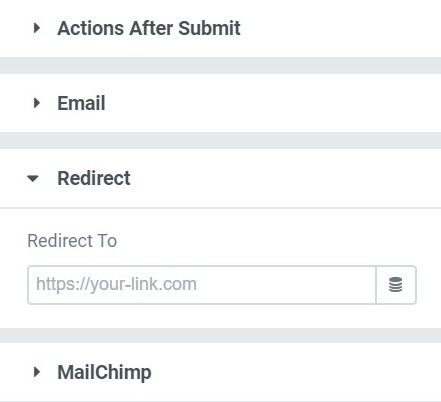
Choose the Redirect action. This will add a Redirect tab.
Click the Redirect tab to open your options.
- redirect to: Ingrese la UrlEl URL (Localizador Uniforme de Recursos), es una dirección definida que apunta a la posición de un archivo en un servidor y lo recupera. Las URL se introducen en un navegador web para ingresar a documentos en la web o se incrustan como hipervínculos dentro de un documento. Se puede usar un Permalink para que una URL esté disponible de forma permanente. Componentes de una URL • prefijo de protocolo plus de la página para redirigir al usuario después del envío del formulario.
Add subscriber to a newsletter email marketing service or user information to a CRM
Choose any of the third party services. This will add a new tab for that service.
Click on the tab of the chosen service to open its options.
- API key: Enter your API key for the chosen service here. You must first configure your API credentials in the Integrations Configuration. You can also set different API credentials by selecting "Custom".
- List / Account: Select the list or account to send the form information to.

Use Zapier to connect your form to any of the thousands of other services
Choose the Webhook action.
Click on the Webhook tab to open your options.
- Webhook url: Enter the integration URL (such as Zapier) that will receive the submitted form data.
- Advanced data: Slide to YES to send advanced data to the webhook, which will include metadata such as date and time, remote IP, etc. It will also send the data as an array, like: ['Name' => 'John Doe', 'Email' => '[email protected]', 'Message' => 'Contact me'] If Advanced data is set to NO , the data will be sent in simple form, which will send the form fields to the webhook as a text message, such as: “Name: John Doe, email: [email protected], Message: Please contact me «.

Submit form data to a Slack channel
Choose Loose Action. This will add a new Slack tab.
Click on Slack to open your options.
See the Slack integration documentation for more details.
Open or close a pop-up window
Pop-up windows can be opened or closed after submitting a form.
Choose Popup Action. This will add a popup tab.
Click Popup Window to open your options.
- Please select Open popup window to choose a pop-up window to open after submitting the form. Enter one or more characters to generate a drop-down selection of available pop-ups to choose from.
- Please select Close popup to close the current popup after submitting the form. You can also configure the pop-up window to Not reappear.
More form options
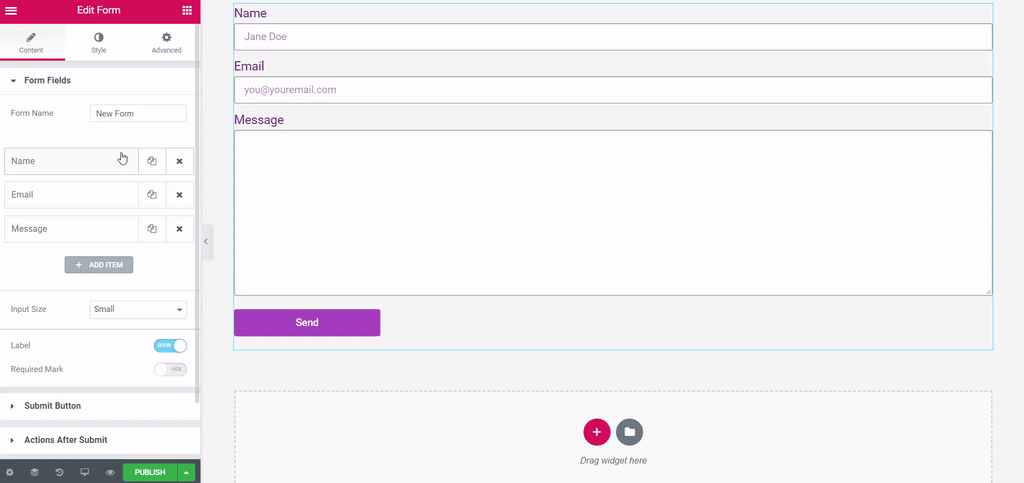
This page describes the form Actions after submitting options. For other form options, click on one of the links below:
CONTENT
- Form fields
- Submit button
- Actions after submitting
- Additional options
STYLE
- To form
- Field
- Button
- Messages








