
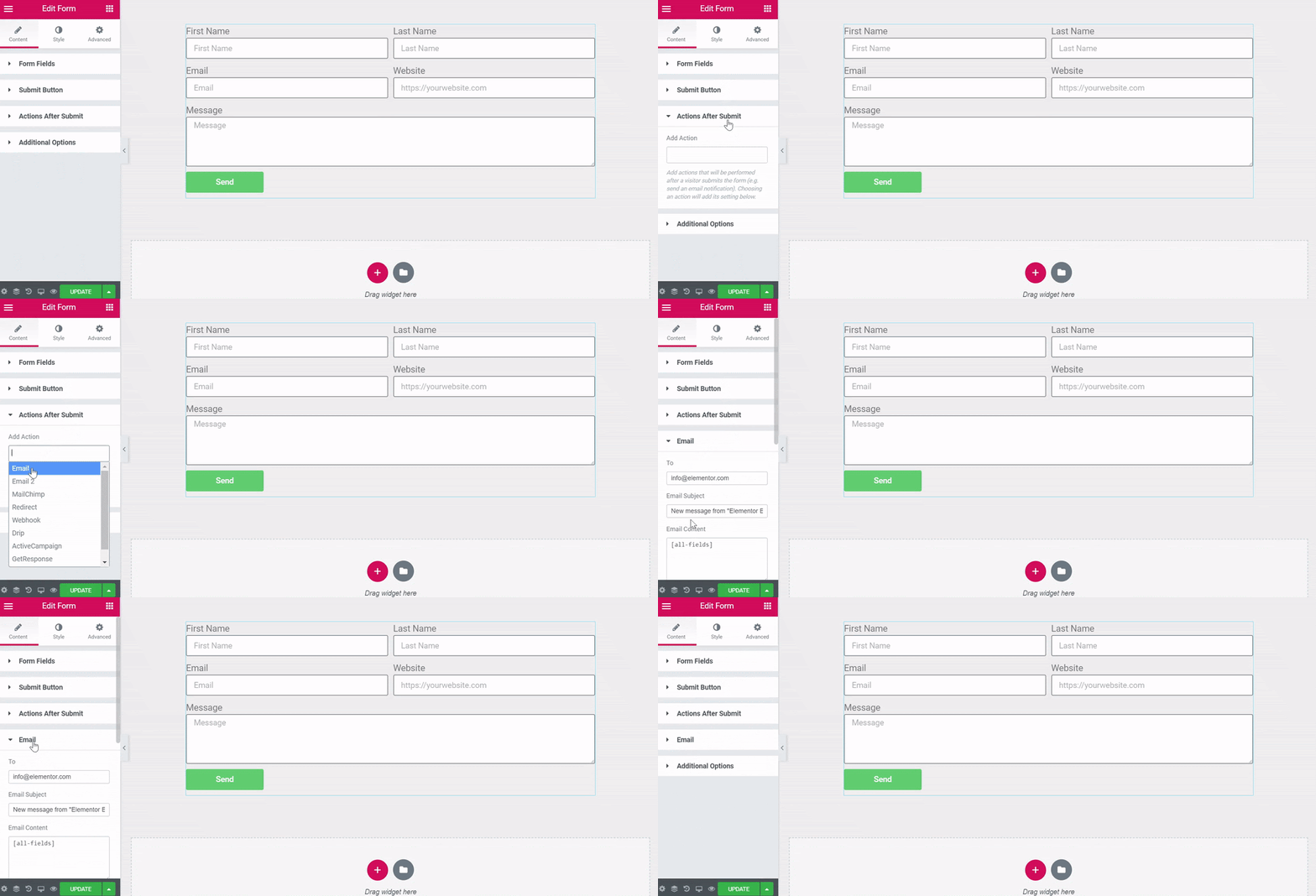
Fügen Sie Aktionen hinzu, die ausgeführt werden sollen, nachdem ein Besucher das Formular gesendet hat (z. B. Öffnen oder Schließen eines Popups, Senden einer E-Mail-Benachrichtigung, Herstellen einer Verbindung zu einem Drittanbieter wie MailChimp, Redirect usw.).
Para obtener más información sobre la integración de servicios, visite este VerknüpfungConcepto de Dominio¿Qué es un Enlace?En Internet, un link, además conocido como enlace o hipervínculo, es cualquier texto o imagen que se encuentra en una página web y en la que el usuario puede pulsar o clicar para ser dirigido a otro contenido distinto. Es el principal medio de “desplazamiento” en la red, puesto que se encuentra presente en prácticamente cualquier portal que visites a día de hoy, inclusive en Plus.
Para obtener más información sobre la APIConcepto de API¿Qué es una API?Una API, siglas de Application Programming Interface o Interfaz de Programación de Apps, es un recopilatorio de código que se puede emplear para que varias apps se comuniquen entre ellas. Es algo que realiza una tarea equivalente a la interfaz de usuario al momento de promover la interacción entre persona y programa, solo que aplicado única y exclusivamente dentro del entorno del software.Aún cuando suene Plus de formularios, visite el Elementor-Entwickler Abschnitt auf unserer Website Hier.
Was dann, nachdem ein Benutzer ein Formular gesendet hat?
Eine häufig gestellte Frage von unerfahrenen Formulardesignern lautet: » Ich habe mein Elementor-Formular eingerichtet, aber es passiert nichts, wenn es gesendet wird. Warum?«
Die Antwort lautet normalerweise » Sie haben die Aktionen "Nach dem Senden" noch nicht konfiguriert.«
Sobald ein Elementor-Formular gesendet wurde, möchten Sie, dass eine oder mehrere Aktionen ausgeführt werden, wobei für jede dieser Aktionen ein geringer Einrichtungsaufwand erforderlich ist. Einige häufige Aktionen sind:
- Senden Sie die Formularergebnisse per E-Mail an eine oder mehrere E-Mail-Adressen.
- Leiten Sie den Benutzer auf eine "Danke" -Seite weiter.
- Agregar información de TeilnehmerConcepto de Suscriptor¿Qué es un Suscriptor?Un Suscriptor es toda aquella persona que, de forma intencionada, ha facilitado sus datos a una marca, suscribiéndose a varios de sus servicios o posibles campañas de mailing. Ofrece datos personales como nombre y dirección, al mismo tiempo de su cuenta de email, debido a una compra, a un registro o inclusive alguna promoción en activo y, a cambio, recibe ciertas bonificaciones.Es una figura que Plus a un servicio de respuesta automática de boletines
- Agregar información de usuario a un CRM¿Qué es el CRM o customer relationship management?Modelo de administración empresarial cuyo objetivo es conocer en profundidad al cliente, para poder incrementar su grado de satisfacción.Acrónimo o abreviatura:CRM: Customer Relationship Management Plus
- Enviar datos de formulario a un Kanal¿Qué es un canal?Es un punto de contacto entre la marca y sus públicos en la web. Pueden ser blogs, vídeos, comentarios en artículo, imágenes, contactos en redes sociales o cualquier otra forma de interacción de la web 2.0. Plus von LockerConcepto de Slack¿Qué es Slack?Slack es una herramienta, un programa que facilita la colaboración entre todo un equipo para llevar adelante prácticamente cualquier tarea. Se utiliza mucho en el entorno del marketing y además dentro de las empresas, puesto que es una aplicación que puede instalarse tanto en ordenador como en smartphones para conectar con facilidad a los empleados.Un entorno que permite reunir información, la comunicación entre usuarios conectados en Plus o Discord
- Öffnen oder schließen Sie ein Popup-Fenster.
Las acciones de formulario de Elementor le brindan opciones poderosas. Puede conectarse con servicios de terceros como Mailchimp, Drip, HubspotConcepto de HubSpot¿Qué es HubSpot?HubSpot es una de las herramientas más prácticas y útiles que se emplean dentro del terreno del marketing. Consiste en un software que se usa como parte de una metodología de marketing y promoción comercial no intrusiva, inbound marketing, para obtener una mayor captación de usuarios atrayéndolos, convirtiéndolos en leads y, en conclusión, haciendo que pasen a ser consumidores.Un programa nacido de la empresa del mismo Plus, Slack o Convertkit para procesar la información del formulario. Elementor tiene estas y varias integraciones de servicios más integradas, pero no está limitado a conectarse solo con las integraciones integradas. Sus formularios también pueden conectarse con servicios como ZapierConcepto de Zapier¿Qué es Zapier?Zapier es una herramienta que permite conectar las apps que usas con mayor frecuencia, para automatizar tareas recurrentes.Esta herramienta usa dos conceptos claves: Zap y Trigger o disparador. Zap se establece como una tarea concreta que se pude automatizar, una Zap es intermediaria entre un Trigger y una acción.Cada Zap tiene un Trigger, y este, a su vez, puede tener varias acciones. Por ejemplo, cada vez Plus, a través de la acción Webhook. Zapier se conecta a más de 1000 servicios y actúa como un puente entre su formulario y esos servicios. Lesen Sie hier unsere ausführliche Anleitung zur Verwendung von Elementor mit Zapier.
Die Liste der derzeit verfügbaren Elementor-Formularaktionen umfasst: E-Mail, E-Mail2, Mailchimp, Weiterleiten, Webhook, Drip, ActiveCampaign, GetResponse und Convertkit, MailerLite, Slack, Discord und Popup. Weitere Informationen zur Service-Integration finden Sie unter diesem Link.
InhaltEl contenido puede ser muy difícil de definir con precisión. Es una definición que se refiere a las declaraciones contenidas en un documento o publicación de cualquier tipo y puede incluir las tecnologías de la información y la comunicación. Esto cubre todos los tipos de medios como imágenes y texto. A parte de esto, en el campo de la optimización de motores de búsqueda, los términos duplicar contenido, contenido único, Plus
Aktionen nach dem Absenden
Fügen Sie neue Aktionen hinzu, indem Sie in das Feld Aktion hinzufügen klicken. Eine Liste der verfügbaren Aktionen wird angezeigt.

E-Mail-Ergebnisse an Site-Administratoren
Wählen Sie die E-Mail-Aktion. Dadurch wird eine E-Mail-Registerkarte hinzugefügt. Auf der Registerkarte E-Mail werden die Formularergebnisse an den Administrator Ihrer Website gesendet. Wenn Sie dem Benutzer, der das Formular gesendet hat, eine zusätzliche E-Mail senden müssen, lesen Sie die Option E-Mail2 unten.
Klicken Sie auf die Registerkarte E-Mail, um Ihre Optionen zu öffnen.
- ZU: Die E-Mail-Adressen, an die die Ergebnisse der Formularübermittlung gesendet werden. Fügen Sie zusätzliche E-Mail-Adressen hinzu, die durch Kommas getrennt sind.
- E-Mail Betreff: Der Betreff der E-Mail
- E-Mail-Inhalt: Der Text der E-Mail. Standardmäßig werden alle Formularfelder über den Shortcode [alle Felder] gesendet. Möchten Sie anpassen, welche Felder gesendet werden? Kopieren Sie den Shortcode, der in den Feldern angezeigt wird, die Sie senden möchten, und fügen Sie ihn hier ein.
- Aus der E-Mail: Die E-Mail-Adresse "gesendet von"
- Namentlich: Der Name "versandt von"
- Antwort auf: Die E-Mail-Adresse, an die Antworten gesendet werden sollen
- DC: E-Mail-Adressen an CC
- BCC: E-Mail-Adresse an BCC
- MetadatenLos metadatos son datos estructurados que contienen información sobre una fuente como, por ejemplo, un libro o un documento web. Gracias a los metadatos resulta mucho más fácil hallar la fuente de información dado que contienen datos sobre el título, el autor, la fecha de publicación, la descripción, etc. Se utilizan en librerías pero además para la estadística y la ingeniería de software. Metadatos en WWW Los metadatos se utilizan Plus: Verfügbare Metadaten sind standardmäßig enthalten. Klicken Sie jeweils auf das "x", um diejenigen zu entfernen, die Sie nicht in die E-Mail aufnehmen möchten.
- Senden Als: Seleccione el formato en el que enviar el correo electrónico, ya sea HTMLHTML (Hypertext Markup Language) se usa para estructurar el contenido de texto de un documento web. No sólo se marca el contenido, sino además la meta-información que describe este contenido. Las páginas HTML se almacenan normalmente en el directorio raíz del servidor. Cómo se creó En la era digital, a los usuarios les resulta difícil hallar su camino en las webs y hacer un seguimiento de las estructuras de las Plus o simple
 es un protocolo que permite determinar una conexión segura entre el servidor y el cliente, que no puede ser interceptada por personas no autorizadas. En resumidas cuentas, es la versión segura de el http (Hyper Text Transfer Protocol) Cómo funciona Una conexión HTTP estándar en Internet puede ser fácilmente secuestrada por partes no autorizadas. El propósito de una conexión HTTPS es evitar esto: encriptar<span class="glossaryai-more-link"> <a href="https://rmarketingdigital.com/de/wiki/https/" data-wpel-link="internal">más</a></span></span></span></span></span>://rmarketingdigital.com/wp-content/uploads/2020/09/file-y07x93bF3i-2712179.jpg)
Wichtig! Solo se pueden usar los códigos cortos ubicados en la pestaña avanzada del widget de campos de formulario. No puede usar códigos cortos de ningún otro lugar aquí. Agregar otros códigos cortos de otros complementos o de otro lugar provocará un mensaje de error del ServerLos servidores son ordenadores centrales y potentes dentro del campo de la tecnología de la información que procesan y proporcionan software y archivos en una red. Desde el punto de vista de un cliente, varios ordenadores en una red pueden ponerse en contacto con el servidor central para conseguir la información solicitada. En la arquitectura cliente-servidor, el servidor puede ser un software que proporciona un servicio y se ejecuta en Plus. El código abreviado debe escribirse exactamente como aparece en la pestaña avanzada del campo del formulario, con una excepción. Si el shortcode en la pestaña avanzada tiene el formato [field id=email], debe envolver el nombre del campo entre comillas, por lo que deberá cambiar [field id=email] a [field id=»email»].
Senden Sie eine Bestätigung per E-Mail an den Benutzer, der das Formular gesendet hat
Konfigurieren Sie Email2
Email2 Es ist sehr nützlich. Beispielsweise möchten Sie möglicherweise eine Bestätigungs-E-Mail an den Besucher senden, der das Formular ausgefüllt hat. Email2 ist die dafür zu verwendende Aktion.
Um eine zu erstellen, gehen Sie wie oben beschrieben für E-Mails vor.
Hinweis: Im Feld 'An' müssen Sie den Funktionscode eingeben, der sich auf der Registerkarte Erweitert des E-Mail-Felds [Feld-ID = »E-Mail»] befindet.
Trinkgeld: Sie können die Bestätigungs-E-Mail mit dem Namen des Absenders anpassen ('Hallo [Feld-ID = »Name»]').
Hier ist ein Beispiel, wie Sie alle E-Mail-Inhalte mit HTML erstellen:
<p>
     <p>You got a new message!</p>
</p>
<p>
     <p>Username: [field id="name"]<br />
</p>
<p>
     <p>Email:  [field id="email"]<br />
</p>
<p>
     <p>Phone:  [field id="tel"]<br />
</p>
<p>
     <p>Message: [field id="message"]</p>
</p>
<p>
     <p>Don’t forget to call them back soon :) </p>
</p>
Wichtig! Es können nur Shortcodes verwendet werden, die sich auf der Registerkarte "Erweitert" des Widgets "Formularfelder" befinden. Sie können hier keine Shortcodes von irgendwo anders verwenden. Das Hinzufügen anderer Shortcodes von anderen Plugins oder anderswo führt zu einer Serverfehlermeldung. Der Shortcode muss mit einer Ausnahme genau so eingegeben werden, wie er auf der Registerkarte "Erweitert" des Formularfelds angezeigt wird. Wenn der Shortcode auf der Registerkarte "Erweitert" das Format [Feld-ID = E-Mail] hat, müssen Sie den Feldnamen in Anführungszeichen setzen, sodass Sie [Feld-ID = E-Mail] in [Feld-ID = »E-Mail»] ändern müssen.
Weiterleiten auf eine Dankesseite
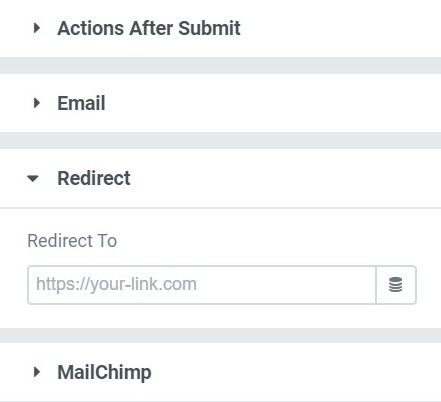
Wählen Sie die Aktion Umleiten. Dadurch wird eine Umleitungsregisterkarte hinzugefügt.
Klicken Sie auf die Registerkarte Weiterleiten, um Ihre Optionen zu öffnen.
- umleiten zu: Ingrese la UrlEl URL (Localizador Uniforme de Recursos), es una dirección definida que apunta a la posición de un archivo en un servidor y lo recupera. Las URL se introducen en un navegador web para ingresar a documentos en la web o se incrustan como hipervínculos dentro de un documento. Se puede usar un Permalink para que una URL esté disponible de forma permanente. Componentes de una URL • prefijo de protocolo Plus de la página para redirigir al usuario después del envío del formulario.
Hinzufügen eines Abonnenten zu einem Newsletter-E-Mail-Marketingdienst oder Benutzerinformationen zu einem CRM
Wählen Sie einen der Dienste von Drittanbietern. Dadurch wird eine neue Registerkarte für diesen Dienst hinzugefügt.
Klicken Sie auf die Registerkarte des ausgewählten Dienstes, um dessen Optionen zu öffnen.
- API-Schlüssel: Geben Sie hier Ihren API-Schlüssel für den ausgewählten Dienst ein. Sie müssen zuerst Ihre API-Anmeldeinformationen in der Integrationskonfiguration konfigurieren. Sie können auch verschiedene API-Anmeldeinformationen festlegen, indem Sie "Benutzerdefiniert" auswählen.
- Liste / Konto: Wählen Sie die Liste oder das Konto aus, an die die Formularinformationen gesendet werden sollen.

Verwenden Sie Zapier, um Ihr Formular mit einem der Tausenden anderer Dienste zu verbinden
Wählen Sie die Webhook-Aktion.
Klicken Sie auf die Registerkarte Webhook, um Ihre Optionen zu öffnen.
- Webhook URL: Geben Sie die Integrations-URL (z. B. Zapier) ein, die die übermittelten Formulardaten erhalten soll.
- Erweiterte Daten: Schieben Sie auf JA, um erweiterte Daten an den Webhook zu senden, die Metadaten wie Datum und Uhrzeit, Remote-IP usw. enthalten. Die Daten werden auch als Array gesendet, z. B.: ['Name' => 'John Doe', 'E-Mail' => '[E-Mail geschützt]', 'Nachricht' => 'Kontakt'] Wenn Erweiterte Daten festgelegt sind an NEIN werden die Daten in einfacher Form gesendet, wobei die Formularfelder als Textnachricht an den Webhook gesendet werden, z. B.: „Name: John Doe, E-Mail: [E-Mail geschützt], Nachricht: Bitte kontaktieren Sie mich «.

Senden Sie Formulardaten an einen Slack-Kanal
Wählen Sie Loose Action. Dadurch wird eine neue Registerkarte "Slack" hinzugefügt.
Klicken Sie auf Slack, um Ihre Optionen zu öffnen.
Weitere Informationen finden Sie in der Dokumentation zur Slack-Integration.
Öffnen oder schließen Sie ein Popup-Fenster
Popup-Fenster können nach dem Absenden eines Formulars geöffnet oder geschlossen werden.
Wählen Sie Popup-Aktion. Dadurch wird eine Popup-Registerkarte hinzugefügt.
Klicken Sie auf Popup-Fenster, um Ihre Optionen zu öffnen.
- Bitte auswählen Popup-Fenster öffnen um ein Popup-Fenster auszuwählen, das nach dem Absenden des Formulars geöffnet werden soll. Geben Sie ein oder mehrere Zeichen ein, um eine Dropdown-Auswahl der verfügbaren Popups zur Auswahl zu erstellen.
- Bitte auswählen Popup schließen um das aktuelle Popup nach dem Absenden des Formulars zu schließen. Sie können das Popup-Fenster auch auf konfigurieren Nicht wieder auftauchen.
Weitere Formularoptionen
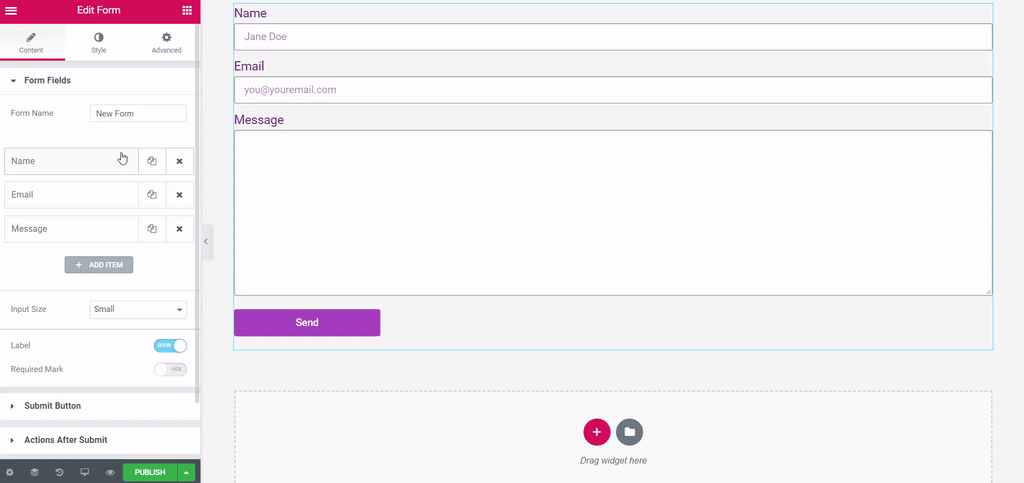
Diese Seite beschreibt das Formular Aktionen nach dem Absenden Optionen. Für andere Formularoptionen klicken Sie auf einen der folgenden Links:
INHALT
- Formularfelder
- Senden-Schaltfläche
- Aktionen nach dem Absenden
- Zusatzoptionen
STIL
- Formen
- Feld
- Taste
- Beiträge








