
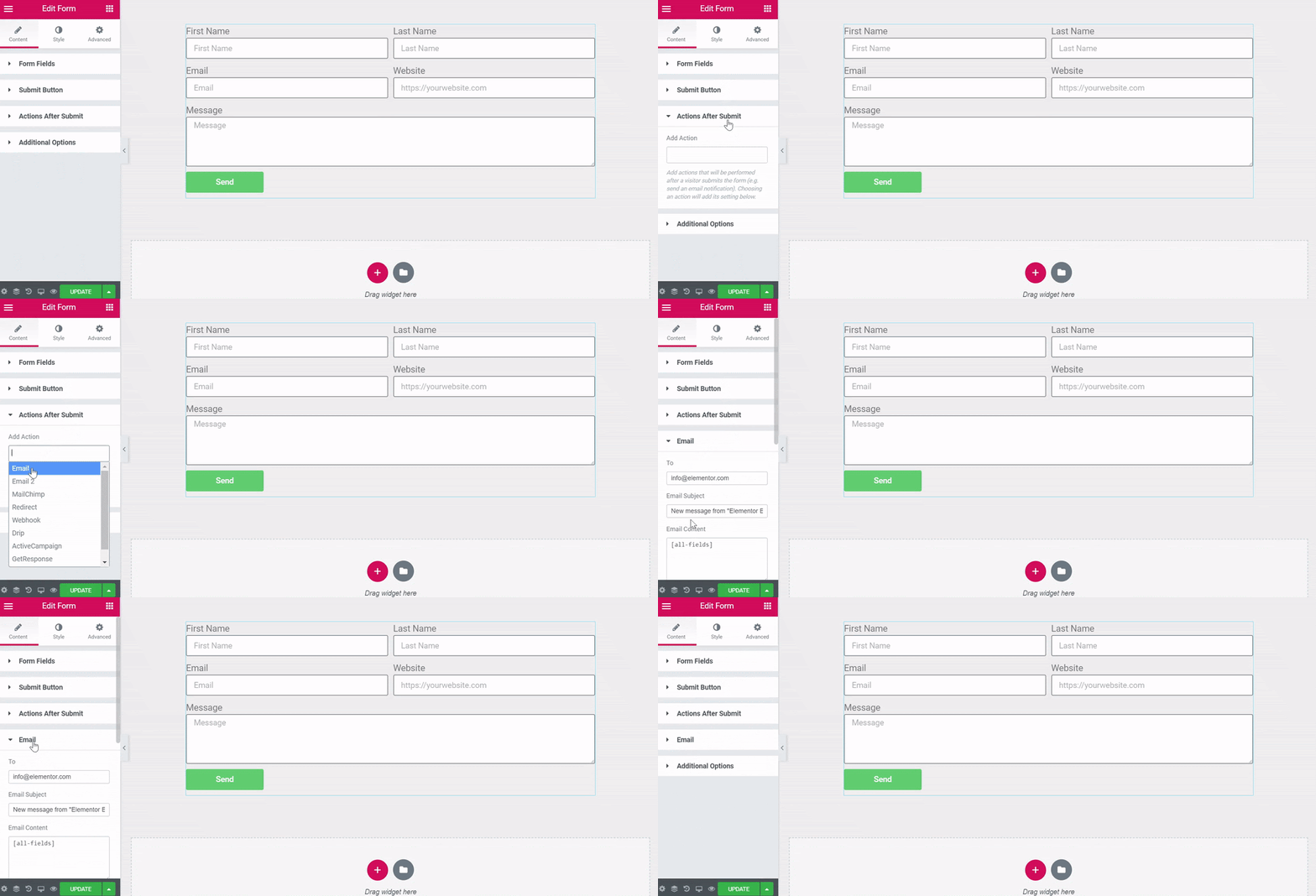
Ajoutez des actions à entreprendre après qu'un visiteur a soumis le formulaire (par exemple, ouvrir ou fermer une fenêtre contextuelle, envoyer une notification par e-mail, se connecter à un tiers comme MailChimp, Redirect, etc.)
Para obtener más información sobre la integración de servicios, visite este relierConcepto de Dominio¿Qué es un Enlace?En Internet, un link, además conocido como enlace o hipervínculo, es cualquier texto o imagen que se encuentra en una página web y en la que el usuario puede pulsar o clicar para ser dirigido a otro contenido distinto. Es el principal medio de “desplazamiento” en la red, puesto que se encuentra presente en prácticamente cualquier portal que visites a día de hoy, inclusive en Suite.
Para obtener más información sobre la APIConcepto de API¿Qué es una API?Una API, siglas de Application Programming Interface o Interfaz de Programación de Apps, es un recopilatorio de código que se puede emplear para que varias apps se comuniquen entre ellas. Es algo que realiza una tarea equivalente a la interfaz de usuario al momento de promover la interacción entre persona y programa, solo que aplicado única y exclusivamente dentro del entorno del software.Aún cuando suene Suite de formularios, visite el Développeurs Elementor section sur notre site ici.
Une fois qu'un utilisateur a soumis un formulaire, que se passe-t-il alors?
Une question courante des concepteurs de formulaires novices est: » J'ai configuré mon formulaire Elementor, mais rien ne se passe lorsqu'il est soumis. Parce que?«
La réponse est généralement » Vous n'avez pas encore configuré les actions «Après soumission».«
Une fois qu'un formulaire Elementor est soumis, vous souhaiterez qu'une ou plusieurs actions aient lieu, chacune de ces actions nécessitant une petite quantité de configuration. Certaines actions courantes comprennent:
- Envoyez les résultats du formulaire par e-mail à une ou plusieurs adresses e-mail.
- Redirigez l'utilisateur vers une page "Merci".
- Agregar información de suscriptorConcepto de Suscriptor¿Qué es un Suscriptor?Un Suscriptor es toda aquella persona que, de forma intencionada, ha facilitado sus datos a una marca, suscribiéndose a varios de sus servicios o posibles campañas de mailing. Ofrece datos personales como nombre y dirección, al mismo tiempo de su cuenta de email, debido a una compra, a un registro o inclusive alguna promoción en activo y, a cambio, recibe ciertas bonificaciones.Es una figura que Suite a un servicio de respuesta automática de boletines
- Agregar información de usuario a un CRM¿Qué es el CRM o customer relationship management?Modelo de administración empresarial cuyo objetivo es conocer en profundidad al cliente, para poder incrementar su grado de satisfacción.Acrónimo o abreviatura:CRM: Customer Relationship Management Suite
- Enviar datos de formulario a un canal¿Qué es un canal?Es un punto de contacto entre la marca y sus públicos en la web. Pueden ser blogs, vídeos, comentarios en artículo, imágenes, contactos en redes sociales o cualquier otra forma de interacción de la web 2.0. Suite de MouConcepto de Slack¿Qué es Slack?Slack es una herramienta, un programa que facilita la colaboración entre todo un equipo para llevar adelante prácticamente cualquier tarea. Se utiliza mucho en el entorno del marketing y además dentro de las empresas, puesto que es una aplicación que puede instalarse tanto en ordenador como en smartphones para conectar con facilidad a los empleados.Un entorno que permite reunir información, la comunicación entre usuarios conectados en Suite o Discord
- Ouvrez ou fermez une fenêtre contextuelle.
Las acciones de formulario de Elementor le brindan opciones poderosas. Puede conectarse con servicios de terceros como Mailchimp, Drip, HubspotConcepto de HubSpot¿Qué es HubSpot?HubSpot es una de las herramientas más prácticas y útiles que se emplean dentro del terreno del marketing. Consiste en un software que se usa como parte de una metodología de marketing y promoción comercial no intrusiva, inbound marketing, para obtener una mayor captación de usuarios atrayéndolos, convirtiéndolos en leads y, en conclusión, haciendo que pasen a ser consumidores.Un programa nacido de la empresa del mismo Suite, Slack o Convertkit para procesar la información del formulario. Elementor tiene estas y varias integraciones de servicios más integradas, pero no está limitado a conectarse solo con las integraciones integradas. Sus formularios también pueden conectarse con servicios como ZapierConcepto de Zapier¿Qué es Zapier?Zapier es una herramienta que permite conectar las apps que usas con mayor frecuencia, para automatizar tareas recurrentes.Esta herramienta usa dos conceptos claves: Zap y Trigger o disparador. Zap se establece como una tarea concreta que se pude automatizar, una Zap es intermediaria entre un Trigger y una acción.Cada Zap tiene un Trigger, y este, a su vez, puede tener varias acciones. Por ejemplo, cada vez Suite, a través de la acción Webhook. Zapier se conecta a más de 1000 servicios y actúa como un puente entre su formulario y esos servicios. Lisez notre guide complet sur l'utilisation d'Elementor avec Zapier ici.
La liste des actions de formulaire Elementor actuellement disponibles comprend: Email, Email2, Mailchimp, Redirect, Webhook, Drip, ActiveCampaign, GetResponse et Convertkit, MailerLite, Slack, Discord et Popup. Pour plus d'informations sur l'intégration des services, visitez ce lien.
Le contenuEl contenido puede ser muy difícil de definir con precisión. Es una definición que se refiere a las declaraciones contenidas en un documento o publicación de cualquier tipo y puede incluir las tecnologías de la información y la comunicación. Esto cubre todos los tipos de medios como imágenes y texto. A parte de esto, en el campo de la optimización de motores de búsqueda, los términos duplicar contenido, contenido único, Suite
Actions après soumission
Ajoutez de nouvelles actions en cliquant dans le champ Ajouter une action. Une liste d'actions disponibles au choix apparaîtra.

Envoyer les résultats par e-mail aux administrateurs du site
Choisissez l'action e-mail. Cela ajoutera un onglet de courrier électronique. L'onglet E-mail est utilisé pour envoyer les résultats du formulaire à l'utilisateur administrateur de votre site Web. Si vous devez également envoyer un e-mail supplémentaire à l'utilisateur qui a soumis le formulaire, consultez l'option E-mail2 ci-dessous.
Cliquez sur l'onglet Email pour ouvrir vos options.
- À: Les adresses e-mail auxquelles les résultats de l'envoi du formulaire seront envoyés. Ajoutez des adresses e-mail supplémentaires séparées par des virgules.
- Sujet du courriel: L'objet de l'e-mail
- Contenu de l'e-mail: Le corps de l'e-mail. Par défaut, tous les champs du formulaire sont soumis via le shortcode: [all-fields]. Voulez-vous personnaliser les champs envoyés? Copiez le shortcode qui apparaît dans les champs que vous souhaitez soumettre et collez-le ici.
- Depuis l'e-mail: L'adresse e-mail "envoyée depuis"
- De nom: Le nom "expédié de"
- Répondre à: L'adresse e-mail à laquelle envoyer les réponses
- DC: Adresses e-mail à CC
- BCC: Adresse e-mail à BCC
- MétadonnéesLos metadatos son datos estructurados que contienen información sobre una fuente como, por ejemplo, un libro o un documento web. Gracias a los metadatos resulta mucho más fácil hallar la fuente de información dado que contienen datos sobre el título, el autor, la fecha de publicación, la descripción, etc. Se utilizan en librerías pero además para la estadística y la ingeniería de software. Metadatos en WWW Los metadatos se utilizan Suite: Les métadonnées disponibles sont incluses par défaut. Cliquez sur le "x" pour chacun pour supprimer ceux que vous ne souhaitez pas inclure dans l'e-mail.
- Envoyer comme: Seleccione el formato en el que enviar el correo electrónico, ya sea HTMLHTML (Hypertext Markup Language) se usa para estructurar el contenido de texto de un documento web. No sólo se marca el contenido, sino además la meta-información que describe este contenido. Las páginas HTML se almacenan normalmente en el directorio raíz del servidor. Cómo se creó En la era digital, a los usuarios les resulta difícil hallar su camino en las webs y hacer un seguimiento de las estructuras de las Suite o simple
 es un protocolo que permite determinar una conexión segura entre el servidor y el cliente, que no puede ser interceptada por personas no autorizadas. En resumidas cuentas, es la versión segura de el http (Hyper Text Transfer Protocol) Cómo funciona Una conexión HTTP estándar en Internet puede ser fácilmente secuestrada por partes no autorizadas. El propósito de una conexión HTTPS es evitar esto: encriptar<span class="glossaryai-more-link"> <a href="https://rmarketingdigital.com/fr/wiki/https/" data-wpel-link="internal">más</a></span></span></span></span></span>://rmarketingdigital.com/wp-content/uploads/2020/09/file-y07x93bF3i-2712179.jpg)
Important! Solo se pueden usar los códigos cortos ubicados en la pestaña avanzada del widget de campos de formulario. No puede usar códigos cortos de ningún otro lugar aquí. Agregar otros códigos cortos de otros complementos o de otro lugar provocará un mensaje de error del serveurLos servidores son ordenadores centrales y potentes dentro del campo de la tecnología de la información que procesan y proporcionan software y archivos en una red. Desde el punto de vista de un cliente, varios ordenadores en una red pueden ponerse en contacto con el servidor central para conseguir la información solicitada. En la arquitectura cliente-servidor, el servidor puede ser un software que proporciona un servicio y se ejecuta en Suite. El código abreviado debe escribirse exactamente como aparece en la pestaña avanzada del campo del formulario, con una excepción. Si el shortcode en la pestaña avanzada tiene el formato [field id=email], debe envolver el nombre del campo entre comillas, por lo que deberá cambiar [field id=email] a [field id=»email»].
Envoyer une confirmation par e-mail à l'utilisateur qui a soumis le formulaire
Configurer Email2
Courriel2 C'est très utile. Par exemple, vous pouvez envoyer un e-mail de confirmation au visiteur qui a rempli le formulaire. Email2 est l'action à utiliser pour cela.
Pour en créer un, suivez le même processus ci-dessus pour les e-mails.
Noter: Dans le champ «À», vous devez entrer le code court situé dans l'onglet avancé du champ e-mail [field id = »email»].
Conseil: Vous pouvez personnaliser l'e-mail de confirmation en utilisant le nom de l'expéditeur ('Hello [field id = »name»]').
Voici un exemple de création de tout le contenu d'e-mail à l'aide de HTML:
<p>
     <p>You got a new message!</p>
</p>
<p>
     <p>Username: [field id="name"]<br />
</p>
<p>
     <p>Email:  [field id="email"]<br />
</p>
<p>
     <p>Phone:  [field id="tel"]<br />
</p>
<p>
     <p>Message: [field id="message"]</p>
</p>
<p>
     <p>Don’t forget to call them back soon :) </p>
</p>
Important! Seuls les codes courts situés dans l'onglet avancé du widget des champs de formulaire peuvent être utilisés. Vous ne pouvez pas utiliser de shortcodes depuis n'importe où ailleurs ici. L'ajout d'autres codes courts à partir d'autres plugins ou ailleurs provoquera un message d'erreur du serveur. Le shortcode doit être saisi exactement tel qu'il apparaît dans l'onglet avancé du champ de formulaire, à une exception près. Si le shortcode de l'onglet avancé a le format [field id = email], vous devez mettre le nom du champ entre guillemets, vous devez donc remplacer [field id = email] par [field id = »email»].
Rediriger vers une page de remerciement
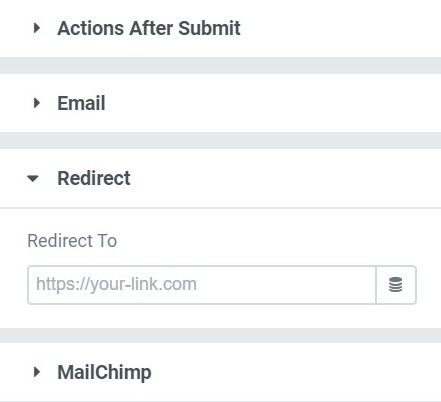
Choisissez l'action Rediriger. Cela ajoutera un onglet Redirection.
Cliquez sur l'onglet Redirection pour ouvrir vos options.
- rediriger vers: Ingrese la URLEl URL (Localizador Uniforme de Recursos), es una dirección definida que apunta a la posición de un archivo en un servidor y lo recupera. Las URL se introducen en un navegador web para ingresar a documentos en la web o se incrustan como hipervínculos dentro de un documento. Se puede usar un Permalink para que una URL esté disponible de forma permanente. Componentes de una URL • prefijo de protocolo Suite de la página para redirigir al usuario después del envío del formulario.
Ajouter un abonné à un service de marketing par e-mail de newsletter ou des informations utilisateur à un CRM
Choisissez l'un des services tiers. Cela ajoutera un nouvel onglet pour ce service.
Cliquez sur l'onglet du service choisi pour ouvrir ses options.
- Clé API: Saisissez ici votre clé API pour le service choisi. Vous devez d'abord configurer vos informations d'identification API dans la configuration des intégrations. Vous pouvez également définir différentes informations d'identification API en sélectionnant "Personnalisé".
- Liste / Compte: Sélectionnez la liste ou le compte auquel envoyer les informations du formulaire.

Utilisez Zapier pour connecter votre formulaire à l'un des milliers d'autres services
Choisissez l'action Webhook.
Cliquez sur l'onglet Webhook pour ouvrir vos options.
- URL du webhook: Saisissez l'URL d'intégration (telle que Zapier) qui recevra les données de formulaire soumises.
- Données avancées: Faites glisser vers OUI pour envoyer des données avancées au webhook, qui comprendront des métadonnées telles que la date et l'heure, l'adresse IP distante, etc. Il enverra également les données sous forme de tableau, comme: ['Name' => 'John Doe', 'Email' => '[email protected]', 'Message' => 'Contactez-moi'] Si les données avancées sont définies à NON, les données seront envoyées sous forme simple, qui enverra les champs du formulaire au webhook sous forme de message texte, tel que: «Nom: John Doe, email: [email protected], Message: Veuillez me contacter «.

Soumettre les données du formulaire à une chaîne Slack
Choisissez Action lâche. Cela ajoutera un nouvel onglet Slack.
Cliquez sur Slack pour ouvrir vos options.
Consultez la documentation d'intégration de Slack pour plus de détails.
Ouvrir ou fermer une fenêtre contextuelle
Les fenêtres contextuelles peuvent être ouvertes ou fermées après l'envoi d'un formulaire.
Choisissez Action contextuelle. Cela ajoutera un onglet contextuel.
Cliquez sur Fenêtre contextuelle pour ouvrir vos options.
- Veuillez sélectionner Ouvrir la fenêtre contextuelle pour choisir une fenêtre contextuelle à ouvrir après avoir soumis le formulaire. Entrez un ou plusieurs caractères pour générer une sélection déroulante de fenêtres contextuelles disponibles parmi lesquelles choisir.
- Veuillez sélectionner Fermer la fenêtre contextuelle pour fermer la fenêtre contextuelle actuelle après avoir soumis le formulaire. Vous pouvez également configurer la fenêtre contextuelle pour Ne pas réapparaître.
Plus d'options de formulaire
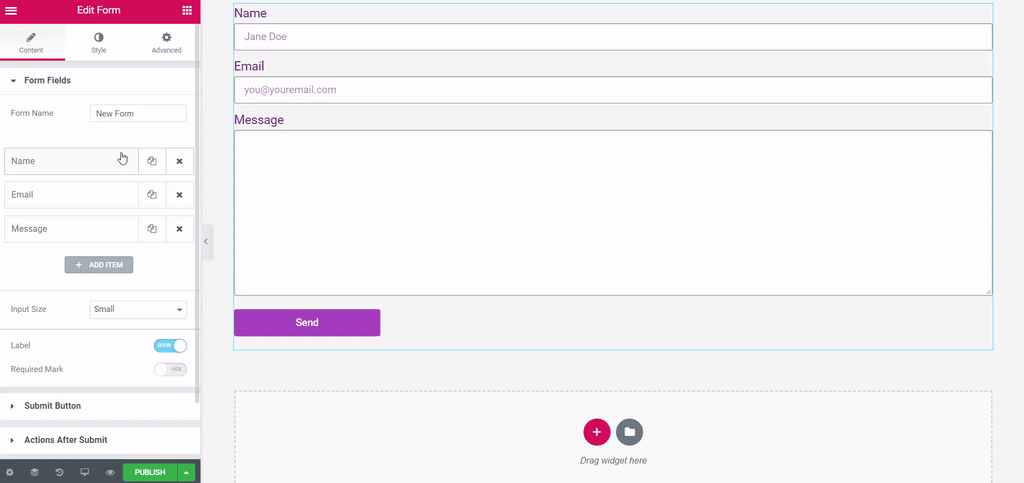
Cette page décrit le formulaire Actions après soumission options. Pour d'autres options de formulaire, cliquez sur l'un des liens ci-dessous:
CONTENU
- Champs de formulaire
- Bouton de soumission
- Actions après soumission
- Options additionelles
STYLE
- Former
- Campagne
- Bouton
- messages








