
¿Buscas una forma de convertir un archivo de imagen PNG a JPG para reducir su tamaño o quieres subir una imagen pero el único formato admitido es JPG? No te preocupes, en esta guía hablaremos de cómo puedes convertir PNG a JPG sin perder calidad.
Cuando se trata de imágenes en el sistema operativo Windows, hay ciertos formatos de archivo que Windows utiliza. Los más populares son el formato PNG y JPG/JPEG. Pero como estos dos formatos tienen diferentes casos de uso, necesitas entender qué formato usar y cuándo.
Por ejemplo, si estás compartiendo una foto que sólo contiene texto, entonces deberías preferir el formato PNG, mientras que si estás compartiendo un retrato, entonces deberías usar el formato JPG. La mayor diferencia entre los dos formatos de archivo radica en su algoritmoUn algoritmo es un procedimiento o conjunto de reglas a seguir en los cálculos u otras operaciones de resolución de problemas, fundamentalmente por un PC. Apps Un ejemplo de la vida cotidiana es una receta para hornear un pastel. Siguiendo los pasos de la receta se obtiene el pastel deseado al final. Otras apps conocidas son la búsqueda y clasificación. ¿Cómo se puede hallar un canal de televisión de la más de compresión.
JPG/JPEG utiliza un algoritmo de compresión con pérdida, lo que significa que alguna información de la imagen podría ser eliminada para reducir el tamaño del archivo. Mientras que el formato PNG utiliza un algoritmo de compresión sin pérdidas que mantiene toda la información preservando así la calidad de la imagen pero que aumenta automáticamente el tamaño del archivo. Los archivos JPG pueden comprimirse para ahorrar más espacio en el disco, mientras que los archivos PNG garantizan la calidad de la imagen. Ambos formatos tienen sus ventajas y desventajas, pero si quieres que el archivo JPG tenga la misma calidad que el formato de archivo PNG, entonces también se puede lograr convirtiendo el archivo PNG a JPG sin perder calidad con la ayuda de los métodos que se indican a continuación.
Cómo convertir PNG a JPG sin perder calidad
Método 1: Microsoft Paint para convertir PNG a JPG
Para convertir PNG a JPG la pintura de Microsoft es una herramienta muy útil. La conversiónConversión es una acción precisa que lleva a cabo un usuario al visitar un portal web. Algunas formas clásica de conversión son, por ejemplo, una compra, una descarga o una suscripción a la newsletter. Un parte del SEO o del Marketing Online es la Optimización de Ratio de Conversión (CRO). En el Marketing de afiliación se usa para la conversión de los editores. Información general Hay diferentes indicadores para medir más se puede hacer con la ayuda de muy pocos pasos.
1.Haga clic en el menú de inicio o pulse la tecla de Windows.
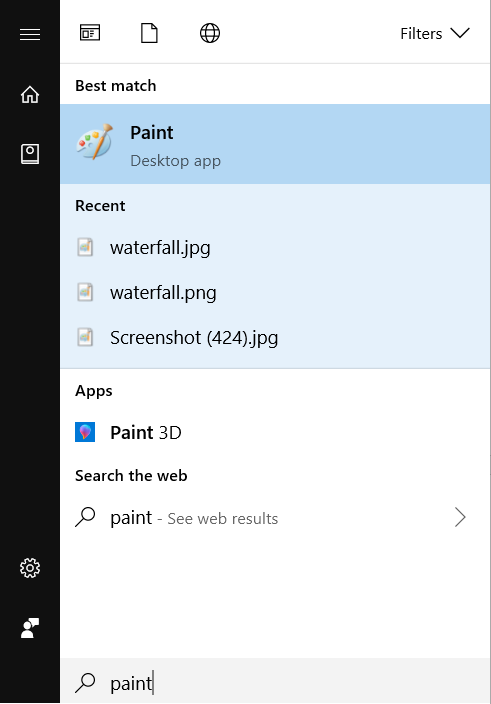
2.Escriba Paint en la búsqueda de Windows y pulse intro para abrirlo.
3.Abre el archivo de la pintura que quieres convertir de PNG a JPG.
4.Haga clic en Archivo en el menú de Pintura, haga clic en Abrir en la lista de opciones.
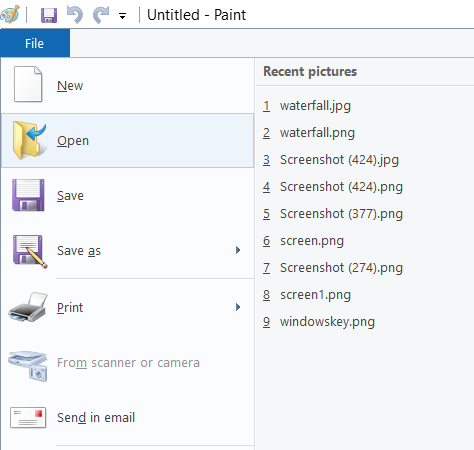
5.Seleccione la imagen que desea abrir.
6.De nuevo haz clic en File y busca la opción «Save as» en la lista, lleva el cursor del ratón a la pequeña flecha derecha y verás la opción de guardar el archivo en formato JPEG.
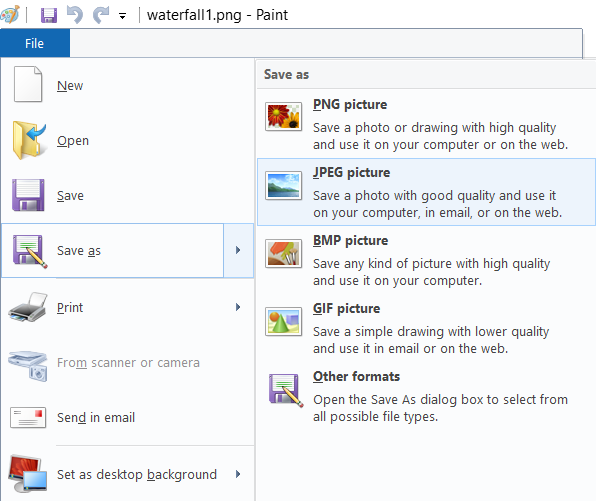
7.Desde la opción «Guardar como» haga clic en la «imagen JPEG».
8.Se abrirá una nueva ventana, escriba el nombre del archivo con el que se guardará y luego haga clic en el botón Guardar.
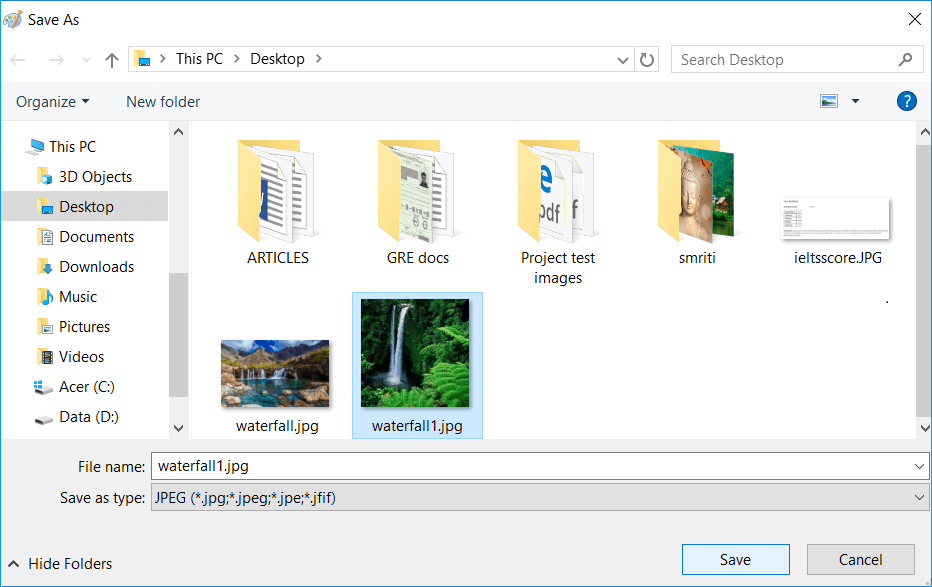
Así es como puedes guardar tu archivo en formato JPG sin perder la calidad de la imagen que estaba allí en el formato PNG.
Método 2: Usar el convertidor de PNG a JPG en línea
Para convertir el formato de archivo PNG a JPG, el método más rápido es usar un convertidor en línea de PNG a JPG. Para convertir la imagen con la ayuda de este convertidor en línea, sigue los siguientes pasos:
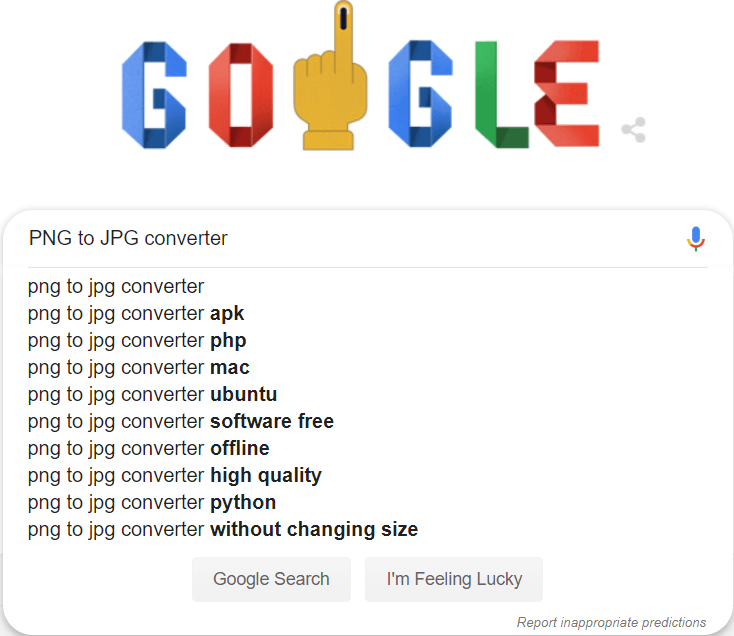
1.Abre cualquier navegadorUn navegador (además: browser) es una herramienta informática que te permite ver documentos y datos y navegar por la red. Los navegadores pueden mostrar distintos tipos de recursos de información; principalmente documentos HTML, a pesar de todo, además son posibles otros tipos de archivos y contenido multimedia, como PDF, JPEG, MPEG, GIF o el lenguaje de meta marcado. A través el uso de complementos especiales y la configuración respectivo, los más web, navega a Google.com y luego escribe el convertidor de PNG a JPG.
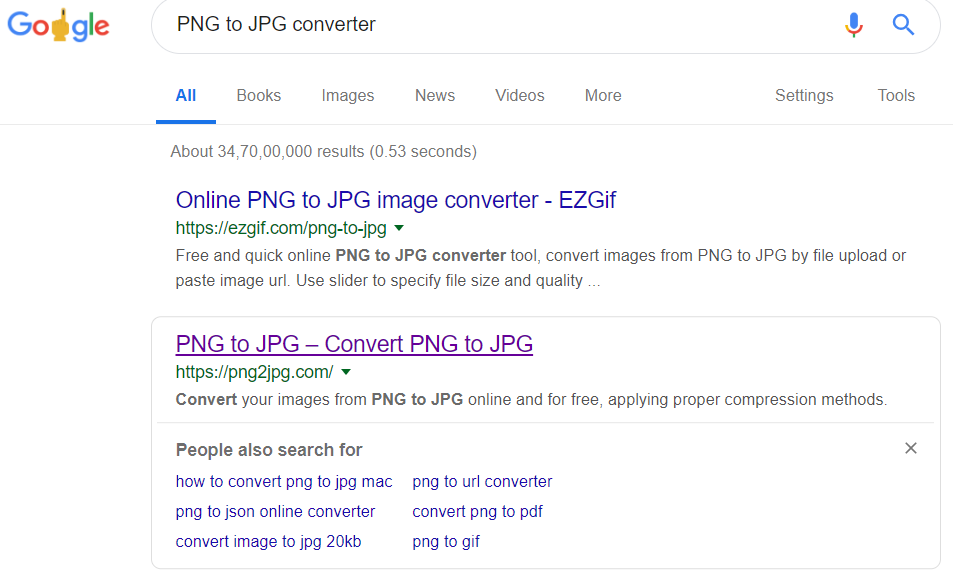
2.Haga clic en el enlaceConcepto de Dominio¿Qué es un Enlace?En Internet, un link, además conocido como enlace o hipervínculo, es cualquier texto o imagen que se encuentra en una página web y en la que el usuario puede pulsar o clicar para ser dirigido a otro contenido distinto. Es el principal medio de “desplazamiento” en la red, puesto que se encuentra presente en prácticamente cualquier portal que visites a día de hoy, inclusive en más que dice png2jpg.com.
3.En la nueva ventana, haga clic en el botón Subir archivos, luego seleccione los archivos de su sistema que desea convertir y haga clic en el botón Abrir.
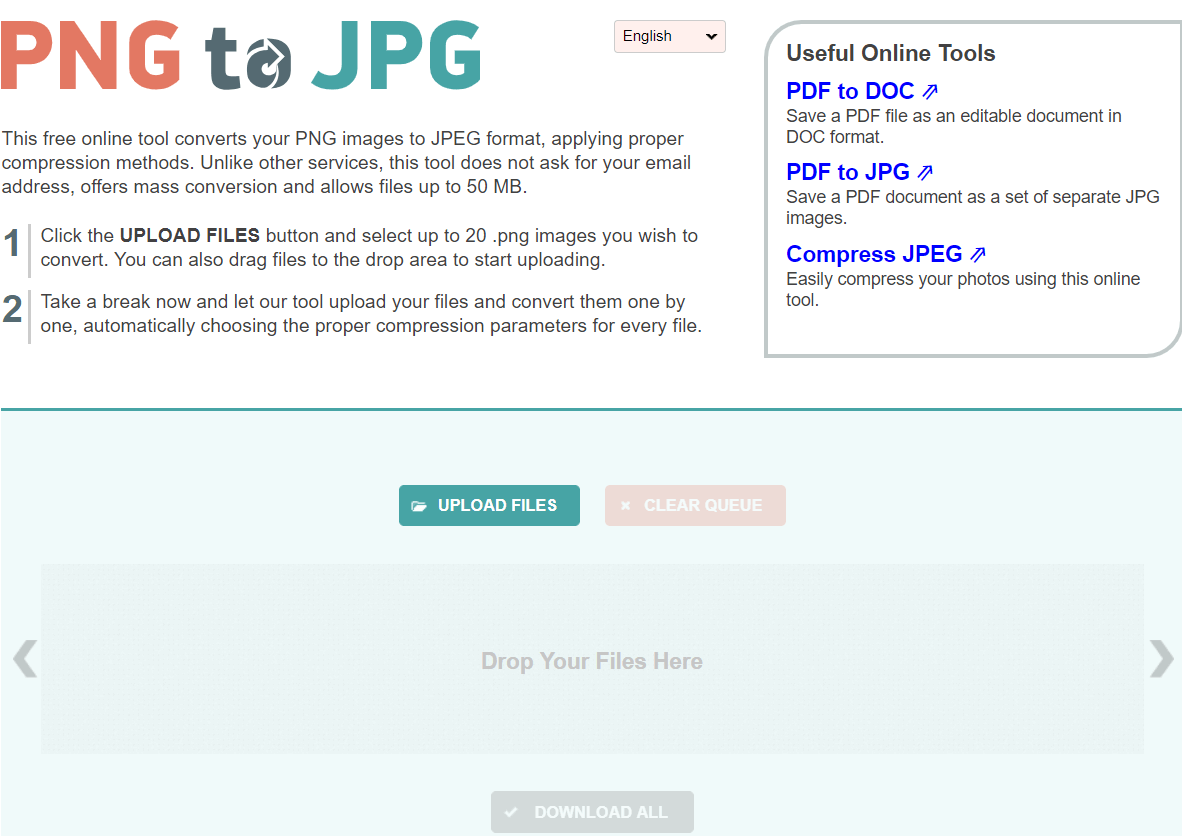
4.Descargue el archivo convertido haciendo clic en la opción del botón de descarga.

5.Abra el archivo descargado y podrá ver la imagen convertida sin problemas.
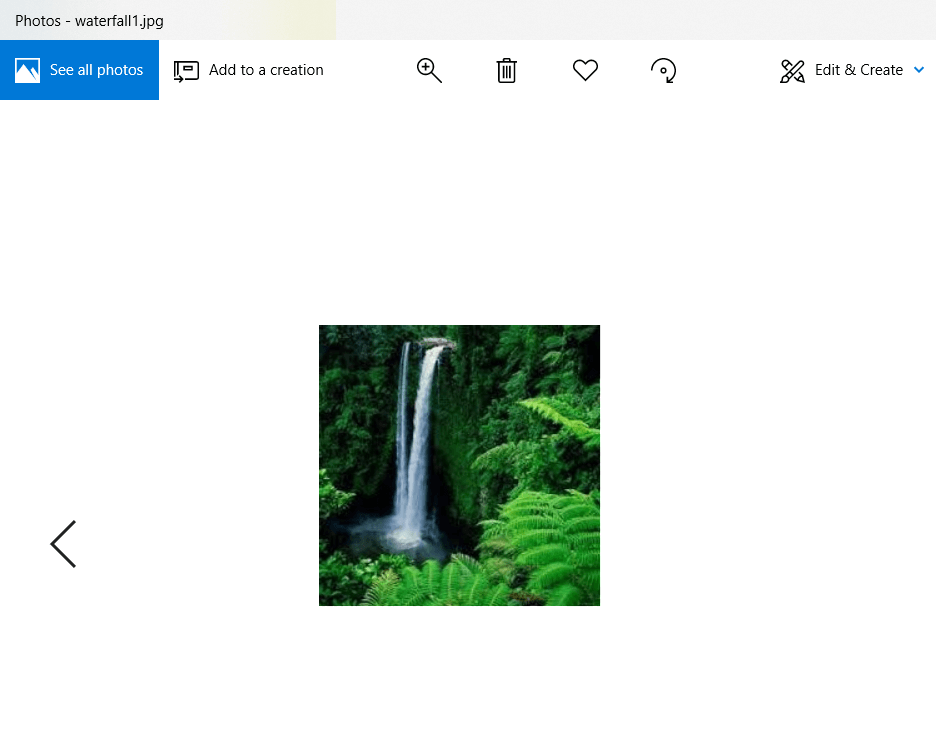
Así de fácil se puede convertir la imagen PNG en JPG con la ayuda del convertidor de PNG a JPG.
Método 3: Usar PhotoshopConcepto de Photoshop¿Qué es Photoshop?Photoshop es el nombre de una más que conocida herramienta de edición de imágenes y fotografía, un programa que se usa en ordenador para retocar fotos y hacer montajes de carácter profesional, aún cuando además alcanzable para usuarios que llevan poco tiempo experimentando en ese terreno.Con la innovación tecnológica de los últimos años, las empresas se han lanzado cada vez más a recurrir a este programa más
Cuando se trata de las imágenes, Adobe Photoshop es un softwareConcepto de Software¿Qué es el Software y cuál es su función?Un Software es la parte lógica, o más bien el soporte lógico, de cualquier sistema de tipo informático. Sea un PC, un teléfono teléfono celular o inclusive una tablet, es todo aquel programa que se ejecuta en él gracias a la coordinación de la parte física, es decir, el hardware, para llevar adelante alguna tarea concretamente o un recopilatorio de más que nunca decepciona. Con Photoshop probablemente se puede hacer mucha edición, pero puede que no sea consciente de que también se puede utilizar para convertir el archivo PNG al formato JPG. Para convertir el archivo, sigue los pasos que se indican a continuación:
1.Abra Adobe Photoshop, haga clic en el archivo de la esquina superior izquierda de la pantalla y seleccione Abrir.
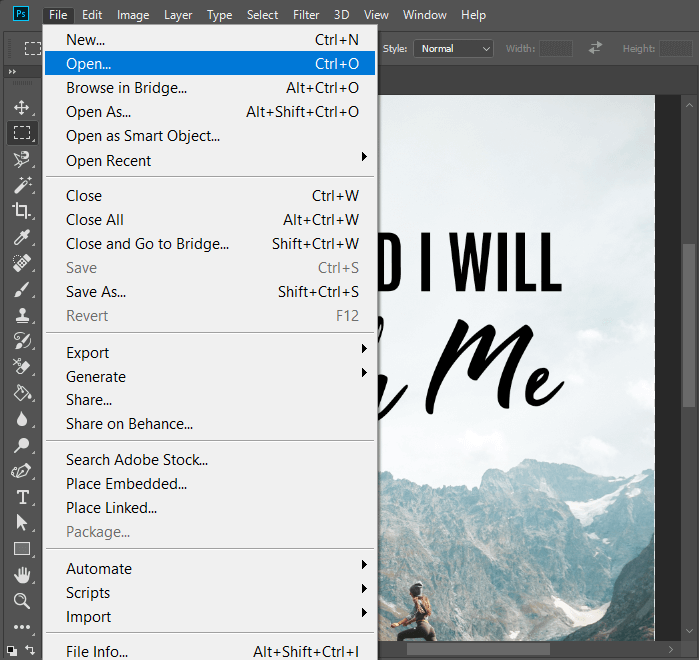
2. Abra el archivo que quiere convertir al formato JPG.
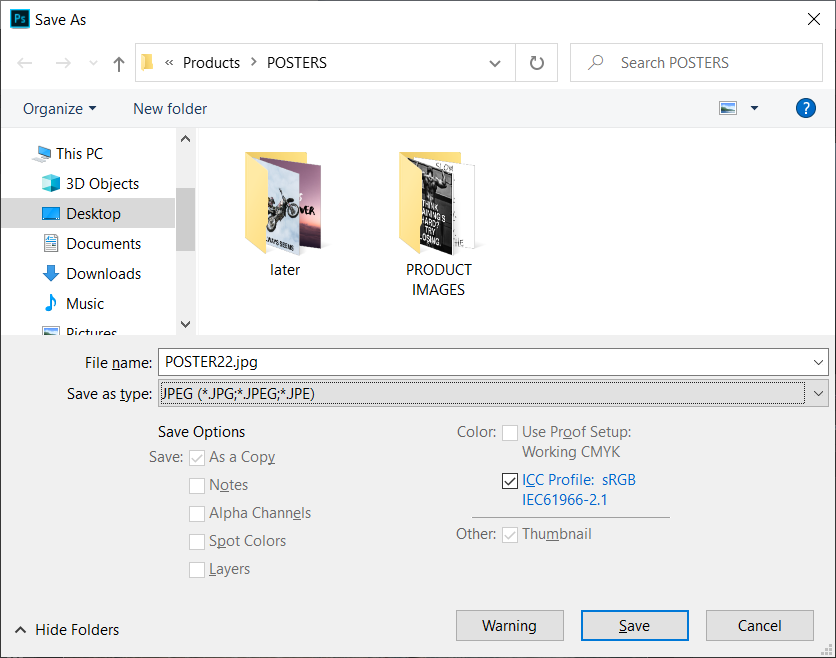
3.De nuevo, haga clic en el menú Archivo y haga clic en la opción Guardar como.
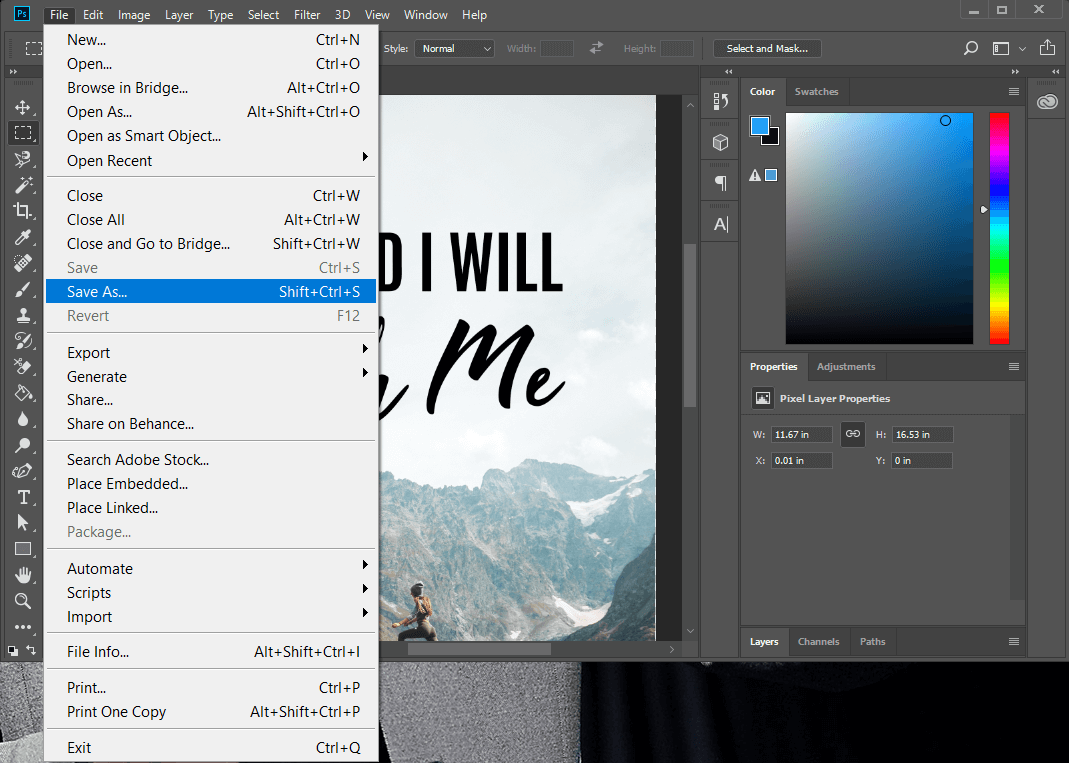
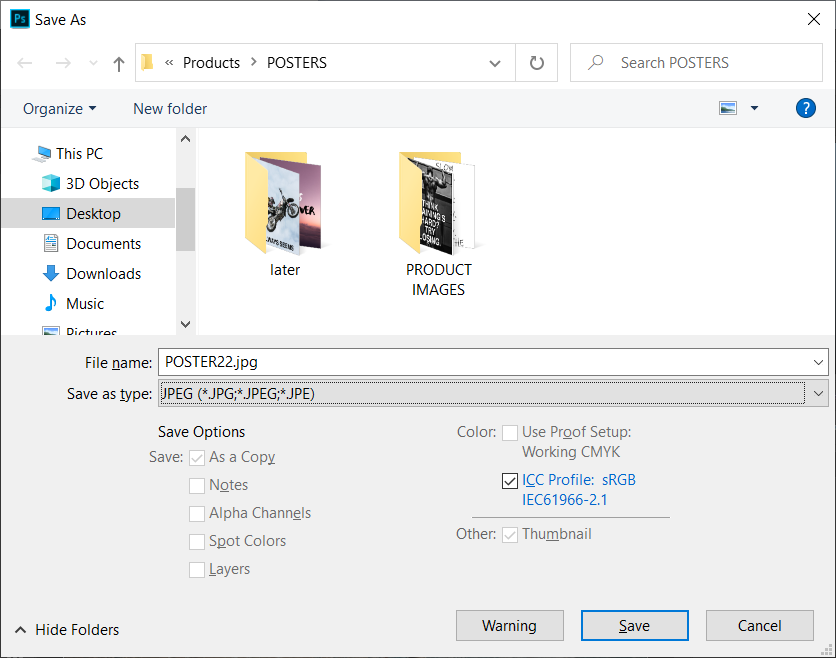
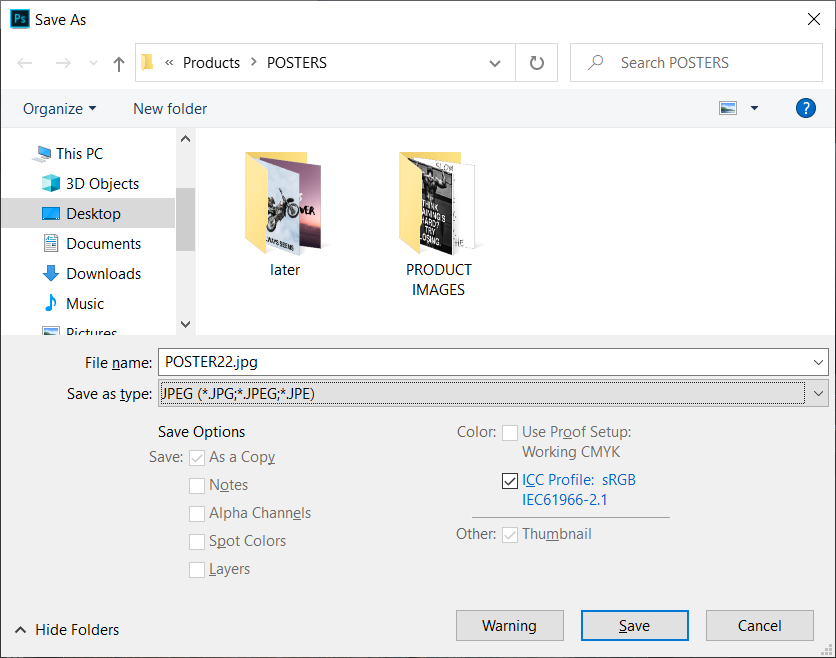
4.En la nueva ventana, escriba el nombre del archivo con el que desea guardarlo y en el desplegable «Guardar como tipo» seleccione JPEG.
5.Haga clic en el botón Guardar para guardar el archivo en el formato JPG/JPEG.
6. Aparecerá un pop-upConcepto de Pop-up¿Qué es un Pop-up?Un pop-up, además conocido como ventana emergente o ventana pop-up, es ese contenido que aparece de forma repentina en un navegador web o en la pantalla de tu PC. Una nueva ventana que se abre frente a ti para mostrarte un contenido complementario, que pueda ser de interés o que básicamente busque reflejar promoción comercial sobre una marca o negocio.Es un tipo de formato muy más de opciones JPEG con las que podrás configurar la calidad de la imagen.
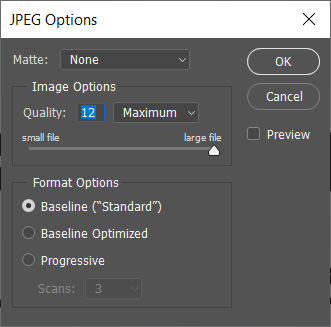
7.Una vez que hayas terminado con los ajustes, haz clic en OK y tu archivo se guardará en el formato JPG.
La imagen será convertida al formato JPG desde PNG y ahora tendrá una imagen JPG con la misma calidad que la imagen PNG.
Método 4: Usar XnConvert para la conversión de imágenes PNG a JPG
Para convertir la imagen PNG a JPG puedes usar una aplicación de terceros llamada XnConvert. XnConvert se puede usar para convertir las imágenes a varios formatos. Para convertir la imagen de PNG a JPG sin perder calidad, XnCovert es una muy buena opción. Para descargar esta aplicación de terceros por favor navegue al sitio web de XnConvert. XnConvert es uno de los mejores programas de procesamiento de imágenes por lotes.
Para convertir la imagen usando XnConvert sigue estos pasos.
1.Descargar e instalar XnCovert. Luego haga doble clic en su icono para abrirlo
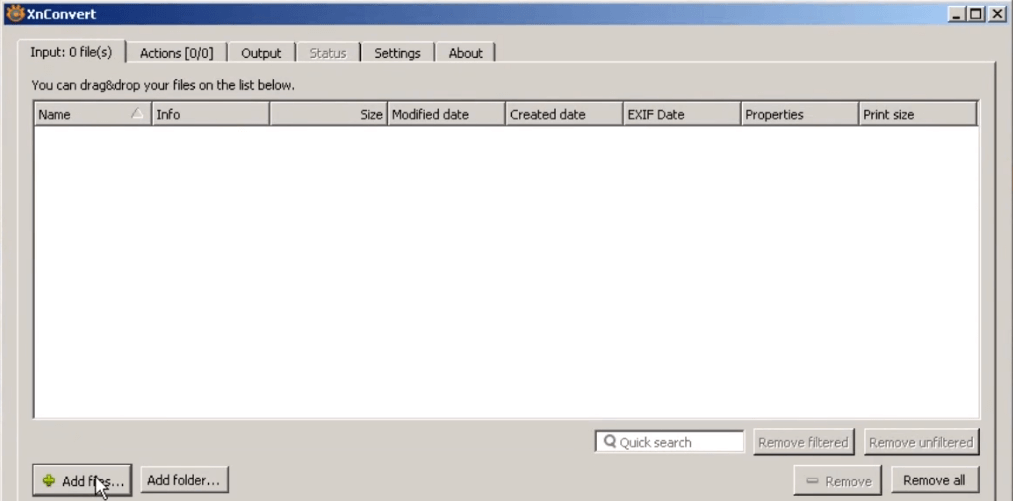
2.Para abrir los archivos de imagen, haga clic en la pestaña de Entrada en la esquina superior izquierda de la pantalla.
3.Haga clic en el botón Agregar archivos y seleccione los archivos que desea abrir.
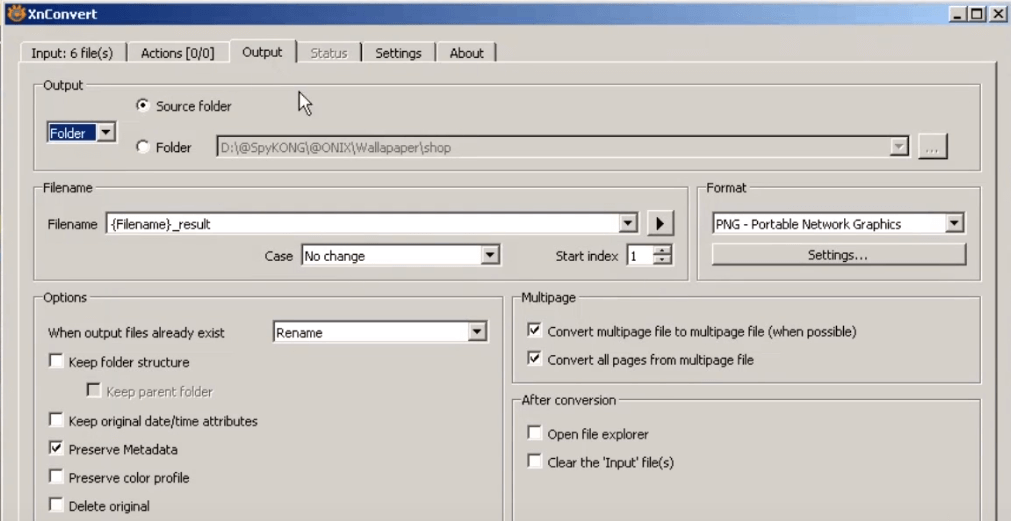
4.Haga clic en la pestaña Salida y luego navegue hasta la ubicación donde desea guardar el archivo convertido.
5.Introduce el nombre del archivo y selecciona el formato como JPG para convertir el archivo de PNG.
6.Haga clic en el botón Convertir para convertir el archivo.
Estos eran algunos métodos para convertir el archivo PNG a JPG sin perder la calidad de la imagen.








