
WordPressWordPress es el software de blogs líder en el mundo, y es concretamente fácil de utilizar y adaptable. Con WordPress, es factible crear con éxito sitios web con la ayuda de funciones ya predefinidas, sin mucho esfuerzo, y para proporcionar contenido como texto, imagen y vídeo. No se requiere conocimiento de HTML. WordPress además facilita la gestión y el mantenimiento de contenidos extensos. Al mismo tiempo de su fácil manejo, plus es formidablemente increíble y brinda varios beneficios que tal vez no espere de un sistema de administración de contentsEl contenido puede ser muy difícil de definir con precisión. Es una definición que se refiere a las declaraciones contenidas en un documento o publicación de cualquier tipo y puede incluir las tecnologías de la información y la comunicación. Esto cubre todos los tipos de medios como imágenes y texto. A parte de esto, en el campo de la optimización de motores de búsqueda, los términos duplicar contenido, contenido único, plus (CMSConcepto de CMS¿Qué es un CMS o Sistema de Administración de Contenido?Un CMS, siglas de Content Management System, es un tipo de software que se elabora con la finalidad de ofrecer una plataforma con la que facilitar la gestión y la administración de contenidos de cualquier web. Son herramientas pensadas para que cualquier persona, sin tener conocimiento alguno de informática, pueda publicar contenidos en una página sin ningún tipo de plus). Es muy fácil administrar todo en WordPress, desde un nuevo BlogEl término blog se usa para describir un diario virtual en Internet. El autor de un blogger puede publicar posts sobre cualquier tema. Los posts suelen estar presente de forma cronológica. El estilo de redacción de un blog suele ser informal y se escribe en primera persona. No obstante, además son posibles otros estilos, por ejemplo en el caso de los periódicos online, en los que la atención se centra plus hasta la publicación de noticias. Por eso es tan popular en muchos canales diferentes. A la vez, hay funciones adicionales para cualquier nicho gracias a complementos y herramientas fáciles de usar.
Cuando se trata de ejecutar WordPress en su sitio web, le quedan algunas opciones. Las compañías de alojamiento administrado como WP Engine facilitan las cosas e instalan WordPress por usted. Pero para aquellos que usan alojamiento compartido, frecuentemente tienen la opción de cPanelConcepto de Cpanel¿Qué es Cpanel?Cpanel, cuyo nombre es el acrónimo de Control Panel, es un panel de control que se usa para gestionar servidores de hosting web. Un entramado de herramientas con el que automatizar procesos, administrar datos y cuentas por medio de de una interfaz gráfica que se aloja además en la web.Una de sus principales características es que cuenta con distintos aspectos y menús accesibles en función del plus, Ubuntu o Plesk.
Plesk es un panel de control de alojamiento web que se puede instalar tanto en servidores Linux como Windows. Si usa Media Temple VPS, es posible que lo haya visto antes. Pero al mismo tiempo puede instalarlo usted mismo y usarlo para administrar las instalaciones de WordPress más fácilmente en su propio serverLos servidores son ordenadores centrales y potentes dentro del campo de la tecnología de la información que procesan y proporcionan software y archivos en una red. Desde el punto de vista de un cliente, varios ordenadores en una red pueden ponerse en contacto con el servidor central para conseguir la información solicitada. En la arquitectura cliente-servidor, el servidor puede ser un software que proporciona un servicio y se ejecuta en plus.
WordPress Plesk Toolkit 17 is a Plesk extension to add a range of WordPress functionality. It's a useful (and easy) option to manage your WordPress themes, plugins, security, updates, and more in an easy way.
WordPress Toolkit on Plesk
Plesk is a comprehensive, versatile and secure toolkit for WordPress that provides a single dashboard to easily manage multiple instances of WordPress. Plesk makes it easy to sandbox new plugins, features, and design ideas before publishing them on your live website. For this, you won't need any additional plugins or a separate server - the WordPress Toolkit in Plesk manages it all.
At the same time you can use the WordPress Toolkit to take some of the complexity out of managing WordPress websites. Prepare, clone, sync, upgrade, migrate and other complex tasks - it's easy to do it with a simple click.
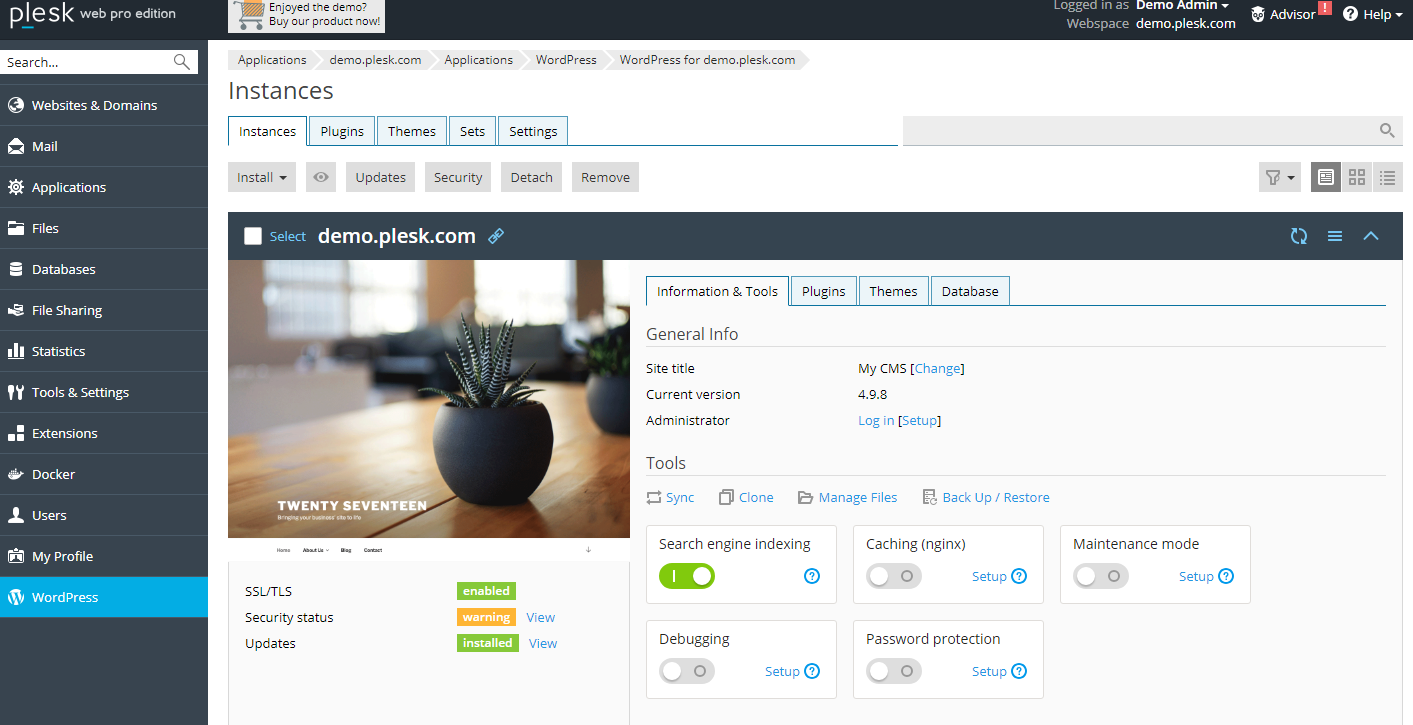
The WordPress Toolkit provides a single admin interface to easily install (one-click installer), configure, and manage WordPress. You need to install the WordPress Toolkit extension in Plesk and you can start working with it.
El kit de herramientas de WordPress requiere Plesk (desde luego), así como un servidor PHPEl PHP es un lenguaje de scripting de código abierto, del lado del servidor, con programación HTML integrada que se usa para crear páginas web dinámicas. Las ventajas de PHP son su flexibilidad y su alta compatibilidad con otras bases de datos. Al mismo tiempo, PHP es considerado como un lenguaje fácil de aprender. Funciones de PHP Las funciones de PHP se relacionan con los scripts del lado del servidor. plus versión 5.3 o una versión superior. Si su servidor todavía usa una versión de PHP por debajo de esta, deberá agregar un custom PHP controller. Para habilitar esto, deberá especificar la ruta al binario PHP y cambiar la subscriptionConcepto de Suscripción¿Qué es una Suscripción?Una Suscripción es un concepto que se usa para definir al procedimiento por el que una persona/consumidor, acepta a recibir información de una empresa o un producto o servicio de forma periódica. Puede ser gratuita o de pago y puede traer consigo todo tipo de ventajas para dicho usuario, que muestra interés por lo que brinda la compañía.Las suscripciones gratuitas, por lo general, consisten en plus con el Kit de herramientas de WordPress al controlador PHP personalizado.
At the same time, WordPress Toolkit is free for owners of Plesk Web Host and Plesk Web Pro editions. Plesk Web Admin users are offered a different SE version with fewer features.
Now let's see how you can use the WordPress Toolkit in Plesk.
Installing WordPress with Plesk
You must first log in to your Plesk panel. From here you should have the following installation options available:
- Websites and Domains> WordPress> Install
- Apps> WordPress> Install
- Subscription> WordPress> Install
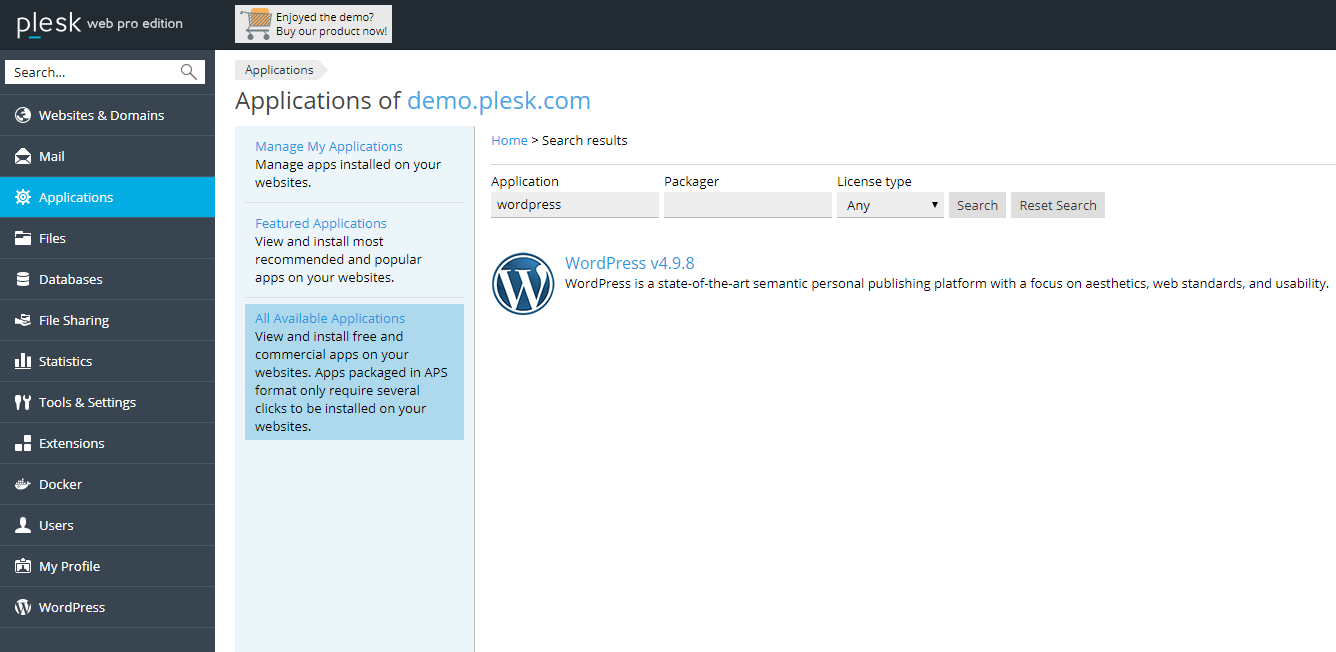
Click on the Websites and domains tab and you should see a WordPress icon in the top right of your Plesk dashboard. Click on the WordPress icon and click Install on pc to install a WordPress in your Plesk panel.
Manage WordPress installations
After successfully installing WordPress with Plesk (or importing a site via de Websites and Domains> WordPress> Import), your next step is to go to the WordPress Toolkit dashboard to get a broad view of the WordPress websites running on your server. From this main page you can see all your installations at a glance.
You can easily switch between cards, lists, or tiles based on your visual preferences.
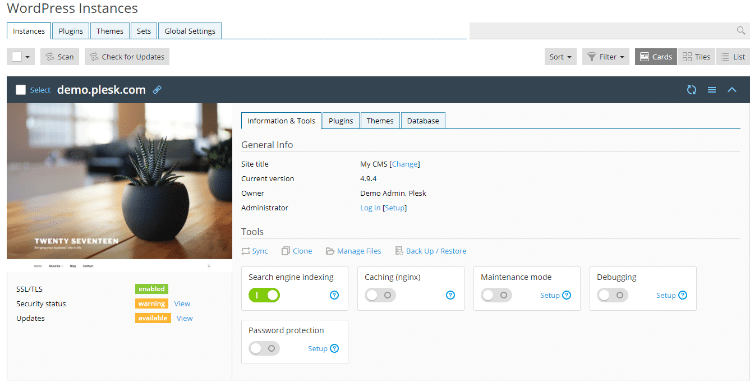
From the Information and tools pestaña de la tarjeta tendrá acceso a los controles y herramientas de su sitio. Utilice los conmutadores para deshabilitar rápidamente la indexingGeneralmente, la indexación' se refiere a un método de adquisición de información (desarrollo de información), a través el cual los documentos se recopilan y clasifican en función de palabras clave. Después, se forma un índice que es semejante a una biblioteca. Los documentos indexados, en su mayoría contenido de texto, se preparan para una búsqueda de un documento específico o palabra clave y se les proporcionan descriptores. Si quieres una plus of Search EngineUn motor de búsqueda es un programa de PC utilizado para buscar datos. Los resultados de la búsqueda se muestran como enlaces en las páginas de resultados de los motores de búsqueda (SERPs), que se pueden usar para conseguir la información deseada. Con la finalidad de establecer la relevancia de una consulta para los datos existentes en el índice, los motores de búsqueda de hoy, trabajan con algoritmos sofisticados. Cómo plus, habilitar el modo de mantenimiento y depuración, activar el almacenamiento en cacheUn caché es un tipo de memoria auxiliar de la que se puede recuperar a alta velocidad con una capacidad de almacenamiento relativamente pequeña. Se encuentra entre la unidad central de procesamiento (CPU) y la memoria principal. Ayuda a evitar el acceso al disco duro o los recálculos complejos almacenando temporalmente ciertos datos y haciéndolos disponibles rápidamente cuando sea necesario. El caché almacena una copia de la petición actual y plus o restringir el acceso público activando la protección por contraseña.
At the same time you will find quick links to sync, clone, manage files and backup / restore your files.
Tip: use the Clone para activar rápidamente un sitio de ensayo para su target¿Qué es un objetivo?En marketing, un objetivo es el resultado que se pretende alcanzar en un periodo de tiempo, a través el uso de los recursos disponibles. Por tanto, se debe formular de una forma clara y hace falta que sea accesible y medible. plus de prueba.
Manage WordPress Plugins
With the WordPress Toolkit on Plesk, managing plugins at the same time is easy. You can install, activate and remove plugins from your control panel.
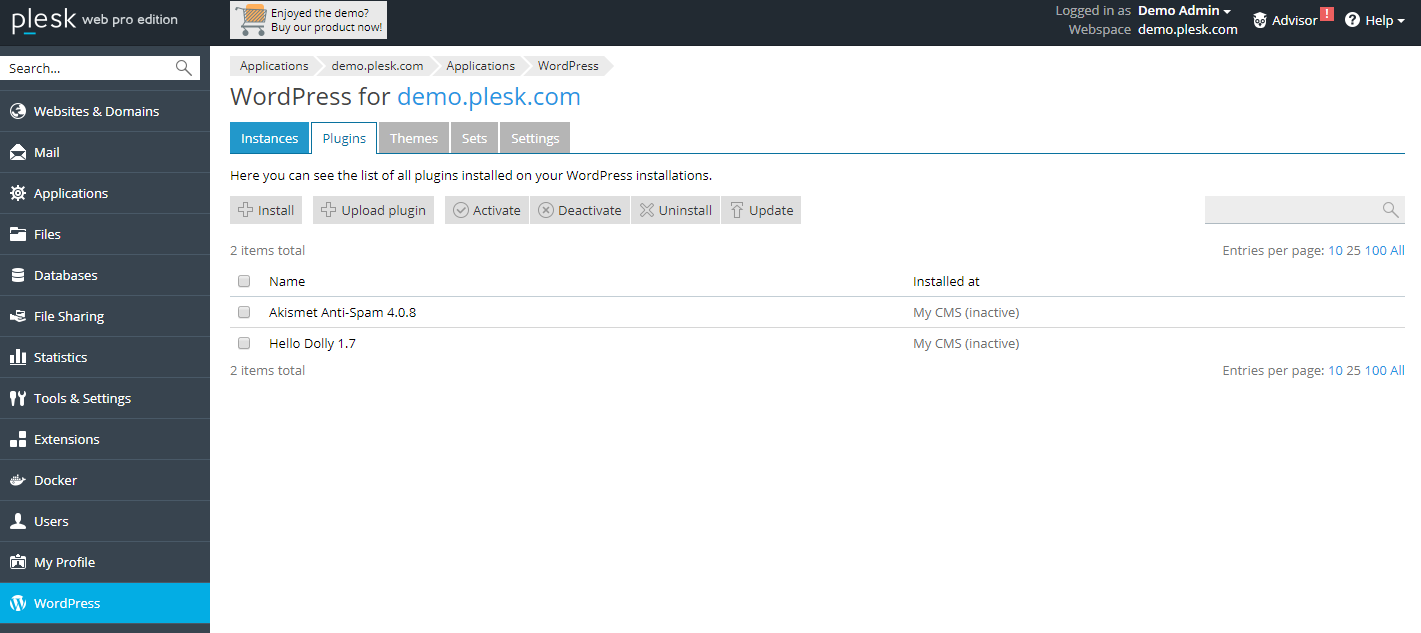
Install plugins
there are two options to install plugins. Add a plugin to a specific site, go to: WordPress> the Plugins tab of a site> Install
Or if you want to install a new plugin on all your WordPress sites, navigate to the most general one: WordPress> Plugins> Install
Whatever the case, click the search icon and search for a plugin. By default, when you install a plugin with the WordPress Toolkit, it is activated automatically.
Al mismo tiempo puede cargar un complemento de terceros (como uno que haya comprado en CodeCanyon o una nueva extensión de WooCommerceConcepto de WooCommerce¿Qué es WooCommerce?Woocommerce es el nombre de un plugin sin costes pensado para integrarse en webs donde se utilice WordPress. Se caracteriza por facilitar la elaboración de una tienda online con la que el responsable de la web puede poner en venta prácticamente cualquier tipo de producto y por permitir que tanto el webmaster como los desarrolladores puedan llevar un exhaustivo control de la tienda sin miedo a plus). Simplemente ve a: WordPress> Plugins> Upload Plugin
Then select your plugin zip file and click Upload. To install and activate the plugin, go to: WordPress> Plugins
Click to install your new plugin, then select the WordPress sites you'd like to add it to.
Remove add-ons
However, you can choose any plugin to remove from your WordPress by selecting and clicking the remove icon to remove it from the selected installation.
Now, choose the WordPress installation you want to activate and deactivate any installed plugins.
Go to the Server Management> WordPress> Plugins tab and select the plugin you want to enable or disable.
Manage WordPress themes
With Plesk, it is very easy to add, remove, activate or deactivate any WordPress theme.
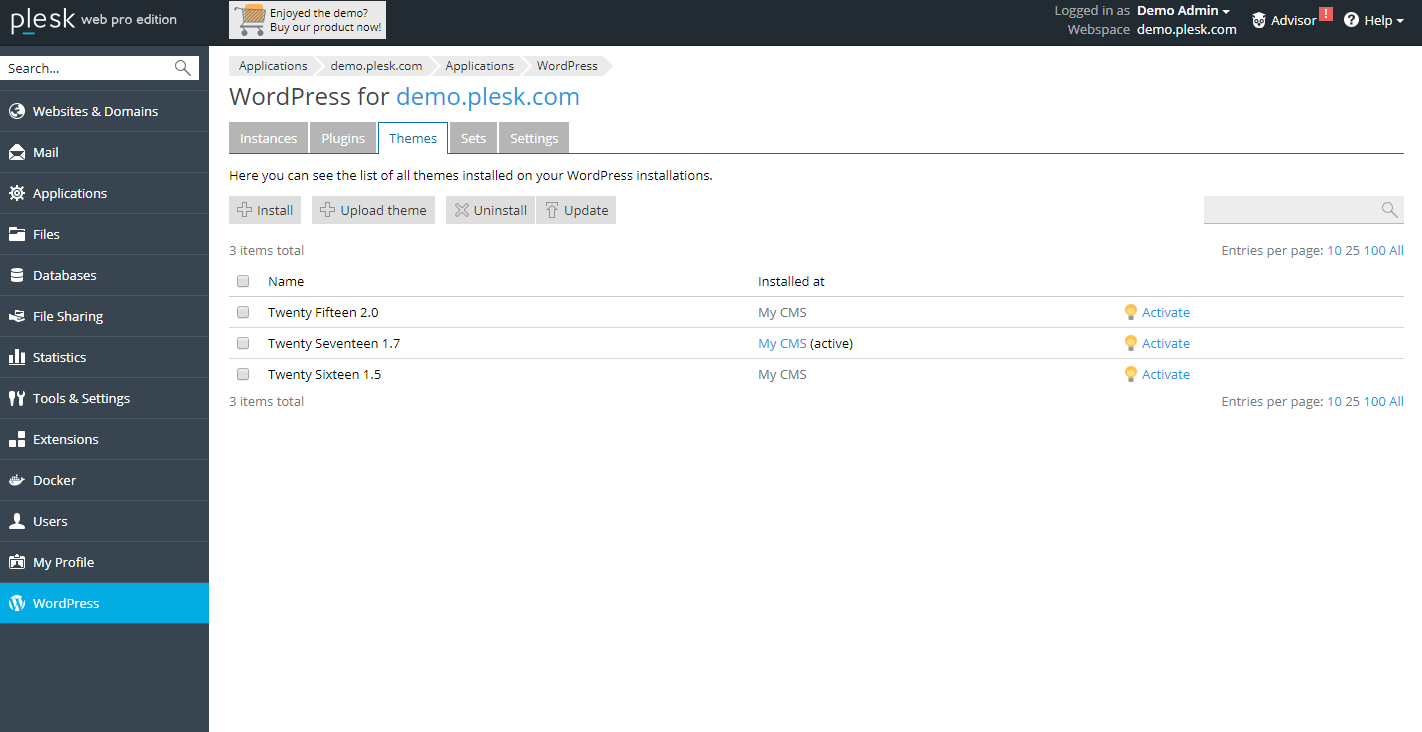
Install themes
Go WordPress> Themes tab> Install to add a new topic. Use search to find a theme and check the checkbox of the theme you want to add.
As with plugins, you can add the same theme for all WP instances or add a specific theme to just one specific instance (or more). To do so, you need to click on the drop-down menu and then select the instances that you want to add or remove a theme.
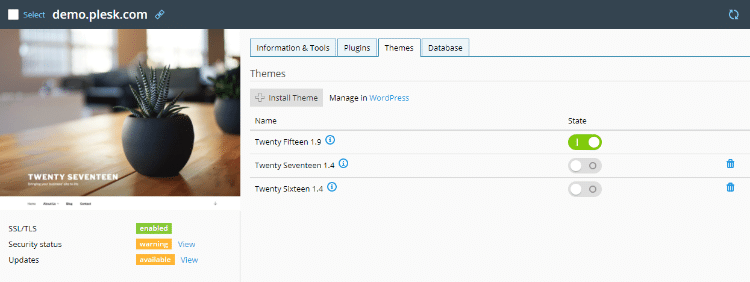
At the same time, at the same time you can easily update any theme from the WordPress> Themes tongue. Just select the theme you want to update for your installs (although we always recommend updating for security - if you're using a WordPress child theme for customizations, you shouldn't have to worry).
WordPress security
You can perform a security check for your website with the Plesk WordPress Toolkit. You will be able to see if all the / readme.html / files are empty. At the same time you can easily change your security settings and view your security status. For that you need to go to column S in section Sitios web y domainUn dominio es una sección de Internet con direcciones que comparten un sufijo común o están bajo el control de una organización o individuo en particular. Está organizado jerárquicamente. Tanto los objetos físicos como los virtuales pueden ser direccionados con el nombre de dominio. Estos objetos pueden ser webs, ordenadores en red o servicios, como impresoras, faxes o servidores de correo. Cada objeto está referenciado por una dirección IP única, plus> WordPress.
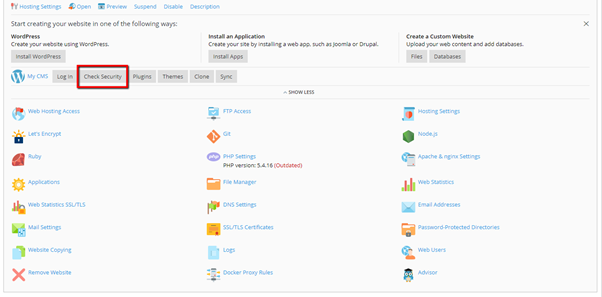
Click on the linkConcepto de Dominio¿Qué es un Enlace?En Internet, un link, además conocido como enlace o hipervínculo, es cualquier texto o imagen que se encuentra en una página web y en la que el usuario puede pulsar o clicar para ser dirigido a otro contenido distinto. Es el principal medio de “desplazamiento” en la red, puesto que se encuentra presente en prácticamente cualquier portal que visites a día de hoy, inclusive en plus «verificar seguridad» para ver el estado de todas sus instalaciones de WordPress. Seleccione las casillas de verificación con la mejora de seguridad que desea realizar y luego haga clic en el botón seguro.
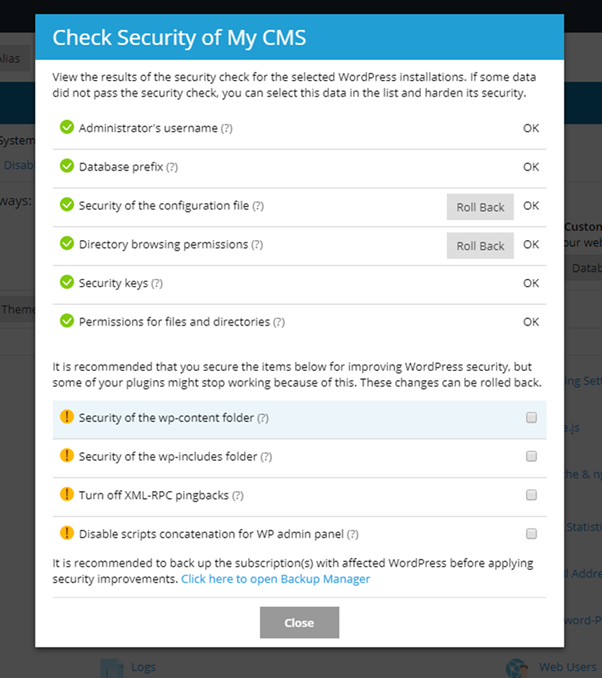
This is how you can dramatically decrease the chances of someone breaking into your site by ensuring the highest level WordPress website security.
Restore backup
Along with overall WordPress site security, the WordPress toolkit in Plesk can at the same time be used to backup your site.
Plesk Toolkit for WordPress makes it easy to create scheduled backups for your website. Follow the steps to make sure you have up-to-date data to restore from where you can back up when needed:
- First log in to the Plesk dashboard
- Click on domains
- Then click on Manage Domain or Manage Hosting
- Now click on Websites and Domains
- Click on BackupConcepto de Backup¿Qué es el Backup?El Backup es una definición en inglés que se refiere a la copia de seguridad de los datos almacenados en un PC con la finalidad de que, en caso de algún problema informático que implique la pérdida de archivos, estos puedan ser recuperados. El significado de Backup es copia de respaldo o copia de reserva.El Backup se complementa con el procedimiento de recuperación de datos, el plus Manager
- Click on Scheduled Backup Settings
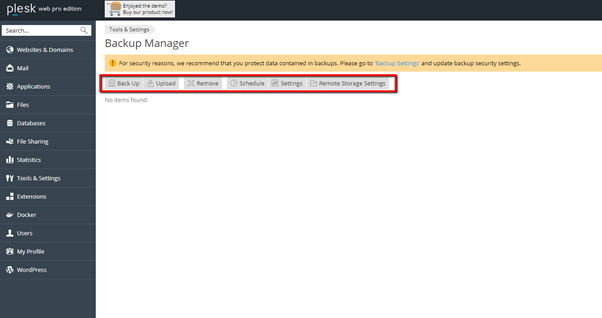
Here you can choose your options in the Backup Settings, including adding a prefix to your backup name, selecting a multi-volume backup, the backup storage location, and setting a limit for the backup. backup. (the number of copies of your backup) on your server. You can even set a notification alert.
If you go to Calendar section, at the same time you can activate and automate your backup task. Choose a backup frequency for your website as you have regular site backups made for your website. Just select the time to start the backup process and save.
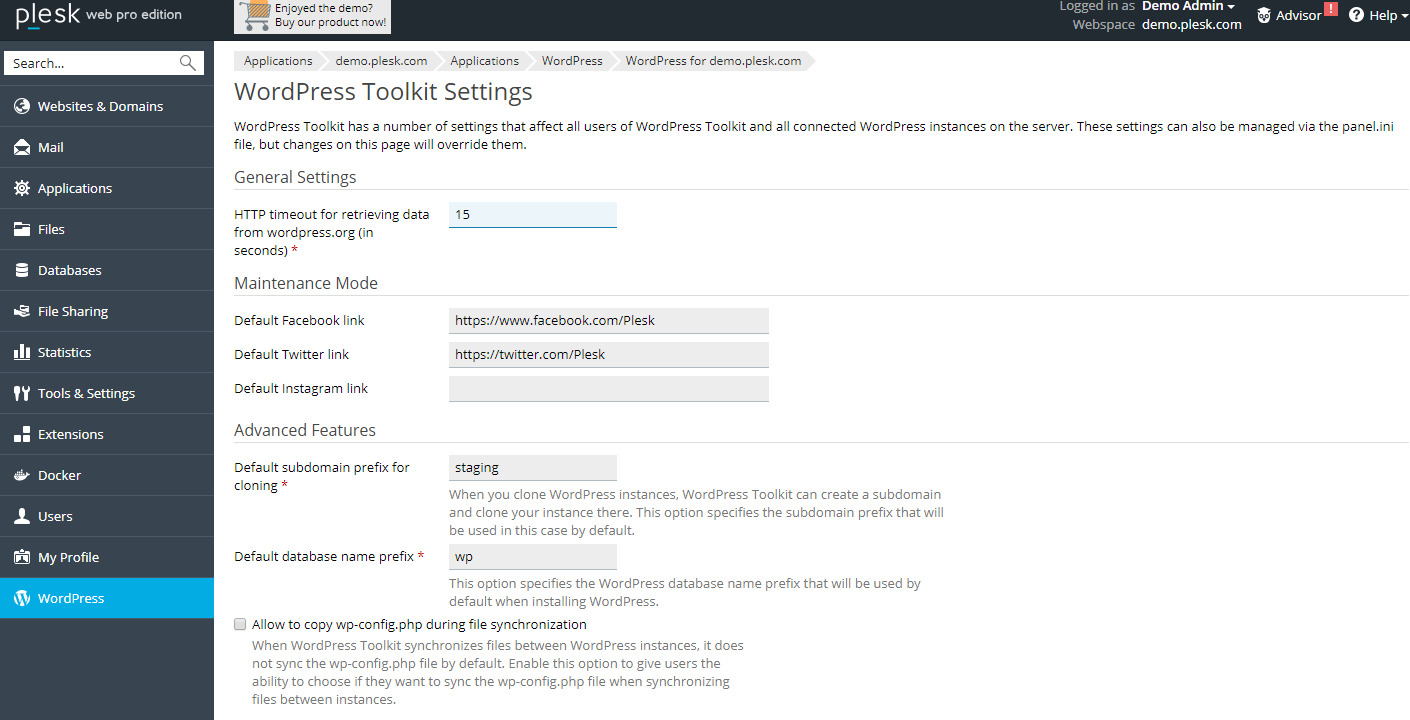
Edit global settings
Finally, in the Global setting puede configurar su página de mantenimiento y el prefijo del subdomainConcepto de Subdominio¿Qué es un Subdominio?Un Subdominio es una extensión que se añade al nombre de un dominio para organizar las distintos secciones que pueda tener su web, aún cuando funcionando de forma totalmente independiente a esta. Por lo general, generalmente son palabras que lo preceden y que se separan de él utilizando un punto para remarcar tanto su independencia como la idea de que son algo desligado del contenido plus predeterminado para la clonación, lo que le permitirá cambiar la UrlEl URL (Localizador Uniforme de Recursos), es una dirección definida que apunta a la posición de un archivo en un servidor y lo recupera. Las URL se introducen en un navegador web para ingresar a documentos en la web o se incrustan como hipervínculos dentro de un documento. Se puede usar un Permalink para que una URL esté disponible de forma permanente. Componentes de una URL • prefijo de protocolo plus del sitio de ensayo.
conclusion
Manually managing WordPress sites can be quite complex. A powerful control panel like Plesk makes it easy, and with the WordPress Toolkit in Plesk you can manage all your sites from a single management panel.
If you are an agency hosting multiple client sites, or an avid writer with a blog in each niche, the WordPress Toolkit in Plesk is one of your best options for managing all of your sites. Work smarter, not harder, and manage your WordPress sites effectively without any hassle.
What do you think about the WordPress Toolkit in Plesk? Or do you have a question about how to get started? Leave us a comment below!








