¿Cómo crear filtersConcepto de Filtros¿Qué son los Filtros?Los Filtros son unos mecanismos que, sea en el campo de la informática o en el de las páginas web, se usan para establecer qué tipo de contenidos se deben visualizar o mostrar por pantalla, o cuáles no deben aparecer. Es algo que se emplea en numerosos lugares con fines muy distintos, pero que siempre tiene como objetivo perfilar la búsqueda para acertar mejor con plus de nivel de página en Power BI con un ejemplo? Los filtros de nivel de página de Power BI son útiles para filtrar los gráficos (o elementos visuales) presentes en la página. Por ejemplo, si su página contiene cuatro gráficos, puede usar este filtro de nivel de página para filtrar esos cuatro informes a la vez.
How to create Power BI page level filters
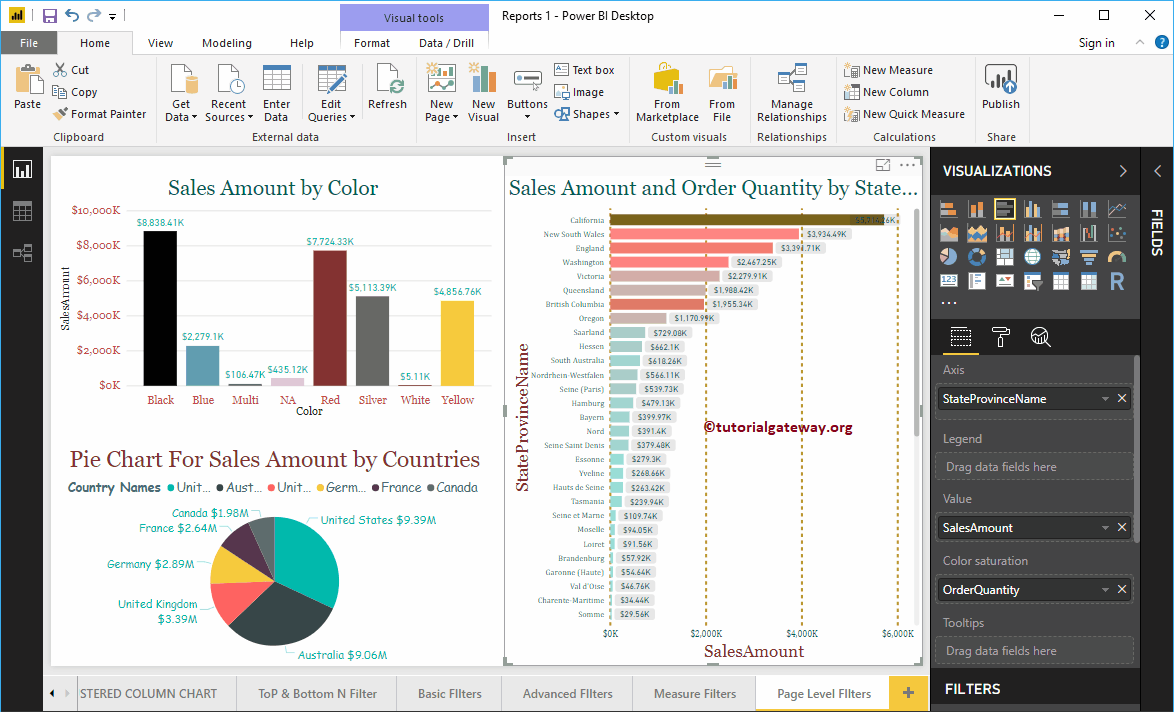
Para demostrar los filtros de nivel de página en Power BI, usaremos el gráfico de columnas, el gráfico circular y los gráficos de barsLas trailing slashes son las barras que aparecen al final de una URL ( "https://es.ryte.com/" ) y representan un directorio. Si la URL no finaliza con una barra representa un archivo. No obstante, esto son solo guías, no un requerimiento. No obstante, usar una barra como representación de un directorio ha sido aceptado como estándar con el tiempo. Uso de las barras "https://es.ryte.com/" y SEO A pesar de que dichas plus que creamos en nuestra publicación anterior de Power BI.
 <noscriptNoScript es un complemento del navegador para Mozilla Firefox, que impide que se cargue en las páginas web contenido como JavaScript, Flash o iFrames. Su objetivo es incrementar la seguridad durante la navegación y quitar la promoción comercial más molesta al cargar sitios web. El términoNoScript tiene un significado distinto en la programación HTML. Cuando JavaScript está desactivado, la etiqueta <noscript> o </noscript> asegura que el usuario pueda ver el plus>
In the Filters section, you can see the list of page-level filters available in Power BI. You have to use the Page level filters section to create a page-level filter.
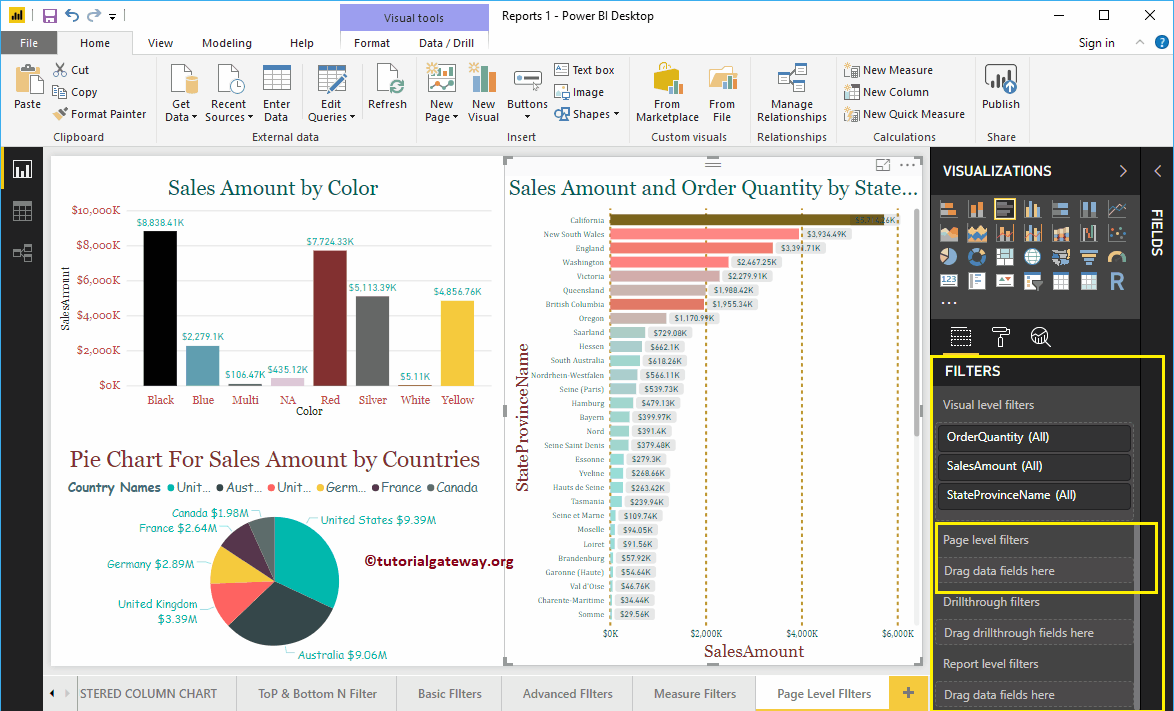
Let me drag and drop the English country region name from the fields section to the page level filters.
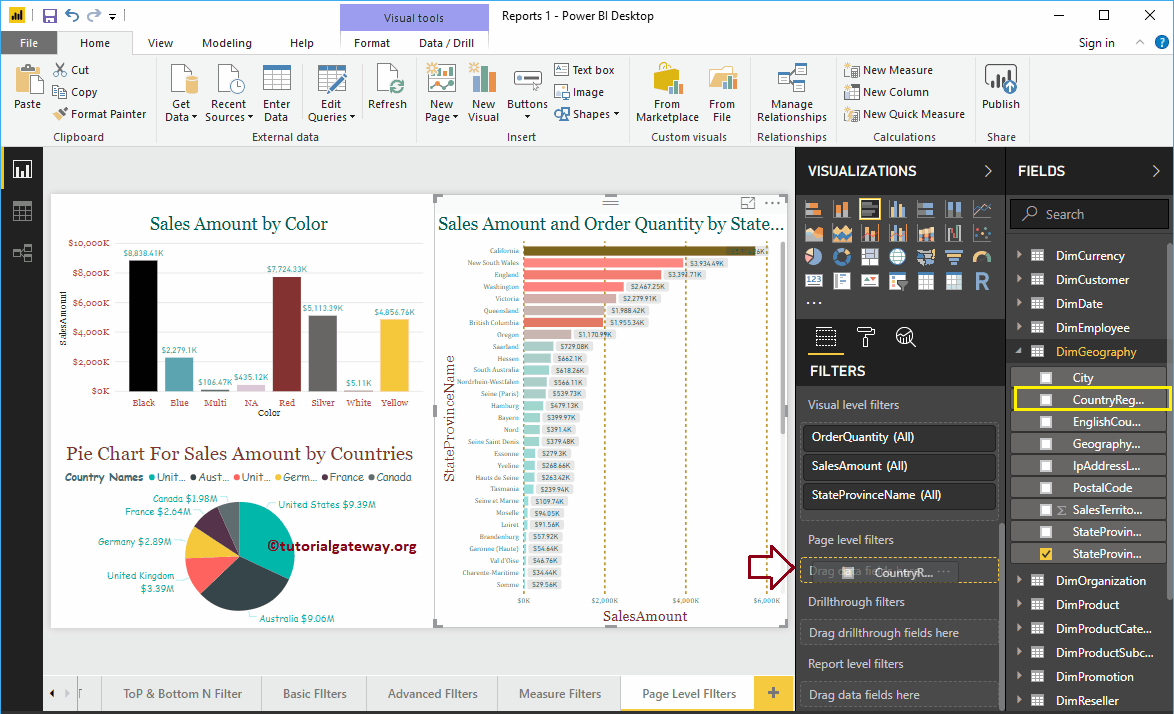
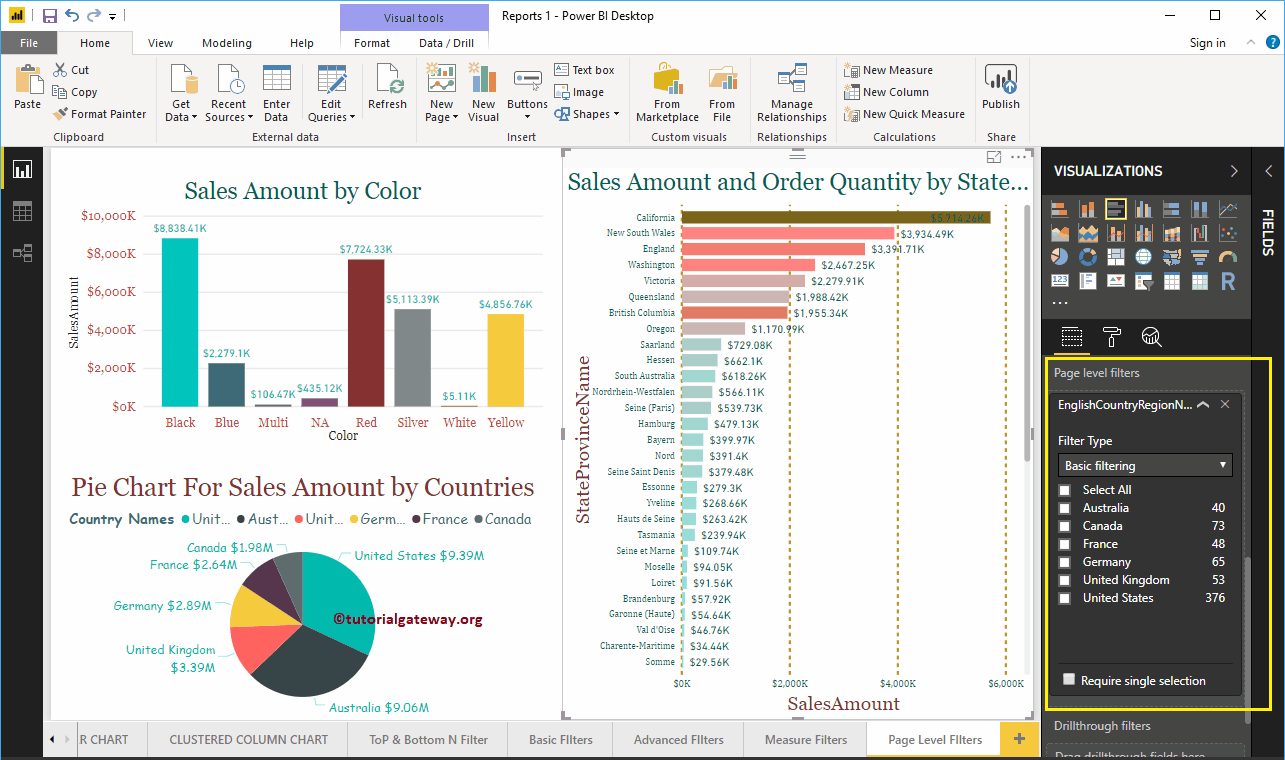
Expand the name of the country region in English to see the filter types. By default, the Basic Filters option selected as the Filter Type.
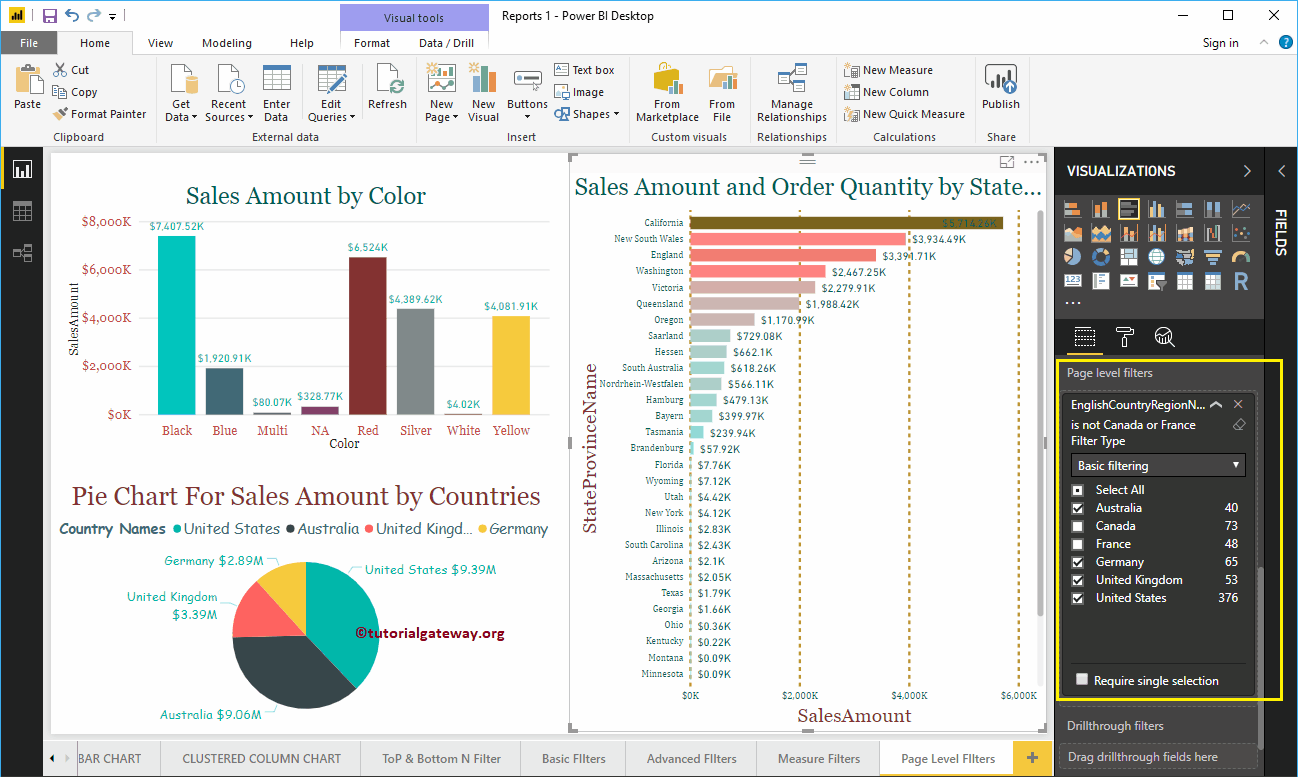
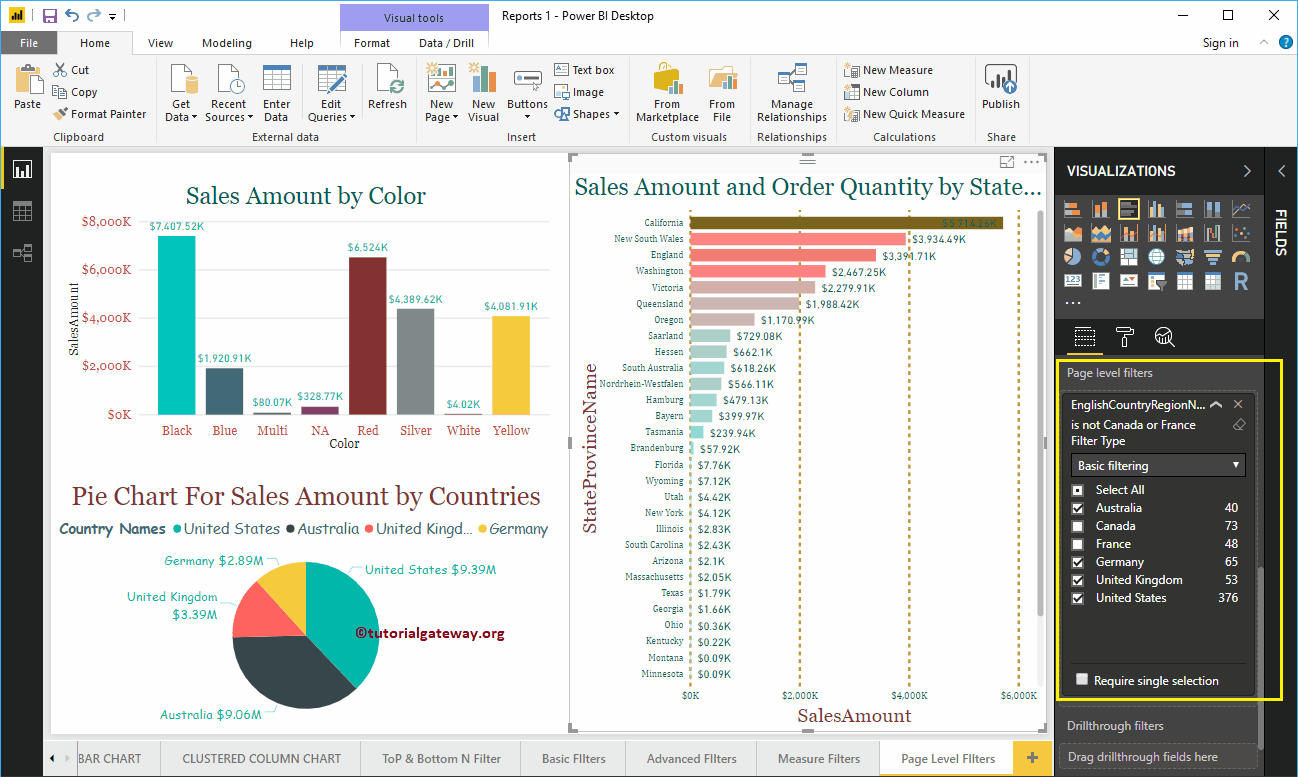
For the purpose of demonstration, let me select Australia, Germany, the United Kingdom, and the United States. In the following screenshot, you can see that the column chart shows the sales for the selected countries. The pie chart shows the selected countries. And, the bar chart shows the states that belong to these countries.
Use the drop-down menu to change the filtering type to Advanced filter.
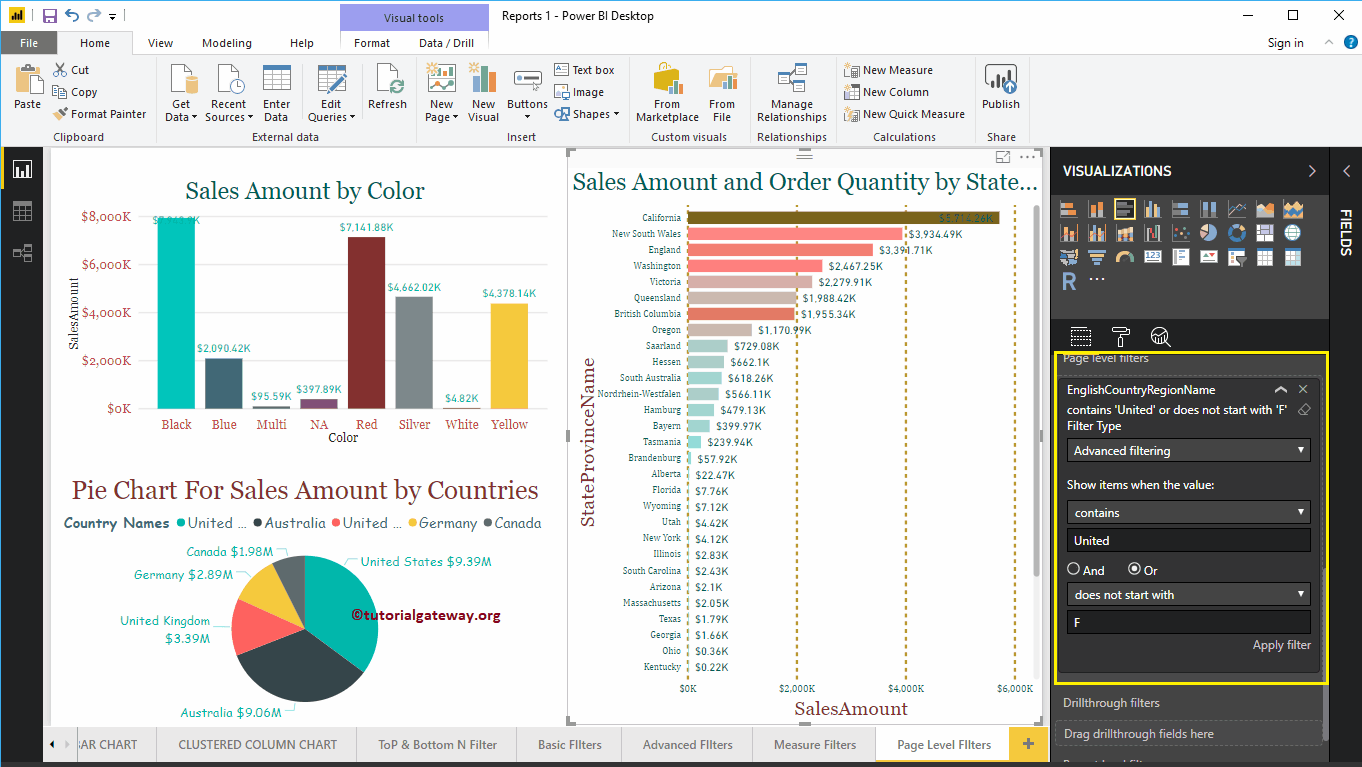
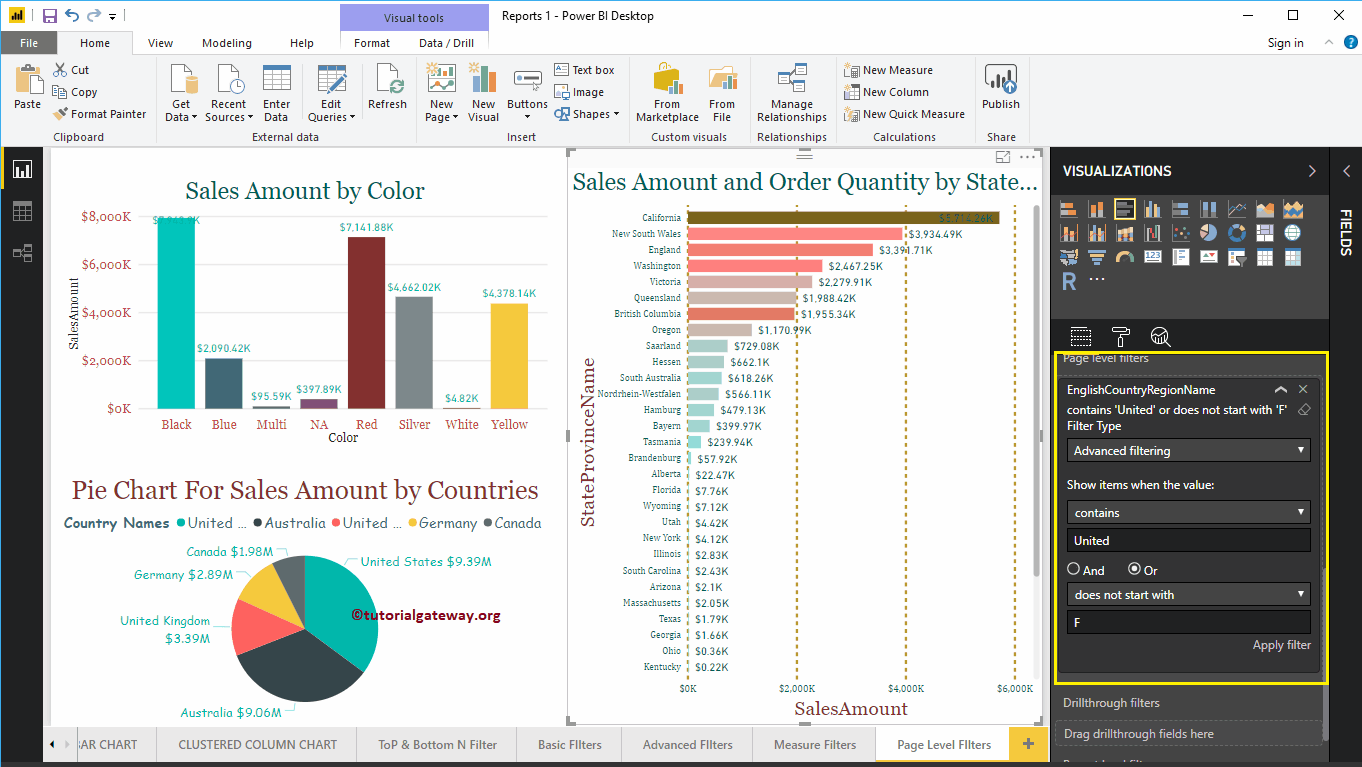
Aquí, estamos aplicando varios filtros en la columna País. El primer filtro comprueba si el país contiene una keywordPor definición, una palabra clave, (keyword en inglés), es una palabra informativa utilizada en un sistema de recuperación de información para indicar el contenido de un documento con la expectativa de un resultado de búsqueda coincidente. Herramientas de palabras clave La búsqueda de palabras clave para proyectos web individuales se ve enormemente facilitada por útiles herramientas. Al mismo tiempo, las herramientas de palabras clave ayudan mucho en la optimización del plus unificada o no. O bien, la segunda condición comprueba los países que no comienzan con F.
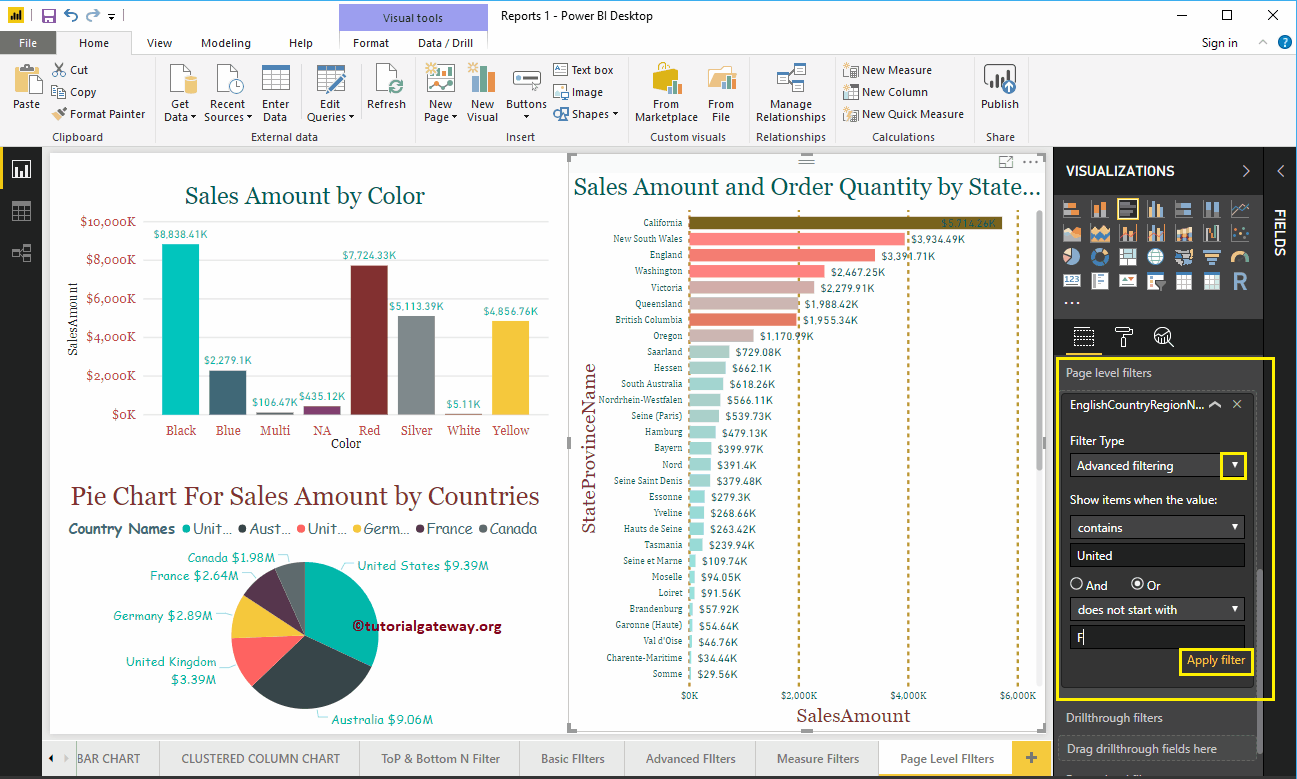
The next page shows the countries that contain the United keyword, and the countries do not start with F.
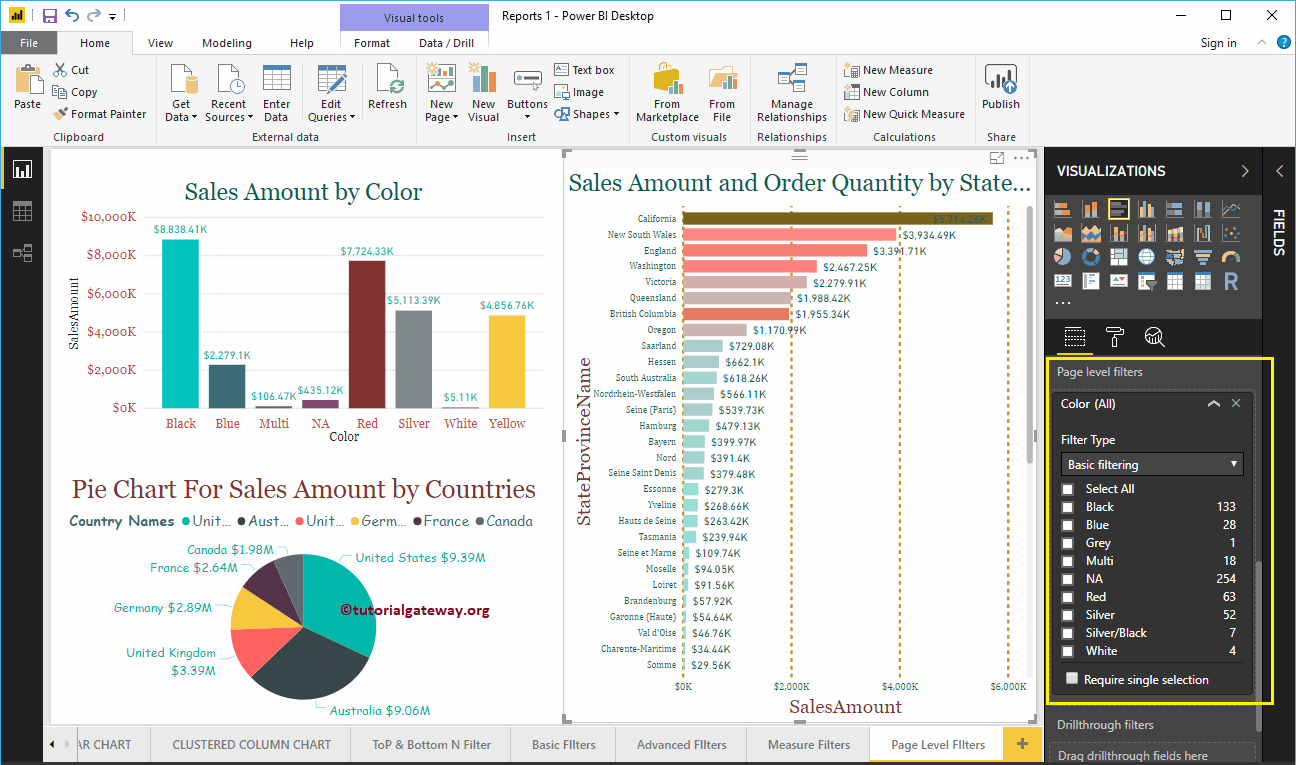
Let me remove the existing page level filters in Power BI and drag and drop the Product Color section of the fields onto the page level filters.
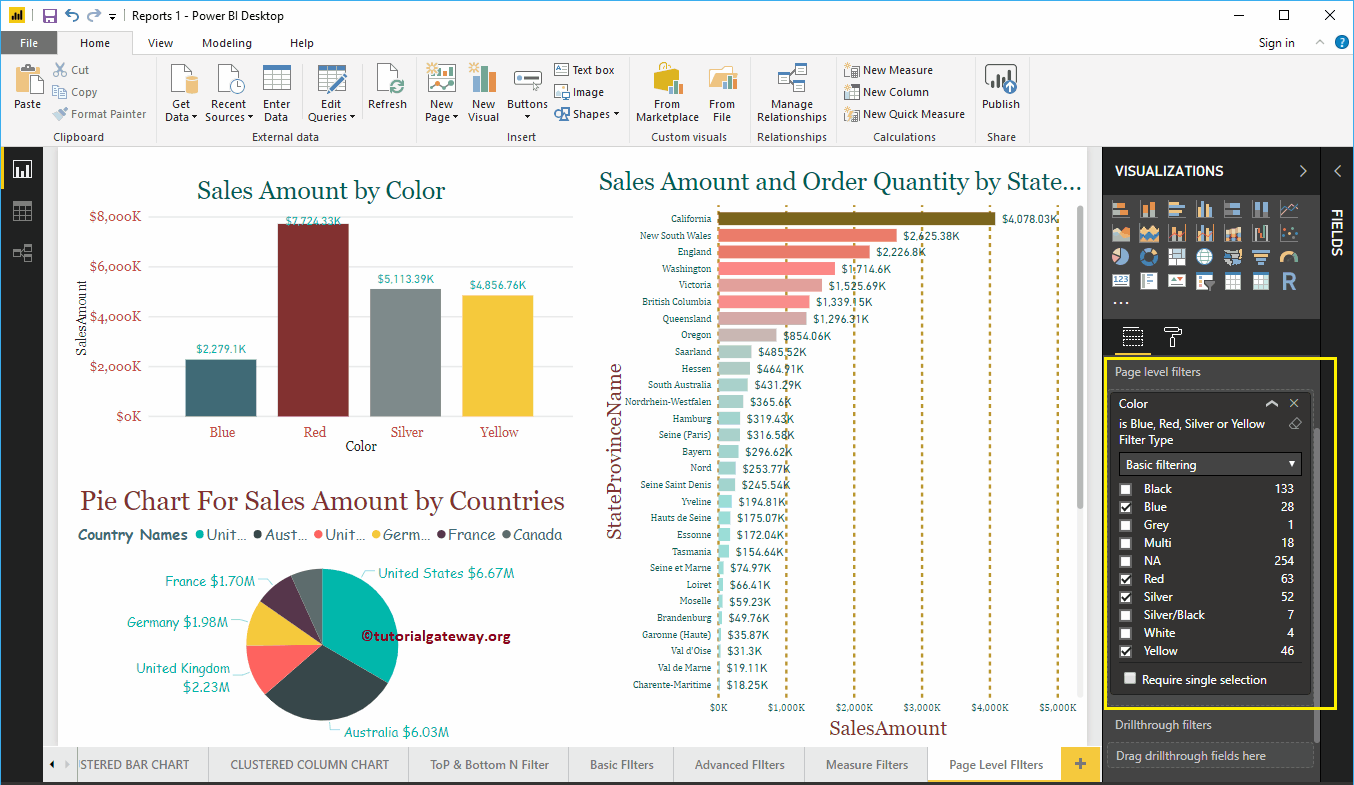
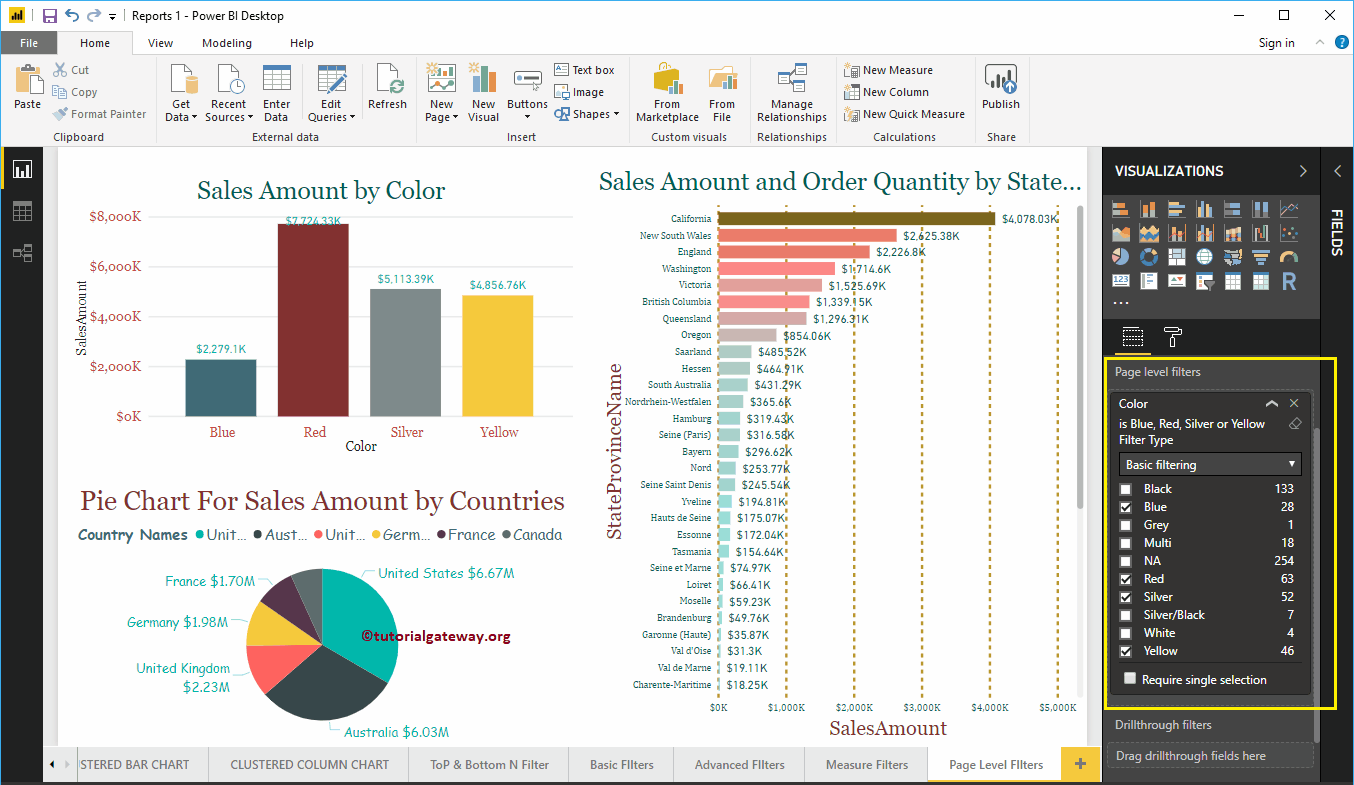
Select the colors blue, red, silver, and yellow as the basic filter fields.
In the screenshot below, you can see that the column chart shows the sales amount for the selected colors. The pie chart shows the sales amount of the selected product colors, and the bar chart shows the sales amount of the selected colors.
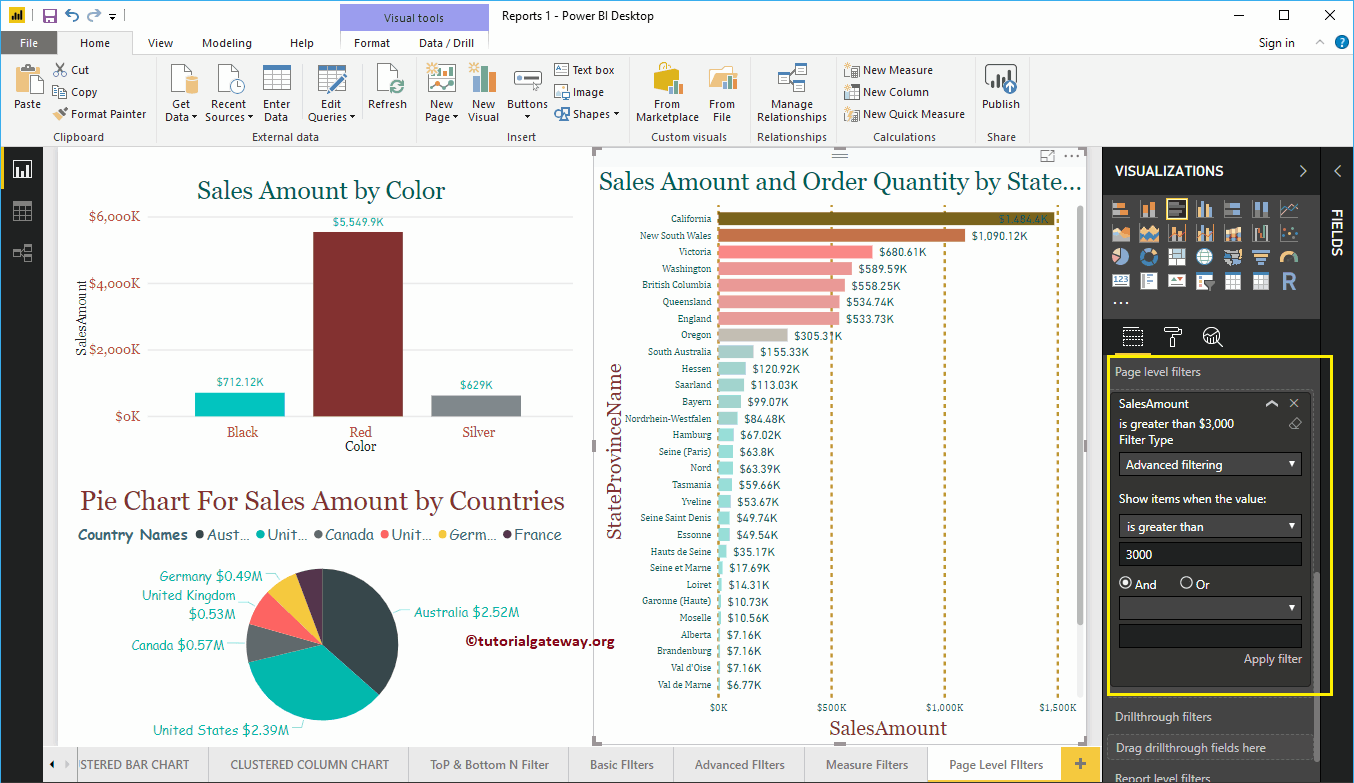
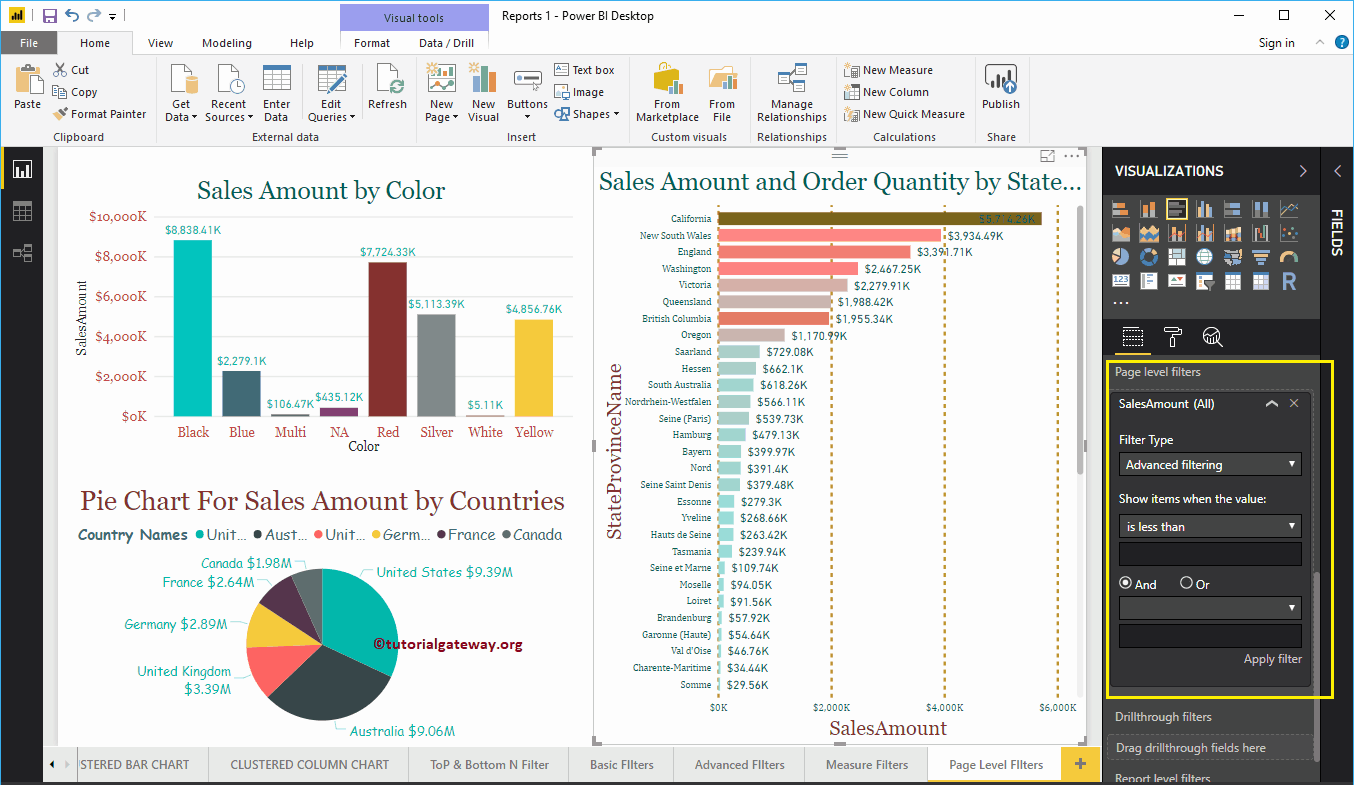
Let me remove the existing page level filters and drag and drop the Sales Amount section of the fields to the page level filters. Then expand Sales Amount to see the filter options. See the article Filters on measures to understand these options.
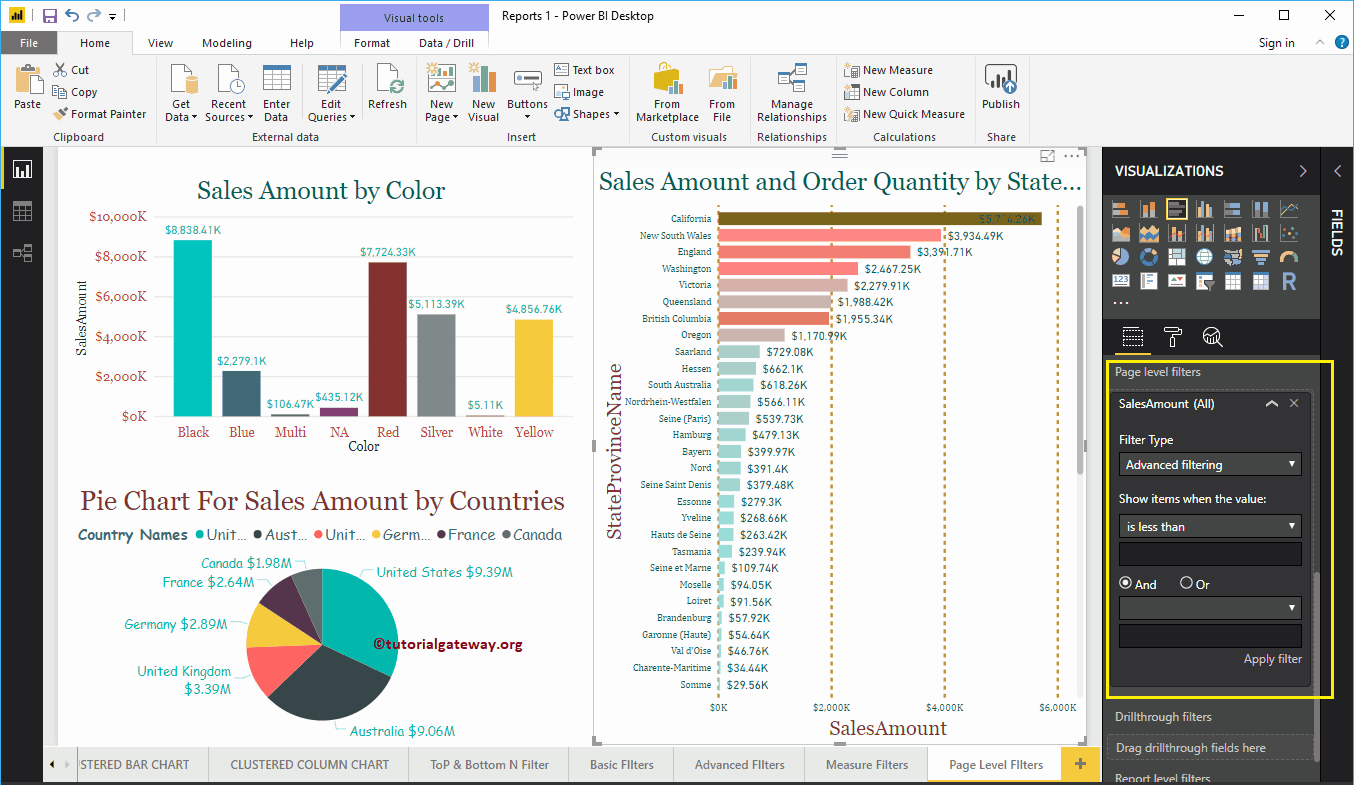
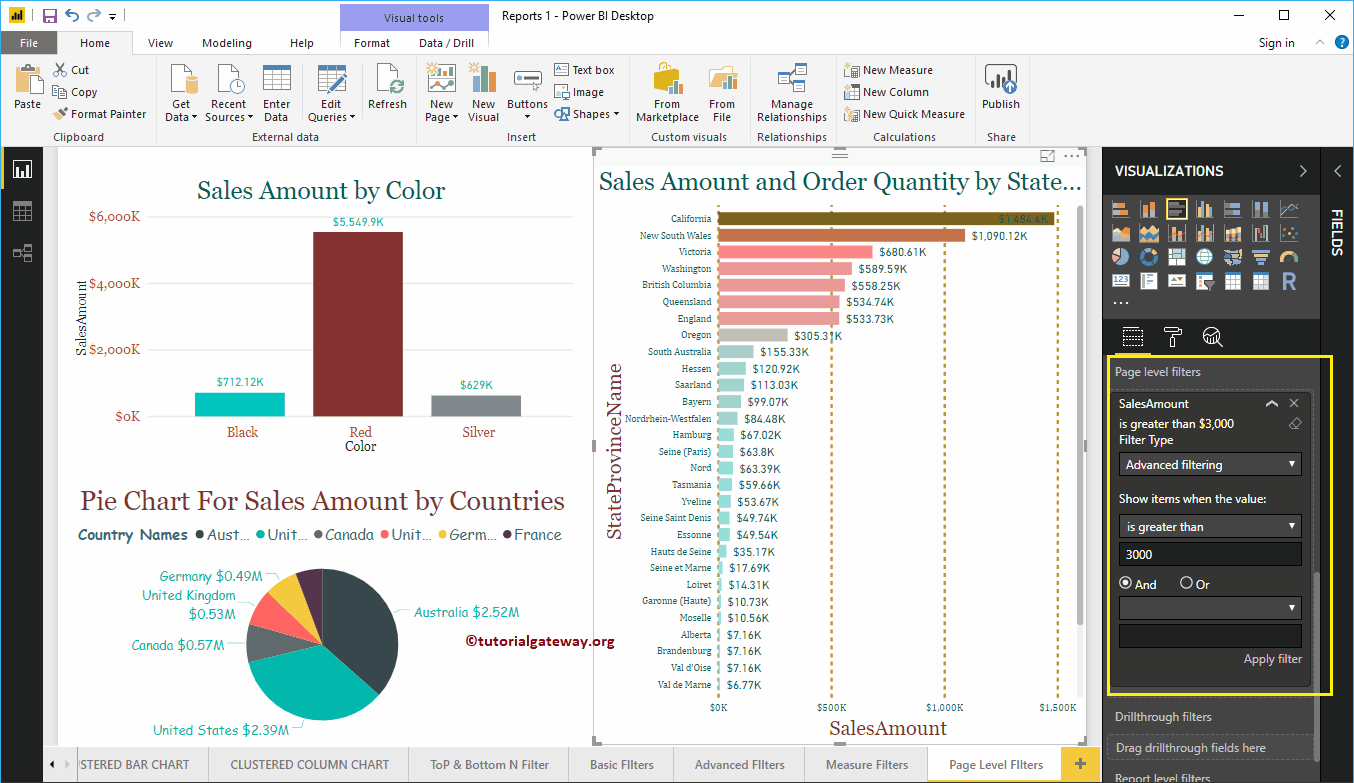
For this Power BI page-level filter demonstration purpose, we select is greater than as operator and 3000 as value. All the reports on the next page show countries or states with a Sales Amount greater than 3,000.