¿Cómo crear les filtresConcepto de Filtros¿Qué son los Filtros?Los Filtros son unos mecanismos que, sea en el campo de la informática o en el de las páginas web, se usan para establecer qué tipo de contenidos se deben visualizar o mostrar por pantalla, o cuáles no deben aparecer. Es algo que se emplea en numerosos lugares con fines muy distintos, pero que siempre tiene como objetivo perfilar la búsqueda para acertar mejor con Suite de nivel de página en Power BI con un ejemplo? Los filtros de nivel de página de Power BI son útiles para filtrar los gráficos (o elementos visuales) presentes en la página. Por ejemplo, si su página contiene cuatro gráficos, puede usar este filtro de nivel de página para filtrar esos cuatro informes a la vez.
Cómo crear filtros de nivel de página de Power BI
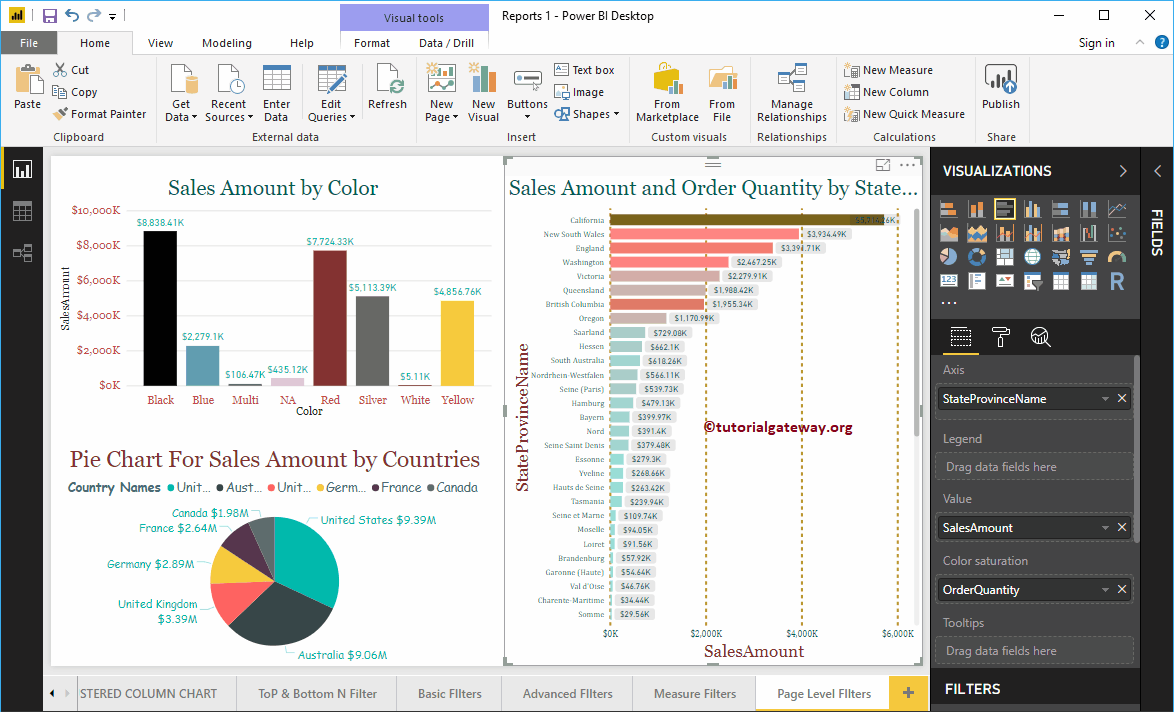
Para demostrar los filtros de nivel de página en Power BI, usaremos el gráfico de columnas, el gráfico circular y los gráficos de barresLas trailing slashes son las barras que aparecen al final de una URL ( "https://es.ryte.com/" ) y representan un directorio. Si la URL no finaliza con una barra representa un archivo. No obstante, esto son solo guías, no un requerimiento. No obstante, usar una barra como representación de un directorio ha sido aceptado como estándar con el tiempo. Uso de las barras "https://es.ryte.com/" y SEO A pesar de que dichas Suite que creamos en nuestra publicación anterior de Power BI.
 <noscriptNoScript es un complemento del navegador para Mozilla Firefox, que impide que se cargue en las páginas web contenido como JavaScript, Flash o iFrames. Su objetivo es incrementar la seguridad durante la navegación y quitar la promoción comercial más molesta al cargar sitios web. El términoNoScript tiene un significado distinto en la programación HTML. Cuando JavaScript está desactivado, la etiqueta <noscript> o </noscript> asegura que el usuario pueda ver el Suite>
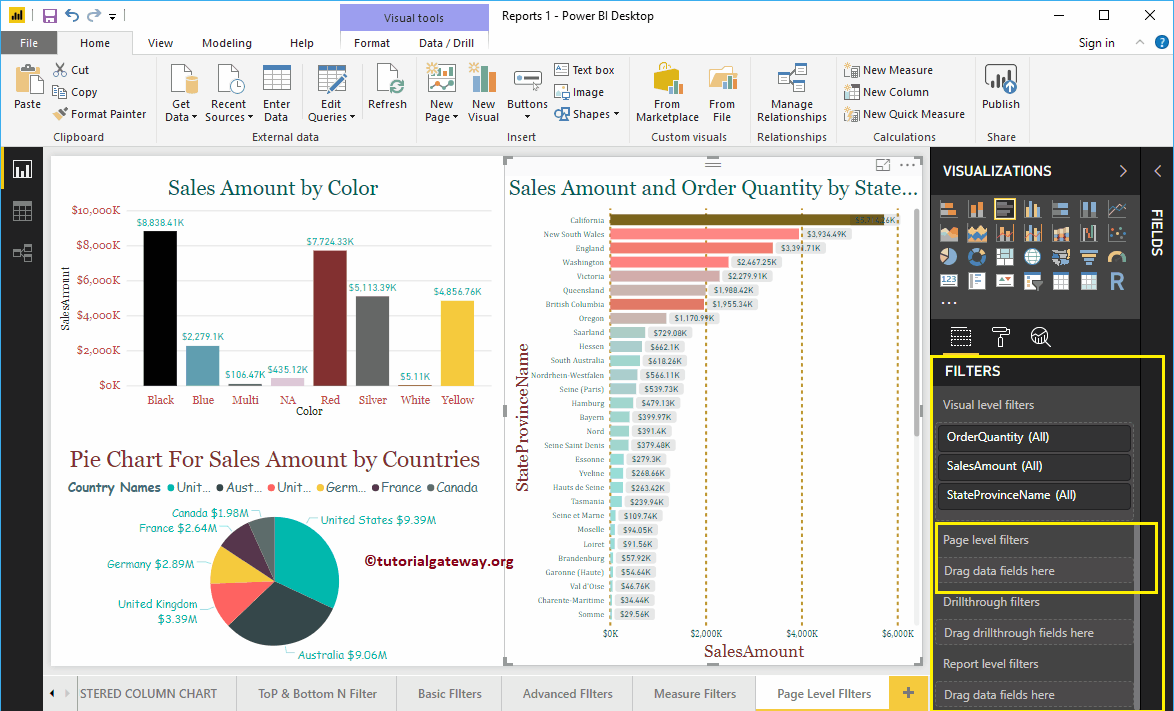
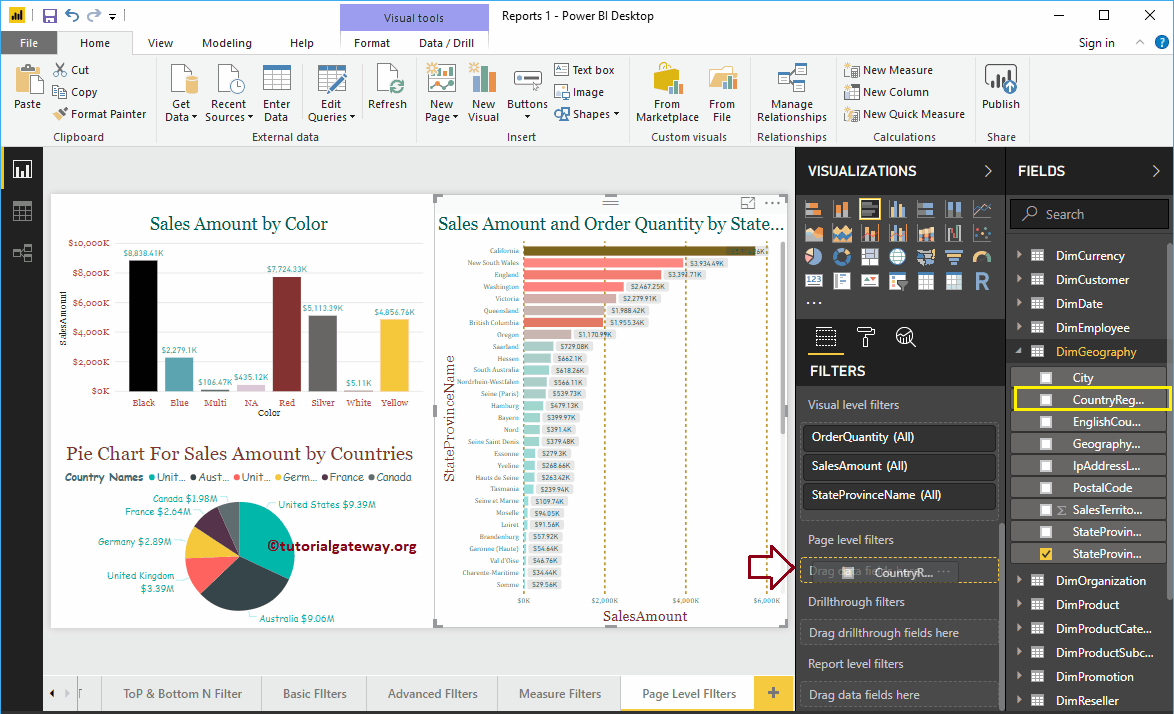
En la sección Filtros, puede ver la lista de filtros de nivel de página disponibles en Power BI. Tienes que usar el Filtros de nivel de página sección para crear un filtro a nivel de página.
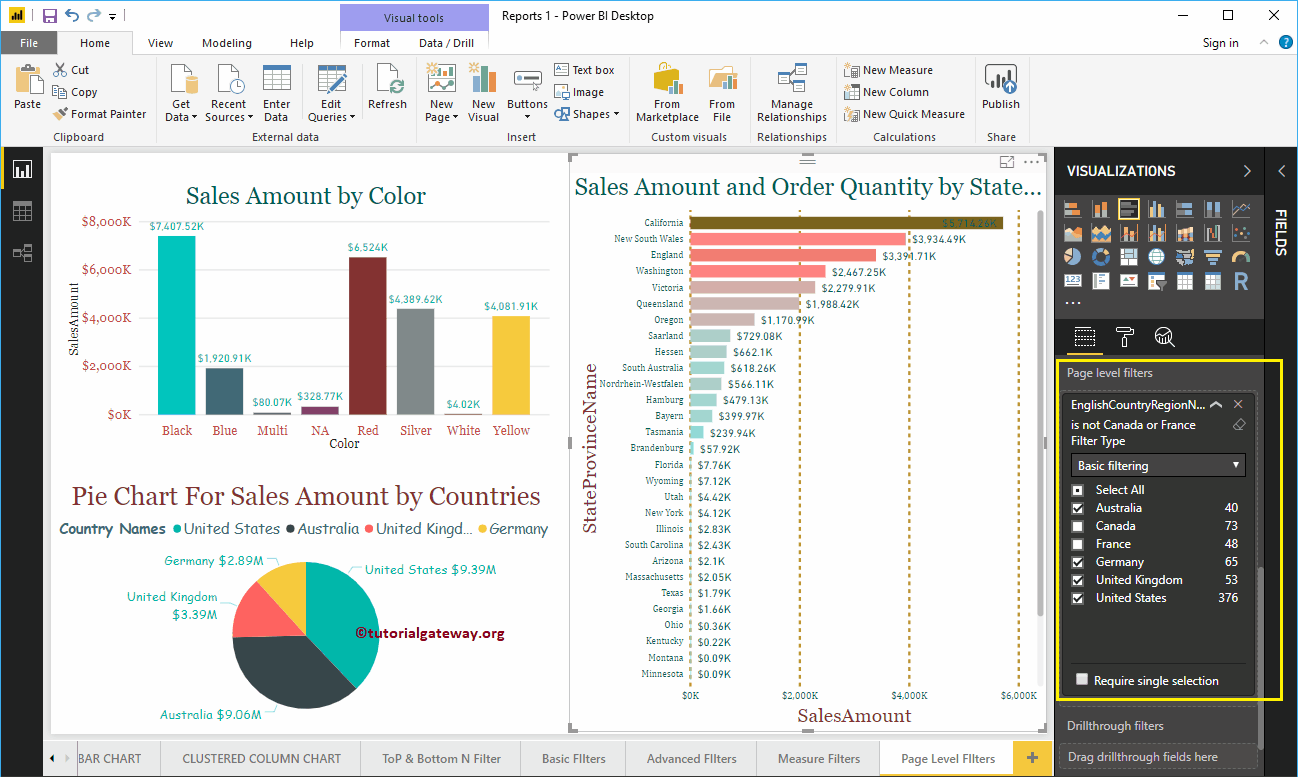
Permítanme arrastrar y soltar el nombre de la región del país en inglés de la sección de campos a los filtros de nivel de página.
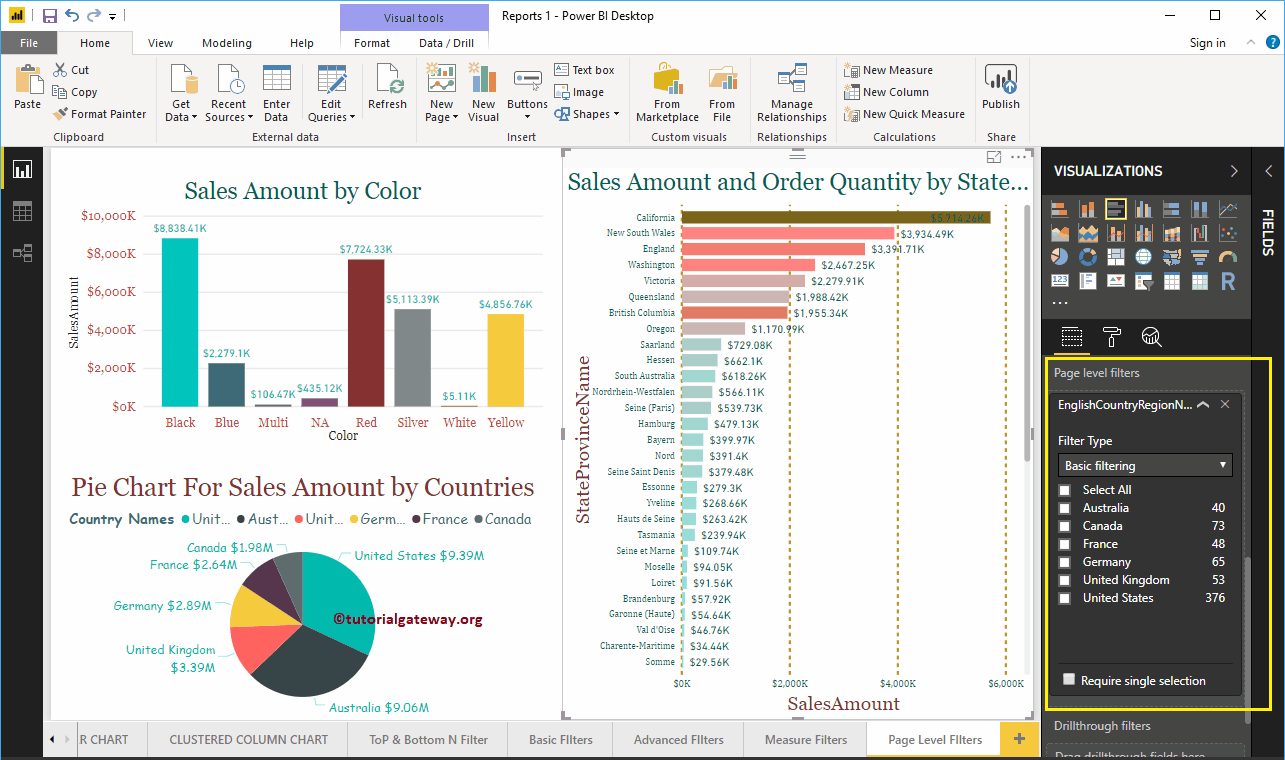
Développez le nom de la région du pays en anglais pour voir les types de filtres. Par défaut, l'option Filtres de base est sélectionnée comme Type de filtre.
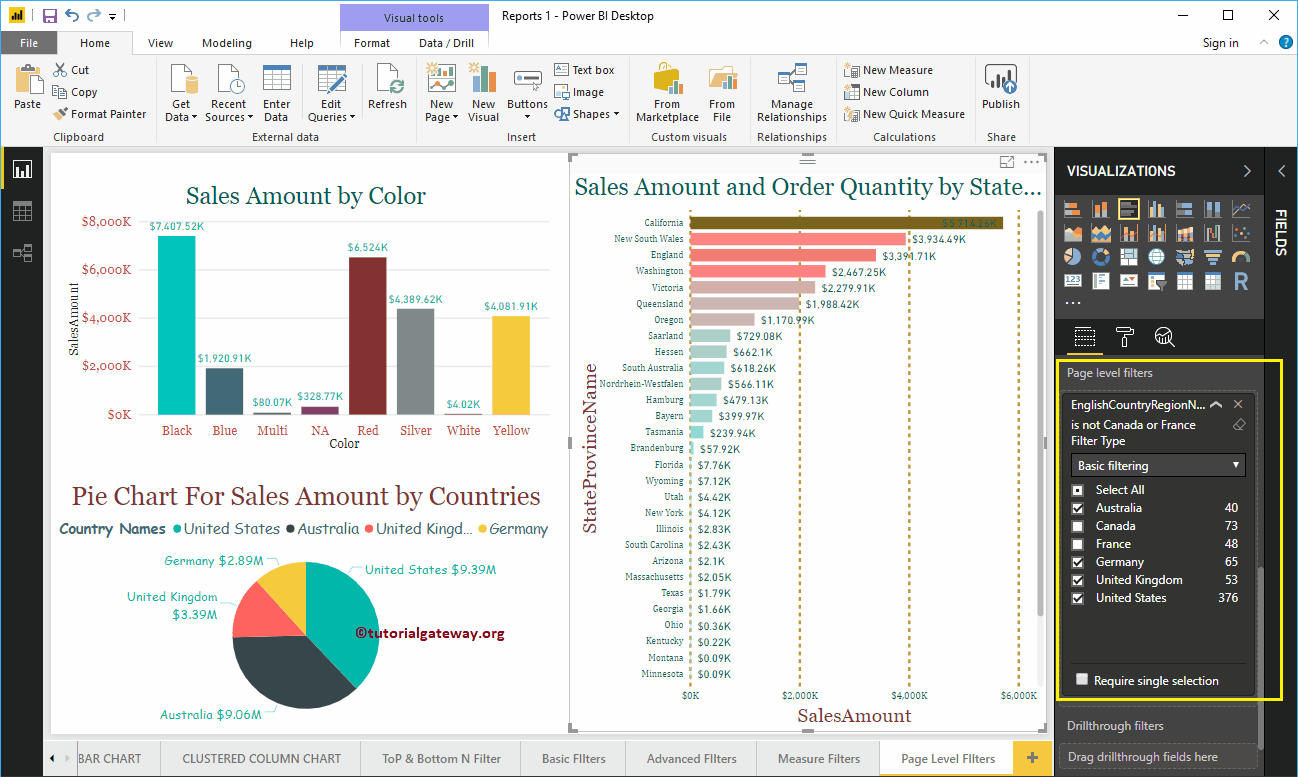
Para el propósito de la demostración, permítame seleccionar Australia, Alemania, el Reino Unido y los Estados Unidos. En la siguiente captura de pantalla, puede ver que el gráfico de columnas muestra las ventas de los países seleccionados. El gráfico circular muestra los países seleccionados. Y, el gráfico de barras muestra los estados que pertenecen a estos países.
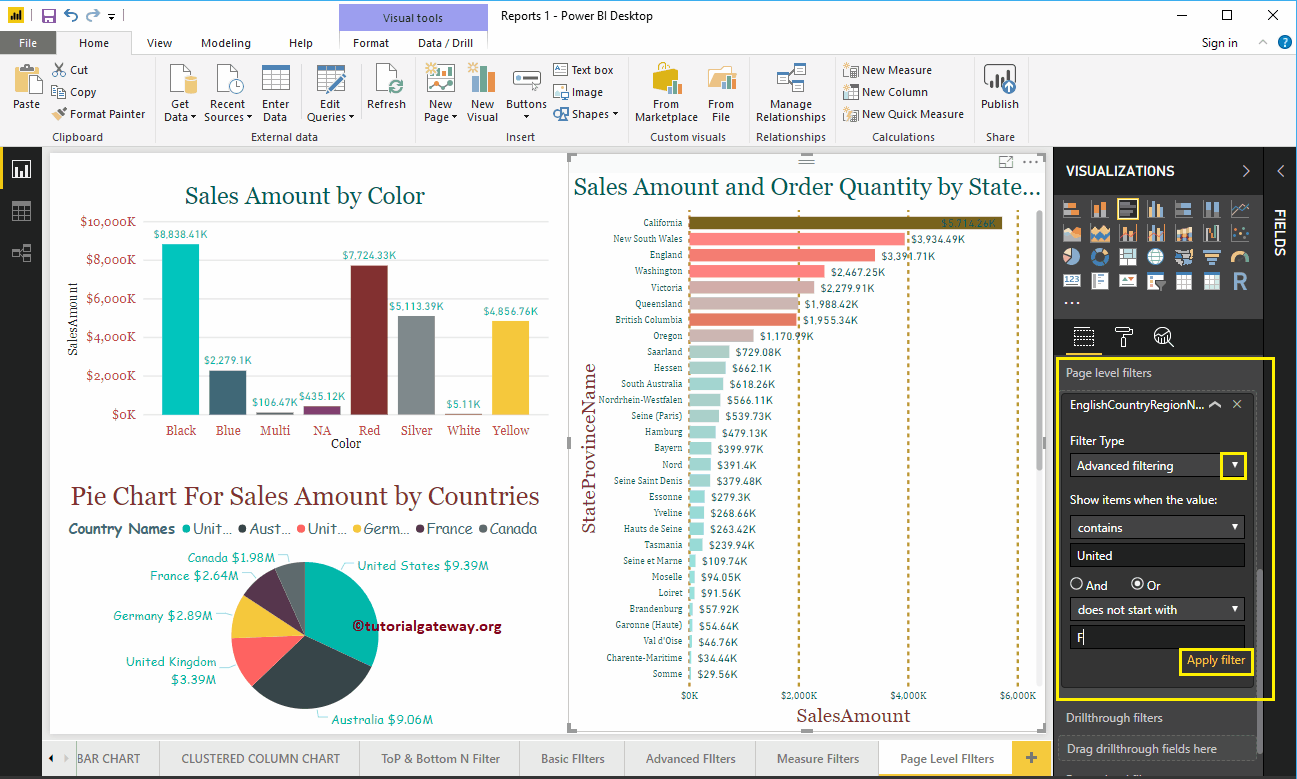
Utilice el menú desplegable para cambiar el tipo de filtrado a Filtro avanzado.
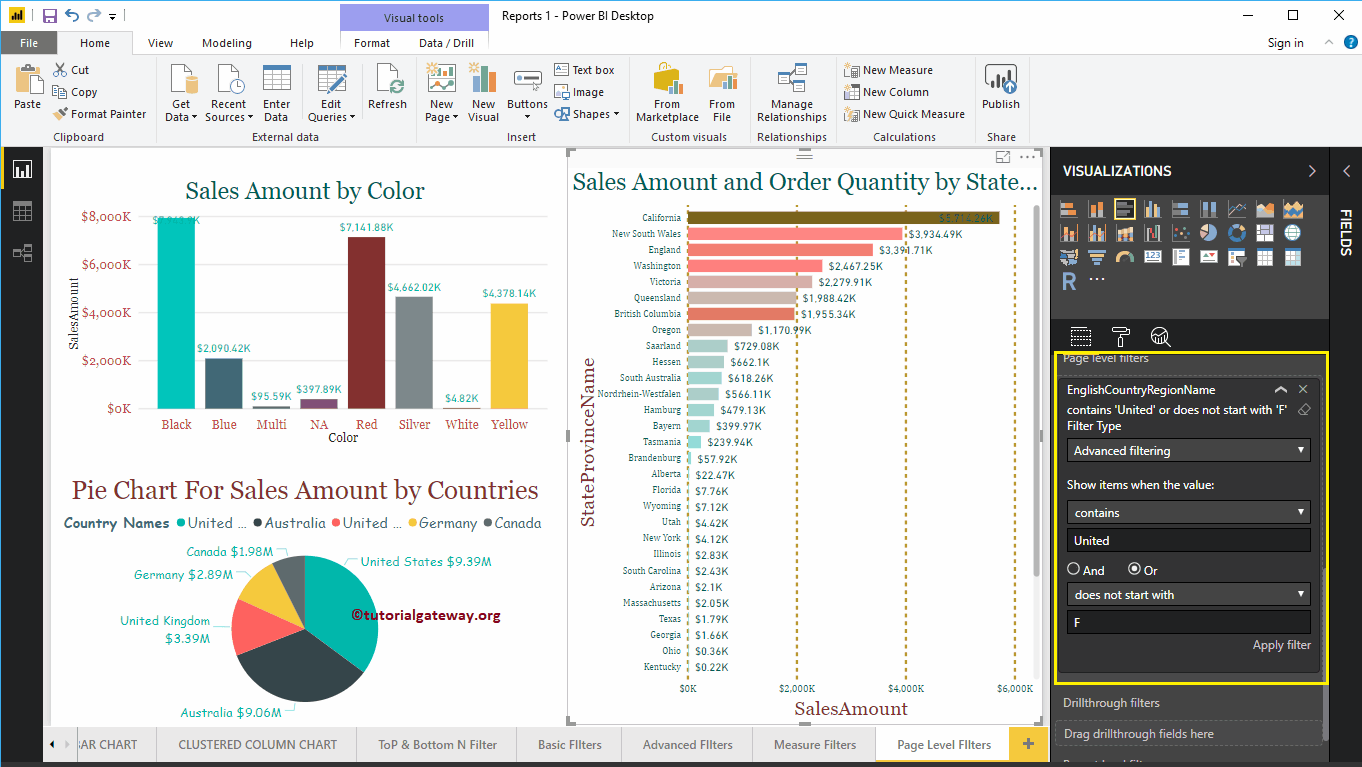
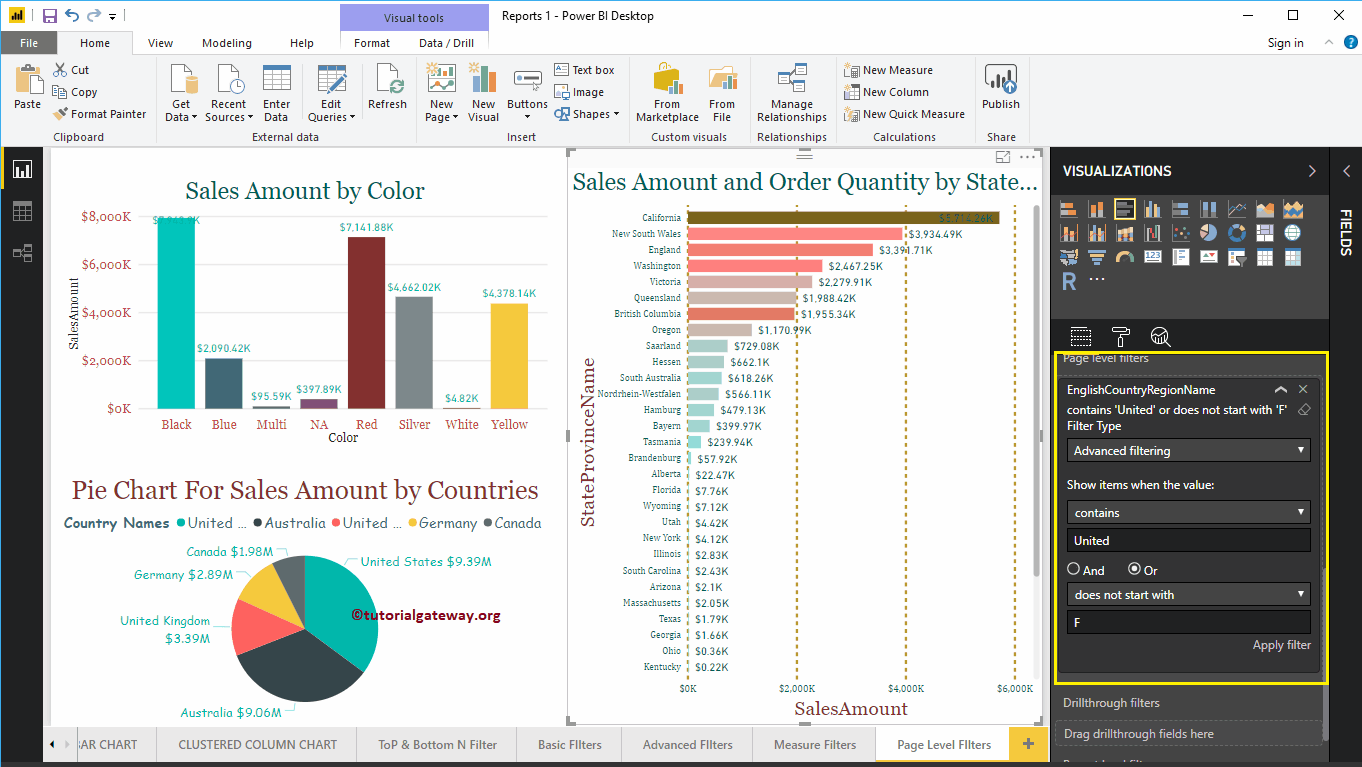
Aquí, estamos aplicando varios filtros en la columna País. El primer filtro comprueba si el país contiene una Mot-cléPor definición, una palabra clave, (keyword en inglés), es una palabra informativa utilizada en un sistema de recuperación de información para indicar el contenido de un documento con la expectativa de un resultado de búsqueda coincidente. Herramientas de palabras clave La búsqueda de palabras clave para proyectos web individuales se ve enormemente facilitada por útiles herramientas. Al mismo tiempo, las herramientas de palabras clave ayudan mucho en la optimización del Suite unificada o no. O bien, la segunda condición comprueba los países que no comienzan con F.
La siguiente página muestra los países que contienen la palabra clave United, y los países no comienzan con F.
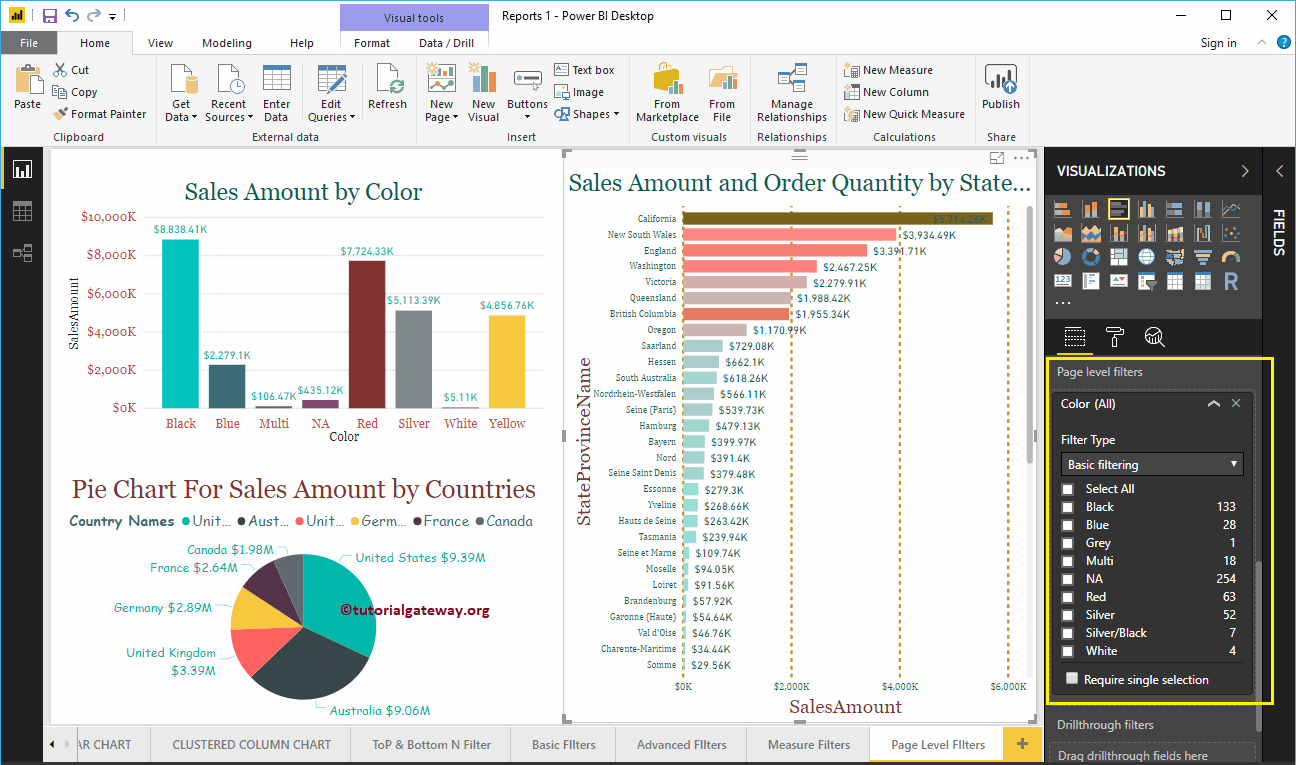
Permítanme eliminar los filtros de nivel de página existentes en Power BI y arrastrar y soltar la sección Color del producto de los campos a los filtros de nivel de página.
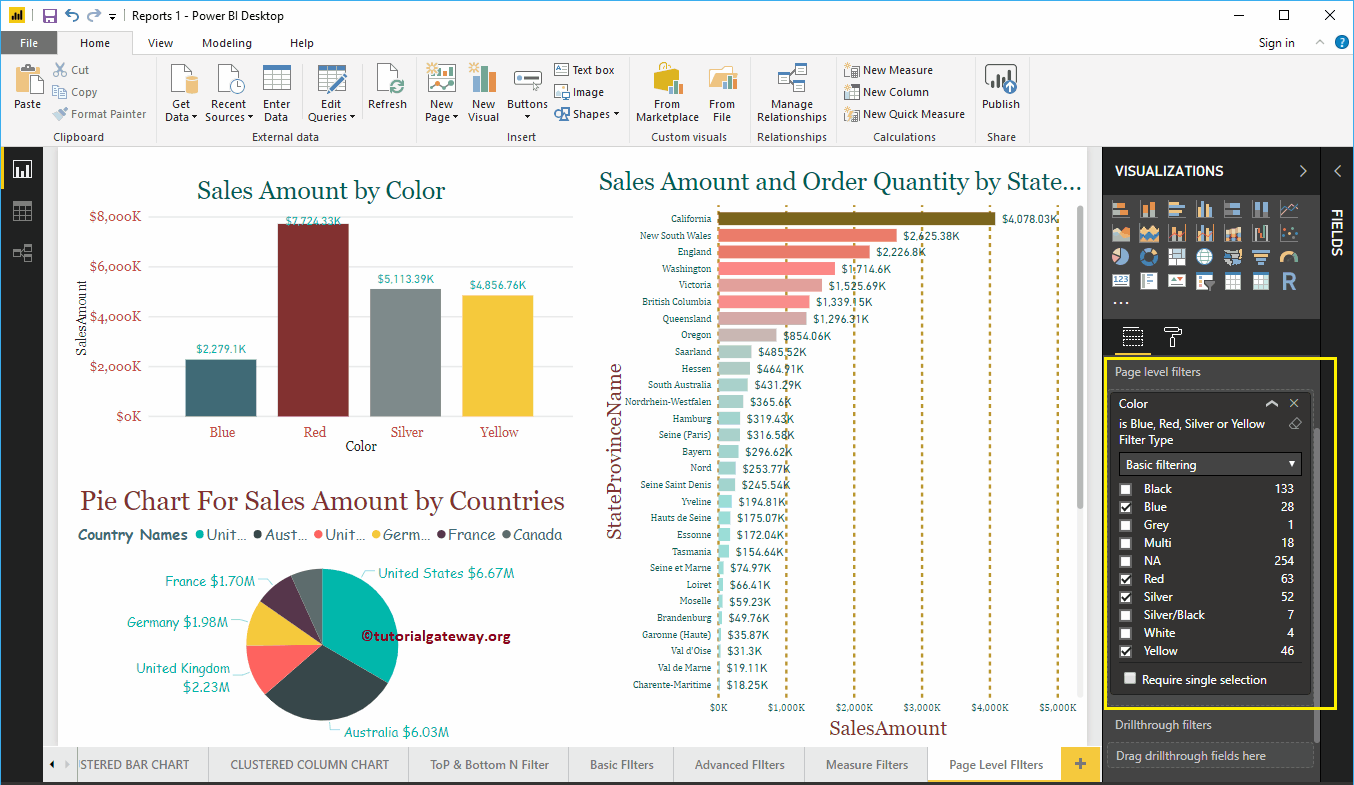
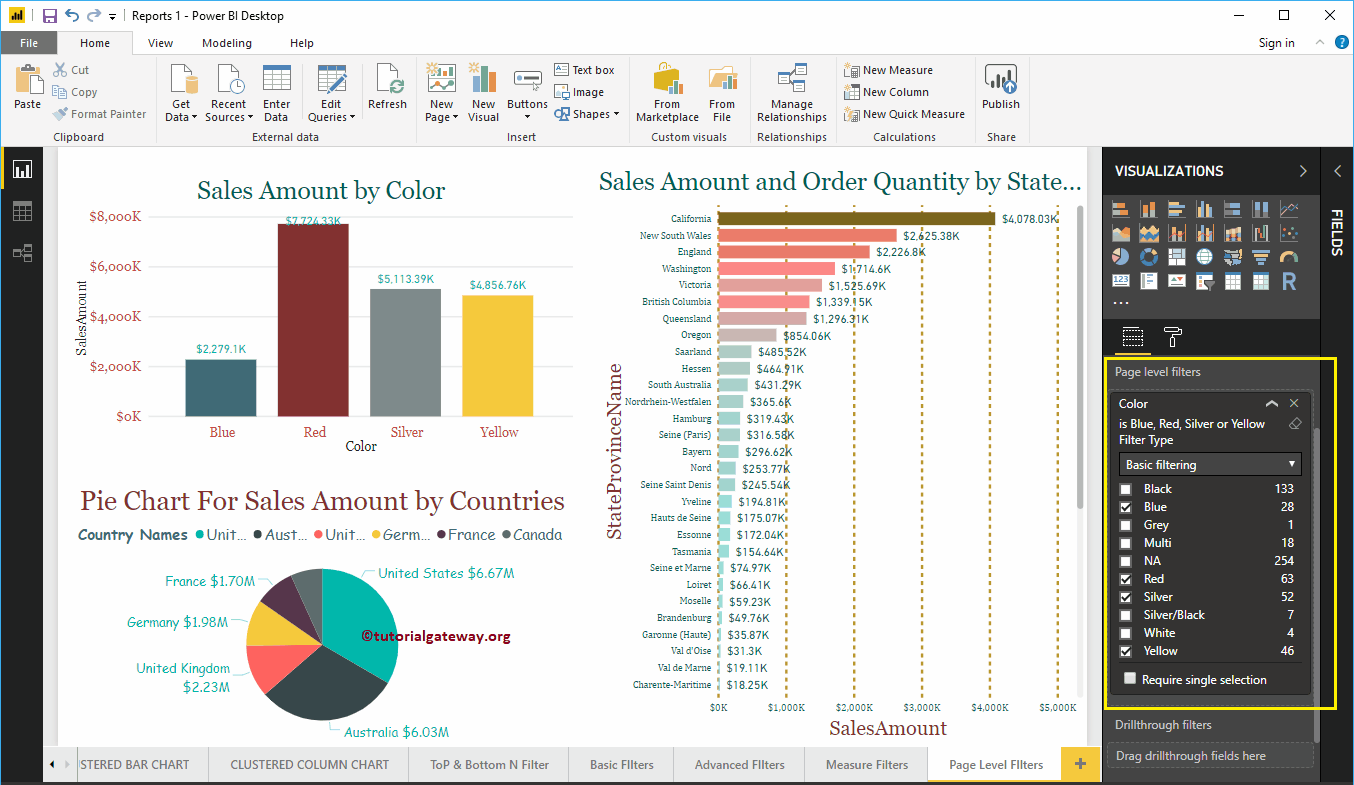
Seleccione los colores azul, rojo, plateado y amarillo como campos de filtrado básicos.
En la captura de pantalla a continuación, puede ver que el gráfico de columnas muestra el monto de ventas para los colores seleccionados. El gráfico circular muestra el monto de las ventas de los colores del producto seleccionados y el gráfico de barras muestra el monto de las ventas de los colores seleccionados.
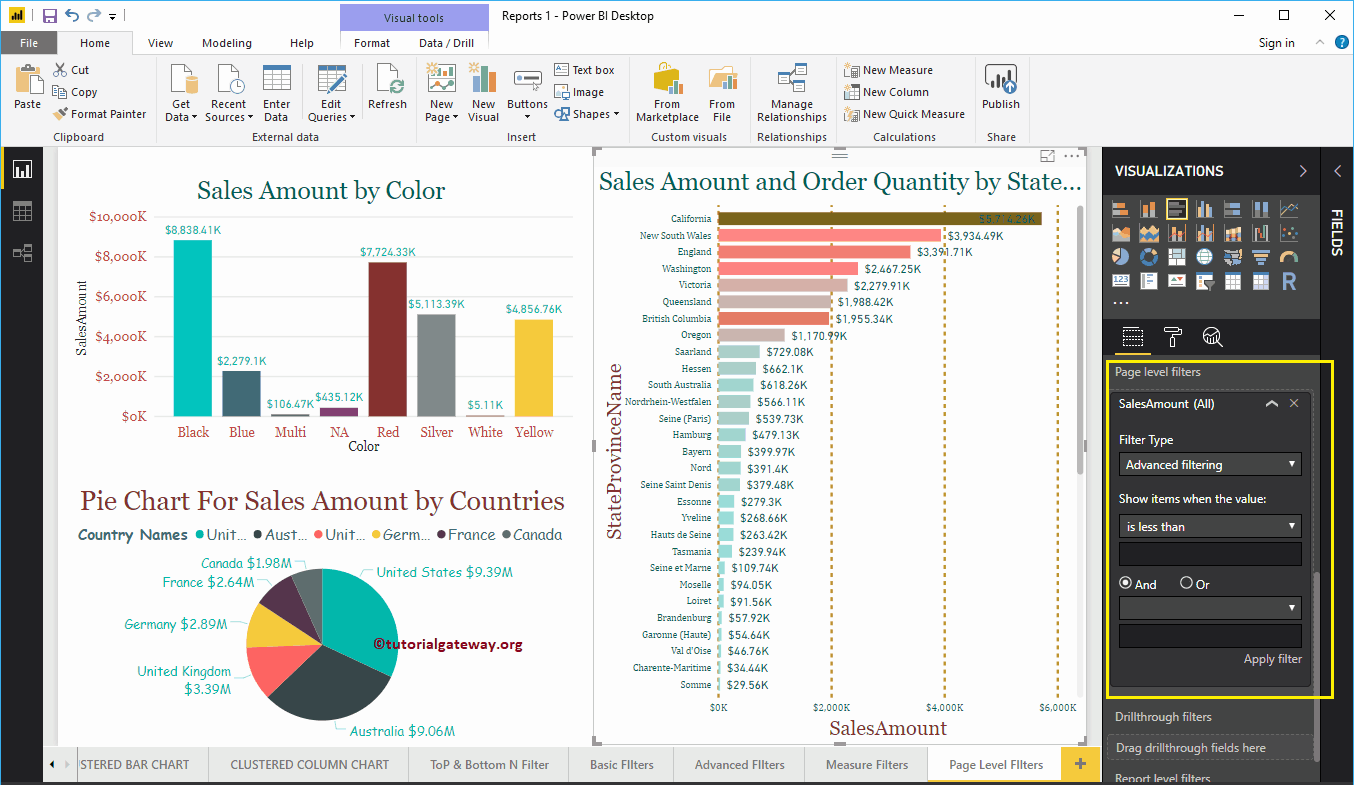
Permítanme eliminar los filtros de nivel de página existentes y arrastrar y soltar la sección Importe de ventas de los campos a los filtros de nivel de página. A continuación, expanda Importe de ventas para ver las opciones de filtro. Consulte el artículo Filtros sobre medidas para comprender estas opciones.
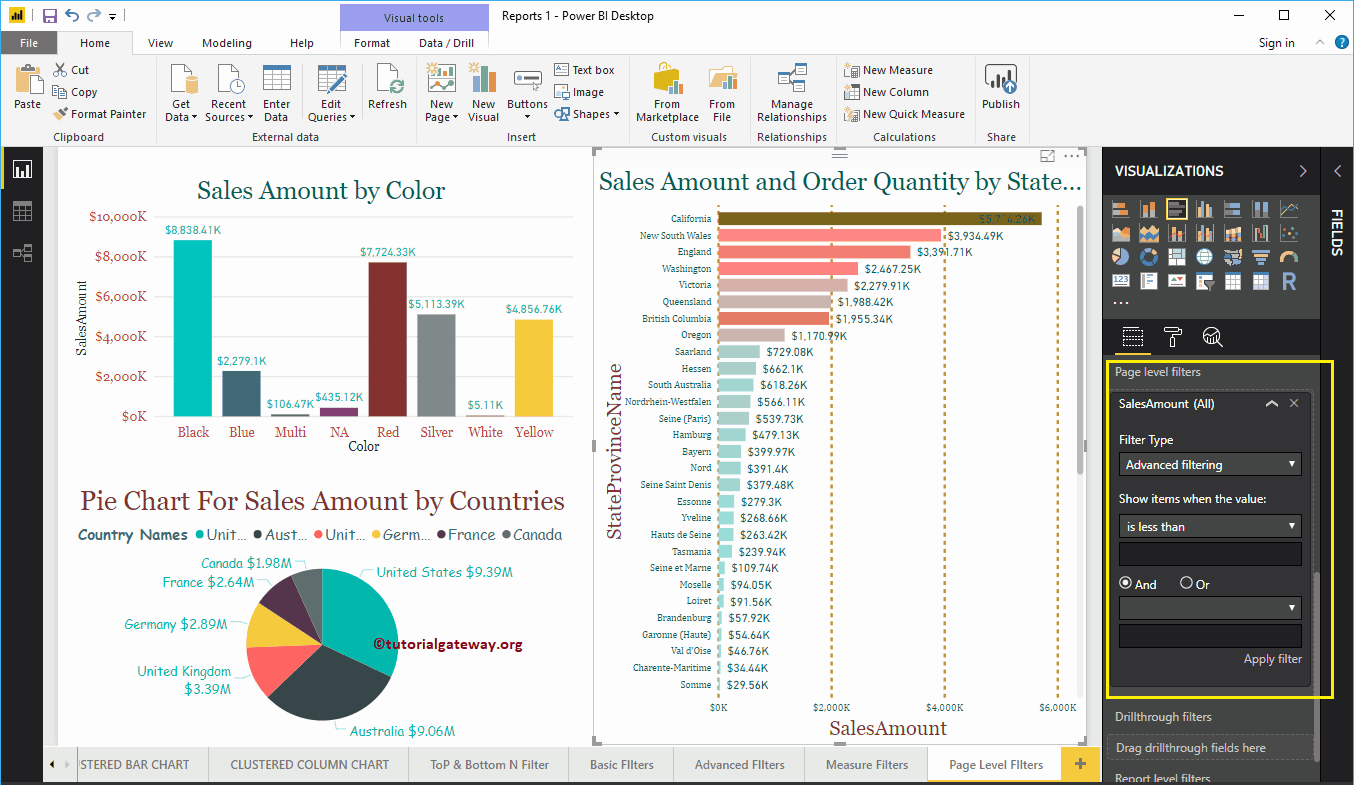
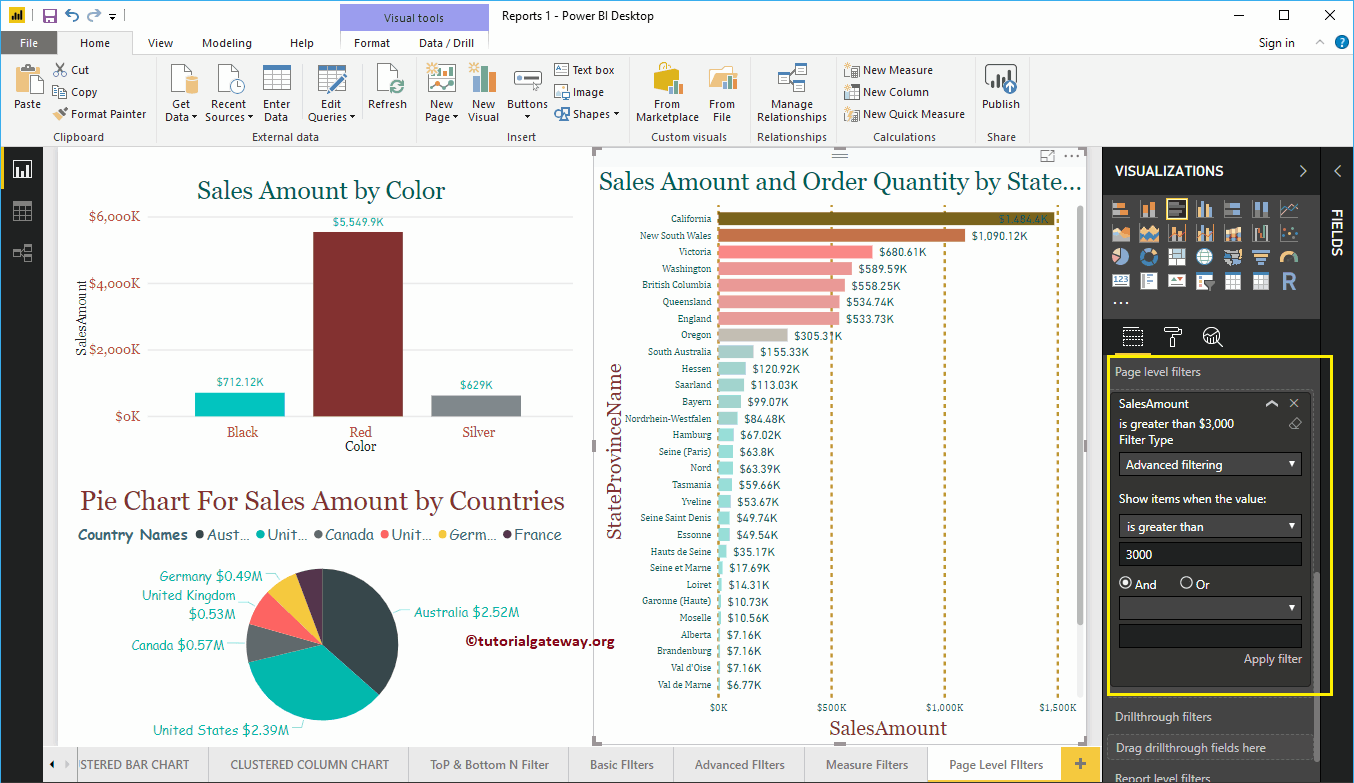
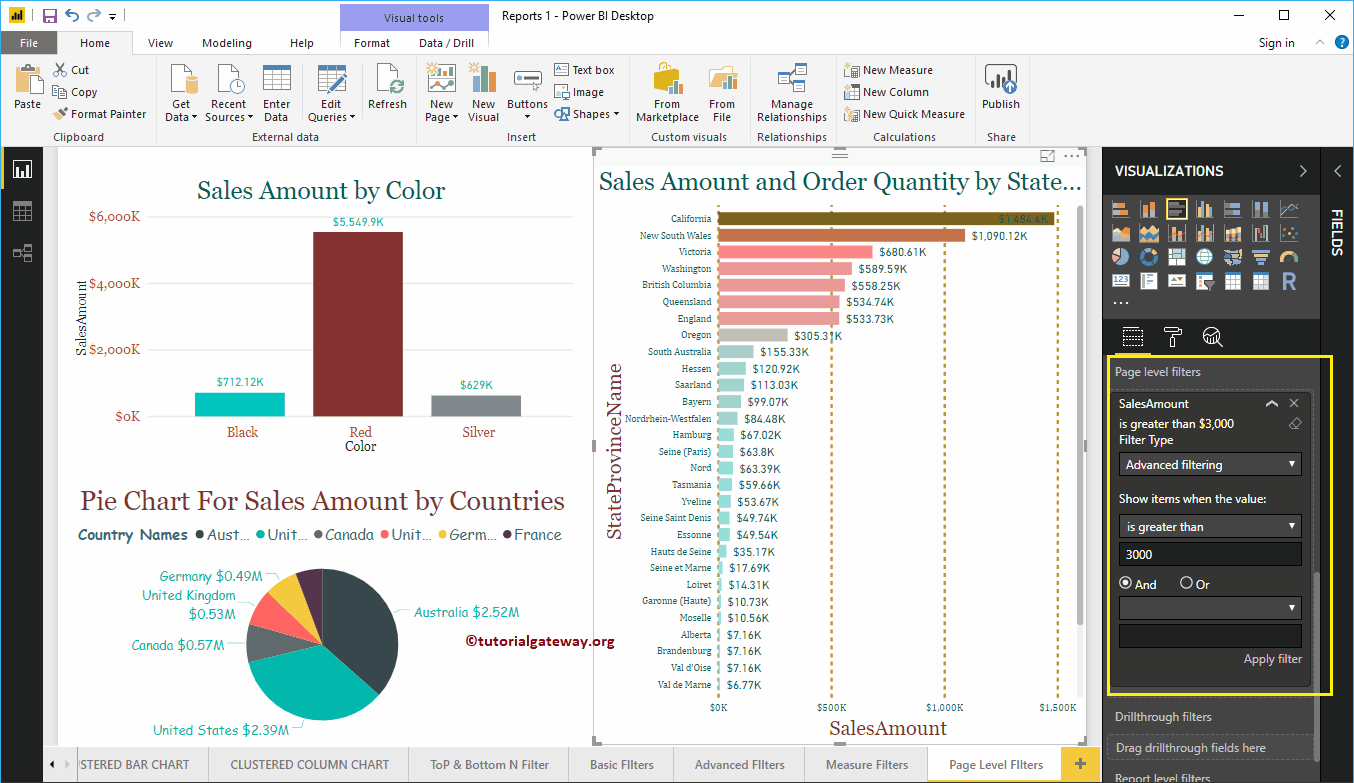
Para este propósito de demostración de filtros de nivel de página de Power BI, seleccionamos est supérieur à como operador y 3000 como valor. Todos los informes de la página siguiente muestran los países o estados cuyo Monto de ventas es superior a 3000.