

Create a pop-up window at the end of an article to show users related articles.
You will learn how to create a pop-up window that:
- It is full width
- Encourage the visitor to stay after reading an article.
- Proporciona una mejor user experienceEl término experiencia de usuario (UX) se refiere a la experiencia que un usuario tiene con un producto o servicio. En cuanto a Internet, el término se usa frecuentemente al examinar la experiencia que los usuarios disponen con una web. Esto además puede ser en referencia al uso de un dispositivo smartphone (UX smartphone). Items de la experiencia del usuario La experiencia del usuario y la usabilidad se usan frecuentemente plus a sus visitantes.
Design the pop-up window and its content
- Go Templates> Pop-ups> Add New and give your new popup a name. (An alternative method is to press CMD + E or CTRL + E open Discoverer, search Arise, choose Add new popupand give it a name.)
- Choose a predesigned popup template or close the library overlay and design your popup from scratch. For this example, we will design our own.
- At Popup Settings, below Design, change the Width to 100vw, so it will be displayed in the 100% of the width of the viewport.
- Then configure the Layout> Horizontal position to Center, and the Layout> Vertical position to Background.
- Click the Add New Section icon
 to add a new section with 4 columns.
 - Edit each column, setting the width of the first column to 55% and each of the other columns to 15%.
- Add a header widget and a text editor widget to the first column.
- Add an image widget to each of the other columns.
- Ingrese la UrlEl URL (Localizador Uniforme de Recursos), es una dirección definida que apunta a la posición de un archivo en un servidor y lo recupera. Las URL se introducen en un navegador web para ingresar a documentos en la web o se incrustan como hipervínculos dentro de un documento. Se puede usar un Permalink para que una URL esté disponible de forma permanente. Componentes de una URL • prefijo de protocolo plus of linkConcepto de Dominio¿Qué es un Enlace?En Internet, un link, además conocido como enlace o hipervínculo, es cualquier texto o imagen que se encuentra en una página web y en la que el usuario puede pulsar o clicar para ser dirigido a otro contenido distinto. Es el principal medio de “desplazamiento” en la red, puesto que se encuentra presente en prácticamente cualquier portal que visites a día de hoy, inclusive en plus para cada uno de los widgetsConcepto de Widgets¿Qué son los Widgets?Los Widgets son una serie de pequeños programas que se usan para añadir funciones, simplificar o automatizar aquellas acciones que se lleven a cabo a menudo dentro de una web. Son herramientas adicionales, añadidos que se elaboran con la finalidad de hacer más fácil las labores de mantenimiento o inclusive de generación de contenidos dentro de cualquier sitio de Internet y que no han hecho plus de imagen, cada uno apuntando al artículo relevante.
- Add image effects. For an image, go to Normal tabs Estilo> FiltersConcepto de Filtros¿Qué son los Filtros?Los Filtros son unos mecanismos que, sea en el campo de la informática o en el de las páginas web, se usan para establecer qué tipo de contenidos se deben visualizar o mostrar por pantalla, o cuáles no deben aparecer. Es algo que se emplea en numerosos lugares con fines muy distintos, pero que siempre tiene como objetivo perfilar la búsqueda para acertar mejor con plus CSSConcepto de CSS¿Qué es el CSS?CSS es un lenguaje de programación que se usa para definir el estilo y el aspecto de un documento que se ha escrito mediante de un lenguaje de etiquetas, como HTML. Conocido además como hojas de estilo en cascada, es el que se emplea para dar colores, indicar tipos de letra o inclusive resaltar aspectos como el espacio entre items para dotar de estilo a plus and change the Saturation to 0. So under the Float up tab, go to Style> CSS Filters and make sure the saturation is still at 100.
- Right-click on the image widget and choose Copy.
- Right-click on each of the other image widgets and choose Paste style.
- Click on the gear icon
 to open the Popup Settings panel. To go Entrance animation and choose Swipe up.
 - Select the Cover to Hide.
Set publishing options
- Add a new one Condition how Include> Singular> All Pages> Page Name
- Add a new one Trigger. Set On ScrollConcepto de Scroll¿Qué es el Scroll?El Scroll es una definición inglés que se usa para hablar del desplazamiento de los contenidos 2D que se muestran en la ventana de un navegador. Es ese sencillo gesto que el usuario realiza cuando desliza el dedo por la pantalla o usa la rueda del ratón para subir o bajar mientras observa los contenidos de una página.Aún cuando es un concepto que se usa plus to Element to yes and enter a CSS class name of your choice in the Selectfield r.
- Click on the gear icon to open the Popup Settings panel.
- Edit the page where you want the popup to appear. Once there, edit the element that will activate the Popup when the user scrolls to it.
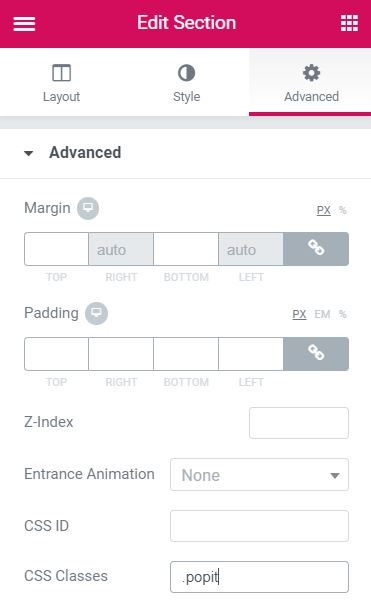
- Go to item Advanced> CSS Classes and enter the same CSS class name you entered in the Trigger on.
 es un protocolo que permite determinar una conexión segura entre el servidor y el cliente, que no puede ser interceptada por personas no autorizadas. En resumidas cuentas, es la versión segura de el http (Hyper Text Transfer Protocol) Cómo funciona Una conexión HTTP estándar en Internet puede ser fácilmente secuestrada por partes no autorizadas. El propósito de una conexión HTTPS es evitar esto: encriptar<span class="glossaryai-more-link"> <a href="https://rmarketingdigital.com/en/wiki/https/" data-wpel-link="internal">más</a></span></span></span></span></span>://rmarketingdigital.com/wp-content/uploads/2020/09/file-eTZ1EMnjge-9356375.jpg)
All ready. Now visit the live page, scroll down to the end of the article and see your Related Items Popup in action.








