

Erstellen Sie am Ende eines Artikels ein Popup-Fenster, in dem benutzerbezogene Artikel angezeigt werden.
Sie erfahren, wie Sie ein Popup-Fenster erstellen, das:
- Es ist in voller Breite
- Ermutigen Sie den Besucher, nach dem Lesen eines Artikels zu bleiben.
- Proporciona una mejor BenutzererfahrungEl término experiencia de usuario (UX) se refiere a la experiencia que un usuario tiene con un producto o servicio. En cuanto a Internet, el término se usa frecuentemente al examinar la experiencia que los usuarios disponen con una web. Esto además puede ser en referencia al uso de un dispositivo smartphone (UX smartphone). Items de la experiencia del usuario La experiencia del usuario y la usabilidad se usan frecuentemente Plus a sus visitantes.
Entwerfen Sie das Popup-Fenster und seinen Inhalt
- Gehen Vorlagen> Popups> Neu hinzufügen und geben Sie Ihrem neuen Popup einen Namen. (Eine alternative Methode ist das Drücken CMD + E. oder STRG + E. öffnen Entdecker, Suche Entstehen, wählen Neues Popup hinzufügenund gib ihm einen Namen.)
- Wählen Sie eine vordefinierte Popup-Vorlage oder schließen Sie die Bibliotheksüberlagerung und gestalten Sie Ihr Popup von Grund auf neu. In diesem Beispiel werden wir unsere eigenen entwerfen.
- Beim Popup-Einstellungenunten Design, ändere das Breite zu 100vwwird also im 100% der Breite des Ansichtsfensters angezeigt.
- Dann konfigurieren Sie die Layout> Horizontale Position zu Center, und das Layout> Vertikale Position zu Hintergrund.
- Klicken Sie auf das Symbol Neuen Abschnitt hinzufügen
 um einen neuen Abschnitt mit 4 Spalten hinzuzufügen.
 - Bearbeiten Sie jede Spalte und stellen Sie die Breite der ersten Spalte auf 55% und jeder anderen Spalte auf 15% ein.
- Fügen Sie der ersten Spalte ein Header-Widget und ein Texteditor-Widget hinzu.
- Fügen Sie jeder der anderen Spalten ein Bild-Widget hinzu.
- Ingrese la UrlEl URL (Localizador Uniforme de Recursos), es una dirección definida que apunta a la posición de un archivo en un servidor y lo recupera. Las URL se introducen en un navegador web para ingresar a documentos en la web o se incrustan como hipervínculos dentro de un documento. Se puede usar un Permalink para que una URL esté disponible de forma permanente. Componentes de una URL • prefijo de protocolo Plus von VerknüpfungConcepto de Dominio¿Qué es un Enlace?En Internet, un link, además conocido como enlace o hipervínculo, es cualquier texto o imagen que se encuentra en una página web y en la que el usuario puede pulsar o clicar para ser dirigido a otro contenido distinto. Es el principal medio de “desplazamiento” en la red, puesto que se encuentra presente en prácticamente cualquier portal que visites a día de hoy, inclusive en Plus para cada uno de los WidgetsConcepto de Widgets¿Qué son los Widgets?Los Widgets son una serie de pequeños programas que se usan para añadir funciones, simplificar o automatizar aquellas acciones que se lleven a cabo a menudo dentro de una web. Son herramientas adicionales, añadidos que se elaboran con la finalidad de hacer más fácil las labores de mantenimiento o inclusive de generación de contenidos dentro de cualquier sitio de Internet y que no han hecho Plus de imagen, cada uno apuntando al artículo relevante.
- Bildeffekte hinzufügen. Ein Bild finden Sie unter Normal Registerkarten Estilo> FilterConcepto de Filtros¿Qué son los Filtros?Los Filtros son unos mecanismos que, sea en el campo de la informática o en el de las páginas web, se usan para establecer qué tipo de contenidos se deben visualizar o mostrar por pantalla, o cuáles no deben aparecer. Es algo que se emplea en numerosos lugares con fines muy distintos, pero que siempre tiene como objetivo perfilar la búsqueda para acertar mejor con Plus CSSConcepto de CSS¿Qué es el CSS?CSS es un lenguaje de programación que se usa para definir el estilo y el aspecto de un documento que se ha escrito mediante de un lenguaje de etiquetas, como HTML. Conocido además como hojas de estilo en cascada, es el que se emplea para dar colores, indicar tipos de letra o inclusive resaltar aspectos como el espacio entre items para dotar de estilo a Plus und ändern Sie die Sättigung auf 0. Also unter dem Schweben Sie auf Registerkarte, gehen Sie zu Stil> CSS-Filter und stellen Sie sicher, dass die Sättigung noch bei ist 100.
- Klicken Sie mit der rechten Maustaste auf das Bild-Widget und wählen Sie Kopieren.
- Klicken Sie mit der rechten Maustaste auf die anderen Bild-Widgets und wählen Sie Stil einfügen.
- Klicken Sie auf das Zahnradsymbol
 zu öffnen Popup-Einstellungen Panel. Gehen Eingangsanimation und wähle Wischen Sie nach oben.
 - Wähle aus Startseite zu Ausblenden.
Legen Sie die Veröffentlichungsoptionen fest
- Fügen Sie eine neue hinzu Bedingung Was Include> Singular> Alle Seiten> Seitenname
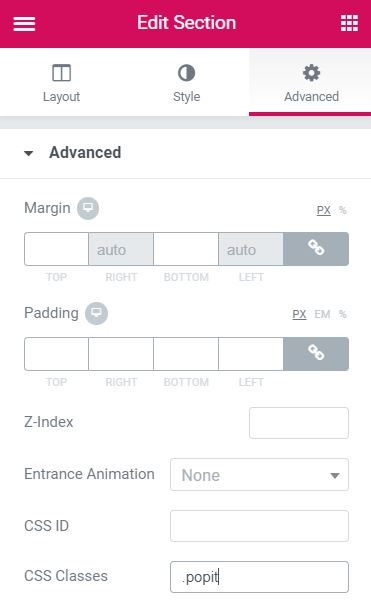
- Fügen Sie eine neue hinzu Auslösen. einstellen On ScrollenConcepto de Scroll¿Qué es el Scroll?El Scroll es una definición inglés que se usa para hablar del desplazamiento de los contenidos 2D que se muestran en la ventana de un navegador. Es ese sencillo gesto que el usuario realiza cuando desliza el dedo por la pantalla o usa la rueda del ratón para subir o bajar mientras observa los contenidos de una página.Aún cuando es un concepto que se usa Plus to Element zu Ja und geben Sie einen CSS-Klassennamen Ihrer Wahl in das Feld ein WählenFeld r.
- Klicken Sie auf das Zahnradsymbol zu öffnen Popup-Einstellungen Panel.
- Bearbeiten Sie die Seite, auf der das Popup angezeigt werden soll. Bearbeiten Sie dort das Element, das das Popup aktiviert, wenn der Benutzer einen Bildlauf durchführt.
- Gehe zum Gegenstand Erweitert> CSS-Klassen und geben Sie denselben CSS-Klassennamen ein, den Sie in das Feld eingegeben haben Auslösen auf.
 es un protocolo que permite determinar una conexión segura entre el servidor y el cliente, que no puede ser interceptada por personas no autorizadas. En resumidas cuentas, es la versión segura de el http (Hyper Text Transfer Protocol) Cómo funciona Una conexión HTTP estándar en Internet puede ser fácilmente secuestrada por partes no autorizadas. El propósito de una conexión HTTPS es evitar esto: encriptar<span class="glossaryai-more-link"> <a href="https://rmarketingdigital.com/de/wiki/https/" data-wpel-link="internal">más</a></span></span></span></span></span>://rmarketingdigital.com/wp-content/uploads/2020/09/file-eTZ1EMnjge-9356375.jpg)
Alles bereit. Besuchen Sie jetzt die Live-Seite, scrollen Sie bis zum Ende des Artikels und sehen Sie Ihre Verwandte Artikel Popup in Aktion.








