
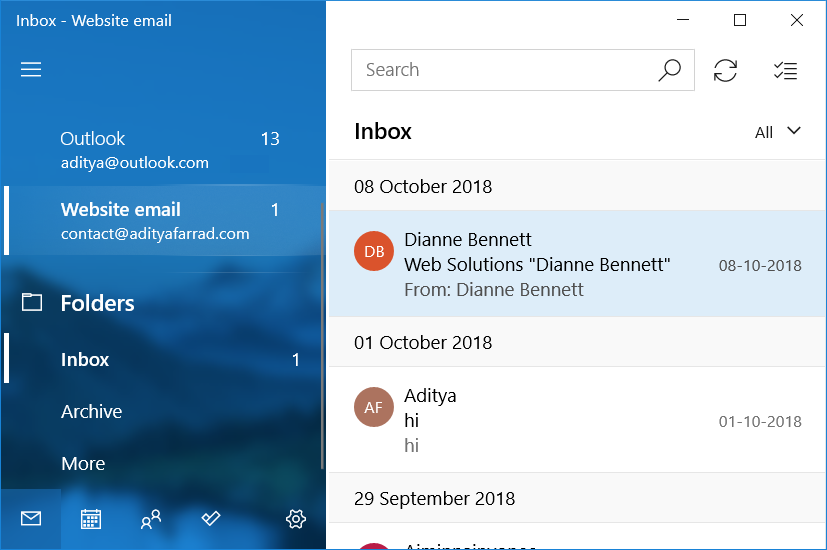
Wie benutzt man Google MailGmail o Google mail es un servicio de email sin costes proporcionado por el motor de búsqueda Google. Está habilitada en más de 50 idiomas y se financia por medio de promoción comercial. Con Gmail, los mensajes de email se pueden enviar y recibir mediante de una interfaz de navegador en un equipo doméstico. Además se puede usar con smartphones (iOS y Android) o tablets. Existe versión de pago de Plus en Microsoft Outlook:Gmail es uno de los servicios de correo electrónico más populares. Es una elección popular por su increíble interfaz, su sistema de bandeja de entrada prioritaria, su etiquetado personalizable y su poderoso filtrado de correo electrónico. Gmail, por lo tanto, es la primera opción para los usuarios avanzados. Por otro lado, Outlook es la mayor atracción para los usuarios profesionales y de oficina debido a su simplicidad y a su integración con aplicaciones profesionalmente productivas como Microsoft Office store.
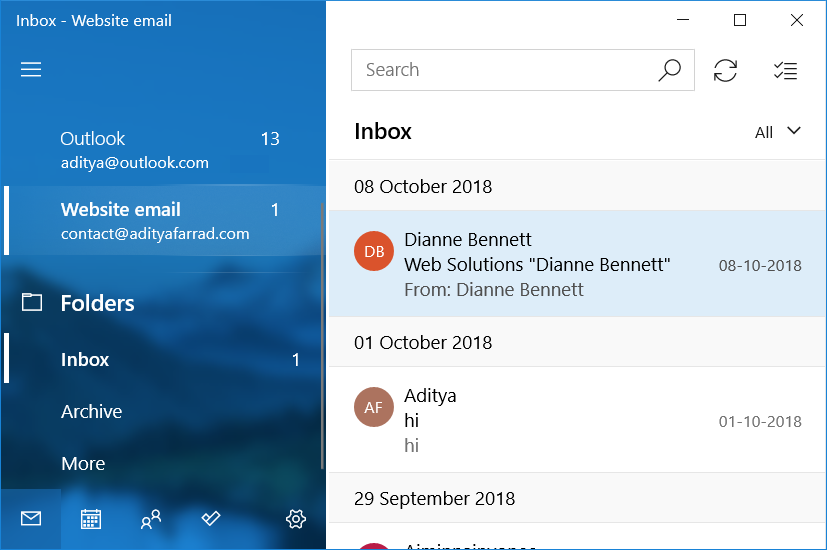
Si eres un usuario habitual de Gmail pero quieres acceder a tus correos electrónicos en Gmail a través de Microsoft Outlook, para utilizar las funciones de Outlook, te alegrará saber que es posible. Gmail le permite leer sus correos electrónicos en algún otro cliente de correo electrónico utilizando IMAP (Internet Message Access Protocol) o POP (PostConcepto de Post¿Qué es un Post?Un Post es todo aquel contenido, sea post, opinión, noticia u otro género, que un autor publica en un blog. Este puede ser de carácter corporativo o meramente ocioso; pero siempre tiene como meta arrojar información o reflejar una idea, al mismo tiempo de facilitar que los usuarios encuentren la web donde se recoge por medio de de buscadores y demás plataformas online.Generalmente, se han Plus Office Protocol). Puede haber varias razones por las que quieras configurar tu cuenta de Gmail en Outlook. Por ejemplo,
- Möglicherweise möchten Sie einen Desktop-E-Mail-Client anstelle einer Weboberfläche verwenden.
- Möglicherweise müssen Sie offline auf Ihre E-Mails zugreifen.
- Puede que quieras usar la barra de herramientas de LinkedInDe acuerdo a la cantidad de información propia, LinkedIn es la red profesional más amplia del mundo: cuenta con 200 países y con más de 200 millones de usuarios. El portal web se lanzó en mayo de 2003 en California, USA. El CEO de LinkedIn es Jeff Weiner y el equipo de dirección está compuesto por ex ejecutivos de empresas como Yahoo!, Google y Microsoft. El objetivo empresarial de LinkedIn Plus de Outlook para saber más sobre tu remitente desde su perfil de LinkedIn.
- Puedes bloquear fácilmente un remitente o un DomainUn dominio es una sección de Internet con direcciones que comparten un sufijo común o están bajo el control de una organización o individuo en particular. Está organizado jerárquicamente. Tanto los objetos físicos como los virtuales pueden ser direccionados con el nombre de dominio. Estos objetos pueden ser webs, ordenadores en red o servicios, como impresoras, faxes o servidores de correo. Cada objeto está referenciado por una dirección IP única, Plus entero en Outlook.
- Puedes usar la función de sincronización de Facebook-Outlook para importar la fotografía de tu remitente u otros detalles de FacebookConcepto de Facebook¿Qué es Facebook?Facebook es una red social hecha por personas y pensada para conectar a personas. Es una de las pioneras de este sector, una de las primeras plataformas que llegaron a Internet con la finalidad de facilitar la comunicación entre usuarios de todas partes, compartir información y contactar con familiares lejanos, amistades o conocidos.Hoy en día, es la red más popular de todo Internet. Nacida en 2004 Plus.
Verwendung von Google Mail in Microsoft Outlook
Führen Sie die folgenden beiden Hauptschritte aus, um über Microsoft Outlook auf Ihr Google Mail-Konto zuzugreifen:
ERLAUBEN SIE IMAP IN E-MAIL, DEN ZUGRIFFSZUGANG ZU ERLAUBEN
Um Ihr Google Mail-Konto in Outlook einzurichten, müssen Sie zuerst IMAP in Google Mail aktivieren, damit Outlook darauf zugreifen kann.
1. Escribe gmail.com en la barra de direcciones de tu BrowserUn navegador (además: browser) es una herramienta informática que te permite ver documentos y datos y navegar por la red. Los navegadores pueden mostrar distintos tipos de recursos de información; principalmente documentos HTML, a pesar de todo, además son posibles otros tipos de archivos y contenido multimedia, como PDF, JPEG, MPEG, GIF o el lenguaje de meta marcado. A través el uso de complementos especiales y la configuración respectivo, los Plus web para acceder al sitio web de Gmail.
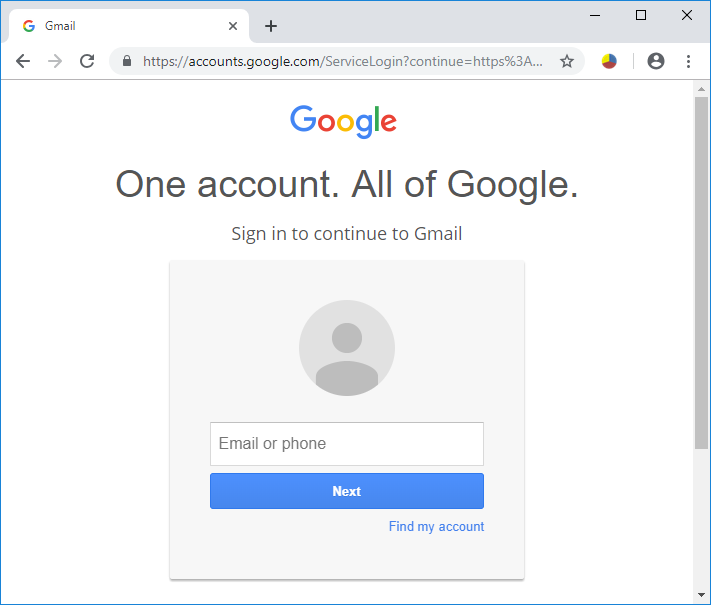
2.Greifen Sie auf Ihr Google Mail-Konto zu.
3.Bitte beachten Sie, dass Sie die Google Mail-Anwendung für diesen Zweck nicht auf Ihrem Telefon verwenden können.
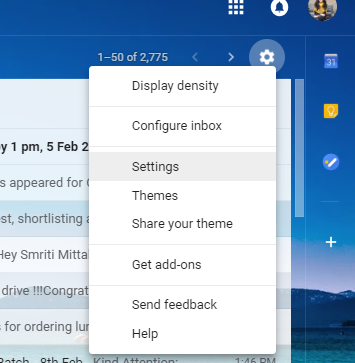
4.Klicken Sie auf das Zahnradsymbol in der oberen rechten Ecke des Fensters und wählen Sie dann Einstellungen aus dem Dropdown-Menü.
5.Klicken Sie im Einstellungsfenster auf die Registerkarte "Weiterleitung und POP / IMAP".
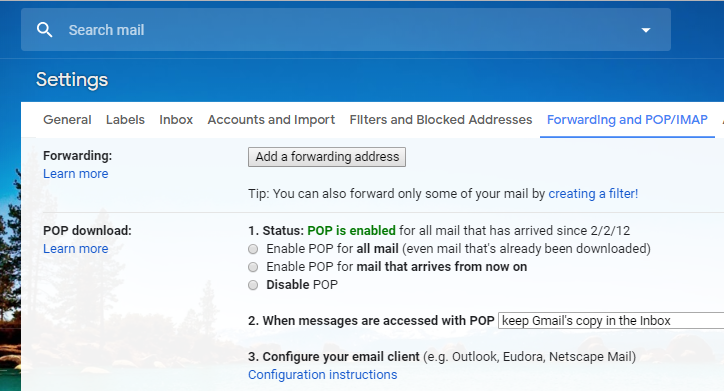
6. Navigieren Sie zum IMAP-Zugriffsblock und klicken Sie auf das Optionsfeld $0027. Aktivieren Sie IMAP$0027 (Im Moment sehen Sie, dass der Status besagt, dass IMAP deaktiviert ist).
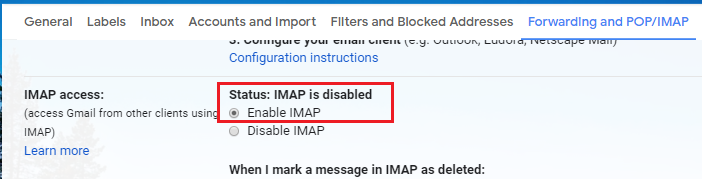
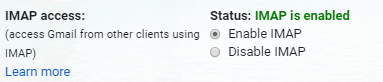
7. Scrollen Sie auf der Seite nach unten und klicken Sie auf "Änderungen speichern", um die Änderungen zu übernehmen. Wenn Sie nun $0027 Forwarding und POP / IMAP$0027 erneut öffnen, sehen Sie, dass IMAP aktiviert ist.
8. Wenn Sie die zweistufige Authentifizierung für die Google Mail-Sicherheit verwenden, müssen Sie Outlook auf Ihrem Gerät autorisieren, wenn Sie es zum ersten Mal für den Zugriff auf Ihr Google Mail-Konto verwenden. Dazu müssen Sie ein Einmalkennwort für Outlook erstellen.
- Greifen Sie auf Ihr Google Mail-Konto zu.
- Klicken Sie auf Ihr Profilfoto in der oberen rechten Ecke des Fensters und dann auf Google Account.
- Wechseln Sie im Kontofenster zur Registerkarte Sicherheit
- Scrollen Sie zum Block "Bei Google anmelden" und klicken Sie auf "App-Passwort".
- Wählen Sie nun die Anwendung (dh Mail) und das Gerät (z. B. Windows-Computer) aus, die Sie verwenden möchten, und klicken Sie auf Generieren.
- Sie haben das Anwendungskennwort bereits zur Verwendung bereit, wenn Sie Outlook mit Ihrem Google Mail-Konto verbinden.
Fügen Sie Ihr E-Mail-Konto zum Ausblick hinzu
Nachdem Sie IMAP in Ihrem Google Mail-Konto aktiviert haben, müssen Sie dieses Google Mail-Konto nur noch zu Outlook hinzufügen. Sie können dies tun, indem Sie die angegebenen Schritte ausführen.
1. Geben Sie Outlook in das Suchfeld Ihrer Taskleiste ein und öffnen Sie Outlook.
2.Öffnen Sie das Menü Datei in der oberen linken Ecke des Fensters.
3. Klicken Sie im Informationsbereich auf "Kontoeinstellungen".
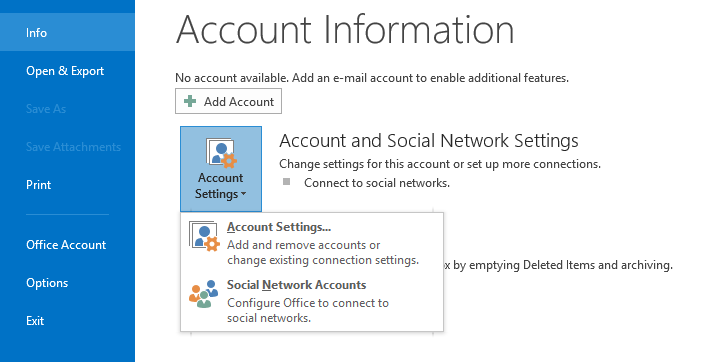
4.Wählen Sie im Dropdown-Menü die Option "Kontoeinstellungen".
5. Das Fenster mit den Kontoeinstellungen wird geöffnet.
6.Klicken Sie in diesem Fenster auf der Registerkarte E-Mail auf Neu.
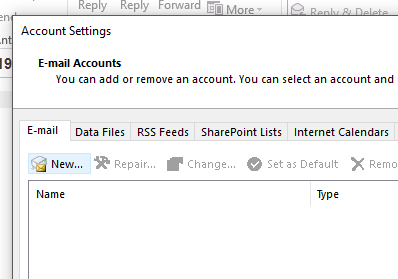
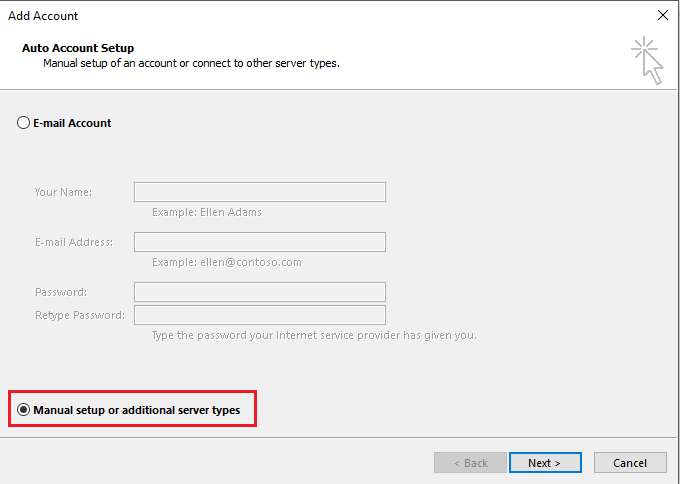
7. Das Fenster Konto hinzufügen wird geöffnet.
8.Wählen Sie das Optionsfeld "Manuelle Konfiguration oder zusätzliche Servertypen" und klicken Sie auf Weiter.
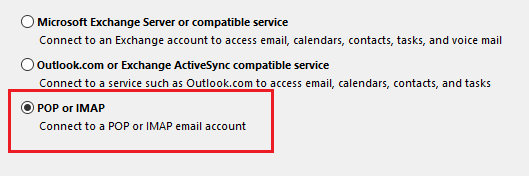
9. Aktivieren Sie das Optionsfeld "POP oder IMAP" und klicken Sie auf Weiter.
10. Geben Sie Ihren Namen und Ihre E-Mail-Adresse in die entsprechenden Felder ein.
11.Wählen Sie den Kontotyp als IMAP.
12.En el campo del ServerLos servidores son ordenadores centrales y potentes dentro del campo de la tecnología de la información que procesan y proporcionan software y archivos en una red. Desde el punto de vista de un cliente, varios ordenadores en una red pueden ponerse en contacto con el servidor central para conseguir la información solicitada. En la arquitectura cliente-servidor, el servidor puede ser un software que proporciona un servicio y se ejecuta en Plus de correo entrante, escribe «imap.gmail.com» y en el campo del servidor de correo saliente, escribe «smto.gmail.com».
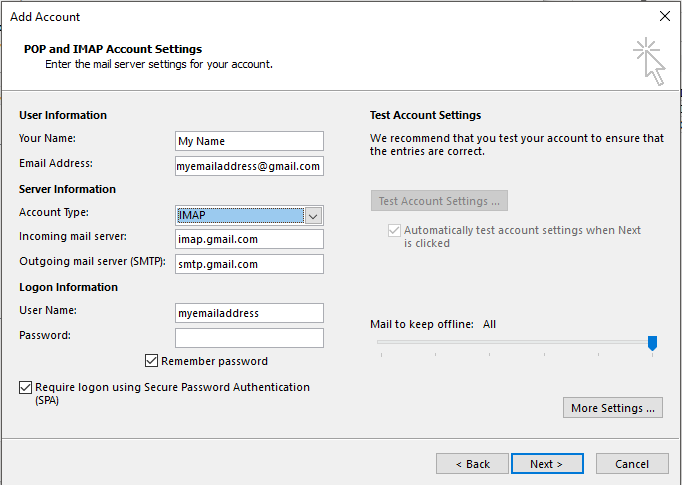
13.Geben Sie Ihr Passwort ein. Aktivieren Sie das Kontrollkästchen "Anmeldung mit starker Kennwortauthentifizierung erforderlich".
14.Klicken Sie nun auf "Weitere Einstellungen ...".
15.Klicken Sie auf die Registerkarte Outgoing Server.
16. Aktivieren Sie das Kontrollkästchen "Mein Ausgangsserver (SMTP) erfordert Authentifizierung".
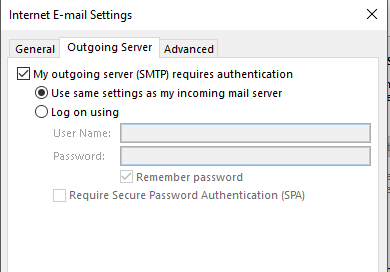
17.Wählen Sie das Optionsfeld $0027. Verwenden Sie dieselben Einstellungen wie bei meinem eingehenden Server$0027.
18. Klicken Sie nun auf die Registerkarte Erweitert.
19.Escriba 993 en el campo Servidor entrante y en la lista $0027Use el siguiente tipo de conexión encriptada$0027, seleccione SSLLa encriptación SSL (Secure Socket Layer) proporciona una conexión segura entre el cliente y el servidor. Consiste en un protocolo de Internet que permite encriptar datos sensibles (como información de pago, datos de tarjetas de crédito) y hacerlos ilegibles a terceros. Al mismo tiempo, un certificado confirma que el servidor es fiable. En este momento, además se le llama TLS (Transport Layer Security). Relevancia SSL es un método de cifrado Plus.
20. Geben Sie 587 in das Feld Ausgangsserver ein und wählen Sie in der Liste "Folgende Art der verschlüsselten Verbindung verwenden" die Option TLS aus.
21. Klicken Sie auf OK, um fortzufahren, und klicken Sie dann auf Weiter.
Nun können Sie Google Mail problemlos in Microsoft Outlook verwenden. Jetzt können Sie über die Outlook-Desktop-App auf alle E-Mails in Ihrem Google Mail-Konto zugreifen, auch wenn Sie offline sind. Darüber hinaus haben Sie Zugriff auf alle erstaunlichen Funktionen von Outlook!
Ich hoffe, die oben genannten Schritte waren hilfreich und Sie können Google Mail jetzt problemlos in Microsoft Outlook verwenden. Wenn Sie jedoch noch Fragen zu diesem Lernprogramm haben, können Sie diese gerne im Kommentarbereich stellen.








