
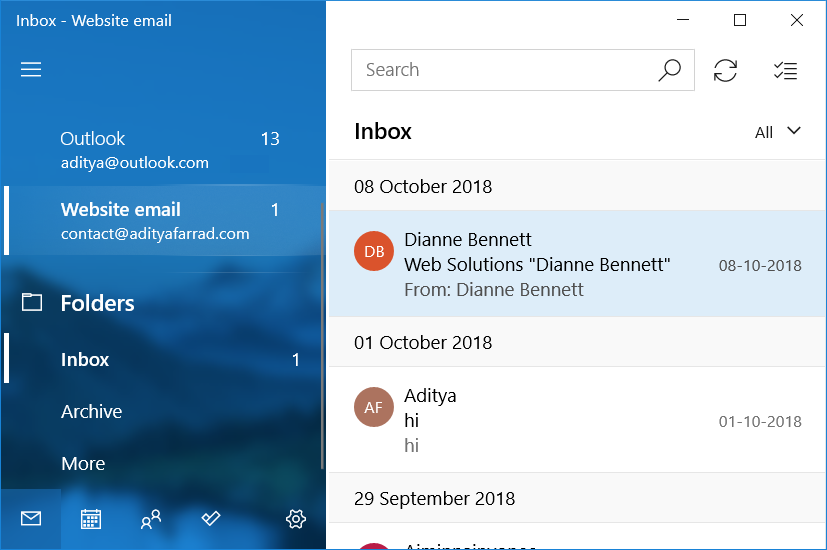
Comment utiliser GmailGmail o Google mail es un servicio de email sin costes proporcionado por el motor de búsqueda Google. Está habilitada en más de 50 idiomas y se financia por medio de promoción comercial. Con Gmail, los mensajes de email se pueden enviar y recibir mediante de una interfaz de navegador en un equipo doméstico. Además se puede usar con smartphones (iOS y Android) o tablets. Existe versión de pago de Suite en Microsoft Outlook:Gmail es uno de los servicios de correo electrónico más populares. Es una elección popular por su increíble interfaz, su sistema de bandeja de entrada prioritaria, su etiquetado personalizable y su poderoso filtrado de correo electrónico. Gmail, por lo tanto, es la primera opción para los usuarios avanzados. Por otro lado, Outlook es la mayor atracción para los usuarios profesionales y de oficina debido a su simplicidad y a su integración con aplicaciones profesionalmente productivas como Microsoft Office store.
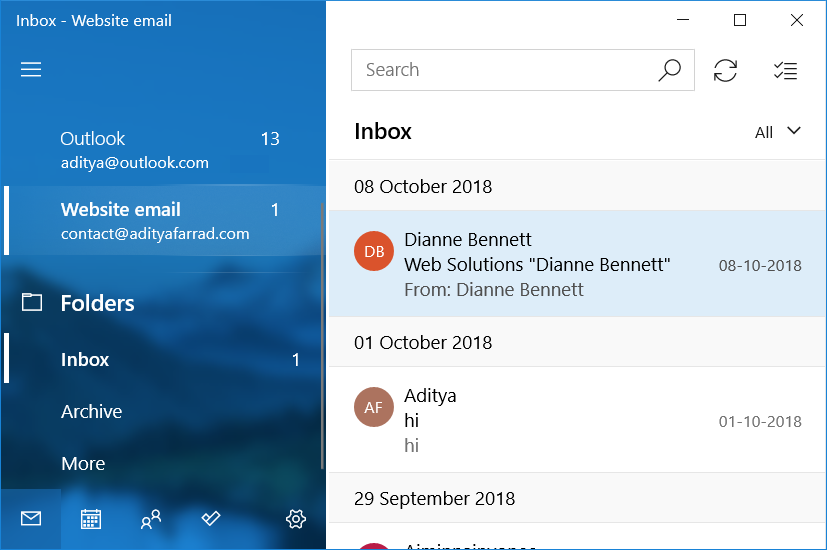
Si eres un usuario habitual de Gmail pero quieres acceder a tus correos electrónicos en Gmail a través de Microsoft Outlook, para utilizar las funciones de Outlook, te alegrará saber que es posible. Gmail le permite leer sus correos electrónicos en algún otro cliente de correo electrónico utilizando IMAP (Internet Message Access Protocol) o POP (PosterConcepto de Post¿Qué es un Post?Un Post es todo aquel contenido, sea post, opinión, noticia u otro género, que un autor publica en un blog. Este puede ser de carácter corporativo o meramente ocioso; pero siempre tiene como meta arrojar información o reflejar una idea, al mismo tiempo de facilitar que los usuarios encuentren la web donde se recoge por medio de de buscadores y demás plataformas online.Generalmente, se han Suite Office Protocol). Puede haber varias razones por las que quieras configurar tu cuenta de Gmail en Outlook. Por ejemplo,
- Vous souhaiterez peut-être utiliser un client de messagerie de bureau au lieu d'une interface Web.
- Vous devrez peut-être accéder à vos e-mails en mode hors connexion.
- Puede que quieras usar la barra de herramientas de LinkedInDe acuerdo a la cantidad de información propia, LinkedIn es la red profesional más amplia del mundo: cuenta con 200 países y con más de 200 millones de usuarios. El portal web se lanzó en mayo de 2003 en California, USA. El CEO de LinkedIn es Jeff Weiner y el equipo de dirección está compuesto por ex ejecutivos de empresas como Yahoo!, Google y Microsoft. El objetivo empresarial de LinkedIn Suite de Outlook para saber más sobre tu remitente desde su perfil de LinkedIn.
- Puedes bloquear fácilmente un remitente o un domaineUn dominio es una sección de Internet con direcciones que comparten un sufijo común o están bajo el control de una organización o individuo en particular. Está organizado jerárquicamente. Tanto los objetos físicos como los virtuales pueden ser direccionados con el nombre de dominio. Estos objetos pueden ser webs, ordenadores en red o servicios, como impresoras, faxes o servidores de correo. Cada objeto está referenciado por una dirección IP única, Suite entero en Outlook.
- Puedes usar la función de sincronización de Facebook-Outlook para importar la fotografía de tu remitente u otros detalles de FacebookConcepto de Facebook¿Qué es Facebook?Facebook es una red social hecha por personas y pensada para conectar a personas. Es una de las pioneras de este sector, una de las primeras plataformas que llegaron a Internet con la finalidad de facilitar la comunicación entre usuarios de todas partes, compartir información y contactar con familiares lejanos, amistades o conocidos.Hoy en día, es la red más popular de todo Internet. Nacida en 2004 Suite.
Comment utiliser Gmail dans Microsoft Outlook
Pour accéder à votre compte Gmail via Microsoft Outlook, suivez les deux étapes principales ci-dessous:
AUTORISER IMAP DANS EMAIL POUR PERMETTRE L'ACCÈS À OUTLOOK
Pour configurer votre compte Gmail dans Outlook, vous devez d'abord activer IMAP dans Gmail afin qu'Outlook puisse y accéder.
1. Escribe gmail.com en la barra de direcciones de tu le navigateurUn navegador (además: browser) es una herramienta informática que te permite ver documentos y datos y navegar por la red. Los navegadores pueden mostrar distintos tipos de recursos de información; principalmente documentos HTML, a pesar de todo, además son posibles otros tipos de archivos y contenido multimedia, como PDF, JPEG, MPEG, GIF o el lenguaje de meta marcado. A través el uso de complementos especiales y la configuración respectivo, los Suite web para acceder al sitio web de Gmail.
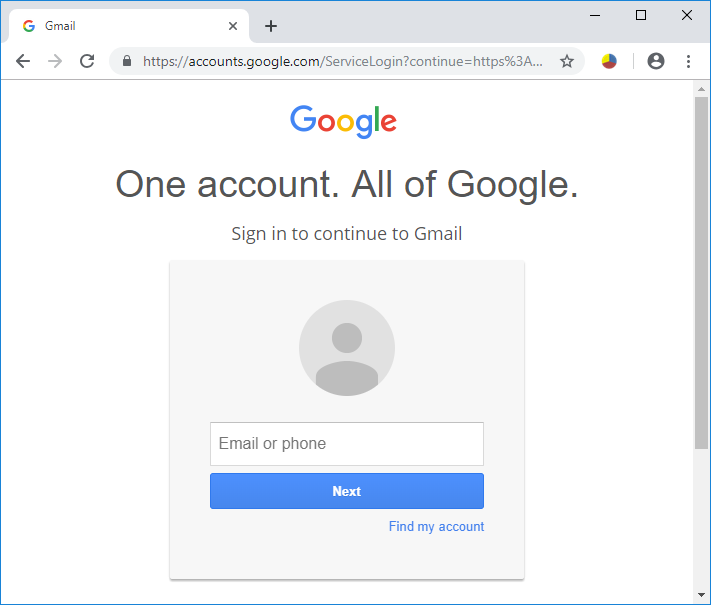
2.Accédez à votre compte Gmail.
3.Veuillez noter que vous ne pouvez pas utiliser l'application Gmail sur votre téléphone à cette fin.
4.Cliquez sur l'icône d'engrenage dans le coin supérieur droit de la fenêtre, puis sélectionnez Paramètres dans le menu déroulant.
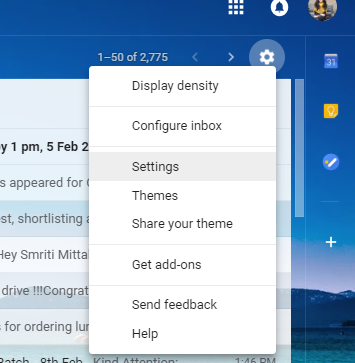
5.Dans la fenêtre des paramètres, cliquez sur l'onglet "Transfert et POP / IMAP".
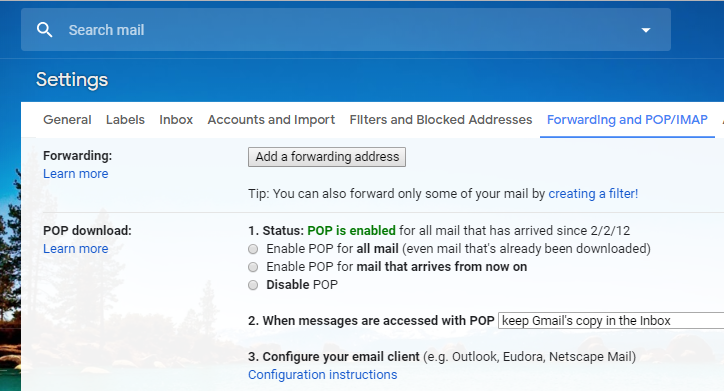
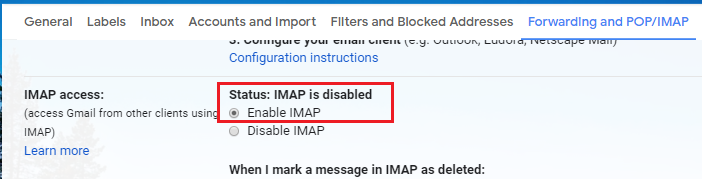
6.Accédez au bloc d'accès IMAP et cliquez sur le bouton radio $0027Enable IMAP$0027 (pour l'instant, vous verrez que l'état indique que IMAP est désactivé).
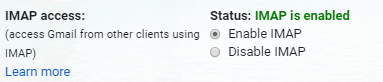
7. Faites défiler la page et cliquez sur "Enregistrer les modifications" pour appliquer les modifications. Maintenant, si vous rouvrez le transfert $0027 et POP / IMAP$0027, vous verrez que IMAP est activé.
8. Si vous utilisez l'authentification en deux étapes pour la sécurité de Gmail, vous devrez autoriser Outlook sur votre appareil la première fois que vous l'utiliserez pour accéder à votre compte Gmail. Pour ce faire, vous devrez créer un mot de passe à usage unique pour Outlook.
- Accédez à votre compte Gmail.
- Cliquez sur votre photo de profil dans le coin supérieur droit de la fenêtre, puis sur votre compte Google.
- Accédez à l'onglet Sécurité dans la fenêtre du compte
- Faites défiler jusqu'au bloc "Se connecter à Google" et cliquez sur "Mot de passe de l'application".
- Maintenant, sélectionnez l'application (par exemple Mail) et le périphérique (par exemple Windows Computer) que vous souhaitez utiliser et cliquez sur Générer.
- Vous avez déjà le mot de passe d'application prêt à être utilisé lorsque vous connectez Outlook à votre compte Gmail.
AJOUTEZ VOTRE COMPTE EMAIL À OUTLOOK
Maintenant que IMAP est activé dans votre compte Gmail, il vous suffit d'ajouter ce compte Gmail à Outlook. Vous pouvez le faire en suivant les étapes indiquées.
1.Tapez Outlook dans le champ de recherche de votre barre des tâches et ouvrez Outlook.
2.Ouvrez le menu Fichier dans le coin supérieur gauche de la fenêtre.
3.Dans la section d'informations, cliquez sur "Paramètres du compte".
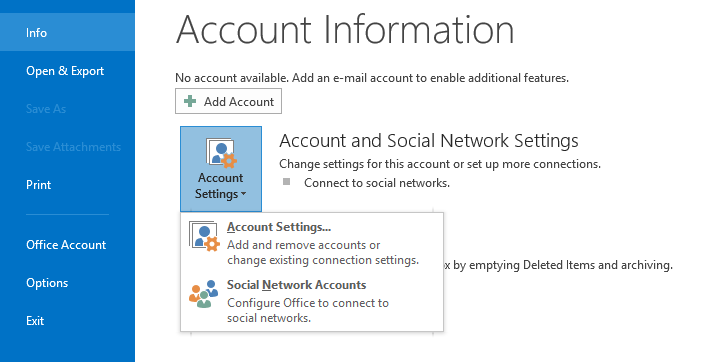
4.Sélectionnez l'option "Paramètres du compte" dans le menu déroulant.
5. La fenêtre des paramètres du compte s'ouvre.
6.Dans cette fenêtre, cliquez sur Nouveau sous l'onglet E-mail.
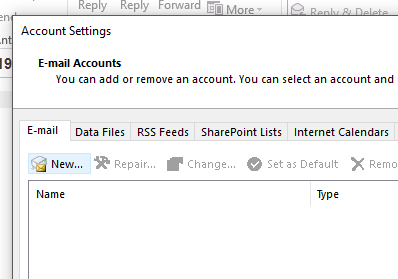
7. La fenêtre Ajouter un compte s'ouvre.
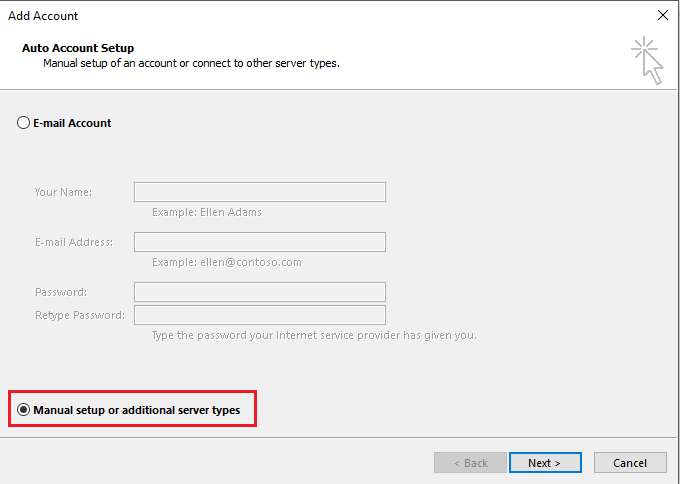
8.Sélectionnez le bouton radio "Configuration manuelle ou types de serveurs supplémentaires" et cliquez sur Suivant.
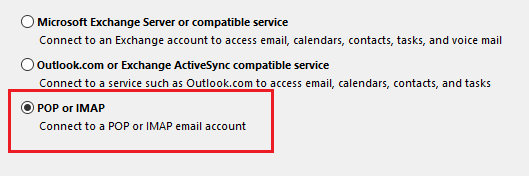
9. Sélectionnez le bouton radio "POP ou IMAP" et cliquez sur Suivant.
10. Entrez votre nom et votre adresse e-mail dans les champs appropriés.
11.Choisissez le type de compte IMAP.
12.En el campo del serveurLos servidores son ordenadores centrales y potentes dentro del campo de la tecnología de la información que procesan y proporcionan software y archivos en una red. Desde el punto de vista de un cliente, varios ordenadores en una red pueden ponerse en contacto con el servidor central para conseguir la información solicitada. En la arquitectura cliente-servidor, el servidor puede ser un software que proporciona un servicio y se ejecuta en Suite de correo entrante, escribe «imap.gmail.com» y en el campo del servidor de correo saliente, escribe «smto.gmail.com».
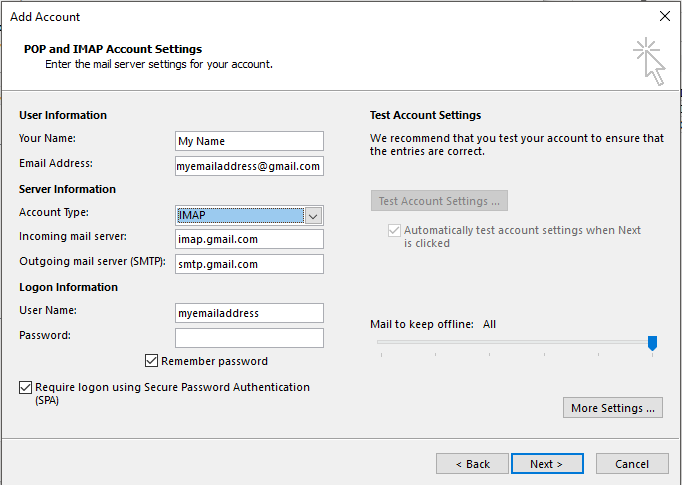
13. Saisissez votre mot de passe. Et cochez la case «Exiger une connexion à l'aide d'une authentification par mot de passe fort».
14.Maintenant, cliquez sur "Plus de paramètres ...".
15.Cliquez sur l'onglet Serveur sortant.
16. Cochez la case "Mon serveur sortant (SMTP) nécessite une authentification".
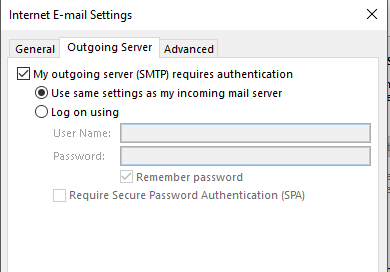
17.Sélectionnez le bouton radio $0027 Utiliser les mêmes paramètres que mon serveur entrant $0027.
18.Maintenant, cliquez sur l'onglet Avancé.
19.Escriba 993 en el campo Servidor entrante y en la lista $0027Use el siguiente tipo de conexión encriptada$0027, seleccione SSLLa encriptación SSL (Secure Socket Layer) proporciona una conexión segura entre el cliente y el servidor. Consiste en un protocolo de Internet que permite encriptar datos sensibles (como información de pago, datos de tarjetas de crédito) y hacerlos ilegibles a terceros. Al mismo tiempo, un certificado confirma que el servidor es fiable. En este momento, además se le llama TLS (Transport Layer Security). Relevancia SSL es un método de cifrado Suite.
20. Tapez 587 dans le champ Serveur sortant et dans la liste «Utiliser le type de connexion chiffrée suivant», sélectionnez TLS.
21. Cliquez sur OK pour continuer, puis sur Suivant.
Donc, c'est tout, vous pouvez maintenant utiliser Gmail dans Microsoft Outlook sans aucun problème. Vous pouvez désormais accéder à tous les e-mails de votre compte Gmail via l'application de bureau Outlook, même lorsque vous êtes hors ligne. Non seulement cela, vous avez également accès à toutes les fonctionnalités étonnantes d'Outlook!
J'espère que les étapes ci-dessus vous ont été utiles et que vous pouvez maintenant facilement utiliser Gmail dans Microsoft Outlook, mais si vous avez encore des questions sur ce didacticiel, n'hésitez pas à les poser dans la section des commentaires.








