
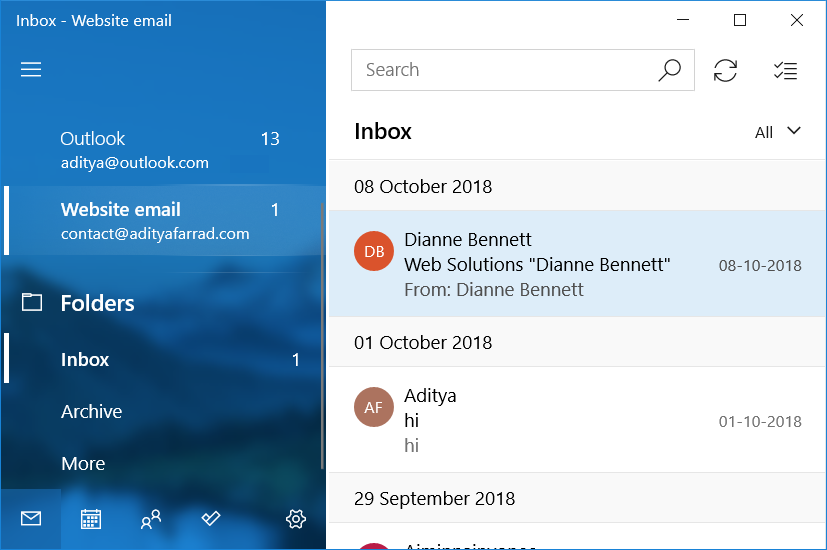
Cómo utilizar GmailGmail o Google mail es un servicio de email sin costes proporcionado por el motor de búsqueda Google. Está habilitada en más de 50 idiomas y se financia por medio de promoción comercial. Con Gmail, los mensajes de email se pueden enviar y recibir mediante de una interfaz de navegador en un equipo doméstico. Además se puede usar con smartphones (iOS y Android) o tablets. Existe versión de pago de más en Microsoft Outlook:Gmail es uno de los servicios de correo electrónico más populares. Es una elección popular por su increíble interfaz, su sistema de bandeja de entrada prioritaria, su etiquetado personalizable y su poderoso filtrado de correo electrónico. Gmail, por lo tanto, es la primera opción para los usuarios avanzados. Por otro lado, Outlook es la mayor atracción para los usuarios profesionales y de oficina debido a su simplicidad y a su integración con aplicaciones profesionalmente productivas como Microsoft Office store.
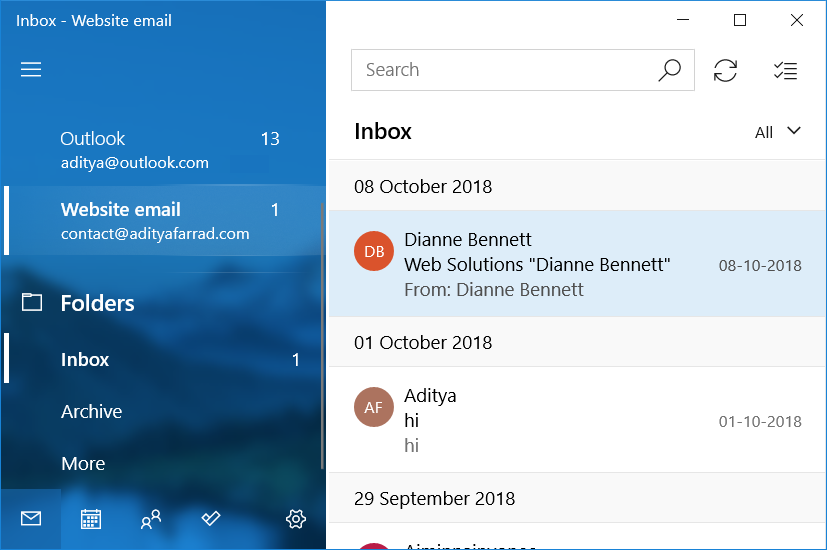
Si eres un usuario habitual de Gmail pero quieres acceder a tus correos electrónicos en Gmail a través de Microsoft Outlook, para utilizar las funciones de Outlook, te alegrará saber que es posible. Gmail le permite leer sus correos electrónicos en algún otro cliente de correo electrónico utilizando IMAP (Internet Message Access Protocol) o POP (PostConcepto de Post¿Qué es un Post?Un Post es todo aquel contenido, sea post, opinión, noticia u otro género, que un autor publica en un blog. Este puede ser de carácter corporativo o meramente ocioso; pero siempre tiene como meta arrojar información o reflejar una idea, al mismo tiempo de facilitar que los usuarios encuentren la web donde se recoge por medio de de buscadores y demás plataformas online.Generalmente, se han más Office Protocol). Puede haber varias razones por las que quieras configurar tu cuenta de Gmail en Outlook. Por ejemplo,
- Puede que quieras usar un cliente de correo electrónico de escritorio en lugar de una interfaz web.
- Puede que necesites acceder a tus correos electrónicos mientras estés desconectado.
- Puede que quieras usar la barra de herramientas de LinkedInDe acuerdo a la cantidad de información propia, LinkedIn es la red profesional más amplia del mundo: cuenta con 200 países y con más de 200 millones de usuarios. El portal web se lanzó en mayo de 2003 en California, USA. El CEO de LinkedIn es Jeff Weiner y el equipo de dirección está compuesto por ex ejecutivos de empresas como Yahoo!, Google y Microsoft. El objetivo empresarial de LinkedIn más de Outlook para saber más sobre tu remitente desde su perfil de LinkedIn.
- Puedes bloquear fácilmente un remitente o un dominioUn dominio es una sección de Internet con direcciones que comparten un sufijo común o están bajo el control de una organización o individuo en particular. Está organizado jerárquicamente. Tanto los objetos físicos como los virtuales pueden ser direccionados con el nombre de dominio. Estos objetos pueden ser webs, ordenadores en red o servicios, como impresoras, faxes o servidores de correo. Cada objeto está referenciado por una dirección IP única, más entero en Outlook.
- Puedes usar la función de sincronización de Facebook-Outlook para importar la fotografía de tu remitente u otros detalles de FacebookConcepto de Facebook¿Qué es Facebook?Facebook es una red social hecha por personas y pensada para conectar a personas. Es una de las pioneras de este sector, una de las primeras plataformas que llegaron a Internet con la finalidad de facilitar la comunicación entre usuarios de todas partes, compartir información y contactar con familiares lejanos, amistades o conocidos.Hoy en día, es la red más popular de todo Internet. Nacida en 2004 más.
Cómo utilizar Gmail en Microsoft Outlook
Para acceder a tu cuenta de Gmail a través de Microsoft Outlook, sigue los dos pasos principales siguientes:
PERMITIR QUE IMAP EN EL CORREO ELECTRÓNICO PERMITA EL ACCESO DE OUTLOOK
Para configurar tu cuenta de Gmail en Outlook, en primer lugar, tendrás que habilitar IMAP en Gmail para que Outlook pueda acceder a ella.
1. Escribe gmail.com en la barra de direcciones de tu navegadorUn navegador (además: browser) es una herramienta informática que te permite ver documentos y datos y navegar por la red. Los navegadores pueden mostrar distintos tipos de recursos de información; principalmente documentos HTML, a pesar de todo, además son posibles otros tipos de archivos y contenido multimedia, como PDF, JPEG, MPEG, GIF o el lenguaje de meta marcado. A través el uso de complementos especiales y la configuración respectivo, los más web para acceder al sitio web de Gmail.
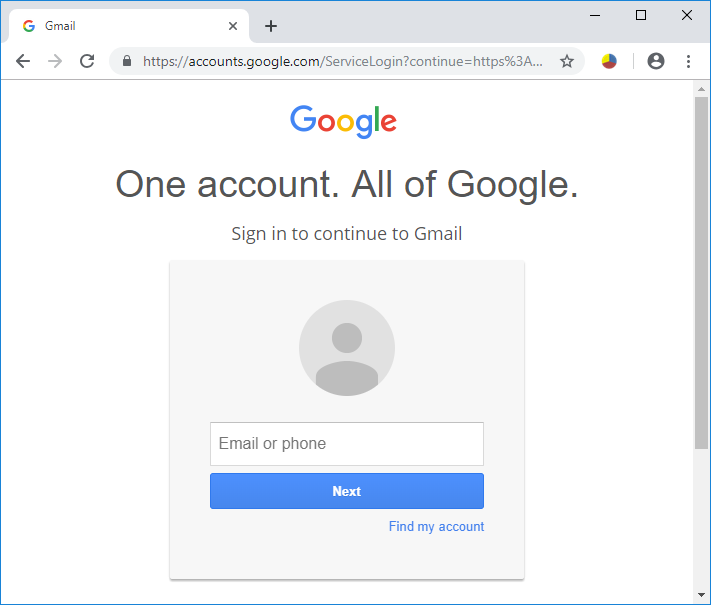
2.Accede a tu cuenta de Gmail.
3.Ten en cuenta que no puedes utilizar la aplicación de Gmail en tu teléfono para este fin.
4.Haz clic en el icono de la marcha en la esquina superior derecha de la ventana y luego selecciona Ajustes en el menú desplegable.
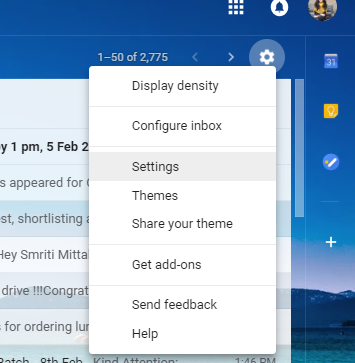
5.En la ventana de configuración, haga clic en la pestaña «Reenvío y POP/IMAP».
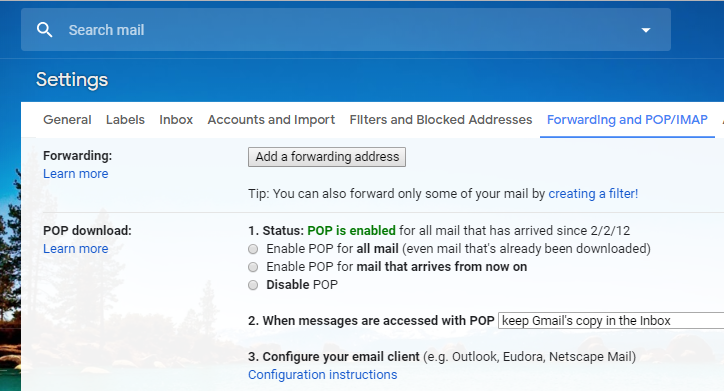
6.Navega al bloque de acceso IMAP y haz clic en el botón de radio $0027Enable IMAP$0027 (Por ahora, verás que el estado dice que IMAP está desactivado).
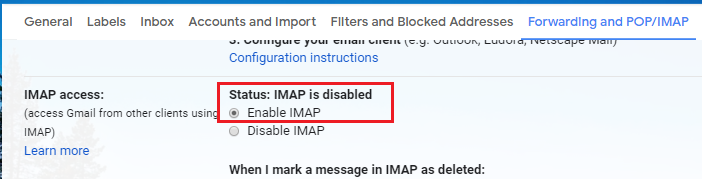
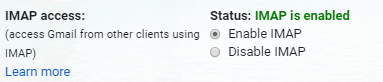
7.Desplácese hacia abajo de la página y haga clic en «Guardar cambios» para aplicar los cambios. Ahora, si reabre $0027Reenvío y POP/IMAP$0027, verá que IMAP está activado.
8.Si utilizas la autenticación en dos pasos para la seguridad de Gmail, deberás autorizar a Outlook en tu dispositivo la primera vez que lo utilices para acceder a tu cuenta de Gmail. Para ello, deberás crear una contraseña de un solo uso para Outlook.
- Accede a tu cuenta de Gmail.
- Haz clic en la foto de tu perfil en la esquina superior derecha de la ventana y luego en Cuenta de Google.
- Ve a la pestaña de Seguridad en la ventana de la cuenta
- Desplázate hacia abajo hasta el bloque «Acceder a Google» y haz clic en «Contraseña de la aplicación».
- Ahora, selecciona la aplicación (es decir, Mail) y el dispositivo (digamos, Windows Computer) que quieres usar y haz clic en Generar.
- Ya tienes la contraseña de la aplicación lista para utilizarla cuando conectes Outlook con tu cuenta de Gmail.
AÑADE TU CUENTA DE CORREO ELECTRÓNICO A OUTLOOK
Ahora que has habilitado IMAP en tu cuenta de Gmail, sólo tienes que añadir esta cuenta de Gmail a Outlook. Puedes hacerlo siguiendo los pasos indicados.
1.Escriba outlook en el campo de búsqueda de su barra de tareas y abra Outlook.
2.Abrir el menú Archivo en la esquina superior izquierda de la ventana.
3.En la sección de información, haga clic en «Configuración de la cuenta».
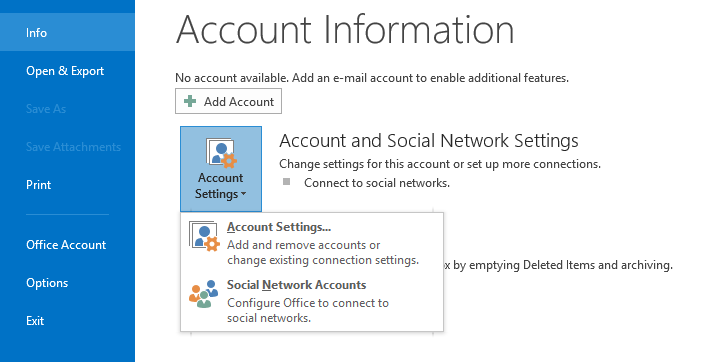
4.Seleccione la opción «Configuración de la cuenta» en el menú desplegable.
5.Se abrirá la ventana de configuración de la cuenta.
6.En esta ventana, haga clic en Nuevo bajo la pestaña de Correo Electrónico.
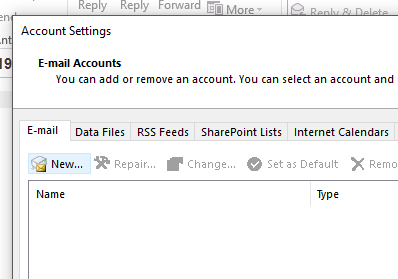
7.Se abrirá la ventana de Agregar Cuenta.
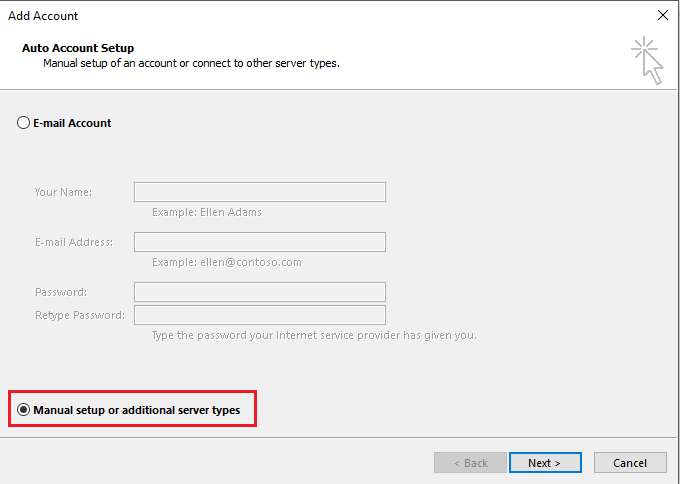
8.Seleccione el botón de opción «Configuración manual o tipos de servidores adicionales» y haga clic en Siguiente.
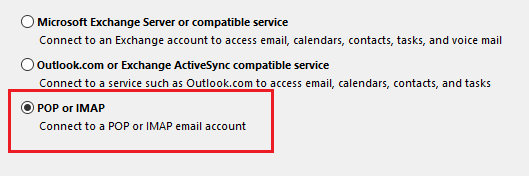
9. Seleccione el botón de radio «POP o IMAP» y haga clic en Siguiente.
10.Escriba su nombre y dirección de correo electrónico en los campos correspondientes.
11.Elija el tipo de cuenta como IMAP.
12.En el campo del servidorLos servidores son ordenadores centrales y potentes dentro del campo de la tecnología de la información que procesan y proporcionan software y archivos en una red. Desde el punto de vista de un cliente, varios ordenadores en una red pueden ponerse en contacto con el servidor central para conseguir la información solicitada. En la arquitectura cliente-servidor, el servidor puede ser un software que proporciona un servicio y se ejecuta en más de correo entrante, escribe «imap.gmail.com» y en el campo del servidor de correo saliente, escribe «smto.gmail.com».
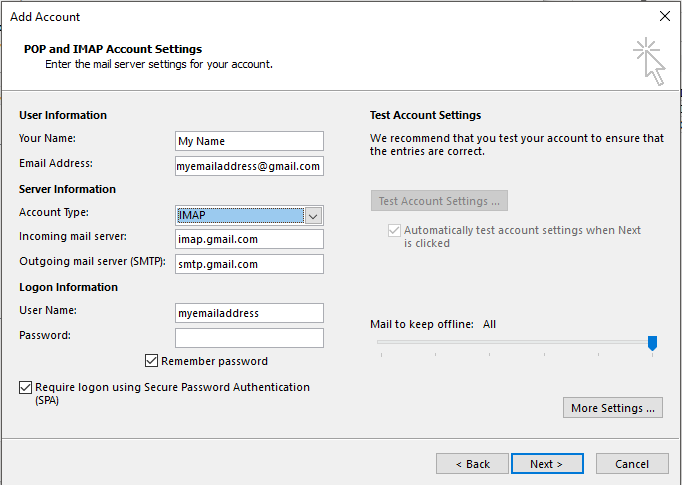
13.Escriba su contraseña. Y marque la casilla de verificación «Requerir inicio de sesión usando autenticación de contraseña segura».
14.Ahora, haz clic en «Más ajustes…».
15.Haga clic en la pestaña Servidor de salida.
16.Seleccione la casilla de verificación «Mi servidor de salida (SMTP) requiere autenticación».
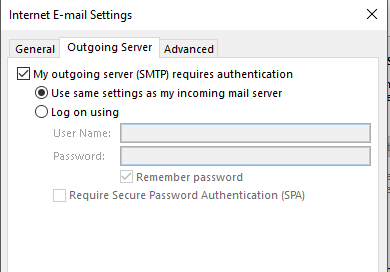
17.Seleccione el botón de radio $0027Use same settings as my incoming server$0027 (Usar la misma configuración que mi servidor de entrada).
18.Ahora, haga clic en la pestaña Avanzado.
19.Escriba 993 en el campo Servidor entrante y en la lista $0027Use el siguiente tipo de conexión encriptada$0027, seleccione SSLLa encriptación SSL (Secure Socket Layer) proporciona una conexión segura entre el cliente y el servidor. Consiste en un protocolo de Internet que permite encriptar datos sensibles (como información de pago, datos de tarjetas de crédito) y hacerlos ilegibles a terceros. Al mismo tiempo, un certificado confirma que el servidor es fiable. En este momento, además se le llama TLS (Transport Layer Security). Relevancia SSL es un método de cifrado más.
20.Escriba 587 en el campo Servidor de salida y en la lista «Use el siguiente tipo de conexión encriptada», seleccione TLS.
21.Haga clic en OK para continuar y luego haga clic en Next.
Así que, eso es todo, ahora puedes usar Gmail en Microsoft Outlook sin ningún problema. Ahora puedes acceder a todos los correos electrónicos de tu cuenta de Gmail a través de la aplicación de escritorio de Outlook, incluso cuando estás desconectado. No sólo eso, ¡también tienes acceso a todas las increíbles funciones de Outlook!
Espero que los pasos anteriores hayan sido útiles y que ahora puedas utilizar fácilmente Gmail en Microsoft Outlook, pero si todavía tienes alguna pregunta sobre este tutorial, no dudes en hacerla en la sección de comentarios.








