
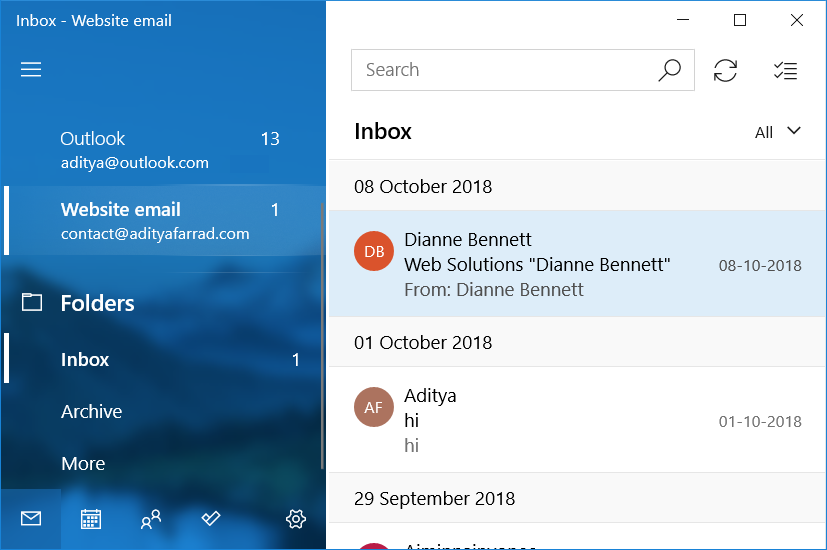
How to use GmailGmail o Google mail es un servicio de email sin costes proporcionado por el motor de búsqueda Google. Está habilitada en más de 50 idiomas y se financia por medio de promoción comercial. Con Gmail, los mensajes de email se pueden enviar y recibir mediante de una interfaz de navegador en un equipo doméstico. Además se puede usar con smartphones (iOS y Android) o tablets. Existe versión de pago de plus en Microsoft Outlook:Gmail es uno de los servicios de correo electrónico más populares. Es una elección popular por su increíble interfaz, su sistema de bandeja de entrada prioritaria, su etiquetado personalizable y su poderoso filtrado de correo electrónico. Gmail, por lo tanto, es la primera opción para los usuarios avanzados. Por otro lado, Outlook es la mayor atracción para los usuarios profesionales y de oficina debido a su simplicidad y a su integración con aplicaciones profesionalmente productivas como Microsoft Office store.
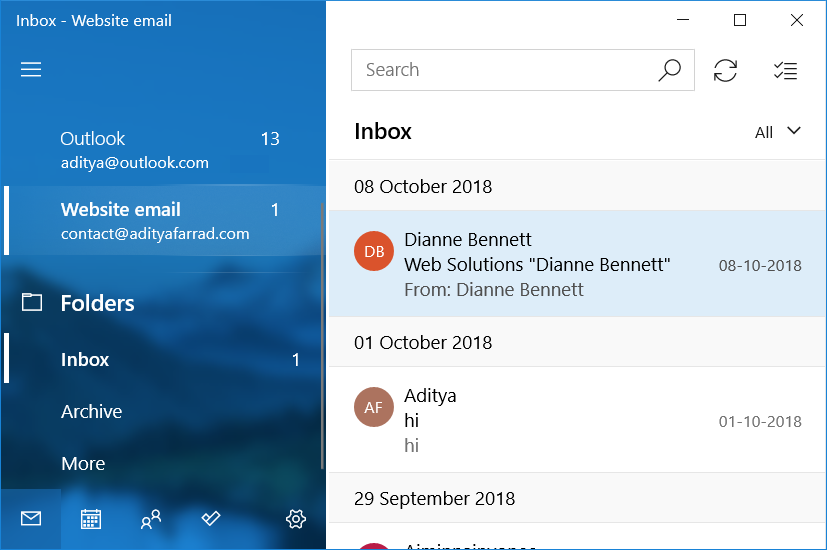
Si eres un usuario habitual de Gmail pero quieres acceder a tus correos electrónicos en Gmail a través de Microsoft Outlook, para utilizar las funciones de Outlook, te alegrará saber que es posible. Gmail le permite leer sus correos electrónicos en algún otro cliente de correo electrónico utilizando IMAP (Internet Message Access Protocol) o POP (PostConcepto de Post¿Qué es un Post?Un Post es todo aquel contenido, sea post, opinión, noticia u otro género, que un autor publica en un blog. Este puede ser de carácter corporativo o meramente ocioso; pero siempre tiene como meta arrojar información o reflejar una idea, al mismo tiempo de facilitar que los usuarios encuentren la web donde se recoge por medio de de buscadores y demás plataformas online.Generalmente, se han plus Office Protocol). Puede haber varias razones por las que quieras configurar tu cuenta de Gmail en Outlook. Por ejemplo,
- You may want to use a desktop email client instead of a web interface.
- You may need to access your emails while offline.
- Puede que quieras usar la barra de herramientas de LinkedInDe acuerdo a la cantidad de información propia, LinkedIn es la red profesional más amplia del mundo: cuenta con 200 países y con más de 200 millones de usuarios. El portal web se lanzó en mayo de 2003 en California, USA. El CEO de LinkedIn es Jeff Weiner y el equipo de dirección está compuesto por ex ejecutivos de empresas como Yahoo!, Google y Microsoft. El objetivo empresarial de LinkedIn plus de Outlook para saber más sobre tu remitente desde su perfil de LinkedIn.
- Puedes bloquear fácilmente un remitente o un domainUn dominio es una sección de Internet con direcciones que comparten un sufijo común o están bajo el control de una organización o individuo en particular. Está organizado jerárquicamente. Tanto los objetos físicos como los virtuales pueden ser direccionados con el nombre de dominio. Estos objetos pueden ser webs, ordenadores en red o servicios, como impresoras, faxes o servidores de correo. Cada objeto está referenciado por una dirección IP única, plus entero en Outlook.
- Puedes usar la función de sincronización de Facebook-Outlook para importar la fotografía de tu remitente u otros detalles de FacebookConcepto de Facebook¿Qué es Facebook?Facebook es una red social hecha por personas y pensada para conectar a personas. Es una de las pioneras de este sector, una de las primeras plataformas que llegaron a Internet con la finalidad de facilitar la comunicación entre usuarios de todas partes, compartir información y contactar con familiares lejanos, amistades o conocidos.Hoy en día, es la red más popular de todo Internet. Nacida en 2004 plus.
How to use Gmail in Microsoft Outlook
To access your Gmail account through Microsoft Outlook, follow the two main steps below:
ALLOW IMAP IN EMAIL TO ALLOW OUTLOOK ACCESS
To set up your Gmail account in Outlook, you will first need to enable IMAP in Gmail so that Outlook can access it.
1. Escribe gmail.com en la barra de direcciones de tu browserUn navegador (además: browser) es una herramienta informática que te permite ver documentos y datos y navegar por la red. Los navegadores pueden mostrar distintos tipos de recursos de información; principalmente documentos HTML, a pesar de todo, además son posibles otros tipos de archivos y contenido multimedia, como PDF, JPEG, MPEG, GIF o el lenguaje de meta marcado. A través el uso de complementos especiales y la configuración respectivo, los plus web para acceder al sitio web de Gmail.
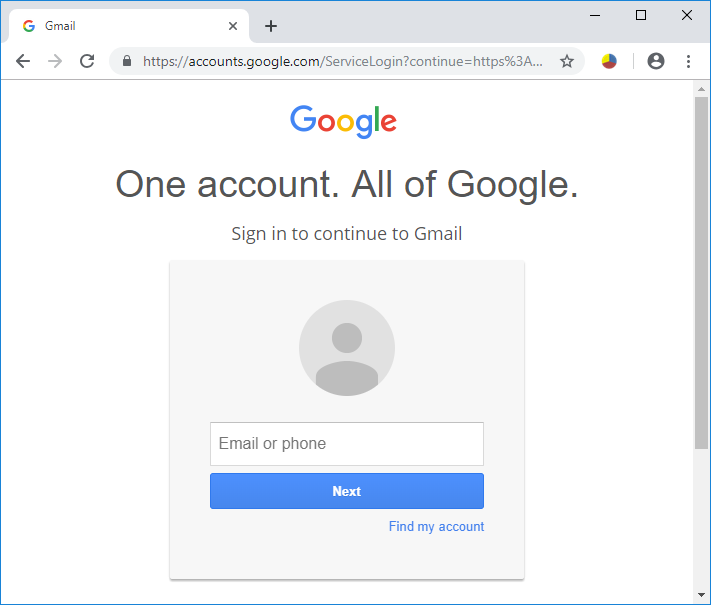
2.Access your Gmail account.
3.Please note that you cannot use the Gmail application on your phone for this purpose.
4.Click on the gear icon in the upper-right corner of the window, and then select Settings from the drop-down menu.
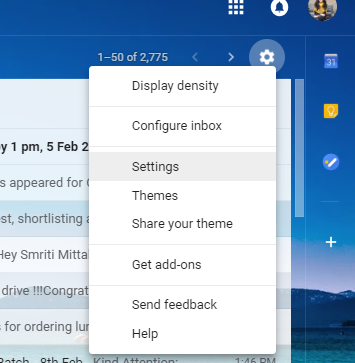
5.In the settings window, click on the "Forwarding and POP / IMAP" tab.
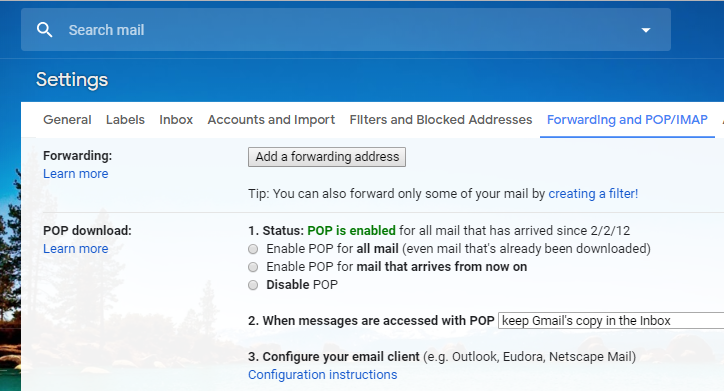
6.Navigate to the IMAP access block and click the radio button $0027Enable IMAP$0027 (For now, you will see that the status says that IMAP is disabled).
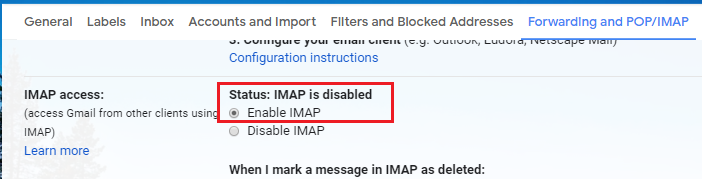
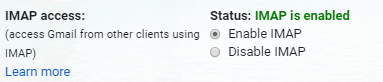
7. Scroll down the page and click "Save Changes" to apply the changes. Now if you reopen $0027 Forwarding and POP / IMAP$0027, you will see that IMAP is enabled.
8. If you use two-step authentication for Gmail security, you will need to authorize Outlook on your device the first time you use it to access your Gmail account. To do this, you will need to create a one-time password for Outlook.
- Access your Gmail account.
- Click on your profile photo in the upper right corner of the window and then Google Account.
- Go to the Security tab in the account window
- Scroll down to the 'Sign in to Google' block and click 'App password'.
- Now, select the application (ie Mail) and device (say Windows Computer) that you want to use and click Generate.
- You already have the application password ready to use when you connect Outlook with your Gmail account.
ADD YOUR EMAIL ACCOUNT TO OUTLOOK
Now that you have IMAP enabled in your Gmail account, you just have to add this Gmail account to Outlook. You can do it by following the steps indicated.
1.Type outlook in the search field on your taskbar and open Outlook.
2.Open the File menu in the upper left corner of the window.
3.In the information section, click on "Account Settings".
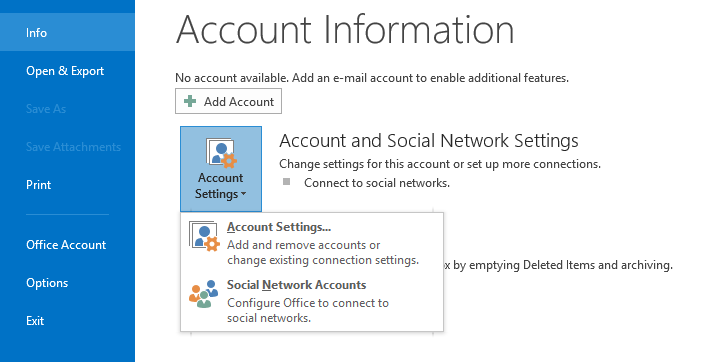
4.Select the "Account Settings" option from the drop-down menu.
5. The account settings window will open.
6.In this window, click New under the Email tab.
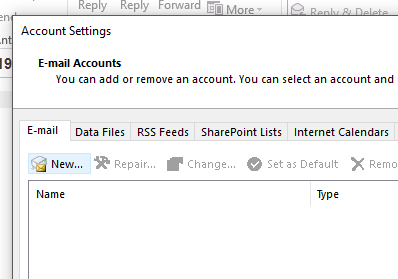
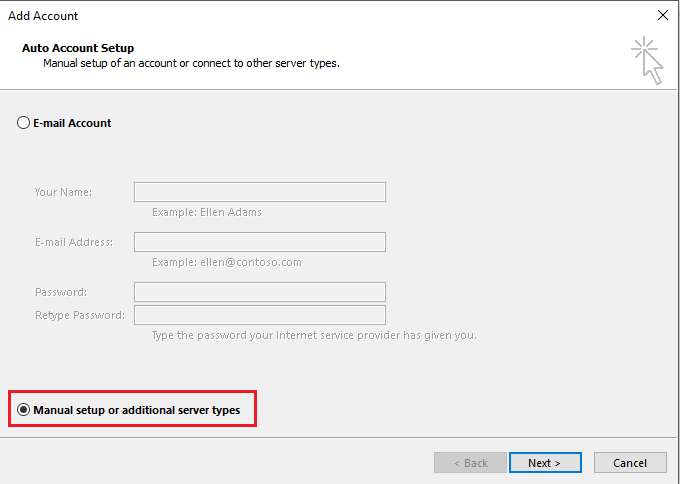
7. The Add Account window will open.
8.Select the radio button "Manual configuration or additional server types" and click Next.
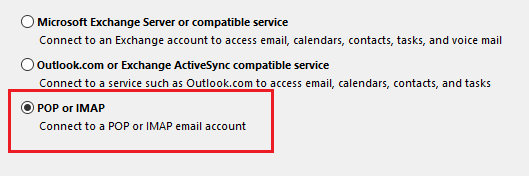
9. Select the radio button "POP or IMAP" and click Next.
10. Enter your name and email address in the appropriate fields.
11.Choose the account type as IMAP.
12.En el campo del serverLos servidores son ordenadores centrales y potentes dentro del campo de la tecnología de la información que procesan y proporcionan software y archivos en una red. Desde el punto de vista de un cliente, varios ordenadores en una red pueden ponerse en contacto con el servidor central para conseguir la información solicitada. En la arquitectura cliente-servidor, el servidor puede ser un software que proporciona un servicio y se ejecuta en plus de correo entrante, escribe «imap.gmail.com» y en el campo del servidor de correo saliente, escribe «smto.gmail.com».
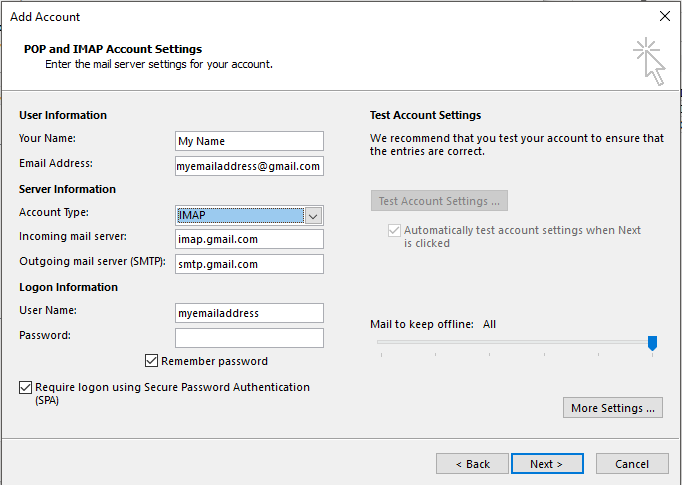
13.Enter your password. And check the "Require login using strong password authentication" checkbox.
14.Now, click on "More settings ...".
15.Click the Outgoing Server tab.
16.Select the "My outgoing server (SMTP) requires authentication" check box.
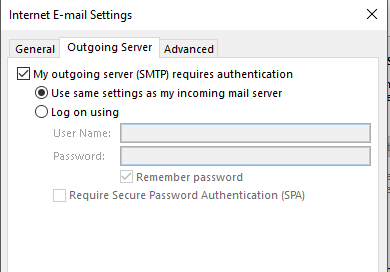
17.Select the radio button $0027 Use same settings as my incoming server$0027.
18.Now, click on the Advanced tab.
19.Escriba 993 en el campo Servidor entrante y en la lista $0027Use el siguiente tipo de conexión encriptada$0027, seleccione SSLLa encriptación SSL (Secure Socket Layer) proporciona una conexión segura entre el cliente y el servidor. Consiste en un protocolo de Internet que permite encriptar datos sensibles (como información de pago, datos de tarjetas de crédito) y hacerlos ilegibles a terceros. Al mismo tiempo, un certificado confirma que el servidor es fiable. En este momento, además se le llama TLS (Transport Layer Security). Relevancia SSL es un método de cifrado plus.
20. Type 587 in the Outgoing server field and from the "Use the following type of encrypted connection" list, select TLS.
21. Click OK to continue and then click Next.
So, that's it, now you can use Gmail in Microsoft Outlook without any problem. Now you can access all the emails in your Gmail account through the Outlook desktop app, even when you're offline. Not only that, you also have access to all the amazing features of Outlook!
I hope the above steps were helpful and that you can now easily use Gmail in Microsoft Outlook, but if you still have any questions about this tutorial, feel free to ask them in the comment section.








