
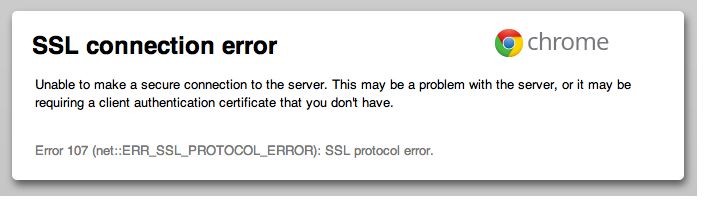
Corregir el error de conexión SSLLa encriptación SSL (Secure Socket Layer) proporciona una conexión segura entre el cliente y el servidor. Consiste en un protocolo de Internet que permite encriptar datos sensibles (como información de pago, datos de tarjetas de crédito) y hacerlos ilegibles a terceros. Al mismo tiempo, un certificado confirma que el servidor es fiable. En este momento, además se le llama TLS (Transport Layer Security). Relevancia SSL es un método de cifrado más en Google Chrome:Es factible que un portal web que estés intentando ver utilice SSL (secure socket layer) para mantener la privacidad y la seguridad de la información que introduzcas en sus páginas.La capa de conexión segura es un estándar de la industria que usan millones de sitios web para proteger las transacciones online con sus clientes. Todos los navegadoresConcepto de Navegadores¿Qué son los Navegadores?Los Navegadores son herramientas informáticas que utilizamos para, normalmente, navegar por Internet y visitar cualquier página web, al mismo tiempo de para hacer otras tareas como ver documentos, observar vídeos o reproducir contenido multimedia de cualquier tipo. Son un tipo de software sencillamente usual y bastante utilizado hoy en día.Insistimos en que es algo que se utiliza con mucha frecuencia, puesto que moverse por Internet más disponen una lista de certificados incorporados por defecto de varios SSL. Cualquier falta de coincidencia en los certificados causa un error de conexión SSL en el navegadorUn navegador (además: browser) es una herramienta informática que te permite ver documentos y datos y navegar por la red. Los navegadores pueden mostrar distintos tipos de recursos de información; principalmente documentos HTML, a pesar de todo, además son posibles otros tipos de archivos y contenido multimedia, como PDF, JPEG, MPEG, GIF o el lenguaje de meta marcado. A través el uso de complementos especiales y la configuración respectivo, los más.
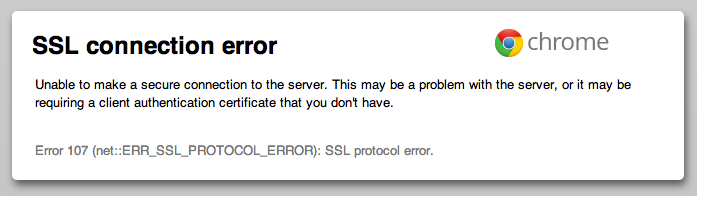
Existe una lista predeterminada de varios certificados SSL en todos los navegadores modernos, incluido Google Chrome. El navegador irá y verificará la conexión SSL del portal web con esa lista y si hay alguna incompatibilidad, emitirá un mensaje de error. La misma historia prevalece en el error de conexión SSL en Google Chrome.
Razones del error de la conexión SSL:
- Su conexión no es privada
- Su conexión no es privada con ERR_CERT_COMMON_NAME_INVALID
- Su conexión no es privada con NET::ERR_CERT_AUTHORITY_INVALID
- Esta página web tiene un bucle de redireccionamiento o ERR_TOO_MANY_REDIRECTS
- Tu reloj está atrasado o tu reloj está adelantado o Red::ERR_CERT_DATE_INVALID
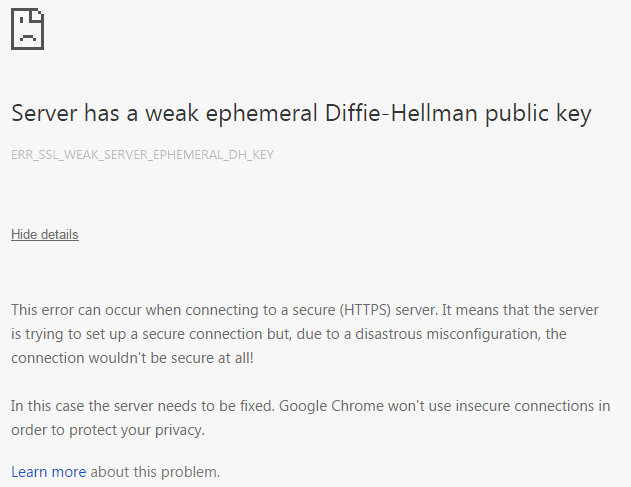
- El servidorLos servidores son ordenadores centrales y potentes dentro del campo de la tecnología de la información que procesan y proporcionan software y archivos en una red. Desde el punto de vista de un cliente, varios ordenadores en una red pueden ponerse en contacto con el servidor central para conseguir la información solicitada. En la arquitectura cliente-servidor, el servidor puede ser un software que proporciona un servicio y se ejecuta en más cuenta con una débil y efímera clave pública Diffie-Hellman o ERR_SSL_WEAK_EPHEMERAL_DH_KEY
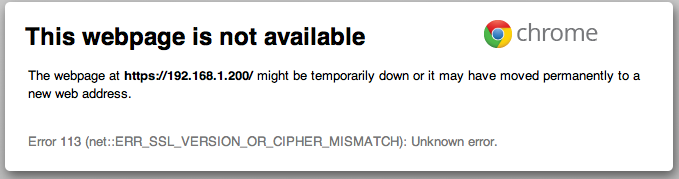
- Esta página web no está habilitada o ERR_SSL_VERSION_OR_CIPHER_MISMATCH
NOTA: si buscas solucionar el error del certificado SSL, consulta Cómo solucionar el error del certificado SSL en Google Chrome.
Problema relacionado con el error de conexión de SSL en Google Chrome
Asunto 1: Su conexión no es privada
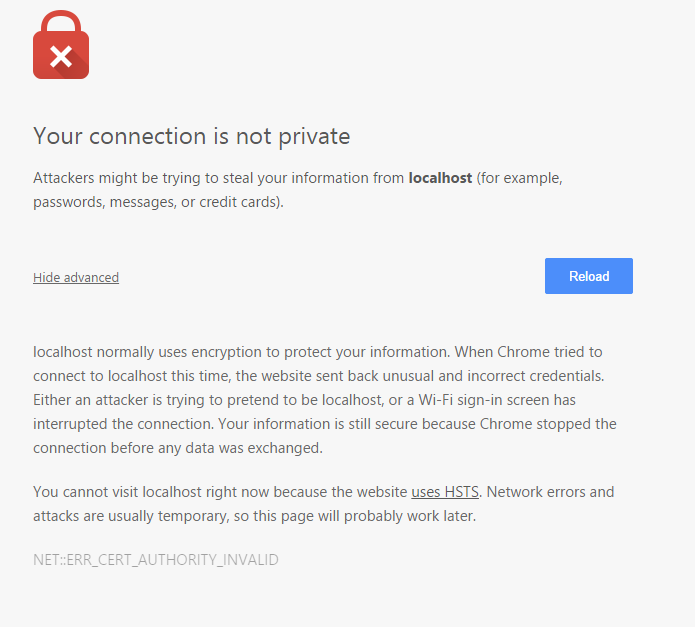
Aparece el error «Your Connection is Not Private» debido al error SSL. SSL (secure sockets layer) es utilizado por los sitios web para mantener toda la información que ingresas en sus páginas de forma privada y segura. Si aparece el error SSL en el navegador de Google Chrome, significa que la conexión a Internet o el equipo impide que Chrome cargue la página de forma segura y privada.
Además comprueba, Cómo solucionar tu conexión no es un error privado en el cromo.
Tema 2: Su conexión en No Privado, con NET::ERR_CERT_AUTHORITY_INVALID
Si la autoridad de certificación del certificado SSL de ese portal web no es válida o el portal web está usando un certificado SSL autofirmado, entonces chrome mostrará el error como «NET::ERR_CERT_AUTHORITY_INVALID»; Según la norma del foroConcepto de Foro¿Qué es un Foro?Un Foro es un lugar de Internet donde los usuarios se reúnen para tratar distintos temas relacionados por una misma temática, o inclusive para hablar de todo aquello que les resulte interesante, mediante de mensajes que se hacen público en formato texto. Permite alojar contenido multimedia, pero la conversación no se hace en directo, como sería en un chat.Los foros son uno de los puntos más CA/B, la autoridad de certificación debe ser el miembro del foro CA/B y su fuente además estará dentro de chrome como CA de confianza.
Para resolver este error, póngase en contacto con el administrador del portal web y pídale que instale el SSL de una autoridad de certificación válida.
Tema 3: Su conexión en No Privado, con ERR_CERT_COMMON_NAME_INVALID
Google Chrome muestra el error «ERR_CERT_COMMON_NAME_INVALID» como resultado de que el nombre común que el usuario ha ingresado no coincide con el nombre común particular del certificado SSL. Por ejemplo, si un usuario intenta tener acceso a www.google.com pero el certificado SSL es para google.com, Chrome puede mostrar este error.
Para deshacerse de este error, el usuario debe introducir el nombre común correcto.
Número 4: Esta página web tiene un bucle de redireccionamiento o ERR_TOO_MANY_REDIRECTS
Verás este error cuando Chrome se detenga porque la página intentó redirigirte demasiadas veces.A veces, las cookies pueden hacer que las páginas no se abran correctamente y por ende te redirijan demasiadas veces. 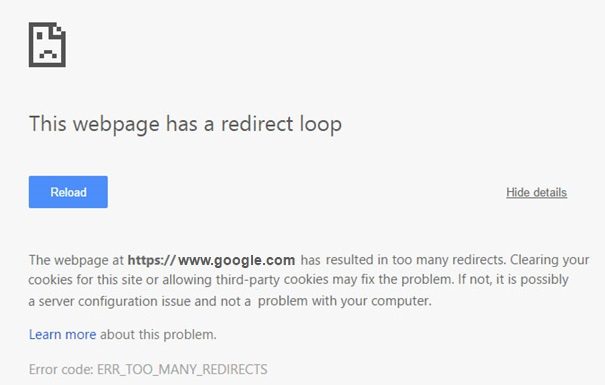
Para solucionar el error, intenta limpiar tus cookies:
- Abre «Configuración» en Google Chrome y haz un clic en «Configuración avanzada».
- En la sección «Privacidad», haz un clic en Configuración de contenidoEl contenido puede ser muy difícil de definir con precisión. Es una definición que se refiere a las declaraciones contenidas en un documento o publicación de cualquier tipo y puede incluir las tecnologías de la información y la comunicación. Esto cubre todos los tipos de medios como imágenes y texto. A parte de esto, en el campo de la optimización de motores de búsqueda, los términos duplicar contenido, contenido único, más.
- En «Cookies», haga clic en Todas las cookies y datos del sitio.
- Para quitar todas las cookies, haga clic en Borrar todas y para quitar una cookieUna cookie es un registro que es almacenado por un servidor web en el disco duro del usuario. El archivo recibido es una combinación de caracteres formada por números y letras, que asigna una cierta identidad al usuario (cliente). No podrán exceder un tamaño máximo de 4 KB y contendrán, por ejemplo, información sobre la extensión de la visita o sobre lo que el usuario haya pulsado. Cuando el cliente más específica, pase el cursor por un sitio y haga clic en el
 que aparece a la derecha.
Número 5: Su reloj está atrasado o su reloj está adelantado o neto::ERR_CERT_DATE_INVALID
Verá este error si la fecha y la hora de su PC o dispositivo dispositivo móvil son inexactas.Para solucionar el error, abra el reloj de su dispositivo y asegúrese de que la hora y la fecha sean correctas. Consulta aquí cómo corregir la fecha y la hora de tu equipo.
Además puede comprobarlo:
- Solucionar Incapaz de conectarse al servidor proxyUn servidor proxy es un PC que puede conectarse como interfaz entre dos ordenadores o redes. Asume una función de intermediario, recibiendo peticiones y transmitiéndolas con su propia dirección IP a otra red. Los servidores proxy se pueden usar en Internet para esconder la dirección IP. Definición El significado básico de la palabra ‘’’proxy’’’ es “la agencia, función u oficio de alguien que actúa como sustituto de otro” (diccionario de más Código de error 130
- Solucionar el error de cromo ERR_SSL_VERSION_OR_CIPHER_MISMATCH
- Cómo solucionar este sitio no se puede llegar error en Gooogle Chrome
- Cómo solucionar el certificado del servidor ha sido revocado en cromo
- Solucionar el error ERR_TUNNEL_CONNECTION_FAILED en Google Chrome
- Cómo solucionar el error del certificado SSL en Google Chrome
Problema 6: El servidor cuenta con una débil clave pública efímera Diffie-Hellman (ERR_SSL_WEAK_EPHEMERAL_DH_KEY)
Google Chrome mostrará este error si intentas ir a un portal web que tiene el código de seguridad desactualizado. Chrome protege tu privacidad al no permitirte conectarte a estos sitios.
Si eres dueño de este portal web, intenta actualizar tu servidor para que sea compatible con ECDHE (Elliptic Curve Diffie-Hellman) y apaga DHE (Ephemeral Diffie-Hellman). Si ECDHE no está habilitada, puedes desactivar todas las suites de cifrado DHE y utilizar RSA simple.
Número 7: Esta página web no está habilitada o ERR_SSL_VERSION_OR_CIPHER_MISMATCH
Google Chrome mostrará este error si estás intentando ir a un portal web que tiene el código de seguridad desactualizado. Chrome protege tu privacidad al no permitirte conectarte a estos sitios.
Si eres dueño de este portal web, intenta configurar tu servidor para utilizar TLS 1.2 y TLS_ECDHE_RSA_WITH_AES_128_GCM_SHA256, en lugar de RC4. RC4 ya no se considera seguro. Si no puedes desactivar RC4, asegúrate de que otros códigos que no sean RC4 estén activados.
Corregir el error de conexión SSL en Google Chrome
Asegúrate de crear un punto de restauración por si algo sale mal.
Método 1: Eliminar la cachéUn caché es un tipo de memoria auxiliar de la que se puede recuperar a alta velocidad con una capacidad de almacenamiento relativamente pequeña. Se encuentra entre la unidad central de procesamiento (CPU) y la memoria principal. Ayuda a evitar el acceso al disco duro o los recálculos complejos almacenando temporalmente ciertos datos y haciéndolos disponibles rápidamente cuando sea necesario. El caché almacena una copia de la petición actual y más del navegador
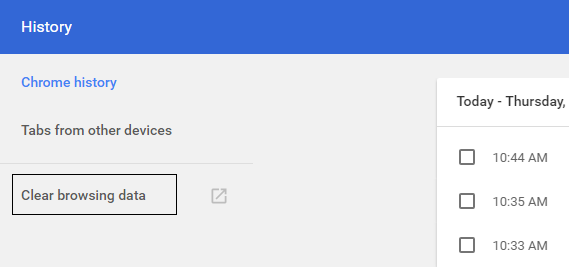
1.Abre Google Chrome y presiona Cntrl + H para abrir el historial.
2.A continuación, haga clic en Eliminar datos de navegación en el panel de la izquierda.
3.Asegúrese de que el «principio del tiempo» está escogido en Obliterar los siguientes items de.
4.Además, marque lo siguiente:
- Historial de navegación
- Descargar historia
- Cookies y otros datos de sementales y plugins
- Imágenes y archivos en caché
- Datos del formulario de llenado automático
- Contraseñas
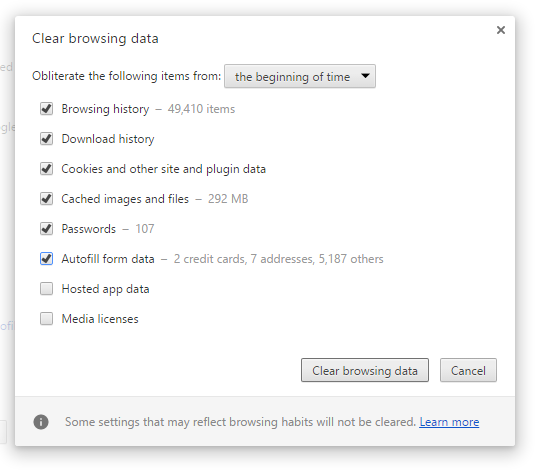
5.Ahora haga clic en Eliminar datos de navegación y espere a que termine.
6.Cierre su navegador y reinicie su ordenador. A veces, al vaciar la caché del navegador se puede corregir el error de conexión SSL en Google Chrome, pero si este paso no ayuda, evita preocuparte, sigue adelante.
Método 2: Inhabilitar el escaneo SSL/HTTPS
A veces, el antivirus cuenta con una función llamada protección o análisis SSL/HTTPS que no permite que Google Chrome proporcione seguridad predeterminada, lo que a su vez provoca el error ERR_SSL_VERSION_OR_CIPHER_MISMATCH.
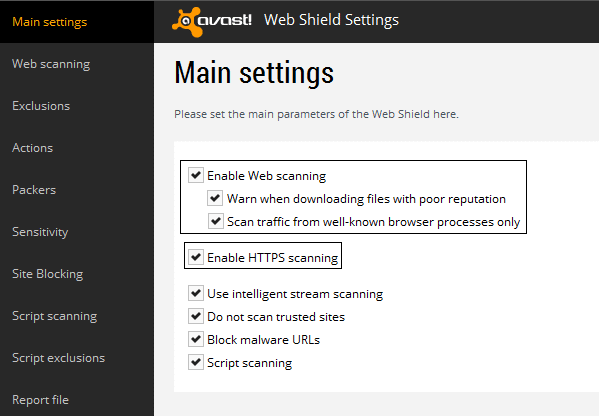
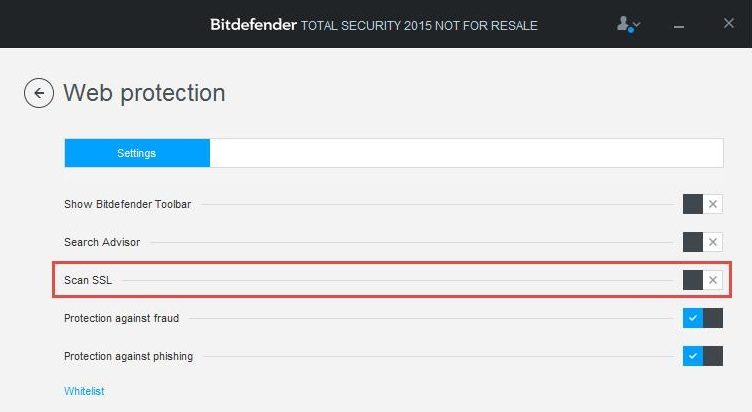
Para solucionar el problema, intenta apagar el softwareConcepto de Software¿Qué es el Software y cuál es su función?Un Software es la parte lógica, o más bien el soporte lógico, de cualquier sistema de tipo informático. Sea un PC, un teléfono teléfono celular o inclusive una tablet, es todo aquel programa que se ejecuta en él gracias a la coordinación de la parte física, es decir, el hardware, para llevar adelante alguna tarea concretamente o un recopilatorio de más antivirus. Si la página web funciona posteriormente de desactivar el software, desactiva este software cuando utilices sitios seguros. Recuerda volver a activar el programa antivirus cuando hayas concluido. Y posteriormente de eso, desactiva el análisis HTTPSHTTPS (protocolo de Transferencia de Hiper-Texto) es un protocolo que permite determinar una conexión segura entre el servidor y el cliente, que no puede ser interceptada por personas no autorizadas. En resumidas cuentas, es la versión segura de el http (Hyper Text Transfer Protocol) Cómo funciona Una conexión HTTP estándar en Internet puede ser fácilmente secuestrada por partes no autorizadas. El propósito de una conexión HTTPS es evitar esto: encriptar más.
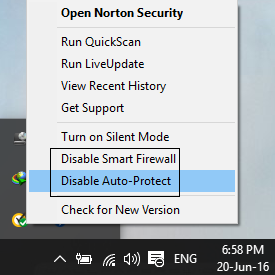
Desactivando el escaneo HTTPS parece que se arregla el error de conexión SSL en Google Chrome en la mayoría de los casos, pero si no se continúa con el siguiente paso.
Método 3: Habilitar SSLv3 o TLS 1.0
1.Abre tu navegador Chrome y escribe la próxima URLEl URL (Localizador Uniforme de Recursos), es una dirección definida que apunta a la posición de un archivo en un servidor y lo recupera. Las URL se introducen en un navegador web para ingresar a documentos en la web o se incrustan como hipervínculos dentro de un documento. Se puede usar un Permalink para que una URL esté disponible de forma permanente. Componentes de una URL • prefijo de protocolo más: chrome://flags
2.Presiona Enter para abrir la configuración de seguridad y hallar la versión mínima de SSL/TLS soportada.
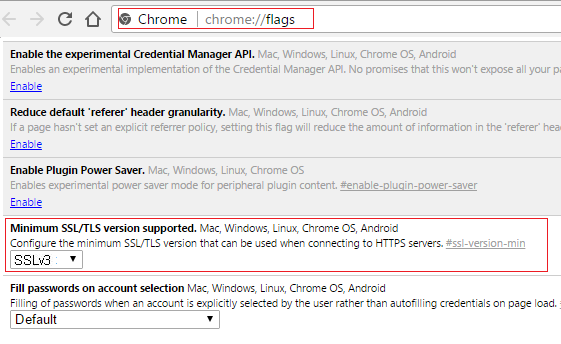
3.Desde el desplegable cambiarlo a SSLv3 y cerrar todo.
4.Reinicie su ordenador para guardar los cambios.
5.Ahora puede ser factible que no encuentres este ajuste dado que oficialmente está concluido con cromo, pero evita preocuparte, sigue el siguiente paso si aún deseas habilitarlo.
6. En el navegador Chrome Browser abra la configuración del proxy.
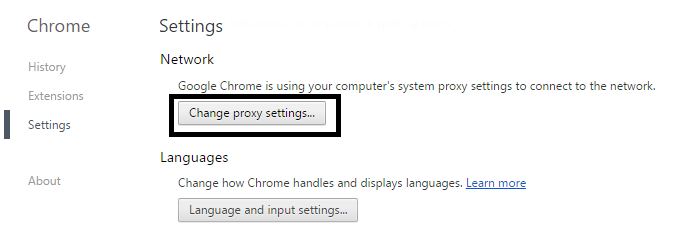
7.Ahora navega a la pestaña Avanzado y baja hasta hallar TLS 1.0.
8.Asegúrate de marcar Use TLS 1.0, Use TLS 1.1 y Use TLS 1.2. Además, desmarca Use SSL 3.0 si está marcada.
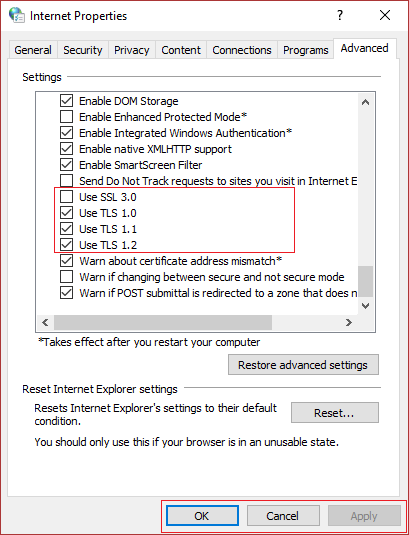
9.Haga clic en Aplicar y posteriormente en Aceptar y reinicie su ordenador para guardar los cambios.
Método 4: Asegúrate de que la fecha/hora de tu ordenador es correcta
1.Haga clic en la fecha y la hora en la barra de tareas y posteriormente seleccione «Configuración de la fecha y la hora».
2.Si está en Windows 10, haga que «Ajustar la hora de forma automática» esté en «on».
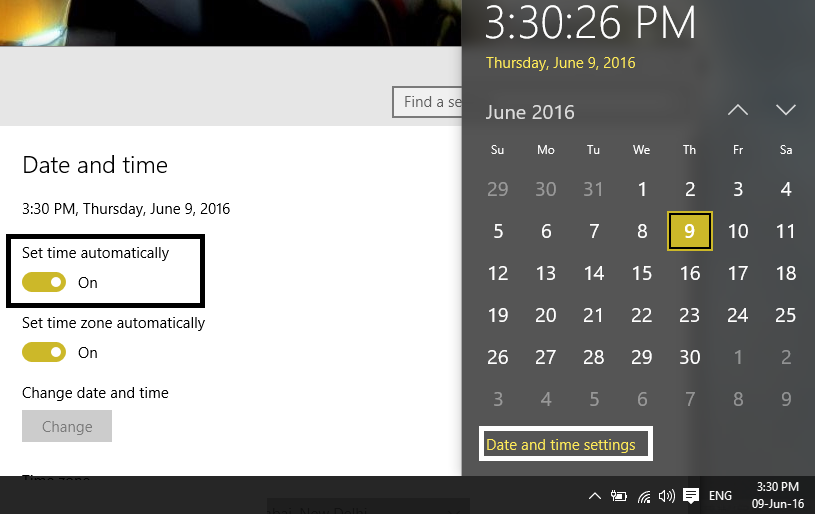
3.Para otros, haga clic en «Hora de Internet» y marque la casilla «Sincronizar de forma automática con el servidor de tiempo de Internet».
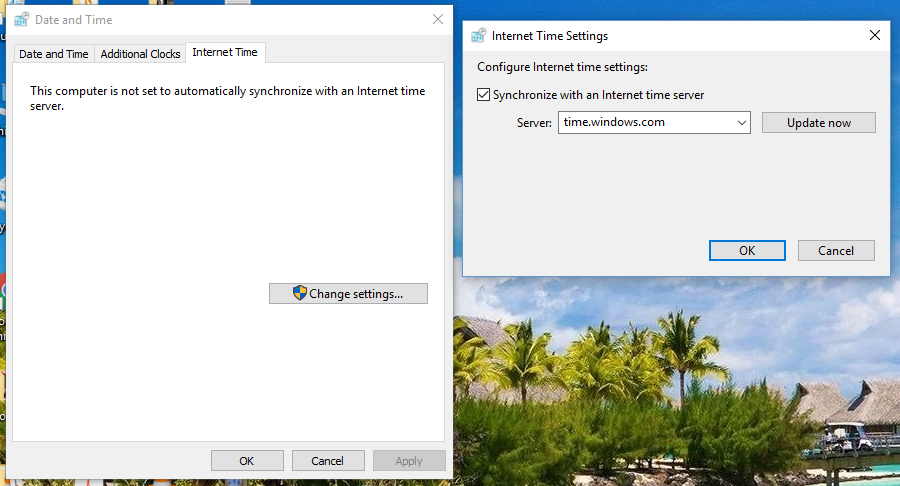
4.Seleccione el servidor «time.windows.com» y haga clic en actualizar y «OK». No necesitas completar la actualización. Sólo haz un clic en OK.
La sincronización de la fecha y la hora de Windows parece solucionar el error de conexión SSL en Google Chrome, por lo tanto asegúrate de seguir este paso correctamente.
Método 5: Eliminar la memoria caché del certificado SSL
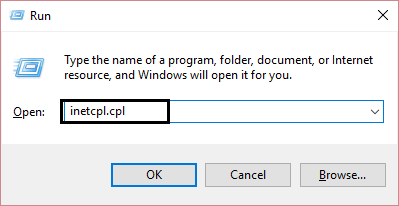
1.Presiona la tecla Windows + R, posteriormente escribe «inetcpl.cpl» y presiona Enter para abrir las Propiedades de Internet.
2.Cambie a la pestaña Contenido, posteriormente haga clic en Eliminar el estado de SSL y posteriormente haga clic en Aceptar.
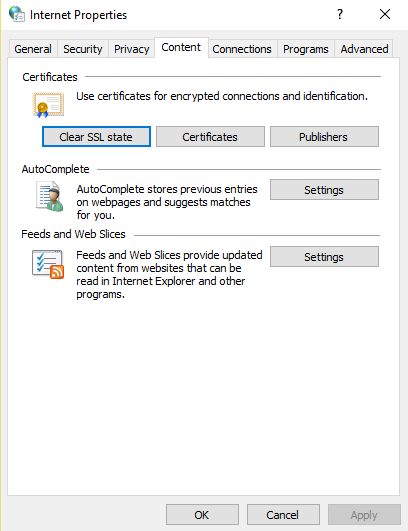
3.Ahora haga clic en Aplicar y posteriormente en Aceptar.
4.Reinicie su ordenador para guardar los cambios. Compruebe si ha podido corregir el error de conexión SSL en Google Chrome o no.
Método 6: Limpiar la memoria interna del DNSConcepto de DNS¿Qué son las DNS (Domain Name Server)?Al hablar de DNS, nos referimos a las iniciales Domain Name System (Sistema de Nombres de Dominio). Consiste en una tecnología que recurre a las bases de datos para detectar la dirección IP a la que pertenece cualquier dominio que un usuario quiera desear. Es decir, toma la URL y la “traduce” para ofrecer como resultado su dirección exacta, su IP.Para quien más
1.Abre Google Chrome y posteriormente pasa al modo de incógnito pulsando Ctrl+Mayús+N.
2.Ahora escriba lo siguiente en la barra de direcciones y presione Enter:
cromo://net-internos/#dns
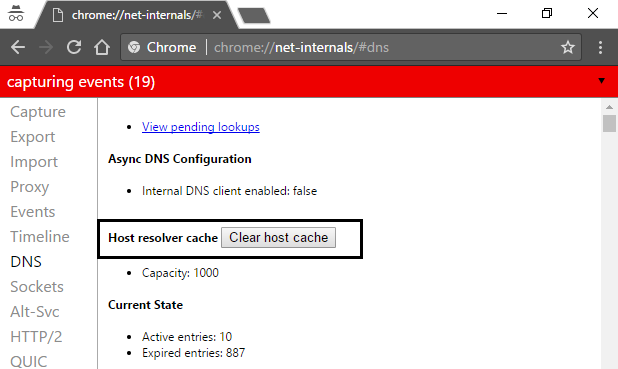
3.A continuación, haga clic en Clear host cache y reinicie el navegador.
Método 7: Restablecer la configuración de Internet
1.Presiona la tecla Windows + R, posteriormente escribe inetcpl.cpl y presiona enter para abrir las Propiedades de Internet.
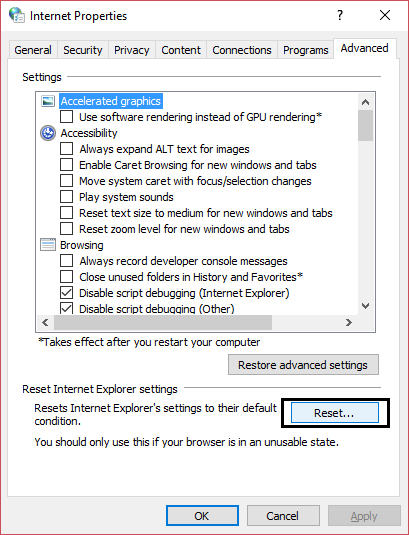
2.En la ventana de configuración de Internet, seleccione la pestaña Avanzado.
3.Haga clic en el botón de reinicio y el Internet Explorer iniciará el procedimiento de reinicio.
4.Abre Chrome y desde el menú ve a Settings.
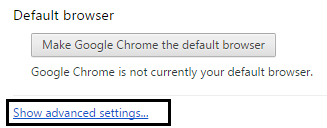
5.Desplácese hacia abajo y haga clic en Mostrar configuración avanzada.
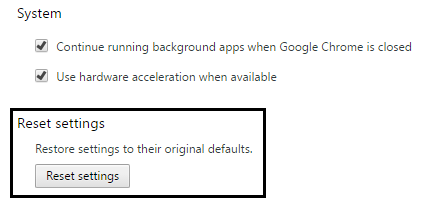
6. A continuación, en la sección «Restablecer los ajustes», haga clic en Restablecer los ajustes.
4.Reinicie el dispositivo de Windows 10 de nuevo y compruebe si fue capaz de solucionar el error de conexión SSL o no.
Método 8: Actualizar el cromo
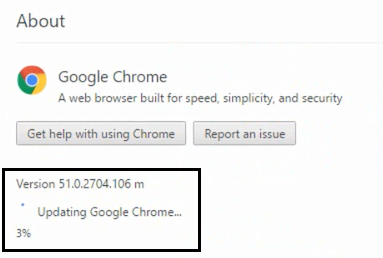
El cromo está actualizado:Asegúrate de que Chrome esté actualizado. Haz un clic en el menú Chrome, en Ayuda y selecciona Acerca de Google Chrome. Chrome buscará actualizaciones y hará clic en Volver a iniciar para aplicar cualquier actualización disponible.
Método 9: Utilizar la herramienta de limpieza Chome
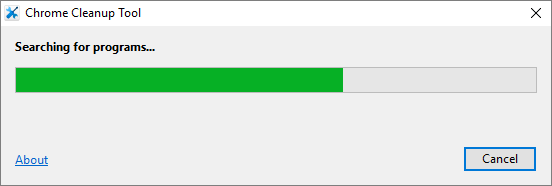
La herramienta oficial de limpieza de Google Chrome ayuda a escanear y a quitar el software que puede causar el problema con el cromo, por ejemplo, bloqueos, páginas de inicio o barrasLas trailing slashes son las barras que aparecen al final de una URL ( "https://es.ryte.com/" ) y representan un directorio. Si la URL no finaliza con una barra representa un archivo. No obstante, esto son solo guías, no un requerimiento. No obstante, usar una barra como representación de un directorio ha sido aceptado como estándar con el tiempo. Uso de las barras "https://es.ryte.com/" y SEO A pesar de que dichas más de herramientas inusuales, anuncios inesperados de los que no puedes deshacerte o cambios en la experiencia de navegación.
Método 10: Reinstalar el cromador
Esto es una especie de último recurso si nada de lo anterior te ayuda, entonces reinstalar Chrome definitivamente arreglará el error de conexión SSL en Google Chrome.
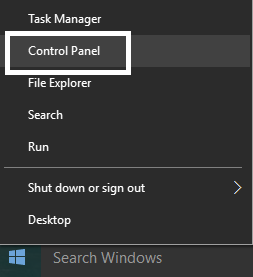
1.Presione la tecla Windows + X y posteriormente haga clic en el Panel de Control.
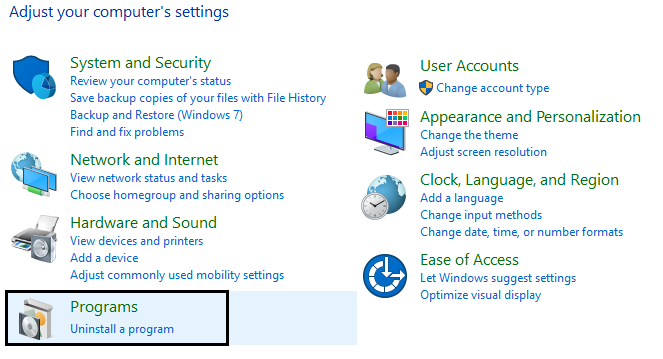
2.Haga clic en Desinstalar un programa en Programas.
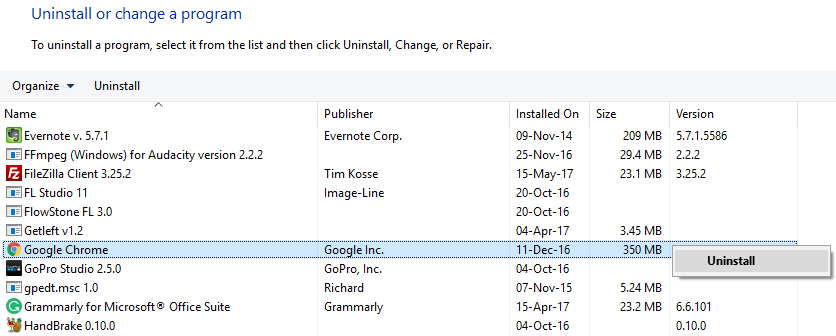
3.Busca Google Chrome, posteriormente haz un clic con el botón derecho del ratón sobre él y selecciona Desinstalar.
4.Navega a C:NUsuarios%su_nombre%AppDataNLocalGoogleNy borra todo lo que hay dentro de esta carpeta. 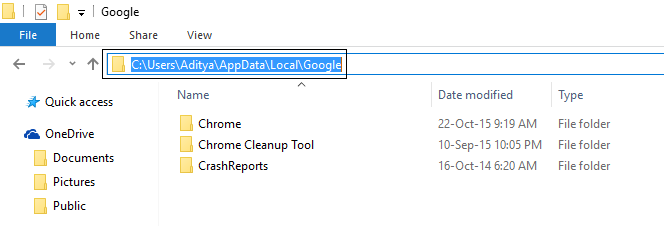
5.Reinicie su ordenador para guardar los cambios y posteriormente abra Internet Explorer o Edge.
6.Entonces ve a este link y descarga la última versión de Chrome para tu ordenador.
7.Una vez que la descarga se haya completado, asegúrese de ejecutar e instalar el programa de instalación.
8.Cierre todo una vez que la instalación haya concluido y reinicie su ordenador.
Además puede comprobarlo:
- Corregir el problema de tiempo de conexión en Google Chrome
- Cómo solucionar este sitio no se puede llegar error en Gooogle Chrome
- Solucionar el error ERR_TUNNEL_CONNECTION_FAILED en Google Chrome
- Cómo solucionar el error del certificado SSL en Google Chrome
Eso es todo, has corregido correctamente el error de conexión SSL en Google Chrome, pero si aún tienes alguna duda sobre algo relacionado con esta publicación, no dudes en preguntar en la sección de comentarios.









