
Si un réseau Wi-Fi a le "connectivité limitée" firmar junto a él, significa que está conectado a la red pero no tiene acceso a Internet. El motivo principal de este problema es que el serveurLos servidores son ordenadores centrales y potentes dentro del campo de la tecnología de la información que procesan y proporcionan software y archivos en una red. Desde el punto de vista de un cliente, varios ordenadores en una red pueden ponerse en contacto con el servidor central para conseguir la información solicitada. En la arquitectura cliente-servidor, el servidor puede ser un software que proporciona un servicio y se ejecuta en Suite DHCP no responde. Y cuando el servidor DHCP no responde, la computadora se asigna de forma automática una adresse IPDirección de Protocolo de Internet, la dirección IP es una dirección de red que se puede asignar a un dispositivo en una red sólo una vez. Esto hace falta para que los paquetes de datos puedan direccionarse y entregarse correctamente. Una dirección IP es el identificador único de un PC que establece su ubicación en Internet. Muestra qué proveedor se está usando. La dirección IP de 32 bits (además llamada Suite a sí misma debido a que el servidor DHCP no pudo adjudicar la dirección IP. Por ende, la Erreur « Connectivité limitée ou inexistante ».
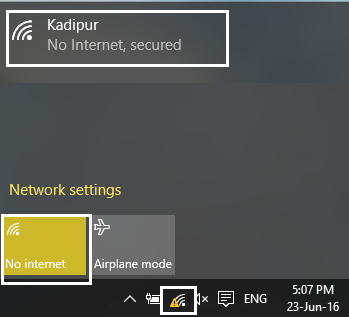
Résoudre les problèmes d'accès Wi-Fi limité ou inexistant
Méthode 1: exécutez l'utilitaire de résolution des problèmes de réseau
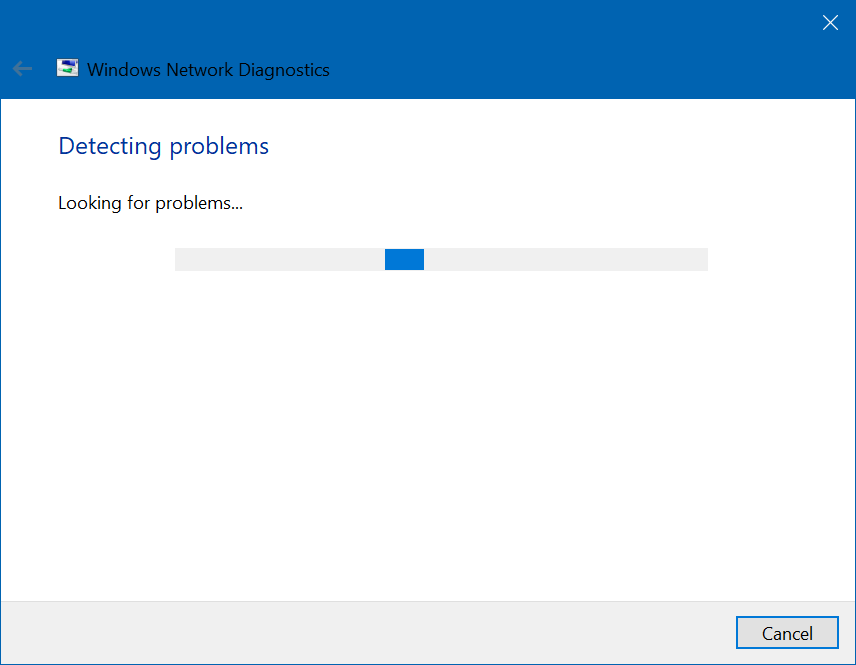
1. Cliquez avec le bouton droit de la souris sur icône de réseau dans la barre des tâches et cliquez sur Résoudre des problèmes.

2. La fenêtre de diagnostic du réseau s'ouvrira. Suivez les instructions à l'écran pour exécuter l'outil de dépannage.
Méthode 2 : réinitialiser TCP/IP
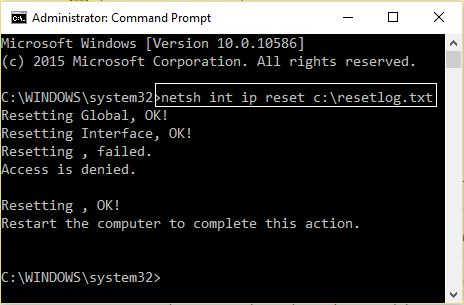
1. Cliquez avec le bouton droit sur le bouton Windows et sélectionnez "Invite de commandes (administrateur)."
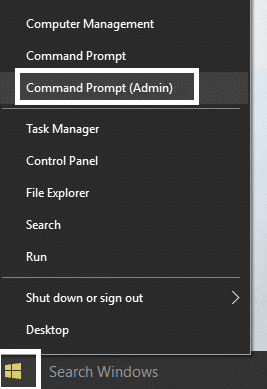
2. Tapez la commande suivante : netsh int ip réinitialiser c:resetlog.txt
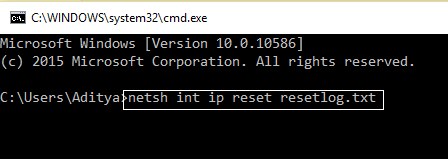
3. Si vous ne souhaitez pas spécifier le chemin du répertoire, utilisez cette commande : netsh int ip réinitialiser resetlog.txt
4. Redémarrez l'ordinateur.
Méthode 3 – Modifier les paramètres du pare-feu Bitdefender (ou votre pare-feu antivirus)
1. Ouvrez les paramètres de Bitdefender Internet Security et choisissez Pare-feu.
2. Cliquez sur «Réglages avancés" bouton.
3. Assurez-vous que «Activer le partage de connexion Internet"C'est vérifié.
REMARQUE: Si vous n'avez pas les paramètres ci-dessus, décochez "Bloquer le partage de connexion Internet"Au lieu de ci-dessus.
4. Cliquez sur le bouton OK pour enregistrer les modifications.
5. Y si no funciona, intente inhabilitar su Pare-feuConcepto de Firewall¿Qué es el Firewall?El Firewall es un hardware o software que protege a un equipo de accesos no autorizados desde una red de terceros. Además se le conoce como cortafuegos y actúa como una pared entre el Internet y el PC. Es el que monitorea el tráfico de una red y limita la entrada o salida de datos. Funciona bajo ciertas reglas que permiten autorizar una conexión, bloquear Suite antivirus y activation du pare-feu Windows.
Para el máximo de gensLas personas son personalidades imaginarias que representan a un determinado grupo objetivo. En el marketing online, las personas ayudan a entender mejor a los usuarios de un portal web o a los clientes de una tienda online. Concepto de personas Para que las personas puedan ejercer su efecto positivo, deben ser lo más detalladas viable. Esto conlleva un término exhaustiva de los grupos destinatarios para conseguir datos empíricos. La próxima Suite, cambiar la configuración del firewall corrige el accès limité ou pas de problème de connectivité WiFi, mais si cela n'a pas fonctionné pour vous, ne perdez pas espoir, nous avons encore un long chemin à parcourir, alors veuillez suivre la méthode suivante.
Méthode 4 - Modifier les paramètres de l'adaptateur
1. Ouvrez Bitdefender, puis sélectionnez module de protection et cliquez sur le Fonction pare-feu.
2.Assurez-vous que le pare-feu est activé, puis accédez à Onglet Adaptateurs et apportez les modifications suivantes :
Réglez le type de réseau sur "Maison/Bureau" Réglez le mode furtif sur "Désactivé" Réglez Générique sur "Activé"
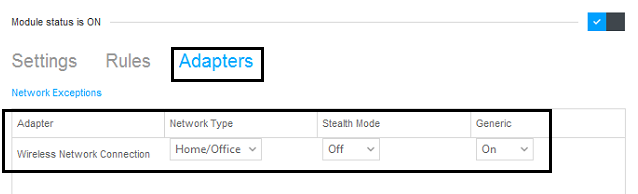
3. Redémarrez votre ordinateur pour appliquer ces modifications.
Méthode 5 - Activez votre adaptateur Wi-Fi
1. Le bouton droit de la souris sur l'icône du réseau dans la zone de notification et sélectionnez Ouvert Paramètres réseau et Internet.

2. Basse Modifier vos paramètres réseau, cliquez sur Changer les alternatives d'adaptateur.
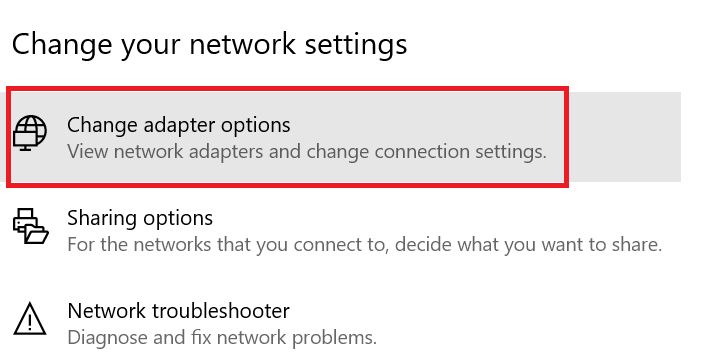
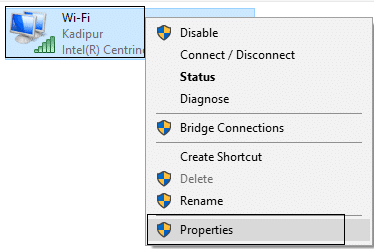
3. Cliquez sur votre Réseau Wi-Fi et sélectionnez Propriétés.
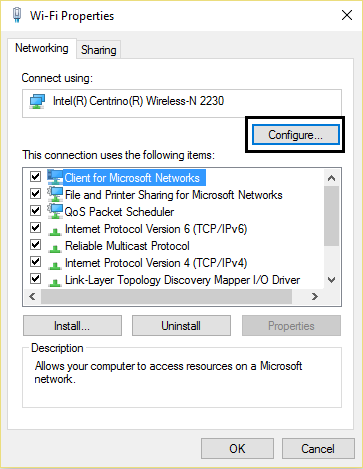
4. Maintenant dans Propriétés Wi-Fi cliquez sur Configurer.
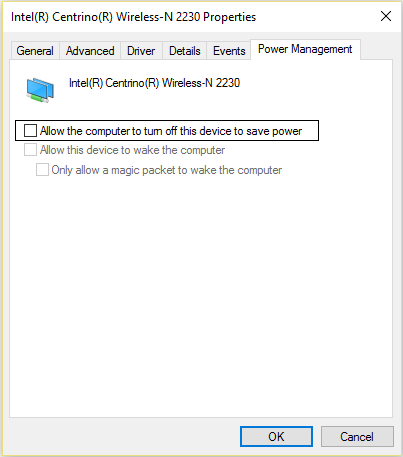
5. Allez dans l'onglet Gestion de l'alimentation et décochez «Autorisez l'ordinateur à éteindre cet appareil pour économiser de l'énergie.«
6. Redémarrez votre ordinateur.
Método 6: usar DNSConcepto de DNS¿Qué son las DNS (Domain Name Server)?Al hablar de DNS, nos referimos a las iniciales Domain Name System (Sistema de Nombres de Dominio). Consiste en una tecnología que recurre a las bases de datos para detectar la dirección IP a la que pertenece cualquier dominio que un usuario quiera desear. Es decir, toma la URL y la “traduce” para ofrecer como resultado su dirección exacta, su IP.Para quien Suite de Google
1. Retournez à votre Propriétés Wi-Fi.
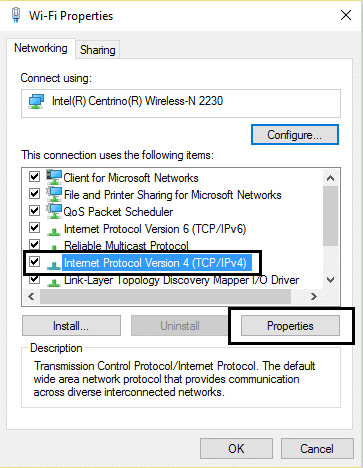
2. Sélectionnez maintenant Protocole Internet version 4 (TCP / IPv4) et cliquez Propriétés.
3. Cochez la case qui dit "Utilisez les adresses de serveur DNS suivantes” et entrez ce qui suit :
Serveur DNS préféré : 8.8.8.8
Serveur DNS alternatif : 8.8.4.4
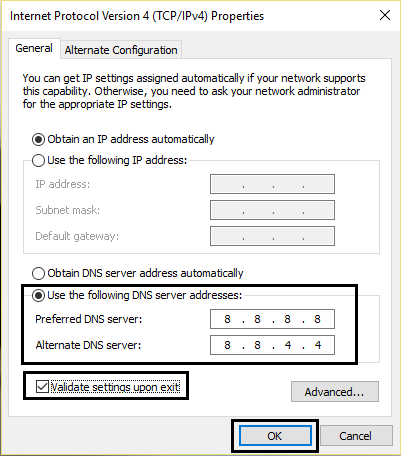
4. Cliquez sur OK pour stocker, puis cliquez sur fermer et redémarrer ton ordinateur.
Méthode 7 : Réinitialiser le paramètre TCP/IP automatique
1. Faites un clic droit sur la touche Windows et sélectionnez «Invite de commandes (administrateur).«
2. Tapez les commandes suivantes :
netsh int tcp set heuristics disabled netsh int tcp set global autotuninglevel = désactivé netsh int tcp set global rss = activé
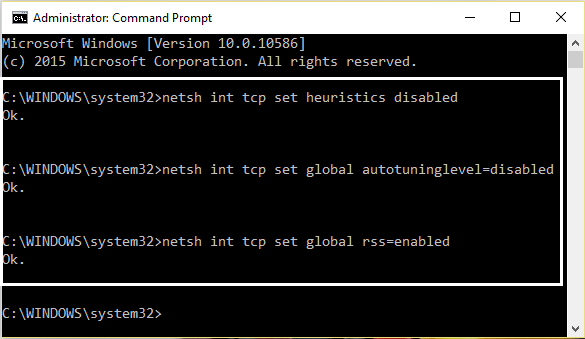
3. Redémarrez votre ordinateur.
Méthode 8 - Activer le téléchargement via des connexions mesurées
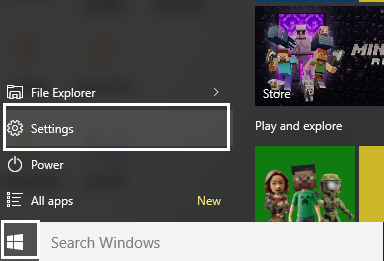
1. Cliquez sur le Touche Windows et sélectionnez Paramètres.
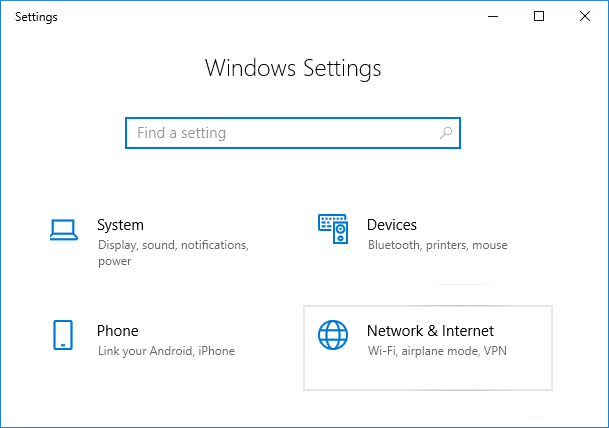
2. Maintenant, dans les paramètres, cliquez sur Réseau et Internet.
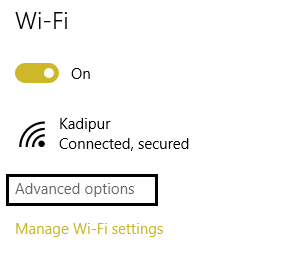
3. Ici, vous verrez Options avancées, Haz Cliquez sur¿Qué es un click?Es la acción de pulsar un botón del ratón una vez colocado el puntero del mismo sobre un elemento determinado de la pantalla. El click determina la interacción del usuario con el sistema.Otras denominaciones: Clic Suite en eso.
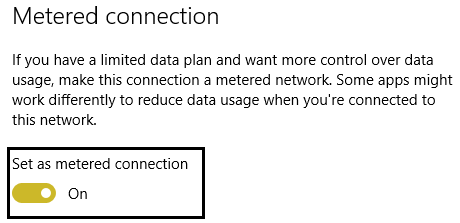
4.Assurez-vous que votre La connexion mesurée est réglée sur SUR.
5. Redémarrer pour appliquer les modifications.
Oui, j'admets que c'est une étape stupide, mais bon pour certaines personnes, cela a fonctionné, alors pourquoi ne pas essayer et qui sait votre problèmes d'accès limité ou pas de connectivité WiFi ça peut être réparé.
Méthode 9 : déterminer l'agressivité de l'itinérance au maximum
1. Le bouton droit de la souris sur l'icône du réseau dans la zone de notification et sélectionnez Ouvert Paramètres réseau et Internet.
2. Basse Modifier vos paramètres réseau, cliquez sur Changer les alternatives d'adaptateur.
3. Sélectionnez maintenant votre Wifi et cliquez Propriétés.
4. Dans les propriétés Wi-Fi, cliquez sur Configurer.
5. Accédez à l'onglet Avancé et trouver le agressivité errante paramètre.
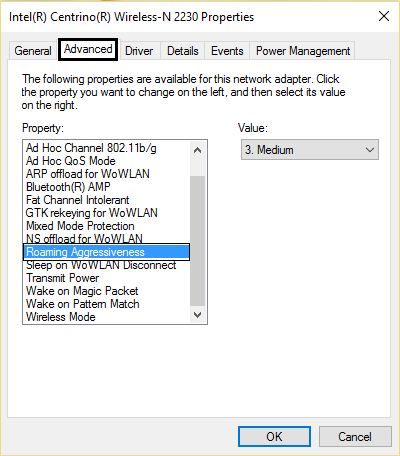
6. Modifiez la valeur de moyen à grand et cliquez sur OK.
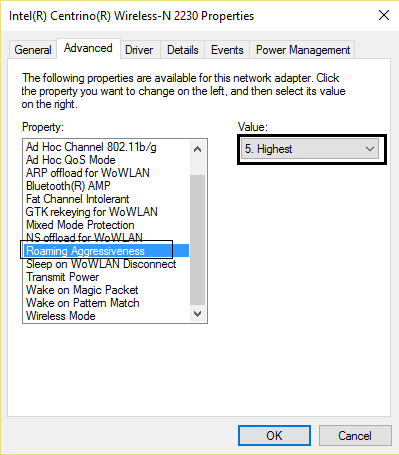
7. Redémarrer pour appliquer les modifications.
Méthode 10 : mettre à jour les pilotes
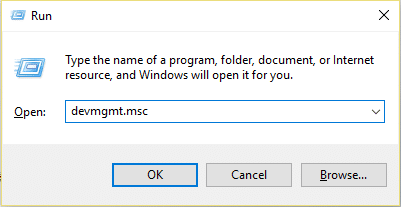
1. Appuyez sur la touche Windows + R et tapez «devmgmt.msc"Dans la boîte de dialogue Exécuter pour ouvrir le administrateur de l'appareil.
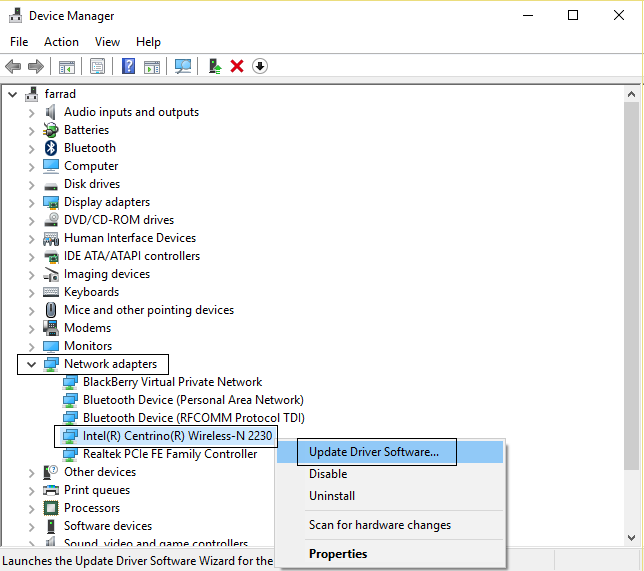
2. Développer Adaptateurs réseau, puis faites un clic droit sur votre Contrôleur Wi-Fi(Broadcom ou Intel par exemple) et sélectionnez Mettez à jour les pilotes.
3. En Windows Update Driver LogicielsConcepto de Software¿Qué es el Software y cuál es su función?Un Software es la parte lógica, o más bien el soporte lógico, de cualquier sistema de tipo informático. Sea un PC, un teléfono teléfono celular o inclusive una tablet, es todo aquel programa que se ejecuta en él gracias a la coordinación de la parte física, es decir, el hardware, para llevar adelante alguna tarea concretamente o un recopilatorio de Suite, seleccione «Recherchez le logiciel pilote sur mon ordinateur.«
(*10*)
4. Sélectionnez maintenant « Permettez-moi de sélectionner dans une liste de pilotes de périphériques sur mon ordinateur.«
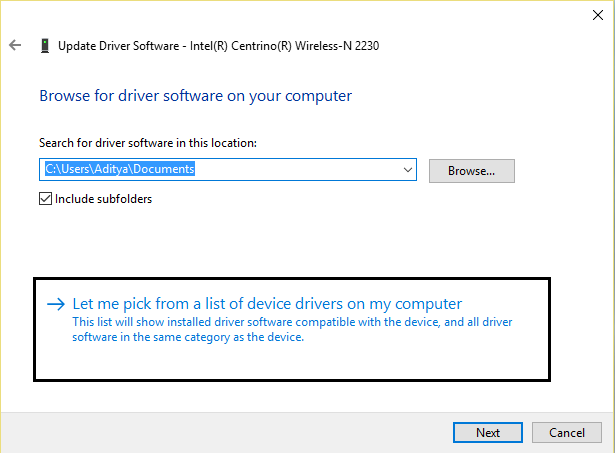
5. Essayez mettez à jour les pilotes pour les versions répertoriées.
6. Si ce qui précède n'a pas fonctionné, accédez à portail Web du fabricant pour mettre à jour les pilotes: https://downloadcenter.intel.com/
7. Redémarrer pour appliquer les modifications.
Cela peut également vous intéresser:
J'espère que maintenant certaines des méthodes ont fonctionné pour vous pour le réparer Problèmes d'accès limité ou pas de connectivité WiFi. Si vous avez encore des questions concernant ce guide, n'hésitez pas à les poser dans les commentaires.









