
Wenn ein WiFi-Netzwerk die hat "eingeschränkte Konnektivität" firmar junto a él, significa que está conectado a la red pero no tiene acceso a Internet. El motivo principal de este problema es que el ServerLos servidores son ordenadores centrales y potentes dentro del campo de la tecnología de la información que procesan y proporcionan software y archivos en una red. Desde el punto de vista de un cliente, varios ordenadores en una red pueden ponerse en contacto con el servidor central para conseguir la información solicitada. En la arquitectura cliente-servidor, el servidor puede ser un software que proporciona un servicio y se ejecuta en Plus DHCP no responde. Y cuando el servidor DHCP no responde, la computadora se asigna de forma automática una IP AdresseDirección de Protocolo de Internet, la dirección IP es una dirección de red que se puede asignar a un dispositivo en una red sólo una vez. Esto hace falta para que los paquetes de datos puedan direccionarse y entregarse correctamente. Una dirección IP es el identificador único de un PC que establece su ubicación en Internet. Muestra qué proveedor se está usando. La dirección IP de 32 bits (además llamada Plus a sí misma debido a que el servidor DHCP no pudo adjudicar la dirección IP. Por ende, la Fehler "Keine Konnektivität oder eingeschränkte Konnektivität".
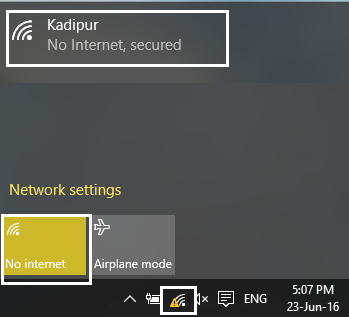
Beheben Sie Probleme mit eingeschränktem Zugriff oder ohne WiFi-Konnektivität
Methode 1: Führen Sie die Netzwerk-Fehlerbehebung aus
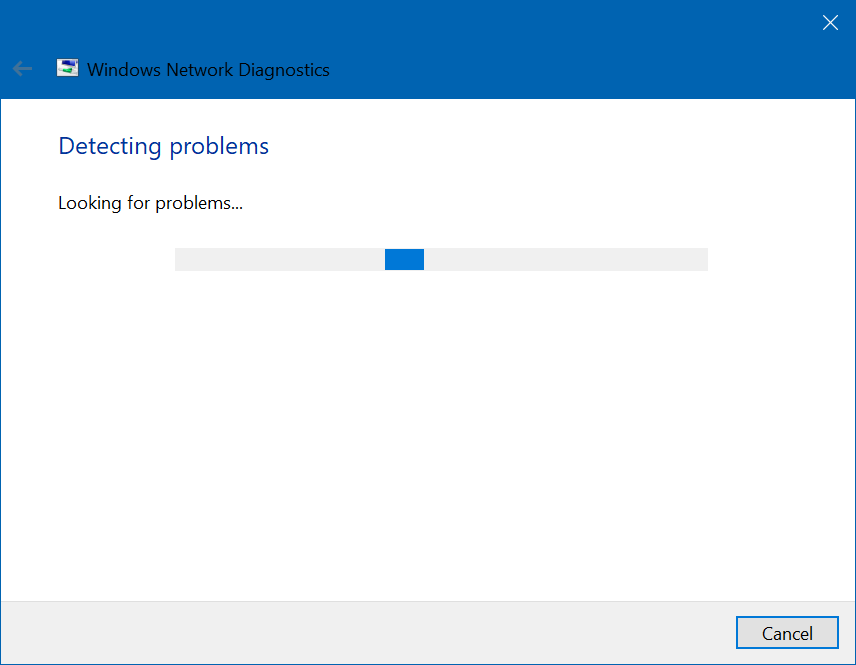
1. Klicken Sie mit der rechten Maustaste auf Netzwerksymbol Klicken Sie in der Taskleiste auf Probleme lösen.

2. Das Netzwerkdiagnosefenster wird geöffnet. Befolgen Sie die Anweisungen auf dem Bildschirm, um die Fehlerbehebung auszuführen.
Methode 2: TCP / IP zurücksetzen
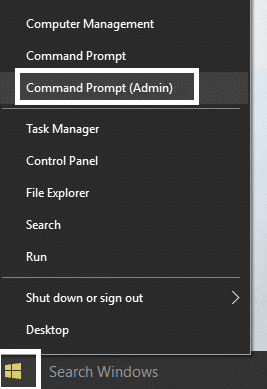
1. Klicken Sie mit der rechten Maustaste auf die Windows-Schaltfläche und wählen Sie "Eingabeaufforderung (Administrator)".
2. Geben Sie den folgenden Befehl ein: netsh int ip reset c: resetlog.txt
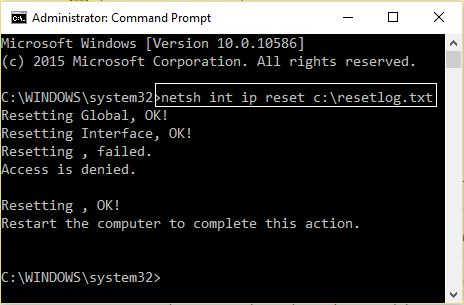
3. Wenn Sie den Verzeichnispfad nicht angeben möchten, verwenden Sie diesen Befehl: netsh int ip reset resetlog.txt zurücksetzen
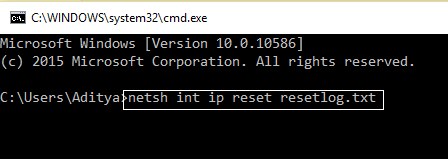
4. Starten Sie den Computer neu.
Methode 3: Ändern Sie die Bitdefender-Firewall-Einstellungen (oder Ihre Antiviren-Firewall).
1. Öffnen Sie die Bitdefender Internet-Sicherheitseinstellungen und wählen Sie Firewall.
2. Klicken Sie auf «Erweiterte Einstellungen" Taste.
3. Stellen Sie sicher, dass «Aktivieren Sie die gemeinsame Nutzung der Internetverbindung"Es wird geprüft.
HINWEIS: Wenn Sie die obigen Einstellungen nicht haben, deaktivieren Sie «Blockieren Sie die gemeinsame InternetverbindungAnstelle von oben.
4. Klicken Sie auf die Schaltfläche OK, um die Änderungen zu speichern.
5. Y si no funciona, intente inhabilitar su FirewallConcepto de Firewall¿Qué es el Firewall?El Firewall es un hardware o software que protege a un equipo de accesos no autorizados desde una red de terceros. Además se le conoce como cortafuegos y actúa como una pared entre el Internet y el PC. Es el que monitorea el tráfico de una red y limita la entrada o salida de datos. Funciona bajo ciertas reglas que permiten autorizar una conexión, bloquear Plus antivirus y Aktivieren der Windows-Firewall.
Para el máximo de PersonenLas personas son personalidades imaginarias que representan a un determinado grupo objetivo. En el marketing online, las personas ayudan a entender mejor a los usuarios de un portal web o a los clientes de una tienda online. Concepto de personas Para que las personas puedan ejercer su efecto positivo, deben ser lo más detalladas viable. Esto conlleva un término exhaustiva de los grupos destinatarios para conseguir datos empíricos. La próxima Plus, cambiar la configuración del firewall corrige el eingeschränkter Zugang oder kein Problem mit der WLAN-Verbindung, Aber wenn es bei Ihnen nicht funktioniert hat, verlieren Sie nicht die Hoffnung, dass wir noch einen langen Weg vor uns haben. Befolgen Sie also die nächste Methode.
Methode 4: Adaptereinstellungen ändern
1. Öffnen Sie Bitdefender und wählen Sie Schutzmodul und klicken Sie auf Firewall-Funktion.
2. Stellen Sie sicher, dass die Firewall eingeschaltet ist, und gehen Sie dann zu Registerkarte Adapter und nehmen Sie folgende Änderungen vor:
Setzen Sie den Netzwerktyp auf "Home / Office". Stellen Sie den Stealth-Modus auf "Aus". Setzen Sie Generic auf "On".
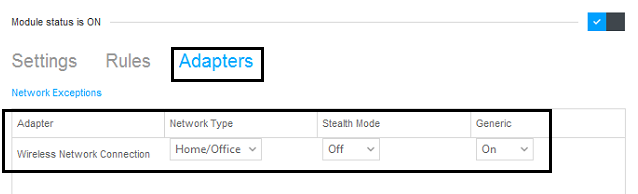
3. Starten Sie Ihren Computer neu, um diese Änderungen zu übernehmen.
Methode 5: Aktivieren Sie Ihren WLAN-Adapter
1. Die rechte Maustaste auf dem Netzwerksymbol im Infobereich und wählen Sie Geöffnet Netzwerk- und Internetkonfiguration.

2. Niedrig Ändern Sie Ihre Netzwerkeinstellungen, klicke auf Adapteralternativen ändern.
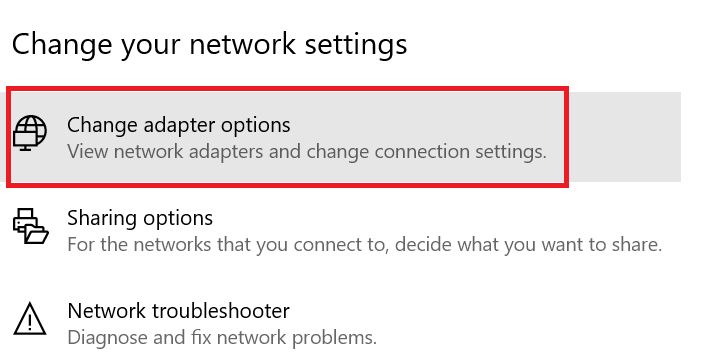
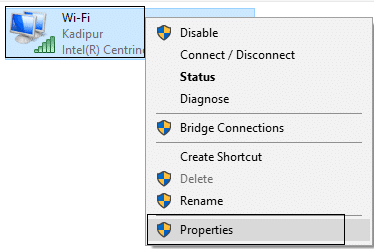
3. Klicken Sie auf Ihre Wi-Fi-Netzwerk und wählen Sie Eigenschaften.
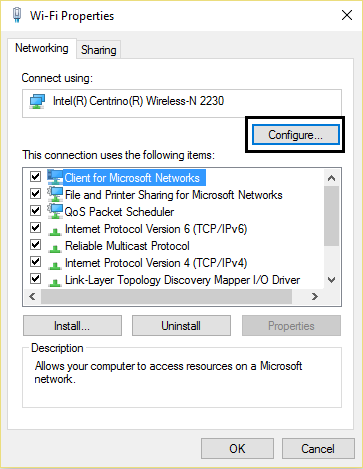
4. Jetzt in WiFi-Eigenschaften klicke auf Konfigurieren.
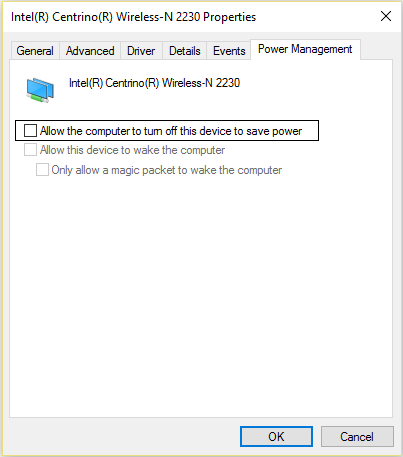
5. Gehen Sie zur Registerkarte Energieverwaltung und deaktivieren Sie «Lassen Sie den Computer dieses Gerät ausschalten, um Strom zu sparen.«
6. Starte deinen Computer neu.
Método 6: usar DNSConcepto de DNS¿Qué son las DNS (Domain Name Server)?Al hablar de DNS, nos referimos a las iniciales Domain Name System (Sistema de Nombres de Dominio). Consiste en una tecnología que recurre a las bases de datos para detectar la dirección IP a la que pertenece cualquier dominio que un usuario quiera desear. Es decir, toma la URL y la “traduce” para ofrecer como resultado su dirección exacta, su IP.Para quien Plus de Google
1. Gehen Sie zurück zu Ihrem Wi-Fi-Eigenschaften.
2. Wählen Sie nun Internetprotokoll Version 4 (TCP / IPv4) und klicken Sie auf Eigenschaften.
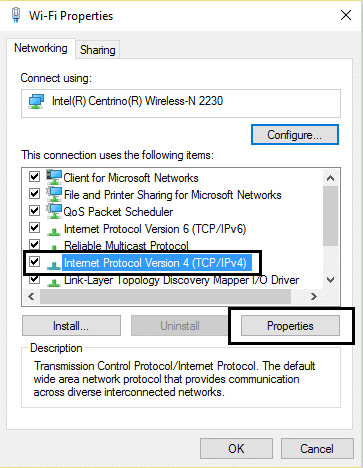
3. Aktivieren Sie das Kontrollkästchen ««Verwenden Sie die folgenden DNS-Serveradressen”Und geben Sie Folgendes ein:
Bevorzugter DNS-Server: 8.8.8.8
Alternativer DNS-Server: 8.8.4.4
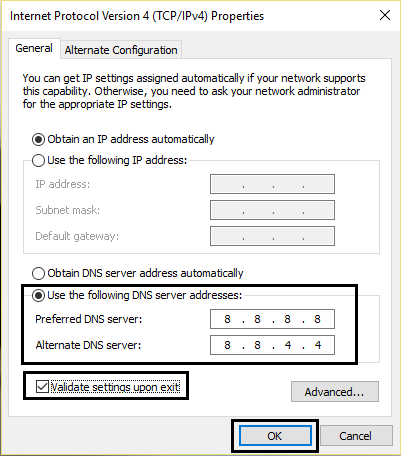
4. Klicken Sie zum Speichern auf OK, dann auf Schließen und Neustart dein Computer.
Methode 7: Setzen Sie die automatische TCP / IP-Optimierung zurück
1. Klicken Sie mit der rechten Maustaste auf die Windows-Taste und wählen Sie «Eingabeaufforderung (Administrator).«
2. Geben Sie die folgenden Befehle ein:
netsh int tcp set heuristics deaktiviert netsh int tcp set global autotuninglevel = deaktiviert netsh int tcp set global rss = enabled
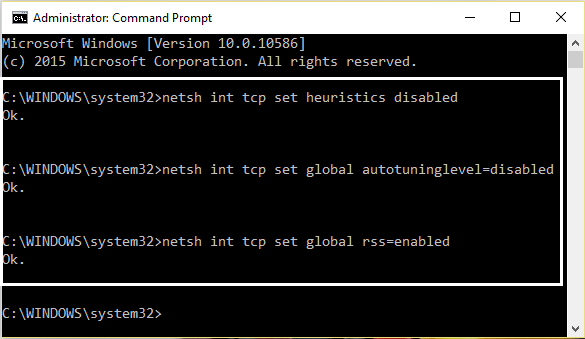
3. Starte deinen Computer neu.
Methode 8: Aktivieren Sie den Download über gemessene Verbindungen
1. Klicken Sie auf Windows-Schlüssel und wählen Sie Die Einstellungen.
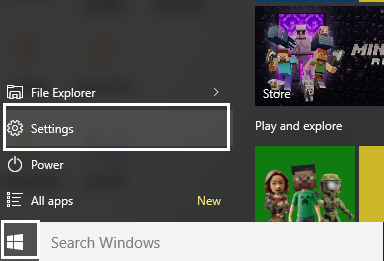
2. Klicken Sie nun in den Einstellungen auf Netzwerk und Internet.
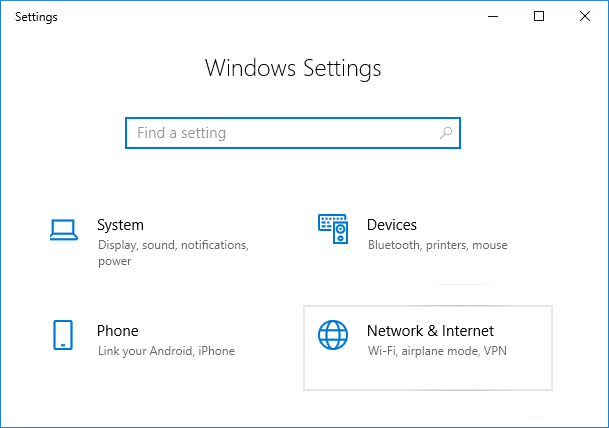
3. Hier sehen Sie Erweiterte Optionen, Haz klicken¿Qué es un click?Es la acción de pulsar un botón del ratón una vez colocado el puntero del mismo sobre un elemento determinado de la pantalla. El click determina la interacción del usuario con el sistema.Otras denominaciones: Clic Plus en eso.
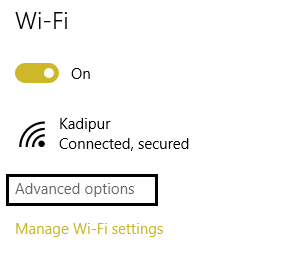
4. Stellen Sie sicher, dass Ihre Die gemessene Verbindung ist auf eingestellt AUF.
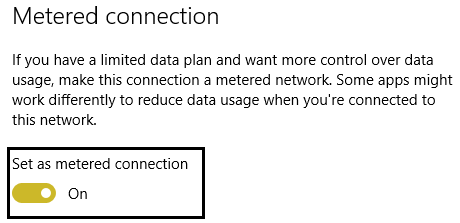
5. Neu starten Änderungen anwenden.
Ja, ich gebe zu, das ist ein dummer Schritt, aber hey, für einige Leute hat es funktioniert. Warum probieren Sie es nicht aus und wer kennt Ihren? Probleme mit eingeschränktem Zugriff oder keine WiFi-Konnektivität kann eingerichtet werden.
Methode 9: Stellen Sie die Roaming-Aggressivität auf das Maximum ein
1. Die rechte Maustaste auf dem Netzwerksymbol im Infobereich und wählen Sie Geöffnet Netzwerk- und Internetkonfiguration.
2. Niedrig Ändern Sie Ihre Netzwerkeinstellungen, klicke auf Adapteralternativen ändern.
3. Wählen Sie nun Ihre W-lan und klicken Sie auf Eigenschaften.
4. Klicken Sie in den Wi-Fi-Eigenschaften auf Konfigurieren.
5. Navigieren Sie zu die Registerkarte Erweitert und finde die Roaming-Aggressivität Rahmen.
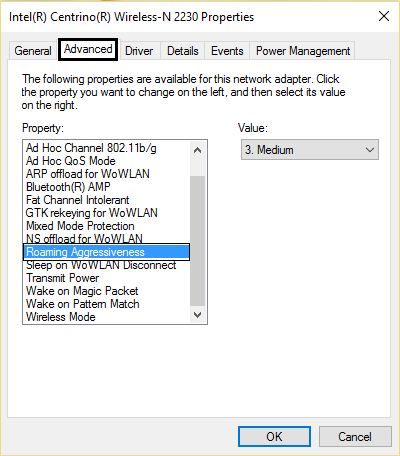
6. Ändern Sie den Wert von Mittel bis hoch und klicken Sie auf OK.
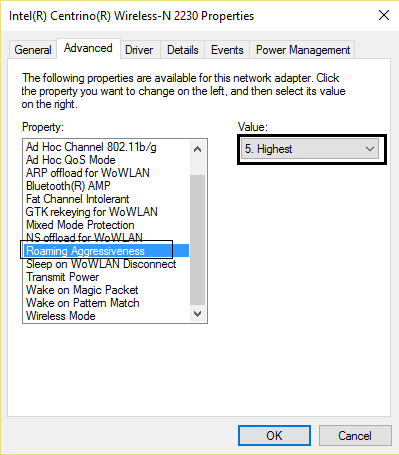
7. Neu starten Änderungen anwenden.
Methode 10: Treiber aktualisieren
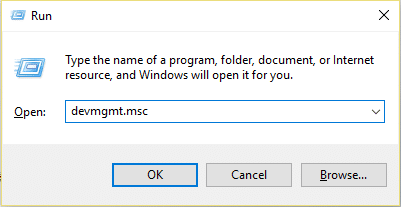
1. Drücken Sie die Windows-Taste + R und geben Sie «eindevmgmt.msc«Öffnen Sie im Dialogfeld Ausführen die Geräteadministrator.
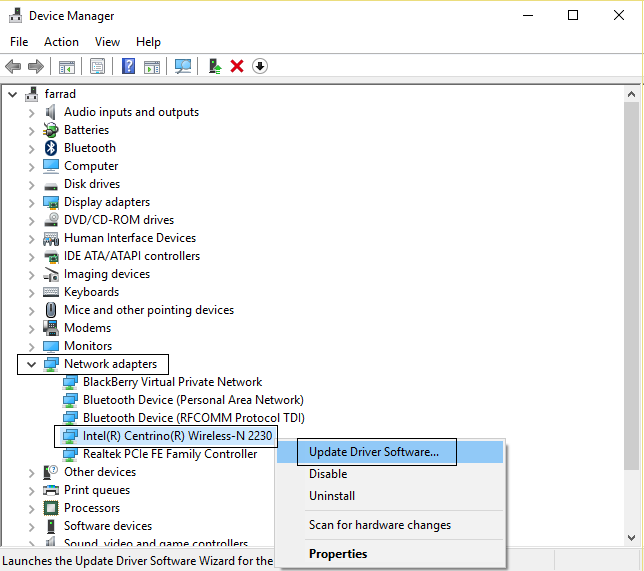
2. Erweitern NetzwerkadapterKlicken Sie dann mit der rechten Maustaste auf Ihre Wi-Fi-Controller(Broadcom oder Intel zum Beispiel) und wählen Sie Aktualisieren Sie die Treiber.
3. En Windows Update Driver SoftwareConcepto de Software¿Qué es el Software y cuál es su función?Un Software es la parte lógica, o más bien el soporte lógico, de cualquier sistema de tipo informático. Sea un PC, un teléfono teléfono celular o inclusive una tablet, es todo aquel programa que se ejecuta en él gracias a la coordinación de la parte física, es decir, el hardware, para llevar adelante alguna tarea concretamente o un recopilatorio de Plus, seleccione «Durchsuche meinen Computer nach Treibersoftware.«
(*10*)
4. Wählen Sie nun «Lassen Sie mich aus einer Liste von Gerätetreibern auf meinem Computer auswählen.«
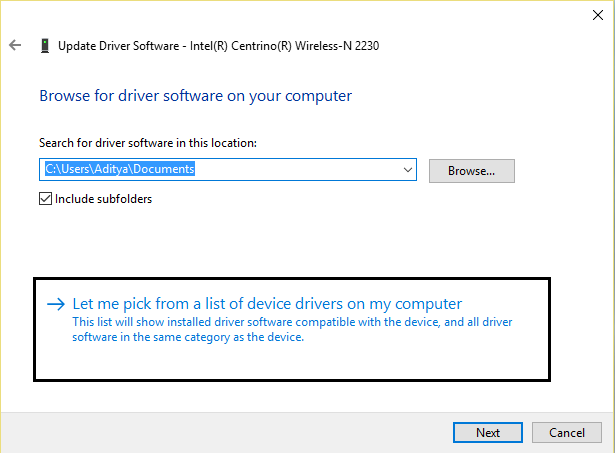
5. Versuchen Sie es Aktualisieren Sie die Treiber für die aufgelisteten Versionen.
6. Wenn das oben genannte nicht funktioniert hat, gehen Sie zu Hersteller-Webportal Treiber aktualisieren: https://downloadcenter.intel.com/
7. Neu starten Änderungen anwenden.
Es kann auch für Sie von Interesse sein:
Hoffe, dass inzwischen einige der Methoden für Sie funktioniert haben, um das Problem zu beheben eingeschränkte Zugriffsprobleme oder keine WiFi-Konnektivität. Wenn Sie noch Fragen zu diesem Handbuch haben, können Sie diese gerne in den Kommentaren stellen.









