 es un protocolo que permite determinar una conexión segura entre el servidor y el cliente, que no puede ser interceptada por personas no autorizadas. En resumidas cuentas, es la versión segura de el http (Hyper Text Transfer Protocol) Cómo funciona Una conexión HTTP estándar en Internet puede ser fácilmente secuestrada por partes no autorizadas. El propósito de una conexión HTTPS es evitar esto: encriptar<span class="glossaryai-more-link"> <a href="https://rmarketingdigital.com/fr/wiki/https/" data-wpel-link="internal">más</a></span></span></span></span></span>://rmarketingdigital.com/wp-content/uploads/2021/04/Windows-10-teclado-en-pantalla-8269001.png)
<noscriptNoScript es un complemento del navegador para Mozilla Firefox, que impide que se cargue en las páginas web contenido como JavaScript, Flash o iFrames. Su objetivo es incrementar la seguridad durante la navegación y quitar la promoción comercial más molesta al cargar sitios web. El términoNoScript tiene un significado distinto en la programación HTML. Cuando JavaScript está desactivado, la etiqueta <noscript> o </noscript> asegura que el usuario pueda ver el Suite>

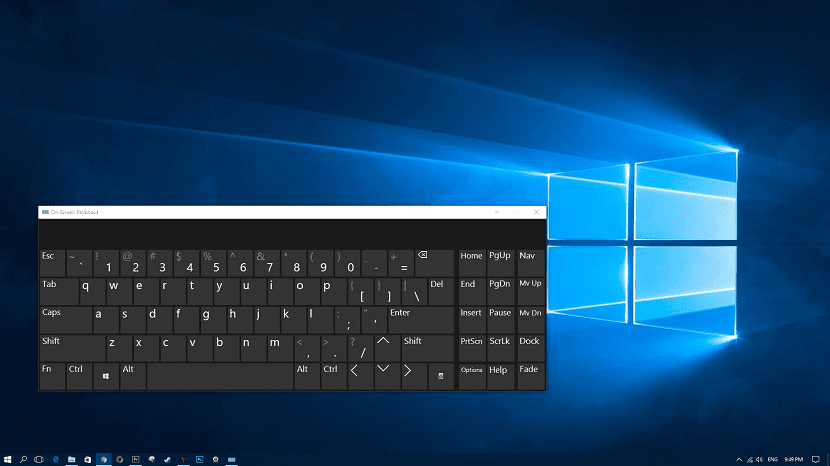
Les raccourcis clavier sont devenus l'un des les outils les plus puissants que tout système d'exploitation nous offre. Chaque version de Windows, comme toutes les mises à jour correspondantes, nous offre une série de raccourcis clavier avec lesquels nous pouvons augmenter notre productivité.
Les raccourcis clavier sont surtout utiles lorsque nous devons effectuer une tâche répétitive mais Nous n'avons pas l'intention de perdre notre concentration lorsque nous écrivons un document, effectuons une tâche ... Le fait de devoir relâcher le clavier pour utiliser la souris nous fait perdre la concentration à plusieurs reprises.
Raccourcis clavier pour Windows 10
- Tecla del LogoConcepto de Logotipo¿Qué es un Logotipo?Un Logotipo, o logo, no es más que el elemento gráfico o visual con el que se dota de identidad a una empresa, negocio, producto o servicio. Es ese símbolo con el que se apela a la memoria visual y con el que se permite dotar de presencia a cualquier tipo de entidad sin necesidad de recurrir a descripciones.De hecho, es más correcto hablar de Suite de Windows: Ouvrir ou fermer l'accueil
- Touche de logo Windows + A: Ouvre le centre d'action
- Touche de logo Windows + B: Focalisez la zone de notification
- Touche de logo Windows + Maj + C: Ouvre le menu des boutons d'accès
- Touche de logo Windows + D: Afficher et masquer le bureau
- Touche de logo Windows + Alt + D: Afficher et masquer la date et l'heure sur le bureau
- Touche de logo Windows + E: Ouvrez l'Explorateur de fichiers
- Touche de logo Windows + F: Ouvrez le Centre de commentaires et prenez une capture d'écran.
- Touche de logo Windows + G: Ouvrez la barre de jeu avec un jeu ouvert
- Touche de logo Windows + H: Démarrer la dictée
- Touche de logo Windows + I: Ouvrir la configuration
- Touche de logo Windows + J: Concentrez-vous sur une suggestion Windows lorsqu'une est disponible.
- Touche de logo Windows + K: Ouvre l'action rapide Connecter
- Touche de logo Windows + L: Verrouillez votre ordinateur ou changez de compte
- Touche de logo Windows + M: Minimiser toutes les fenêtres
- Touche de logo Windows + O: Verrouiller l'orientation de l'appareil
- Touche de logo Windows + P: Choisissez un mode de présentation
- Touche de logo Windows + R: Ouvre la boîte de dialogue Exécuter
- Touche de logo Windows + S: Ouvrir la recherche
- Touche de logo Windows + T: Faites défiler les applications dans la barre des tâches.
- Touche de logo Windows + U: Centro de accesibilidadAccesibilidad significa que algo puede ser usado, obtenido, acercado, ingresado o alcanzado. De ello pueden derivarse dos significados aplicables a Internet. En primer lugar, la provisión de acceso a Internet a las personas con discapacidad o a las personas mayores lo más libre viable de barreras y, en segundo lugar, la accesibilidad y la legibilidad de una web para un crawler. Accesibilidad en términos de ausencia de barreras Actualmente, Internet Suite abierta
- Touche de logo Windows + V: Faire défiler les notifications
- Touche de logo Windows + Maj + V: Faites défiler les notifications dans l'ordre inverse
- Touche de logo Windows + X: Ouvrir le menu Quick Link
- Touche de logo Windows + Y: Basculer l'entrée entre Windows Mixed Reality et le bureau
- Touche de logo Windows + Z: Affiche les commandes disponibles dans une application en mode plein écran