
Correction de l'erreur ERR_TUNNEL_CONNECTION_FAILED dans Google Chrome
Si votre connexion Internet a des paramètres de proxy, qui limitent le chargement du portail Web, vous pouvez obtenir l'erreur 111: Net :: ERR_TUNNEL_CONNECTION_FAILED dans Chrome. Vous devez désactiver les paramètres proxy pour résoudre cette erreur.
Esto se debe a que el cromo no puede dar la solución de proxy para algunos sitios. Debería considerar la oportunidad de renderizar un HTMLHTML (Hypertext Markup Language) se usa para estructurar el contenido de texto de un documento web. No sólo se marca el contenido, sino además la meta-información que describe este contenido. Las páginas HTML se almacenan normalmente en el directorio raíz del servidor. Cómo se creó En la era digital, a los usuarios les resulta difícil hallar su camino en las webs y hacer un seguimiento de las estructuras de las Suite seguro eliminando los scriptsConcepto de Scripts¿Qué son los Scripts?Los Scripts son fragmentos de código que se usan para dar forma a herramientas tanto en Internet como en el sector de la informática en general. Son una parte crucial del software, puesto que se trata exactamente del código que conforma a una aplicación en su totalidad o a una de sus funciones, como además el que puedes hallar explorando cómo está hecha una web.Desde Suite de HTML o un mensaje de texto plano, dado que la eliminación de todas las etiquetas HTML /Script puede resultar en una página no estética, aún cuando sea segura.
Le problème est que les proxys internes de confiance, lors de l'envoi d'un message d'erreur personnalisé en tant que message de verrouillage de page, et ladite erreur personnalisée ne se termine pas par un message d'erreur arbitraire du côté client, il n'y a aucun moyen pour que le point de terminaison puisse comprendre pourquoi la demande d'origine n'a pas été récupéré.
Correction de l'erreur ERR_TUNNEL_CONNECTION_FAILED dans Google Chrome:
Méthode 1: modifier les paramètres réseau
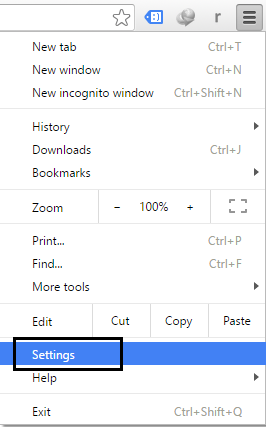
1. Allez dans le menu Chrome et cliquez sur «Paramètres».
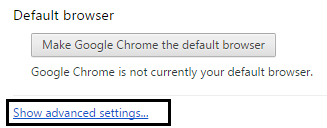
2.Faites défiler jusqu'à ce que vous voyiez "afficher les paramètres avancés" et assurez-vous de cliquer dessus.
3. Allez dans la section Réseau et cliquez sur «Modifier les paramètres du proxy».

4.Cliquez sur "Paramètres LAN" dans l'onglet Connexions.
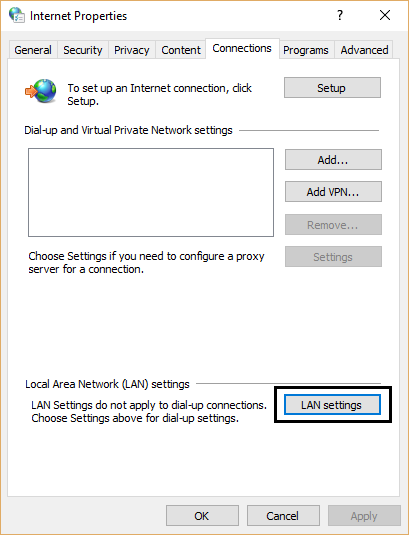
5.Enfin, cochez la case Détecter automatiquement les paramètres, puis cliquez sur OK puis sur Appliquer.
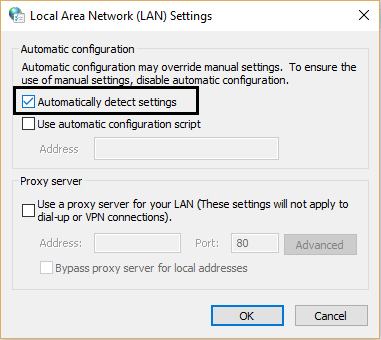
6.Redémarrez votre ordinateur pour appliquer les modifications.
Método 2: Intenta reiniciar tu TCP/IP y limpiar tu DNSConcepto de DNS¿Qué son las DNS (Domain Name Server)?Al hablar de DNS, nos referimos a las iniciales Domain Name System (Sistema de Nombres de Dominio). Consiste en una tecnología que recurre a las bases de datos para detectar la dirección IP a la que pertenece cualquier dominio que un usuario quiera desear. Es decir, toma la URL y la “traduce” para ofrecer como resultado su dirección exacta, su IP.Para quien Suite.
1.Cliquez avec le bouton droit sur le bouton Windows et sélectionnez «Invite de commandes (Admin)».
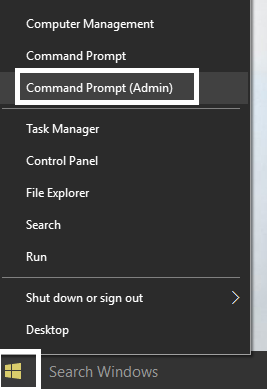
2. Tapez les commandes suivantes dans cmd:
ipconfig / flushdns nbtstat -rnetsh int ip reset netsh winsock reset
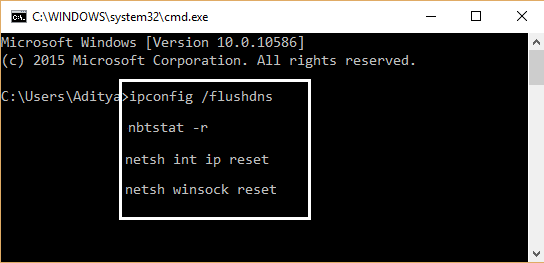
3.Redémarrez votre PC.
Méthode 3: Dépannage de base
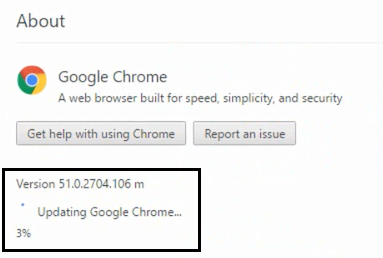
a) Assurez-vous que Chrome est à jour. Cliquez sur le menu Chrome, cliquez sur Aide et sélectionnez Concernant Google Chrome, Chrome vérifiera les mises à jour et cliquez sur Relancer pour appliquer les mises à jour disponibles.
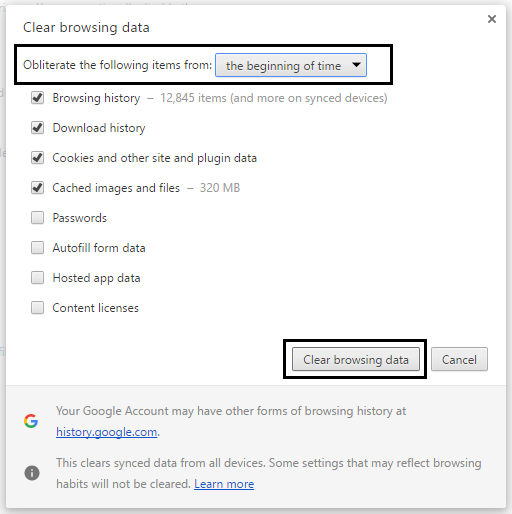
b) Eliminar el cacheUn caché es un tipo de memoria auxiliar de la que se puede recuperar a alta velocidad con una capacidad de almacenamiento relativamente pequeña. Se encuentra entre la unidad central de procesamiento (CPU) y la memoria principal. Ayuda a evitar el acceso al disco duro o los recálculos complejos almacenando temporalmente ciertos datos y haciéndolos disponibles rápidamente cuando sea necesario. El caché almacena una copia de la petición actual y Suite y las galletas. Haz un clic en el menú Chrome y selecciona Historial. Ahora haz un clic en «Eliminar datos de navegación» y en la ventana emergente asegúrate de elegir «el comienzo del tiempo» y haz un clic en Eliminar datos de navegación.
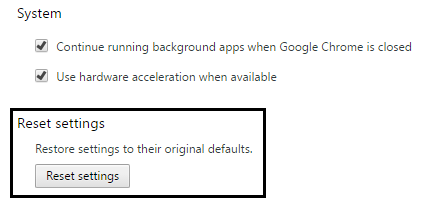
c)Reajuste la configuración del le navigateurUn navegador (además: browser) es una herramienta informática que te permite ver documentos y datos y navegar por la red. Los navegadores pueden mostrar distintos tipos de recursos de información; principalmente documentos HTML, a pesar de todo, además son posibles otros tipos de archivos y contenido multimedia, como PDF, JPEG, MPEG, GIF o el lenguaje de meta marcado. A través el uso de complementos especiales y la configuración respectivo, los Suite. Haz un clic en el menú Chrome, posteriormente selecciona Configuración, Mostrar configuración avanzada y en la sección «Restablecer configuración», haz un clic en Restablecer configuración.
d) Essayez d'utiliser Chrome en mode navigation privée.
Recommandé pour vous:
- Comment réparer Ethernet n'a pas d'erreur de configuration IP valide
- Comment définir la fonction sans fil est désactivée (la radio est désactivée)
- Correction du code d'erreur 0x80070002 Le système ne peut pas trouver le fichier spécifié
- Comment résoudre les problèmes d'accès limité ou d'absence de connectivité WiFi
Eso es todo, has arreglado con éxito el error ERR_TUNNEL_CONNECTION_FAILED en Google Chrome.Por favor, deja un comentario en la sección de comentarios de abajo o mejor todavía: gusta y comparte esta entrada del BlogEl término blog se usa para describir un diario virtual en Internet. El autor de un blogger puede publicar posts sobre cualquier tema. Los posts suelen estar presente de forma cronológica. El estilo de redacción de un blog suele ser informal y se escribe en primera persona. No obstante, además son posibles otros estilos, por ejemplo en el caso de los periódicos online, en los que la atención se centra Suite en las redes sociales para ayudar a difundir la palabra sobre este problema.









