
 es un protocolo que permite determinar una conexión segura entre el servidor y el cliente, que no puede ser interceptada por personas no autorizadas. En resumidas cuentas, es la versión segura de el http (Hyper Text Transfer Protocol) Cómo funciona Una conexión HTTP estándar en Internet puede ser fácilmente secuestrada por partes no autorizadas. El propósito de una conexión HTTPS es evitar esto: encriptar<span class="glossaryai-more-link"> <a href="https://rmarketingdigital.com/fr/wiki/https/" data-wpel-link="internal">más</a></span></span></span></span></span>://rmarketingdigital.com/wp-content/uploads/2021/04/Archivo-comprimido-2620808.jpg)
<noscriptNoScript es un complemento del navegador para Mozilla Firefox, que impide que se cargue en las páginas web contenido como JavaScript, Flash o iFrames. Su objetivo es incrementar la seguridad durante la navegación y quitar la promoción comercial más molesta al cargar sitios web. El términoNoScript tiene un significado distinto en la programación HTML. Cuando JavaScript está desactivado, la etiqueta <noscript> o </noscript> asegura que el usuario pueda ver el Suite>

Seguro que muchos de vosotros habéis intentado enviar un archivo o una carpeta con archivos vía correo electrónico o pendrive y no lo habéis conseguido debido a que el archivo ocupa mucho espacio. Además te habrá pasado que has enviado un archivo o archivos que no querías que leyeran más gensLas personas son personalidades imaginarias que representan a un determinado grupo objetivo. En el marketing online, las personas ayudan a entender mejor a los usuarios de un portal web o a los clientes de una tienda online. Concepto de personas Para que las personas puedan ejercer su efecto positivo, deben ser lo más detalladas viable. Esto conlleva un término exhaustiva de los grupos destinatarios para conseguir datos empíricos. La próxima Suite, por lo que has deseado que el archivo tuviera una contraseña para entrar a su ContenuEl contenido puede ser muy difícil de definir con precisión. Es una definición que se refiere a las declaraciones contenidas en un documento o publicación de cualquier tipo y puede incluir las tecnologías de la información y la comunicación. Esto cubre todos los tipos de medios como imágenes y texto. A parte de esto, en el campo de la optimización de motores de búsqueda, los términos duplicar contenido, contenido único, Suite.
Eh bien, c'est quelque chose qui peut être réalisé facilement. Nous devons juste installer un outil pour Windows appelé compresseur et grâce à cela, nous pouvons créer des fichiers plus petits qui peuvent contenir un mot de passe afin que personne ne puisse le saisir.Pour faire tout cela, il faut d'abord installer l'outil compresseur. Comme toujours Windows 10 apporte déjà un compresseur mais il n'est pas aussi complet que d'autres outils externes. Les compresseurs les plus populaires sont WinZip et WinRar, mais ce ne sont pas des compresseurs gratuits, mais après une période d'essai, nous devons payer pour leur utilisation ou nous aurons des capacités réduites. Pour cela l'option que nous avons sélectionnée s'appelle 7-Zip, un compresseur open source gratuit que nous pouvons télécharger à partir de ici et installez-le sur notre Windows.
7-Zip est une option gratuite et gratuite pour créer des fichiers compressés
Une fois que nous avons installé 7-Zip dans notre Windows, dans Une nouvelle entrée appelée 7-Zip apparaîtra dans les menus secondaires. Après avoir coché cette option, plusieurs sous-menus apparaîtront que nous utiliserons pour créer le fichier compressé.
Maintenant, pour compresser un fichier, nous devons marquer ou choisir le dossier ou les fichiers que nous voulons compresser. Nous faisons un clic droit dessus et allons dans le menu 7-Zip. Là, nous choisissons l'option que nous aimons le plus. En général, les meilleures alternatives sont "Ajouter à l'archive ..." ou "Ajouter à XXX.zip". La différence entre ces options est que la première nous permet de choisir les alternatives que nous voulons créer le fichier tandis que la seconde option crée un fichier compressé avec ce nom et les alternatives standard de l'application.
Si nous voulons seulement créer un fichier compressé, le plus rapide est d'opter pour la deuxième option, mais Si nous voulons créer un fichier compressé avec mot de passe, nous devons sélectionner la première option. Une fois que nous avons choisi cette option, un écran comme celui ci-dessous apparaîtra:
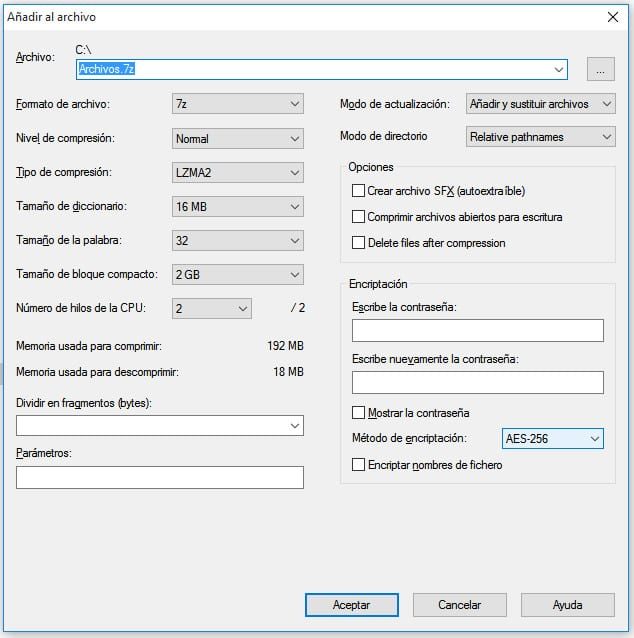

Dans celui-ci, nous devons non seulement marquer le nom du fichier à compresser, mais aussi le format que nous voulons, en général, nous devons marquer l'option "zip". Au l'option de cryptage, nous devons choisir l'option ZipCrypto ou AES-256 et entrez le mot de passe dans le champ du mot de passe. Nous appuyons sur le bouton Ok et le fichier compressé avec mot de passe sera créé. Comme vous pouvez le voir, c'est facile et simple à faire.









