
 es un protocolo que permite determinar una conexión segura entre el servidor y el cliente, que no puede ser interceptada por personas no autorizadas. En resumidas cuentas, es la versión segura de el http (Hyper Text Transfer Protocol) Cómo funciona Una conexión HTTP estándar en Internet puede ser fácilmente secuestrada por partes no autorizadas. El propósito de una conexión HTTPS es evitar esto: encriptar<span class="glossaryai-more-link"> <a href="https://rmarketingdigital.com/de/wiki/https/" data-wpel-link="internal">más</a></span></span></span></span></span>://rmarketingdigital.com/wp-content/uploads/2021/04/Archivo-comprimido-2620808.jpg)
<NoscriptNoScript es un complemento del navegador para Mozilla Firefox, que impide que se cargue en las páginas web contenido como JavaScript, Flash o iFrames. Su objetivo es incrementar la seguridad durante la navegación y quitar la promoción comercial más molesta al cargar sitios web. El términoNoScript tiene un significado distinto en la programación HTML. Cuando JavaScript está desactivado, la etiqueta <noscript> o </noscript> asegura que el usuario pueda ver el Plus>

Seguro que muchos de vosotros habéis intentado enviar un archivo o una carpeta con archivos vía correo electrónico o pendrive y no lo habéis conseguido debido a que el archivo ocupa mucho espacio. Además te habrá pasado que has enviado un archivo o archivos que no querías que leyeran más PersonenLas personas son personalidades imaginarias que representan a un determinado grupo objetivo. En el marketing online, las personas ayudan a entender mejor a los usuarios de un portal web o a los clientes de una tienda online. Concepto de personas Para que las personas puedan ejercer su efecto positivo, deben ser lo más detalladas viable. Esto conlleva un término exhaustiva de los grupos destinatarios para conseguir datos empíricos. La próxima Plus, por lo que has deseado que el archivo tuviera una contraseña para entrar a su InhaltEl contenido puede ser muy difícil de definir con precisión. Es una definición que se refiere a las declaraciones contenidas en un documento o publicación de cualquier tipo y puede incluir las tecnologías de la información y la comunicación. Esto cubre todos los tipos de medios como imágenes y texto. A parte de esto, en el campo de la optimización de motores de búsqueda, los términos duplicar contenido, contenido único, Plus.
Nun, das ist etwas, das leicht erreicht werden kann. Wir müssen nur installieren ein Tool für Windows namens Kompressor und dank dessen können wir kleinere Dateien erstellen, die ein Passwort enthalten können, so dass niemand es eingeben kann.Dazu müssen wir zuerst das Kompressorwerkzeug installieren. Wie immer Windows 10 bringt bereits einen Kompressor mit, der jedoch nicht so vollständig ist wie andere externe Tools. Die beliebtesten Kompressoren sind WinZip und WinRar, sie sind jedoch keine kostenlosen Kompressoren, aber nach einer Testphase müssen wir für ihre Verwendung bezahlen, sonst haben wir reduzierte Kapazitäten. So Die von uns ausgewählte Option heißt 7-Zip, ein kostenloser Open Source-Kompressor, von dem wir herunterladen können Hier und installieren Sie es auf unserem Windows.
7-Zip ist eine kostenlose und kostenlose Option zum Erstellen komprimierter Dateien
Sobald wir 7-Zip in unserem Windows installiert haben, in Ein neuer Eintrag namens 7-Zip wird in den sekundären Menüs angezeigt. Nachdem Sie diese Option markiert haben, werden mehrere Untermenüs angezeigt, mit denen wir die komprimierte Datei erstellen.
Um eine Datei zu komprimieren, müssen wir den Ordner oder die Dateien, die wir komprimieren möchten, markieren oder auswählen. Wir klicken mit der rechten Maustaste darauf und gehen zum 7-Zip-Menü. Dort wählen wir die Option, die uns am besten gefällt. Im Allgemeinen sind die besten Alternativen "Zum Archiv hinzufügen ..." oder "Zu XXX.zip hinzufügen". Der Unterschied zwischen diesen Optionen besteht darin, dass wir mit der ersten Option die Alternativen auswählen können, mit denen die Datei erstellt werden soll, während mit der zweiten Option eine komprimierte Datei mit diesem Namen und den Standardalternativen der Anwendung erstellt wird.
Wenn wir nur eine komprimierte Datei erstellen möchten, ist es am schnellsten, sich für die zweite Option zu entscheiden, aber Wenn wir eine komprimierte Datei mit einem Passwort erstellen möchten, müssen wir die erste Option auswählen. Sobald wir diese Option ausgewählt haben, wird ein Bildschirm wie der folgende angezeigt:
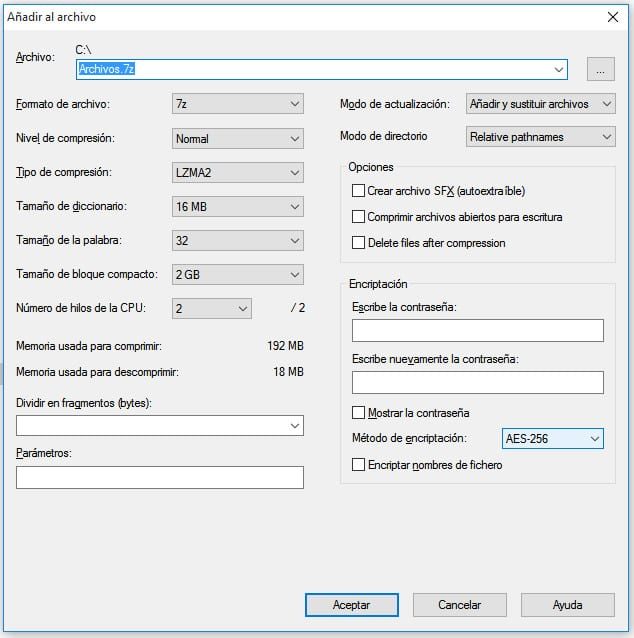

Darin müssen wir nicht nur den Namen der zu komprimierenden Datei markieren, sondern auch das gewünschte Format. Im Allgemeinen müssen wir die Option "zip" markieren. Auf Für die Option Verschlüsselung müssen wir die Option ZipCrypto oder AES-256 auswählen und geben Sie das Passwort in das Passwortfeld ein. Wir drücken die OK-Taste und die komprimierte Datei mit dem Passwort wird erstellt. Wie Sie sehen können, ist es einfach und unkompliziert.









