
In this step-by-step tutorial, I'll show you the simple process of creating landing pages with Elementor, while creating a live example of one página de destinoConcepto de Página de Destino¿Qué es una Página de Destino?Una Página de destino es aquella web a la que accede un usuario al hacer un clic en un anuncio de cualquier tipo o inclusive al clicar en cualquiera de los resultados de su búsqueda. Una página de bienvenida, orientada a la compra, a informar o inclusive al registro, que puede tener mil usos o inclusive ser una página de conversión.Por plus diseñada con estilo.
Note! Some features mentioned in this tutorial, such as the Forms widget, are only available in Elementor Pro. If you haven't already, we highly recommend updating to Pro.
You will learn why professional designers choose Elementor as their preferred solution for creating complete landing pages and websites.
What do you need before you start?
- Una instalación activa de WordPressWordPress es el software de blogs líder en el mundo, y es concretamente fácil de utilizar y adaptable. Con WordPress, es factible crear con éxito sitios web con la ayuda de funciones ya predefinidas, sin mucho esfuerzo, y para proporcionar contenido como texto, imagen y vídeo. No se requiere conocimiento de HTML. WordPress además facilita la gestión y el mantenimiento de contenidos extensos. Al mismo tiempo de su fácil manejo, plus
- Install Elementor
- Install Elementor Pro
Setting up your landing page
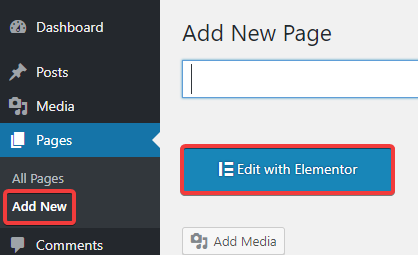
- First, in the WordPress dashboard, click on Pages> Add New
- Click Edit with Elementor

- Go to the lower left gear icon
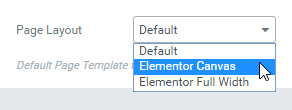
- Change page layout to Elementor Canvas Print, to work on a blank landing page
Add your landing page elements
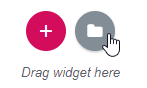
1. Click the folder icon to add a template
2. Click the Blocks tab.
3. Using the selection drop-down menu, start adding the different blocks that will make up your landing page. One possible landing page structure you can follow is:
Header – Para las páginas de destino, normalmente minimizamos el encabezado. En este ejemplo, solo mostraremos el LogoConcepto de Logotipo¿Qué es un Logotipo?Un Logotipo, o logo, no es más que el elemento gráfico o visual con el que se dota de identidad a una empresa, negocio, producto o servicio. Es ese símbolo con el que se apela a la memoria visual y con el que se permite dotar de presencia a cualquier tipo de entidad sin necesidad de recurrir a descripciones.De hecho, es más correcto hablar de plus del sitio, centrado en el medio.

Hero – Esta es, sin duda, la parte más importante de tu landing pageUna landing page, o página de aterrizaje, es una página que contiene información y se crea específicamente para una campaña publicitaria. Las landing pages son fundamentales para las campañas publicitarias en cualquier ámbito del Marketing Online como, por ejemplo, el E-Mail Marketing, el Display Marketing y el SEO. La característica principal de las landing pages es la presentación original del contenido y del diseño que logran que la campaña publicitaria plus. A veces se le llama la sección ‘Arriba del pliegue’, ya que es lo primero que ve su visitante antes de desplazarse por la página. Por ello, colocaremos aquí los elementos más importantes. Título, subtítulo y formulario de subscriptionConcepto de Suscripción¿Qué es una Suscripción?Una Suscripción es un concepto que se usa para definir al procedimiento por el que una persona/consumidor, acepta a recibir información de una empresa o un producto o servicio de forma periódica. Puede ser gratuita o de pago y puede traer consigo todo tipo de ventajas para dicho usuario, que muestra interés por lo que brinda la compañía.Las suscripciones gratuitas, por lo general, consisten en plus.
Services - Here, we go into more details, describing the main services or characteristics that our company provides.
Testimonial - The testimonials section shows social proof that your current clientele is satisfied with the service they received from you.
briefcaseConcepto de Portafolio¿Qué es un Portafolio?Un Portafolio es una definición que posee gran cantidad de acepciones pero que, no obstante, dentro del marketing se queda con dos: el conjunto de proyectos acabados, de trabajos realizados, de estudios, de maquetas o de todo aquello llevado a cabo por un profesional o un grupo de profesional que avale su experiencia y preparación.La segunda definición es la del grupo de productos que una plus - Show the visitor examples of your work, so they know if it matches what they are looking for.
Footer - Because your visitors have already scrolled down the page, you want to offer them another call to action to encourage them to do what you want them to do.
Closing the page, we end with the footer, which generally includes your Privacy Policy and Terms of Use.
Customization of each block: challenge yourself!
Go through each block and make any necessary changes to customize it.
Here are some example changes:
- Change the contentsEl contenido puede ser muy difícil de definir con precisión. Es una definición que se refiere a las declaraciones contenidas en un documento o publicación de cualquier tipo y puede incluir las tecnologías de la información y la comunicación. Esto cubre todos los tipos de medios como imágenes y texto. A parte de esto, en el campo de la optimización de motores de búsqueda, los términos duplicar contenido, contenido único, plus del título - Try changing the text to fit your own business description
- Change pictures - Try swapping the images in the Portfolio section for yours
- Change colors - Choose 3 colors you want to work with and apply them all over the page
- Change funds - Change the background image in the hero section to your own
Customizing it for mobile devices
All blocks are predesigned as mobile 100%s. Still, you can switch to mobile view and start customizing margins, padding, and other settings for mobile devices and tablets.
Watch this tutorial to learn how.
Preview the result and publish your landing page
Before posting, a good rule of thumb is to preview the result and make sure everything looks in order.
To do so, click on the eye icon in the lower left panel.

Then publish the article. You will notice that the green post button changes to gray Refresh.








