
Behebung eines Fallbacks, der unter Windows 10 nicht funktioniert: Viele Benutzer haben dieses Problem, wenn einige ihrer Tastaturtasten nicht mehr funktionieren, insbesondere die Rücktaste. Und ohne ihn Rücktaste Benutzer haben Schwierigkeiten, ihren Computer zu verwenden. Zum Büro usuarios que necesitan hacer presentaciones, documentos o escribir una gran cantidad de posts esto es una pesadilla para ellos. Muchos usuarios siempre asumen que este problema se debe a una falla en su teclado, pero en cambio, el motivo real podría deberse a controladores corruptos, incompatibles u obsoletos. Además puede haber otras causas, como MalwareEl malware (compuesto por las palabras malicia y software) es un programa que ha sido desarrollado para realizar funciones indeseables que generan daño al usuario. Al principio, el objetivo del malware era irritar a los individuos, pero esto se ha expandido rápidamente hacia el espionaje sistemático y el robo de información personal. Las víctimas ya no son sólo individuos, sino además grandes instituciones como los bancos. El alcance del uso Plus, teclas adhesivas, etc., por lo que, sin renunciar tiempo, veamos el problema Cómo resolver el problema de que el retroceso no funciona en Windows 10.
(*10*)
Behebung, dass Fallback unter Windows 10 nicht funktioniert
Stellen Sie sicher, dass Sie einen Wiederherstellungspunkt erstellen, falls etwas schief geht.
Methode 1: Deaktivieren Sie Sticky Keys und Filter Keys
Sticky Keys und Filter Keys sind zwei neue benutzerfreundliche Funktionen im Windows-Betriebssystem. Mit Sticky Keys können Benutzer beim Anwenden von Verknüpfungen gleichzeitig einen Schlüssel verwenden. Wiederum melden sich die Filtertasten an die Tastatur, um kurze oder wiederholte Tastatureingaben des Benutzers zu ignorieren. Wenn diese Tastenfunktionen aktiviert sind, kann das Problem auftreten, dass die Rücktaste nicht funktioniert. Um dieses Problem zu lösen, sind die Schritte:
1.Gehen Sie zu Start und suchen Sie nach «Leichtigkeit”. Dann wähle "Einfache Zugriffseinstellungen”.
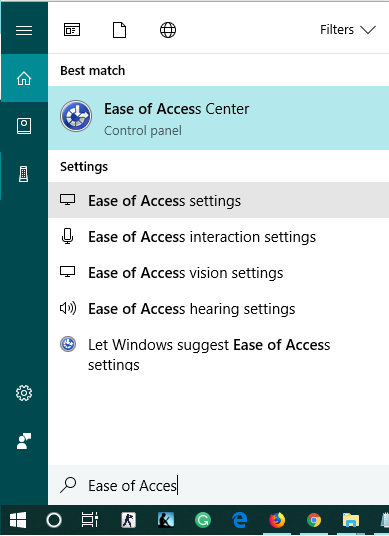
2.Wählen Sie im Fensterbereich links Tastatur.
3.Schalten Sie den Hebel aus Taste für Sticky Keys und Filter Keys.
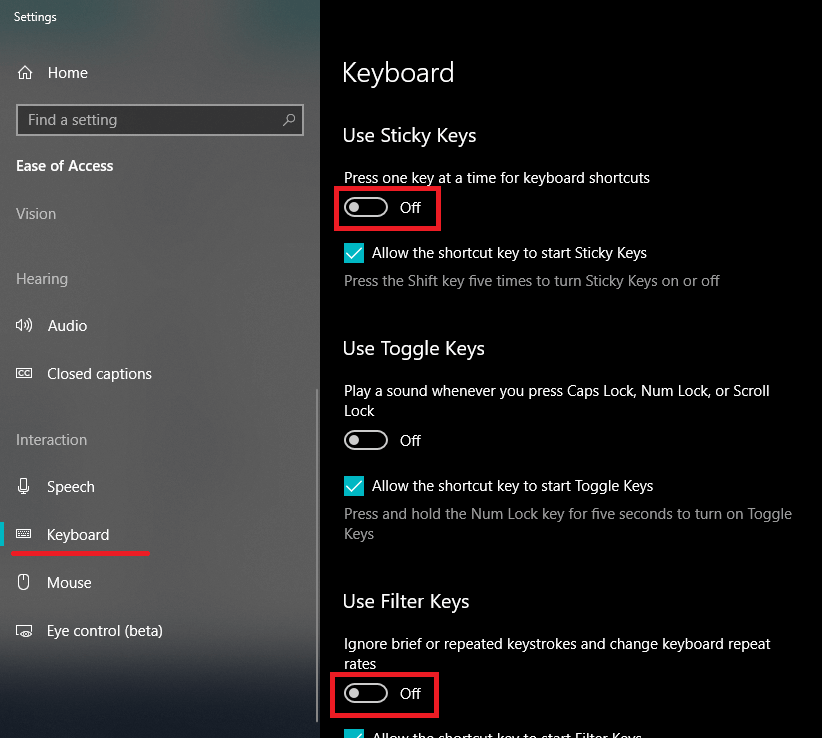
4. Überprüfen Sie nun, ob Ihre Rücktaste funktioniert oder nicht.
Methode 2: Tastaturtreiber neu installieren
Eine Neuinstallation Ihrer Tastatur kann Ihnen auch dabei helfen, das Problem zu beheben. Um dies zu tun, sind die Schritte:
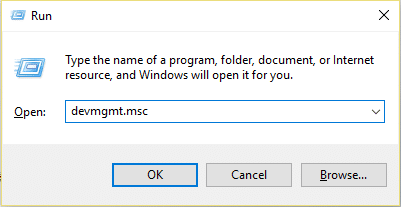
1.Drücken Sie die Windows-Taste + R und geben Sie ein devmgmt.msc und klicken Sie auf Zugriff haben, um den Geräte-Manager zu öffnen.
2. Erweitern Sie die Tastaturen und dann die rechte Maustaste auf Ihrem Tastaturgerät und wählen Sie Deinstallieren
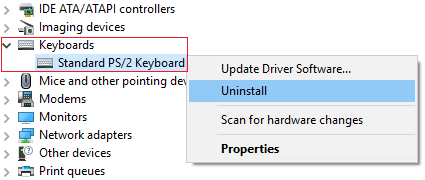
3.Wenn Sie zur Bestätigung aufgefordert werden, wählen Sie Ja ok.
4. Starten Sie Ihren Computer neu, um die Änderungen zu speichern, und Windows installiert Ihre Tastaturtreiber automatisch neu.
Methode 3: Aktualisieren Sie den Tastaturtreiber
Mit dem Ziel Lösen Sie das Spiel, das nicht funktioniert. erfordert die Aktualisierung Ihrer vorhandenen Tastaturtreiber auf die neueste Version. Um dies zu tun, sind die Schritte:
1.Drücken Sie die Windows-Taste + R und geben Sie „devmgmt.mscDrücken Sie die Eingabetaste, um den Geräte-Manager zu öffnen.
2. Erweitern Sie die Tastatur und klicken Sie mit der rechten Maustaste Standard PS / 2 Tastatur und wählen Sie Treiber aktualisieren.
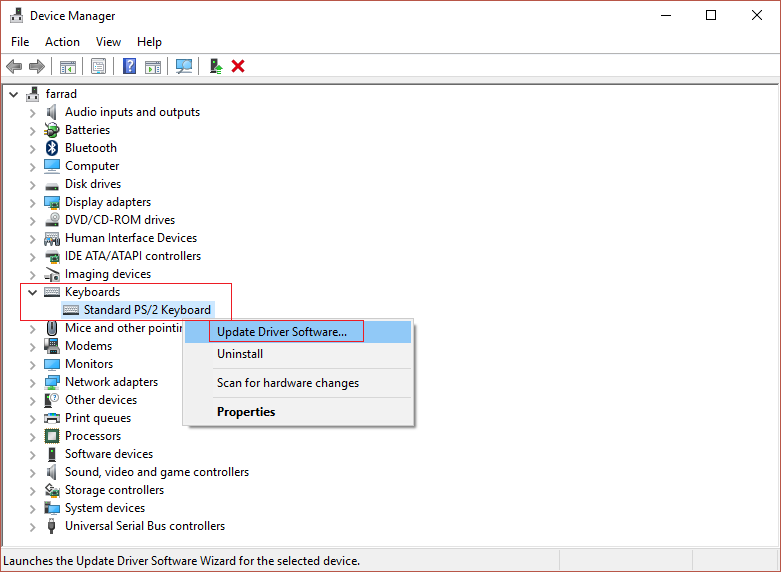
3.Wählen Sie zuerst Busque de forma automática el SoftwareConcepto de Software¿Qué es el Software y cuál es su función?Un Software es la parte lógica, o más bien el soporte lógico, de cualquier sistema de tipo informático. Sea un PC, un teléfono teléfono celular o inclusive una tablet, es todo aquel programa que se ejecuta en él gracias a la coordinación de la parte física, es decir, el hardware, para llevar adelante alguna tarea concretamente o un recopilatorio de Plus del controlador actualizado und warten Sie, bis Windows den neuesten Treiber automatisch installiert hat.
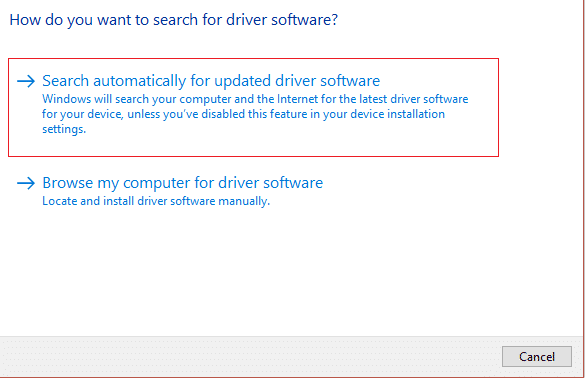
Starten Sie Ihren Computer neu und prüfen Sie, ob Sie das Problem lösen können. Wenn nicht, fahren Sie fort.
5. Kehren Sie zum Geräte-Manager zurück, klicken Sie mit der rechten Maustaste auf Standard PS / 2 Keyboard und wählen Sie Treiber aktualisieren.
6.Wählen Sie diesmal «Durchsuche meinen Computer nach Treibersoftware.«
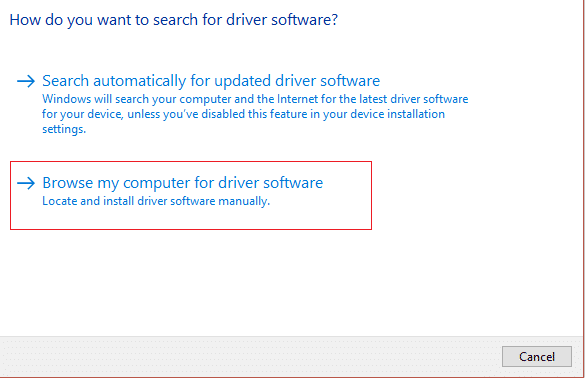
7. Klicken Sie im nächsten Bildschirm auf «Lassen Sie mich aus einer Liste der auf meinem Computer verfügbaren Treiber auswählen.«
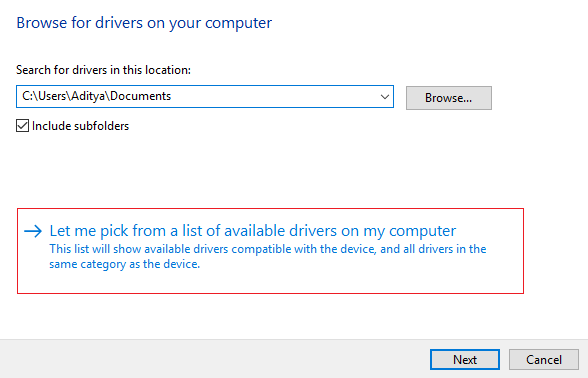
8. Wählen Sie die neuesten Treiber aus der Liste aus und klicken Sie auf Weiter.
9. Starten Sie Ihren Computer neu, um die Änderungen zu speichern und festzustellen, ob Sie das Problem beheben können, dass das Rollback in Windows 10 nicht funktioniert.
Methode 4: Stellen Sie sicher, dass Windows auf dem neuesten Stand ist
Dies mag seltsam klingen, erfordert jedoch ein Update Ihres Windows, um dieses Problem zu beheben. Wenn Sie Windows aktualisieren, werden automatisch die neuesten Treiber für alle Geräte installiert und das zugrunde liegende Problem behoben. Der Schritt zum Aktualisieren Ihres Systems ist einfach. Befolgen Sie die Schritte, um das Problem zu lösen:
1. Gehen Sie zu Start und geben Sie «einWindows Update”.
2.Klicken Sie auf «Windows UpdateAus dem Suchergebnis.

3.Überprüfen Sie, ob Updates verfügbar sind, und installieren Sie die verfügbaren Updates.
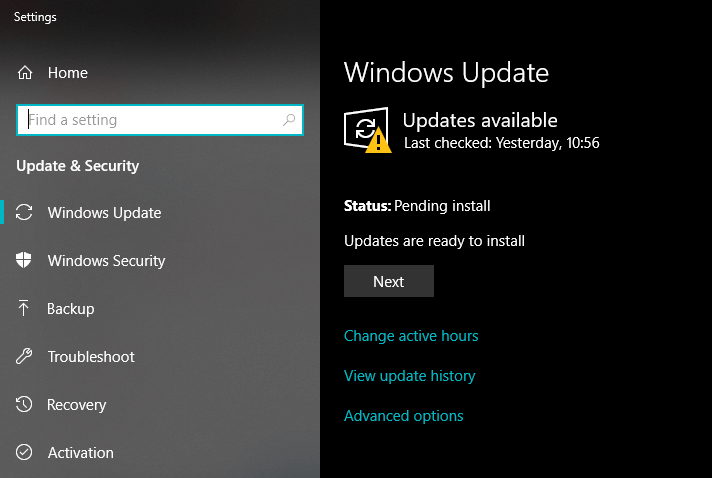
4. Starten Sie Ihr System neu und versuchen Sie es erneut mit der Rücktaste.
Methode 5: Testen Sie Ihre Tastatur auf einem anderen Computer
Existen diferentes alternativas para chequear si hablamos de un obstáculo de software o de Hardware-En informática, el término hardware se refiere a cualquier componente de un sistema informático que sea un objeto físico real, al contrario que el software que existe en forma digital. Esto incluye el disco duro y las unidades incorporadas, es decir, todos los componentes que son "duros", de ahí su nombre. Desarrollo El desarrollo del hardware informático comienza con la creación de los primeros ordenadores y tiene su verdadero origen Plus. Si está usando un teclado de escritorio, puede conectarlo a otra ordenador o computadora portátil a través de el puerto USB o PS2. Wenn Ihre Tastatur auch auf einem anderen Computer nicht ordnungsgemäß funktioniert, müssen Sie Ihre Tastatur durch eine neue ersetzen. Der Kauf einer USB-Tastatur wird empfohlen, da PS2-Tastaturen alt sind und nur mit Desktop-Systemen verwendet werden können.
Methode 6: Scannen Sie Ihren Computer mit Anti-Malware
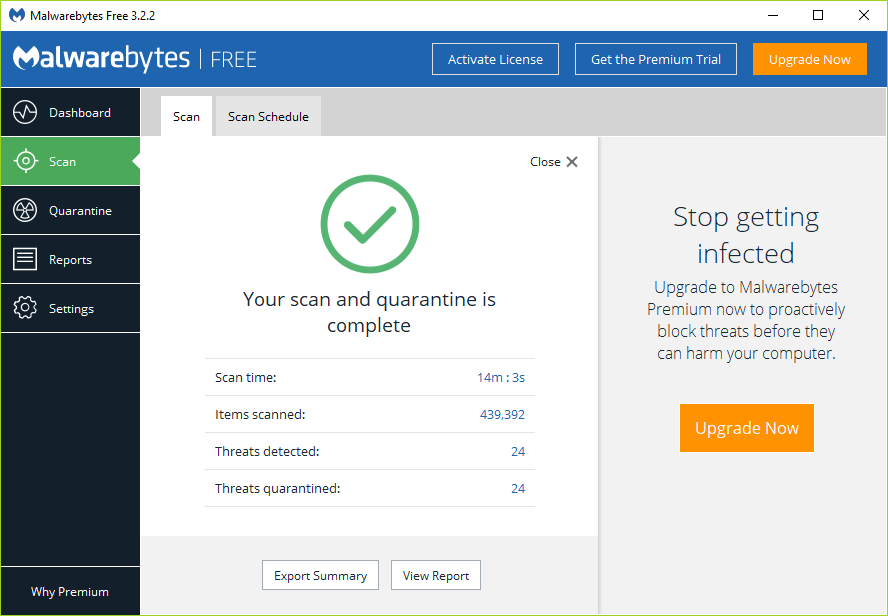
Malware kann schwerwiegende Probleme auf Ihrem System verursachen. Sie können Ihre Maus deaktivieren und dafür sorgen, dass Ihre Tastaturtasten nicht mehr funktionieren, oder sogar die Tasten deaktivieren, die Ihnen im Weg stehen können, z. B. Leerzeichen, Löschen, Zugriff, Rücktaste usw. Daher wird empfohlen, Anwendungen wie Malwarebytes oder andere Anti-Malware-Anwendungen herunterzuladen und zu installieren, um auf Ihrem System nach Malware zu suchen. Daher wird empfohlen, diesen Beitrag zu lesen, um das Problem mit der Rücktaste zu lösen, das nicht funktioniert: Verwendung von Malwarebytes Anti-Malware zum Entfernen von Malware.
Methode 7: Schnellstart deaktivieren
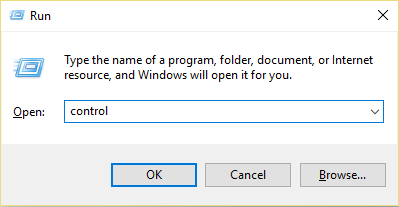
1.Drücken Sie Windows-Taste + R, geben Sie control ein und drücken Sie die Eingabetaste, um das Menü zu öffnen Schalttafel.
2.Klicken Sie Hardware und Sound dann klick Energieoptionen.
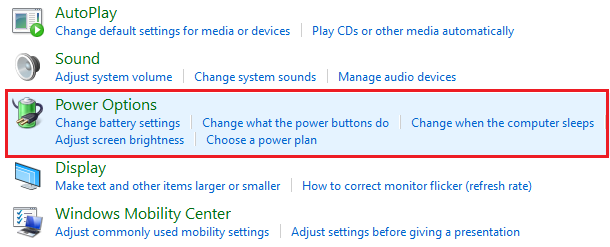
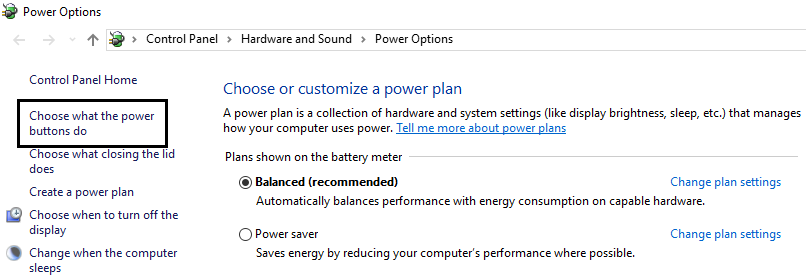
3. Wählen Sie dann im Fensterbereich links «Wählen Sie, was die Netzschalter tun.«
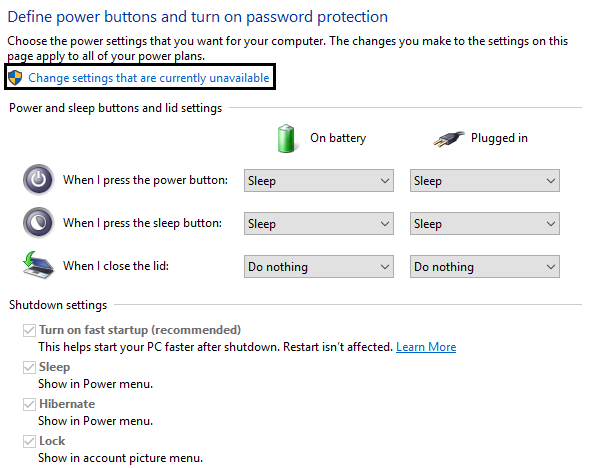
4.Klicken Sie jetzt auf «Ändern Sie die Einstellungen, die heute nicht verfügbar sind.«
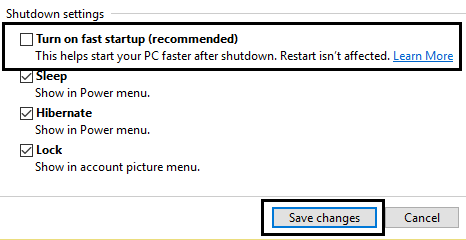
5. Deaktivieren Sie «Aktivieren Sie den SchnellstartUnd klicken Sie auf Änderungen speichern.
Methode 8: Reparieren Installieren Sie Windows 10
Este método es el último recurso debido a que si nada funciona, posiblemente este método reparará todos los problemas de su ordenador. Reparar Instale básicamente utilizando una actualización en el lugar para reparar problemas con el sistema sin borrar los datos del usuario presentes en el sistema. Así que siga este PostConcepto de Post¿Qué es un Post?Un Post es todo aquel contenido, sea post, opinión, noticia u otro género, que un autor publica en un blog. Este puede ser de carácter corporativo o meramente ocioso; pero siempre tiene como meta arrojar información o reflejar una idea, al mismo tiempo de facilitar que los usuarios encuentren la web donde se recoge por medio de de buscadores y demás plataformas online.Generalmente, se han Plus para ver Cómo reparar la instalación de Windows 10 fácilmente.
Empfohlen:
Ich hoffe, dieser Beitrag hat Ihnen geholfen und jetzt können Sie Behebung, dass Fallback unter Windows 10 nicht funktioniertWenn Sie dennoch Zweifel an diesem Tutorial haben, können Sie diese im Kommentarbereich stellen.









