
EMPFOHLEN: Klicken Sie hier, um Windows-Fehler zu beheben und das Beste aus Ihrer Systemleistung herauszuholen
Machen Sie sich keine Sorgen, wenn Ihre Tabulatortaste nicht mehr funktioniert. Du bist nicht alleine. Dies ist ein häufiger Tastaturfehler, den Sie schnell und einfach beheben können.
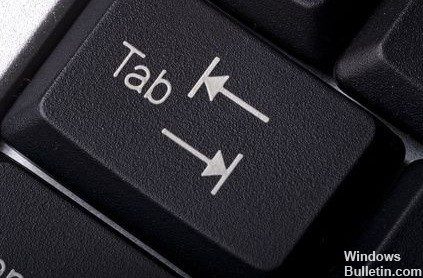
Die Tab-Taste funktioniert regelmäßig nicht, weil die Tastatur Treiber está dañado o hay un obstáculo de Hardware-En informática, el término hardware se refiere a cualquier componente de un sistema informático que sea un objeto físico real, al contrario que el software que existe en forma digital. Esto incluye el disco duro y las unidades incorporadas, es decir, todos los componentes que son "duros", de ahí su nombre. Desarrollo El desarrollo del hardware informático comienza con la creación de los primeros ordenadores y tiene su verdadero origen Plus. Entonces, puede probar las siguientes soluciones para corregir la tecla de tabulación que no funciona.
Manchmal funktioniert die Tab-Taste aufgrund von Wassertropfen nicht mehr, also stellen Sie bitte sicher, dass die Hardware-Taste richtig funktioniert.
Die Tab-Taste ist eine der wenigen Tasten, die sich sehr einfach bedienen lassen. Grundsätzlich können Sie Strg + I drücken (Strg-Taste gedrückt halten und den Buchstaben „I“ drücken).
Und mit Alt (Tastatur) 009 bereits erwähnt, müssen Sie keinen Zugriff auf zwei führende Nullen haben, nur eine reicht aus, wie Alt (Tastatur) 09.
Sie müssen mindestens einen Nulleingang (Tastatur) haben; andernfalls werden Sonderzeichen für Sonderzeichen eingegeben.
Schadensprüfung
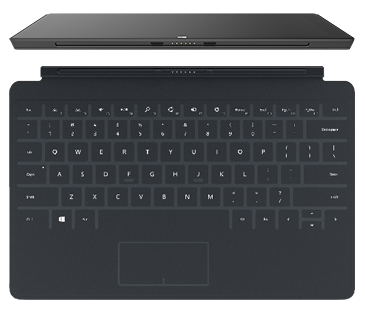
Es factible que el teclado que está usando esté dañado. Por tanto, en este paso, comprobaremos si el problema está asociado con el SoftwareConcepto de Software¿Qué es el Software y cuál es su función?Un Software es la parte lógica, o más bien el soporte lógico, de cualquier sistema de tipo informático. Sea un PC, un teléfono teléfono celular o inclusive una tablet, es todo aquel programa que se ejecuta en él gracias a la coordinación de la parte física, es decir, el hardware, para llevar adelante alguna tarea concretamente o un recopilatorio de Plus o el hardware. Para eso:
- Drücken Sie gleichzeitig die Tasten „Windows“ + „S“, um die Suche zu starten.
- Geben Sie „Notepad“ ein und wählen Sie die erste Option aus.
- Klicken Sie auf das leere Feld, um zu spielen.
- Halten Sie die „ALT“-Taste gedrückt und drücken Sie die „0,0,9“-Tasten auf dem Ziffernblock.
- Wenn der Mauszeiger auf dem Laptop etwas weiter springt, dann funktioniert die TAB-Funktion und das Problem liegt an der Hardware.
- Unabhängig davon, wenn der Zeiger keine Leerzeichen überspringt, muss das Problem mit der Software zusammenhängen.
Tastaturtreiber deinstallieren
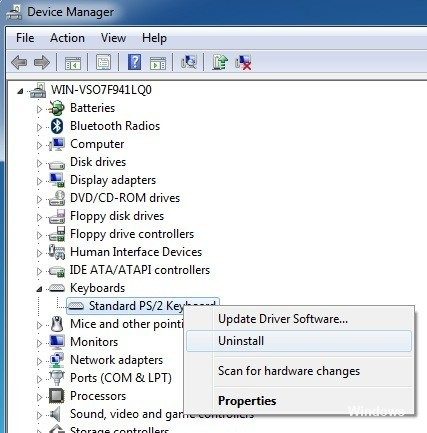
- Die andere Sache, die Sie versuchen können, wenn nichts funktioniert, ist, den Tastaturtreiber zu deinstallieren und ihn dann neu zu installieren. Sie können dies tun, indem Sie zum Geräte-Manager gehen, die Tastatur erweitern und mit der rechten Maustaste klicken, um sie zu deinstallieren.
- Starten Sie Ihren Computer sofort neu und lassen Sie Windows die Tastatur neu installieren.
physikalische tastatur reparatur
Wenn Sie eine Tastatur der alten Schule haben, die entfernt werden kann (Schrauben auf der Rückseite), nehmen Sie sie grundsätzlich auseinander und reinigen Sie sie mit Reinigungsalkohol. Es ist möglich, dass der Schlüssel unten gebrochen ist und nicht repariert werden kann; Nehmen Sie in diesem Fall eine andere Taste von einem kaputten Brett, falls vorhanden, und klicken Sie stattdessen darauf.
Achte beim Öffnen der Tastatur auf die Schrauben und halte Reinigungsalkohol, Wattestäbchen und ein weiches Tuch bereit, du wirst sie alle brauchen!
Starten Sie den Windows-Explorer neu
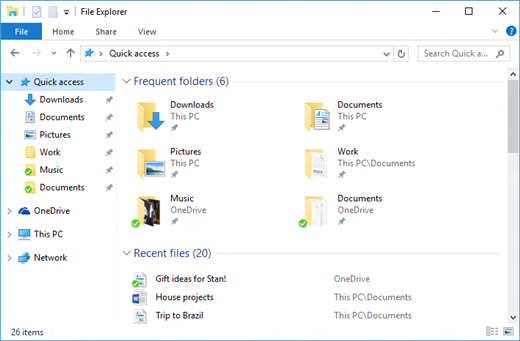
Wenn die Registerkarte Alt auf Ihrem Windows 10-Computer nicht funktioniert, können Sie das Problem möglicherweise grundsätzlich beheben, indem Sie Windows Explorer neu starten. Es ist ganz einfach und Sie können es tun, indem Sie diesen Schritten folgen:
- Drücken Sie Strg + Umschalt + Esc, um den Task-Manager zu öffnen.
- Suchen Sie nun das Windows Explorer-Verfahren, klicken Sie mit der rechten Maustaste darauf und wählen Sie im Menü Neu starten.
Danach sollte Ihr Windows Explorer neu gestartet werden und die Verknüpfung mit der Registerkarte Alt wird wieder funktionieren. Denken Sie daran, dass dies nur eine vorübergehende Lösung sein kann, sodass Sie es wiederholen müssen, wenn das Problem erneut auftritt.
Hoffentlich hat eine der oben genannten Methoden Ihr Problem gelöst. Wenn nicht, schreiben Sie hier einen Kommentar und wir werden versuchen, Ihnen zu helfen. Habe Spaß!
https://www.cnet.com/forums/discussions/tab-key-on-the-keyboard-not-working-9378/
EMPFOHLEN: Klicken Sie hier, um Windows-Fehler zu beheben und das Beste aus Ihrer Systemleistung herauszuholen








