 es un protocolo que permite determinar una conexión segura entre el servidor y el cliente, que no puede ser interceptada por personas no autorizadas. En resumidas cuentas, es la versión segura de el http (Hyper Text Transfer Protocol) Cómo funciona Una conexión HTTP estándar en Internet puede ser fácilmente secuestrada por partes no autorizadas. El propósito de una conexión HTTPS es evitar esto: encriptar<span class="glossaryai-more-link"> <a href="https://rmarketingdigital.com/de/wiki/https/" data-wpel-link="internal">más</a></span></span></span></span></span>://rmarketingdigital.com/wp-content/uploads/2021/04/Windows-10-teclado-en-pantalla-8269001.png)
<NoscriptNoScript es un complemento del navegador para Mozilla Firefox, que impide que se cargue en las páginas web contenido como JavaScript, Flash o iFrames. Su objetivo es incrementar la seguridad durante la navegación y quitar la promoción comercial más molesta al cargar sitios web. El términoNoScript tiene un significado distinto en la programación HTML. Cuando JavaScript está desactivado, la etiqueta <noscript> o </noscript> asegura que el usuario pueda ver el Plus>

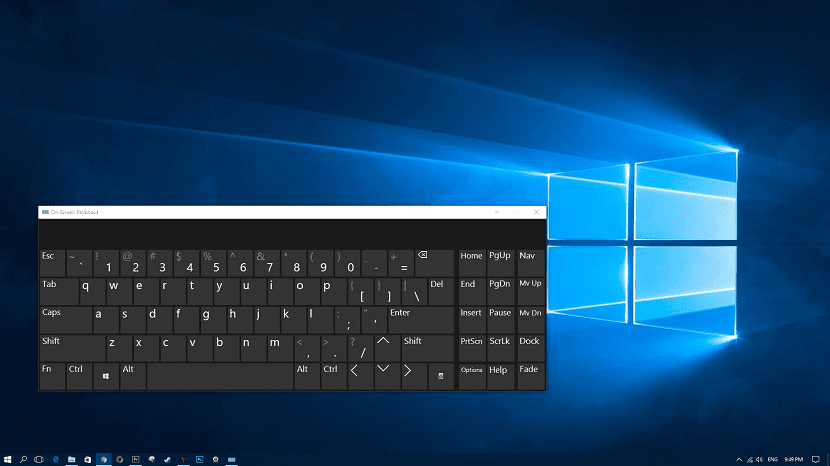
Tastaturkürzel sind zu einer der Die leistungsstärksten Tools, die uns jedes Betriebssystem bietet. Jede Windows-Version bietet uns wie alle entsprechenden Updates eine Reihe von Tastaturkürzeln, mit denen wir unsere Produktivität steigern können.
Tastaturkürzel sind meistens nützlich wenn wir aber eine sich wiederholende Aufgabe ausführen müssen Wir beabsichtigen nicht, die Konzentration zu verlieren, wenn wir ein Dokument schreiben, eine Aufgabe ausführen ... Wenn wir die Tastatur loslassen müssen, um die Maus zu verwenden, verlieren wir wiederholt die Konzentration.
Tastaturkürzel für Windows 10
- Tecla del LogoConcepto de Logotipo¿Qué es un Logotipo?Un Logotipo, o logo, no es más que el elemento gráfico o visual con el que se dota de identidad a una empresa, negocio, producto o servicio. Es ese símbolo con el que se apela a la memoria visual y con el que se permite dotar de presencia a cualquier tipo de entidad sin necesidad de recurrir a descripciones.De hecho, es más correcto hablar de Plus Windows: Öffnen oder schließen Sie Home
- Windows-Logo-Taste + A.: Öffnet das Action Center
- Windows-Logo-Taste + B.: Fokussieren Sie den Benachrichtigungsbereich
- Windows-Logo-Taste + Umschalt + C.: Öffnet das Menü mit den Zugriffstasten
- Windows-Logo-Taste + D.: Desktop ein- und ausblenden
- Windows-Logo-Taste + Alt + D.: Datum und Uhrzeit auf dem Desktop ein- und ausblenden
- Windows-Logo-Taste + E.: Öffnen Sie den Datei-Explorer
- Windows-Logo-Taste + F.: Öffnen Sie das Feedback Center und machen Sie einen Screenshot.
- Windows-Logo-Taste + G.: Öffne die Spielleiste mit einem offenen Spiel
- Windows-Logo-Taste + H.: Diktat starten
- Windows-Logo-Taste + I.: Konfiguration öffnen
- Windows-Logo-Taste + J.: Konzentrieren Sie sich auf einen Windows-Vorschlag, wenn einer verfügbar ist.
- Windows-Logo-Taste + K.: Öffnet die Schnellaktion Verbinden
- Windows-Logo-Taste + L: Sperren Sie Ihren Computer oder wechseln Sie das Konto
- Windows-Logo-Taste + M.: Minimieren Sie alle Fenster
- Windows-Logo-Taste + O.: Geräteausrichtung sperren
- Windows-Logo-Taste + P.: Wählen Sie einen Präsentationsmodus
- Windows-Logo-Taste + R.: Öffnet den Dialog Ausführen
- Windows-Logo-Taste + S.: Suche öffnen
- Windows-Logo-Taste + T.: Scrollen Sie durch die Anwendungen in der Taskleiste.
- Windows-Logo-Taste + U.: Centro de BarrierefreiheitAccesibilidad significa que algo puede ser usado, obtenido, acercado, ingresado o alcanzado. De ello pueden derivarse dos significados aplicables a Internet. En primer lugar, la provisión de acceso a Internet a las personas con discapacidad o a las personas mayores lo más libre viable de barreras y, en segundo lugar, la accesibilidad y la legibilidad de una web para un crawler. Accesibilidad en términos de ausencia de barreras Actualmente, Internet Plus abierta
- Windows-Logo-Taste + V.: Blättern Sie durch Benachrichtigungen
- Windows-Logo-Taste + Umschalt + V: Scrollen Sie in umgekehrter Reihenfolge durch die Benachrichtigungen
- Windows-Logo-Taste + X.: Öffnen Sie das Quick Link-Menü
- Windows-Logo-Taste + Y.: Schalten Sie die Eingabe zwischen Windows Mixed Reality und dem Desktop um
- Windows-Logo-Taste + Z.: Zeigt die in einer Anwendung verfügbaren Befehle im Vollbildmodus an