
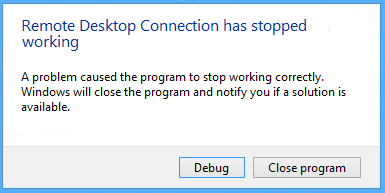
Ein Problem führte dazu, dass das Programm nicht mehr ordnungsgemäß funktionierte: Dieser Fehler kann beim Ausführen einer Anwendung, eines Programms oder eines Spiels auftreten und tritt bei fast allen Windows-Versionen auf, sei es Windows 10, 8 oder 7. Obwohl der Fehler Sie möglicherweise glauben lässt, dass dieser Fehler vorliegt ist mit dem Programm selbst verbunden, aber das Problem liegt bei Ihrem Windows.
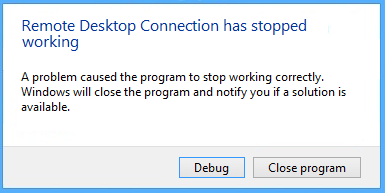
Ein Problem, das dazu führte, dass das Programm nicht mehr ordnungsgemäß funktionierte, schlägt fehl, wenn ein Windows-Prozess feststellt, dass eine Schleife, die beendet werden sollte, dies nicht tut. Jetzt kann es unendlich viele Gründe geben, warum Sie diesen Fehler erhalten, aber wir haben eine kleine Liste zusammengestellt, die Ihnen helfen kann, das Problem mit Ihrem Windows zu identifizieren.
Gründe, aus denen möglicherweise die Fehlermeldung angezeigt wird: „Ein Problem hat dazu geführt, dass das Programm nicht mehr ordnungsgemäß funktioniert. Windows schließt das Programm und benachrichtigt Sie, wenn eine Lösung verfügbar ist.
- Kompatibilitätsproblem
- Problem mit der Bildschirmauflösung
- Update Edition KB3132372
- Beschädigter oder veralteter Grafikkartentreiber
- Antivirus-Firewall-Problem
- Veraltetes DirectX
- Problema con el directorio de SkypeSkype es una aplicación que permite principalmente la telefonía por Internet por medio de de VoIP (Voz sobre IP). La app además permite el envío de mensajes, imágenes y archivos en distintos formatos. El programa está habilitada de forma gratuita para varios dispositivos como ordenadores, smartphones o tablets. Skype es una subsidiaria de Microsoft desde 2011. Información general La app Skype fue fundada en Luxemburgo en 2003 por Niklas Zennström Plus
- Image Acquisition Services (WIA) funktionieren nicht
- EVGA-Genauigkeit ist aktiviert
- Die Verhinderung der Datenausführung ist aktiviert
Ein Problem führte dazu, dass das Programm nicht mehr richtig funktionierte
Methode 1: Führen Sie das Programm im Windows-Kompatibilitätsmodus aus
1.Klicken Sie mit der rechten Maustaste auf das Programm- / App-Symbol und wählen Sie Eigenschaften.
2.Wählen Sie im Eigenschaftenfenster die Registerkarte Kompatibilität.
3. Aktivieren Sie als Nächstes im Kompatibilitätsmodus das Kontrollkästchen "Dieses Programm im Kompatibilitätsmodus ausführen für:" und wählen Sie dann Windows 8 aus.
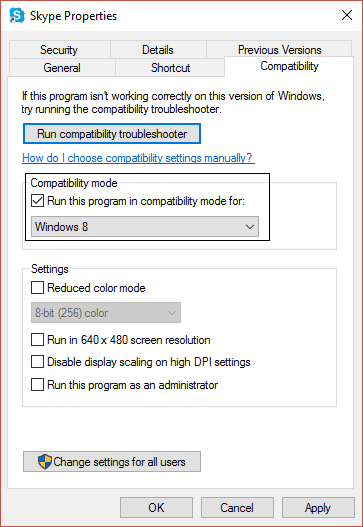
4.Wenn es mit Windows 8 nicht funktioniert, versuchen Sie es mit Windows 7 oder Windows Vista oder Windows XP, bis Sie die richtige Kompatibilität gefunden haben.
5.Klicken Sie auf Übernehmen und dann auf OK. 6. Versuchen Sie nun erneut, das Programm / die Anwendung auszuführen, die / die den Fehler verursacht hat - es sollte jetzt ohne Probleme funktionieren.
Methode 2: Deinstallieren Sie das Update KB3132372
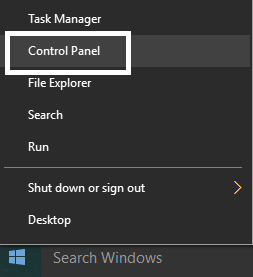
1.Drücken Sie Windows-Taste + X und klicken Sie dann auf Systemsteuerung.
2. Klicken Sie jetzt auf Programme und dann auf Installierte Updates anzeigen.
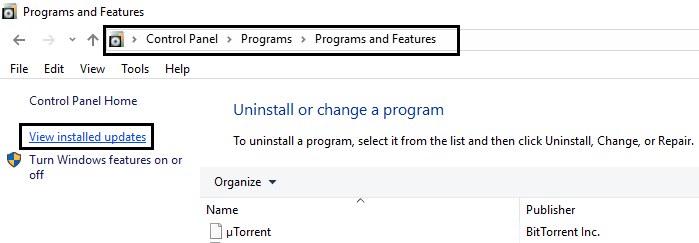
3. Suchen Sie als Nächstes das Sicherheitsupdate für Internet Explorer Flash Player (KB3132372).
4. Sobald Sie es gefunden haben, müssen Sie es deinstallieren.
5. Starten Sie Ihren PC neu und prüfen Sie, ob Sie ein Problem beheben können, das dazu geführt hat, dass das Programm nicht mehr ordnungsgemäß funktioniert.
Methode 3: Benennen Sie den Skype-Ordner um
1. Drücken Sie Umschalt + Strg + Esc, um den Task-Manager zu öffnen und skype.exe zu suchen. Wählen Sie ihn dann aus und klicken Sie auf Task beenden.
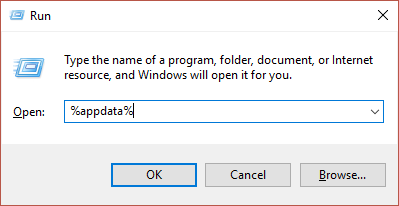
2. Drücken Sie nun die Windows-Taste + R, geben Sie %appdata% ein und drücken Sie die Eingabetaste.
3. Suchen Sie das Skype-Verzeichnis, klicken Sie mit der rechten Maustaste darauf und wählen Sie Umbenennen.
4.Benennen Sie dann das Skype-Verzeichnis in Skype_old um.
5. Drücken Sie erneut die Windows-Taste + R, geben Sie %temp%skype ein und drücken Sie die Eingabetaste.
6. Suchen Sie den DbTemp-Ordner und löschen Sie ihn.
7. Starten Sie Ihren PC neu und starten Sie Skype erneut. Dies hätte den Fehler "Ein Problem hat dazu geführt, dass das Programm nicht mehr richtig funktioniert" in Skype behoben.
Methode 4: Aktualisieren Sie Ihre Grafikkartentreiber
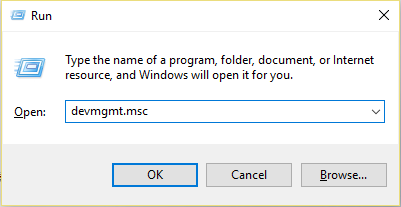
1.Drücken Sie die Windows-Taste + R, geben Sie "devmgmt.msc" ein und drücken Sie die Eingabetaste, um den Geräte-Manager zu öffnen.
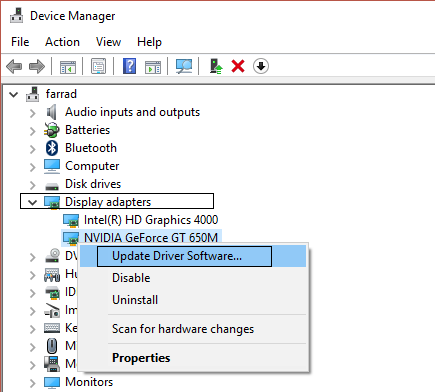
2.Expanda el adaptador de pantalla y haga clic con el botón derecho del ratón en el controlador de la tarjeta gráfica y seleccione «Actualizar el SoftwareConcepto de Software¿Qué es el Software y cuál es su función?Un Software es la parte lógica, o más bien el soporte lógico, de cualquier sistema de tipo informático. Sea un PC, un teléfono teléfono celular o inclusive una tablet, es todo aquel programa que se ejecuta en él gracias a la coordinación de la parte física, es decir, el hardware, para llevar adelante alguna tarea concretamente o un recopilatorio de Plus del controlador».
3. Klicken Sie nun auf "Automatisch nach aktualisierter Treibersoftware suchen" und lassen Sie den Assistenten Ihre Grafikkartentreiber automatisch aktualisieren.
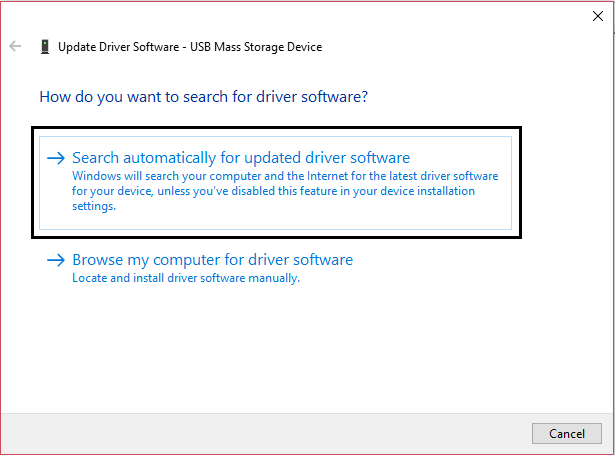
4. Wenn das Problem weiterhin besteht, wiederholen Sie die Schritte 1 und 2.
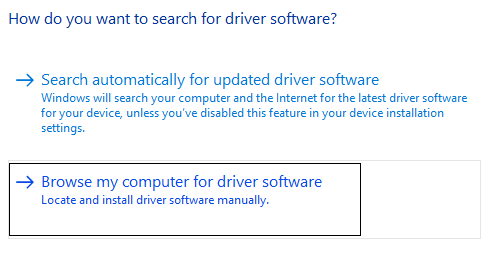
5.Wählen Sie dann "Durchsuchen Sie meinen Computer nach Treibersoftware".
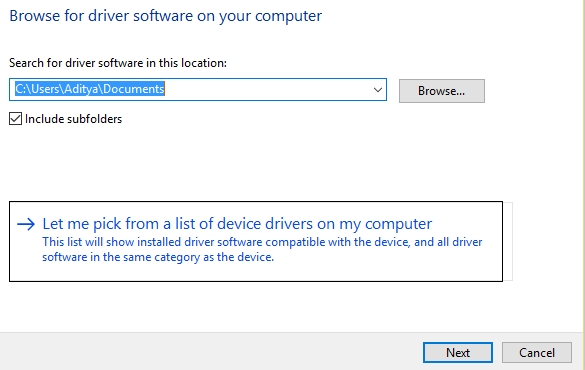
6.Klicken Sie nun auf "Lassen Sie mich aus einer Liste von Gerätetreibern auf meinem Computer auswählen."
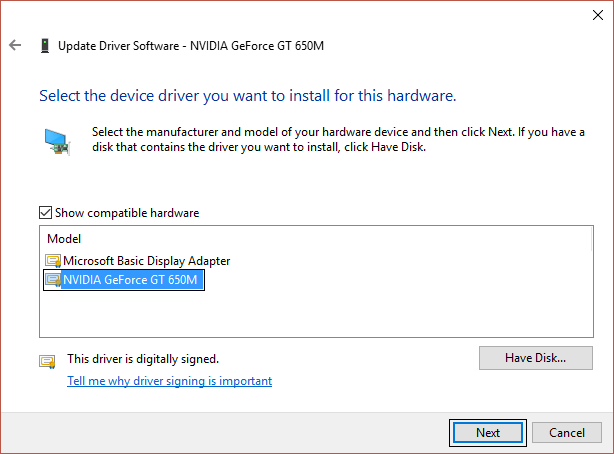
7.Wählen Sie den mit Ihrer Grafikkarte verknüpften Treiber aus und klicken Sie auf Weiter.
8. Starten Sie Ihren PC neu, um die Änderungen zu speichern.
Método 5: Restablecer la configuración del Comodo FirewallConcepto de Firewall¿Qué es el Firewall?El Firewall es un hardware o software que protege a un equipo de accesos no autorizados desde una red de terceros. Además se le conoce como cortafuegos y actúa como una pared entre el Internet y el PC. Es el que monitorea el tráfico de una red y limita la entrada o salida de datos. Funciona bajo ciertas reglas que permiten autorizar una conexión, bloquear Plus
1. Geben Sie Comodo in die Windows-Suche ein und klicken Sie auf Comodo Firewall.
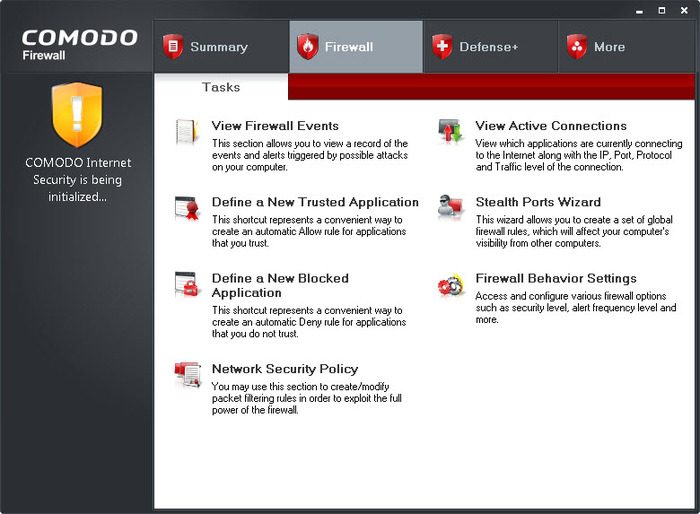
2. Klicken Sie oben rechts auf Aufgaben.
3. Navigieren Sie als Nächstes wie folgt: Erweiterte Aufgaben> Erweiterte Einstellungen öffnen> Sicherheitseinstellungen> Verteidigung +> HIPS> HIPS-Einstellungen.
4.Ahora encuentra Detectar inyecciones de código de RiegelLas trailing slashes son las barras que aparecen al final de una URL ( "https://es.ryte.com/" ) y representan un directorio. Si la URL no finaliza con una barra representa un archivo. No obstante, esto son solo guías, no un requerimiento. No obstante, usar una barra como representación de un directorio ha sido aceptado como estándar con el tiempo. Uso de las barras "https://es.ryte.com/" y SEO A pesar de que dichas Plus y selecciona Exclusiones.
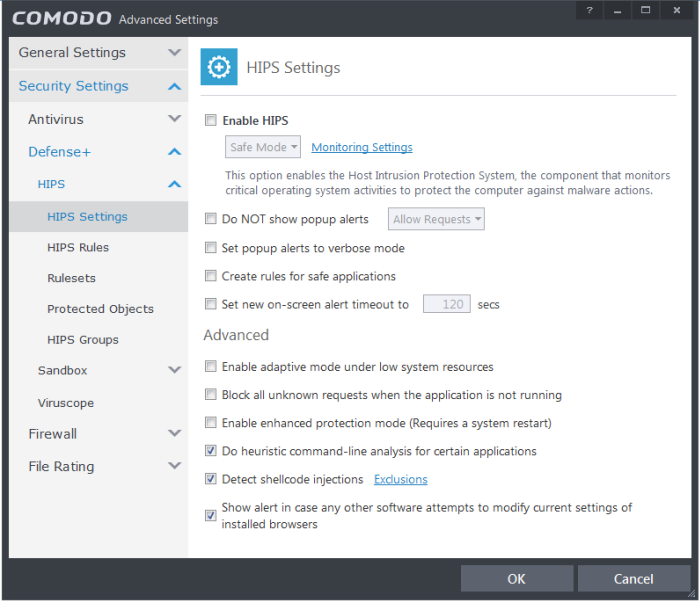
5.Klicken Sie auf den Pfeil unter Ausschlüsse verwalten, wählen Sie Hinzufügen und dann Dateien.
6. Navigieren Sie jetzt zum folgenden Speicherort im Fenster "Dateien hinzufügen":
C: Programme (x86). Google Chrome-Anwendung.
7. Doppelklicken Sie auf chrome.exe und dann auf OK.
8.Klicken Sie auf OK, schließen Sie alles und prüfen Sie, ob Sie das Problem beheben können. Ein Problem hat dazu geführt, dass das Programm nicht mehr richtig funktioniert.
Methode 6: Aktualisieren Sie DirectX
DirectX kann durch Aktualisieren Ihres Windows aktualisiert werden. Dies ist möglich:
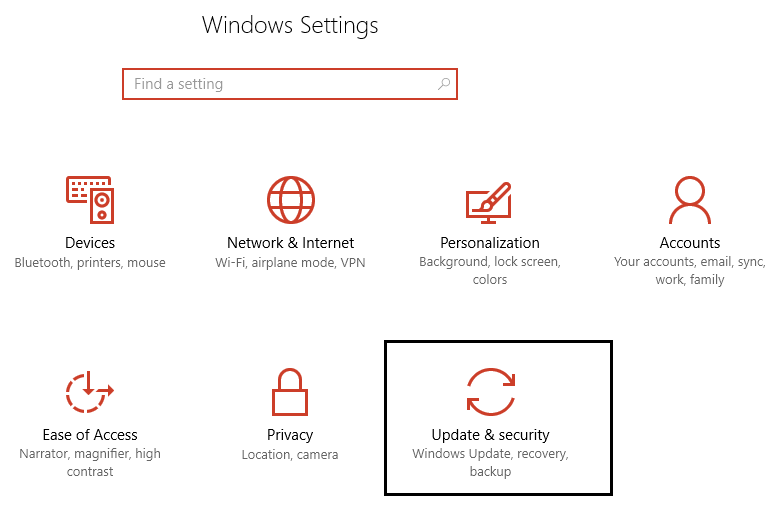
1.Geben Sie die Einstellungen in die Windows-Suchleiste ein und klicken Sie auf Einstellungen.
2.Ahora haz clic en «Update &AmpereConcepto de AMP¿Qué es el AMP o Accelerated Mobile Pages?El AMP, abreviatura de Accelerated Mobile Pages, es una propuesta que empezó a tomar forma en el año 2016 con la finalidad de mejorar la usabilidad, lectura y, en general, la experiencia de los usuarios de teléfono celular dentro de cualquier página web. Emprendida por Google con un aperturismo total (es de código abierto), lleva en activo desde entonces para facilitar Plus; Security».
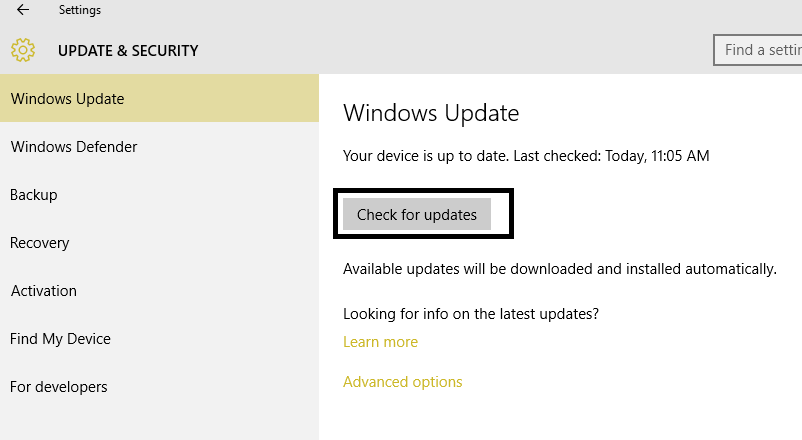
3. Klicken Sie anschließend auf "Nach Updates suchen", um DirectX automatisch zu aktualisieren.
4.Si quieres actualizar manualmente DirectX, sigue este VerknüpfungConcepto de Dominio¿Qué es un Enlace?En Internet, un link, además conocido como enlace o hipervínculo, es cualquier texto o imagen que se encuentra en una página web y en la que el usuario puede pulsar o clicar para ser dirigido a otro contenido distinto. Es el principal medio de “desplazamiento” en la red, puesto que se encuentra presente en prácticamente cualquier portal que visites a día de hoy, inclusive en Plus.
Methode 7: Entfernen Sie den Norton-Virus
Allen Benutzern ist gemeinsam, dass der Fehler "Ein Problem hat dazu geführt, dass das Programm nicht mehr ordnungsgemäß funktioniert" auftritt, dass sie alle Norton Antivirus verwenden. Daher kann die Deinstallation von Norton Antivirus eine gute Option sein, um dieses Problem zu beheben.
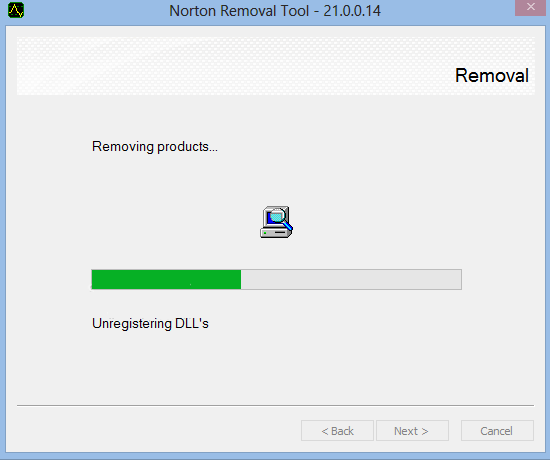
Sie können Norton Antivirus über Systemsteuerung> Programme> Norton entfernen oder das Norton-Deinstallationstool ausprobieren, mit dem Norton vollständig von Ihrem System entfernt wird. Wenn Sie nicht über Norton verfügen, deaktivieren Sie Ihre aktuelle Antivirensoftware oder Firewall.
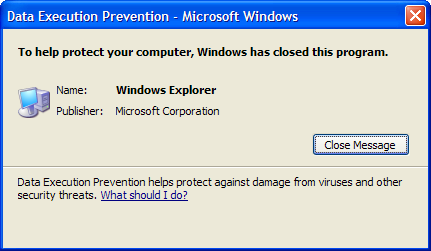
Methode 8: Verhinderung der Datenausführung deaktivieren
La Prevención de Ejecución de Datos (DEP) es un conjunto de tecnologías de Hardware-En informática, el término hardware se refiere a cualquier componente de un sistema informático que sea un objeto físico real, al contrario que el software que existe en forma digital. Esto incluye el disco duro y las unidades incorporadas, es decir, todos los componentes que son "duros", de ahí su nombre. Desarrollo El desarrollo del hardware informático comienza con la creación de los primeros ordenadores y tiene su verdadero origen Plus y software que realizan comprobaciones adicionales en la memoria para ayudar a evitar que se ejecute código malicioso en un sistema. Aunque DEP puede ser extremadamente beneficioso, en algunos casos puede causar un problema en Windows. Por lo tanto, puede considerar la posibilidad de deshabilitar DEP para esta instancia en particular y puede ser capaz de arreglar un problema que causó que el programa dejara de funcionar correctamente, pero si todavía está atascado, entonces vuelva a habilitarlo.
Methode 9: Starten Sie den Windows Image Acquisition (WIA) -Dienst
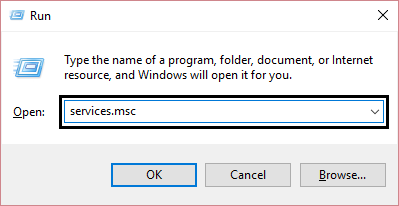
1.Drücken Sie die Windows-Taste + R, geben Sie "Services.msc" ein und drücken Sie die Eingabetaste.
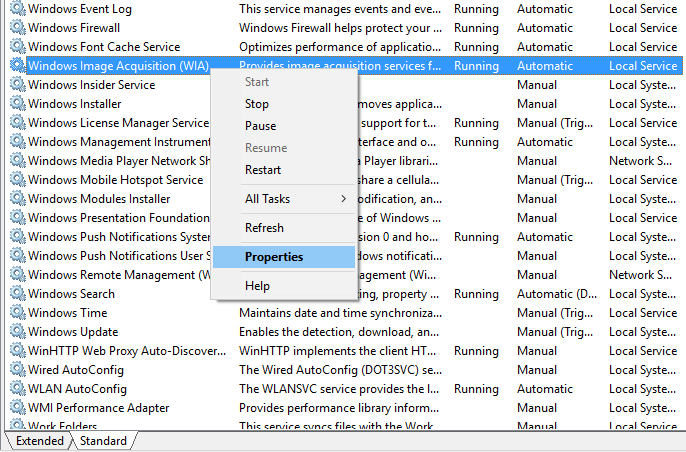
2. Suchen Sie im Fenster "Dienste" den WIA-Dienst (Windows Image Acquisition), klicken Sie mit der rechten Maustaste darauf und wählen Sie "Eigenschaften".
3. Stellen Sie sicher, dass der Starttyp auf automatisch eingestellt ist, wenn nicht, und stellen Sie ihn dann ein.
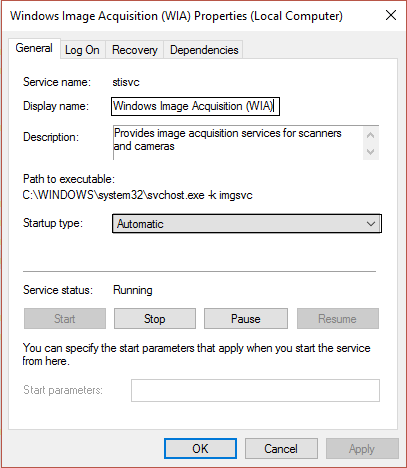
4. Klicken Sie anschließend auf die Registerkarte Wiederherstellung und wählen Sie unter Erster Fehler die Option "Dienst neu starten" aus dem Dropdown-Menü.
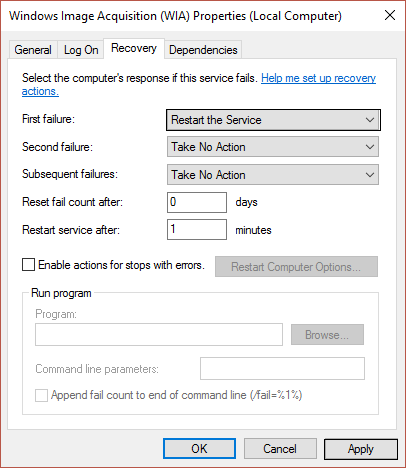
5. Klicken Sie auf Übernehmen und dann auf OK.
6. Stellen Sie sicher, dass die WIA-Dienste funktionieren, oder klicken Sie erneut mit der rechten Maustaste darauf und wählen Sie Start.
Methode 10: Schalten Sie die EVGA Precision aus
Viele Spieler verwenden EVGA Precision, um das Beste aus ihrer Grafikkarte herauszuholen. Manchmal ist dies jedoch die Hauptursache für den Fehler "Ein Problem hat dazu geführt, dass das Programm nicht mehr richtig funktioniert". Um dies zu beheben, müssen Sie alle OSD-Elemente (Frame Time, FPS usw.) deaktivieren, damit der Fehler behoben werden kann.
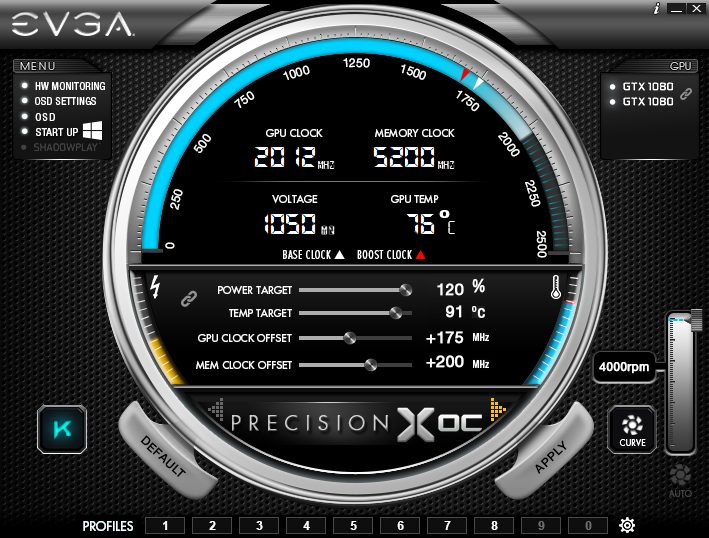
Wenn das Problem immer noch nicht behoben wird, benennen Sie den PrecisionX-Ordner um. Navigieren Sie zu C: N-Program Files (x86) N-EVGAN-PrecisionX 16 und benennen Sie PrecisionXServer.exe und PrecisionXServer_x64 in etwas anderes um. Dies ist zwar keine effektive Lösung, aber wenn es funktioniert, was ist dann der Schaden?
Das ist alles, was Sie geschafft haben, um ein Problem zu beheben, das dazu führte, dass das Programm nicht mehr richtig funktionierte. Wenn Sie jedoch noch Fragen zu diesem Handbuch haben, können Sie diese gerne im Kommentarbereich stellen.









