
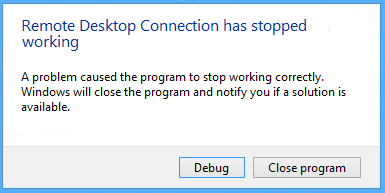
Un problème a empêché le programme de fonctionner correctement: cette erreur peut apparaître lors de l'exécution de n'importe quelle application, programme ou jeu et se produit avec presque toutes les versions de Windows, que ce soit Windows 10, 8 ou 7. Bien que l'erreur puisse vous faire croire que cette erreur est associé au programme lui-même, mais le problème réside dans votre Windows.
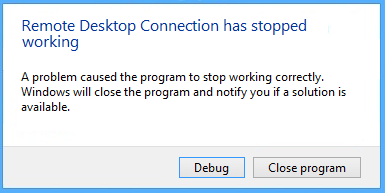
Un problème qui a empêché le programme de fonctionner correctement est l'échec lorsqu'un processus Windows détecte qu'une boucle qui était censée se terminer ne le fait pas. Maintenant, il peut y avoir un nombre infini de raisons pour lesquelles vous pouvez obtenir cette erreur, mais nous avons rassemblé une petite liste qui peut vous aider à identifier le problème avec votre Windows.
Raisons pour lesquelles vous pouvez recevoir le message d'erreur - «Un problème a empêché le programme de fonctionner correctement. Windows fermera le programme et vous avertira si une solution est disponible.
- Problème de compatibilité
- Problème de résolution d'écran
- Édition de mise à jour KB3132372
- Pilote de carte graphique corrompu ou obsolète
- Problème de pare-feu antivirus
- DirectX obsolète
- Problema con el directorio de SkypeSkype es una aplicación que permite principalmente la telefonía por Internet por medio de de VoIP (Voz sobre IP). La app además permite el envío de mensajes, imágenes y archivos en distintos formatos. El programa está habilitada de forma gratuita para varios dispositivos como ordenadores, smartphones o tablets. Skype es una subsidiaria de Microsoft desde 2011. Información general La app Skype fue fundada en Luxemburgo en 2003 por Niklas Zennström Suite
- Les services d'acquisition d'images (WIA) ne fonctionnent pas
- La précision EVGA est activée
- La prévention de l'exécution des données est activée
Un problème a empêché le programme de fonctionner correctement
Méthode 1: exécutez le programme en mode de compatibilité Windows
1.Cliquez avec le bouton droit sur l'icône du programme / application et sélectionnez Propriétés.
2.Sélectionnez l'onglet Compatibilité dans la fenêtre Propriétés.
3. Ensuite, en mode de compatibilité, assurez-vous de cocher la case "Exécuter ce programme en mode de compatibilité pour:" puis sélectionnez Windows 8.
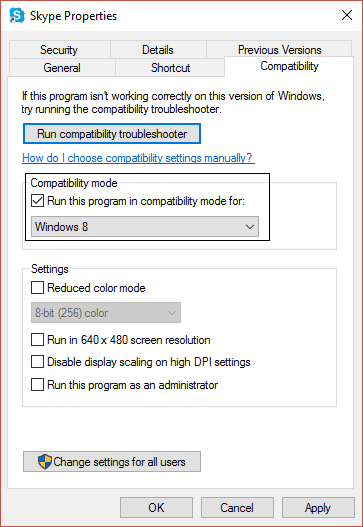
4.Si cela ne fonctionne pas avec Windows 8, essayez Windows 7 ou Windows Vista ou Windows XP jusqu'à ce que vous trouviez la bonne compatibilité.
5.Cliquez sur Appliquer, puis sur OK. 6. Maintenant, essayez à nouveau d'exécuter le programme / l'application qui donnait l'erreur - il devrait maintenant fonctionner sans problème.
Méthode 2: désinstallez la mise à jour KB3132372
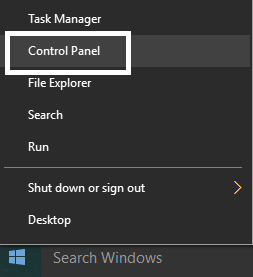
Appuyez sur la touche Windows + X, puis cliquez sur Panneau de configuration.
2.Cliquez maintenant sur Programmes, puis sur Afficher les mises à jour installées.
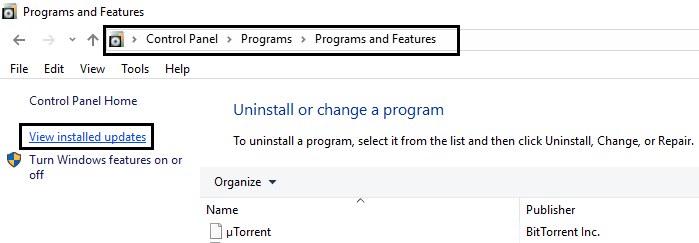
3. Recherchez ensuite la mise à jour de sécurité pour Internet Explorer Flash Player (KB3132372).
4.Une fois que vous l'avez trouvé, assurez-vous de le désinstaller.
5.Redémarrez votre PC et voyez si vous êtes en mesure de résoudre un problème qui a empêché le programme de fonctionner correctement.
Méthode 3: renommer le dossier Skype
Appuyez sur Maj + Ctrl + Échap pour ouvrir le Gestionnaire des tâches et trouver skype.exe, puis sélectionnez-le et cliquez sur Fin de tâche.
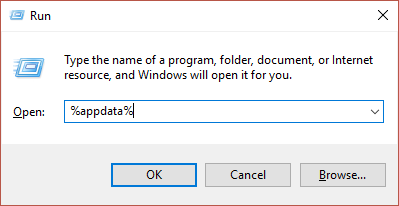
2. Maintenant, appuyez sur la touche Windows + R et tapez %appdata%, puis appuyez sur Entrée.
3. Localisez le répertoire Skype et cliquez dessus avec le bouton droit de la souris et sélectionnez Renommer.
4.Ensuite, renommez le répertoire Skype en Skype_old.
5. Une fois de plus, appuyez sur la touche Windows + R et tapez %temp%skype, puis appuyez sur Entrée.
6. Localisez le dossier DbTemp et supprimez-le.
7.Redémarrez votre PC et redémarrez Skype. Cela devrait avoir résolu l'erreur «Un problème a provoqué l'arrêt du fonctionnement du programme» dans Skype.
Méthode 4: mettez à jour les pilotes de votre carte graphique
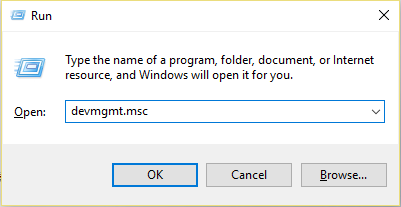
1.Appuyez sur la touche Windows + R, puis tapez "devmgmt.msc" et appuyez sur Entrée pour ouvrir le Gestionnaire de périphériques.
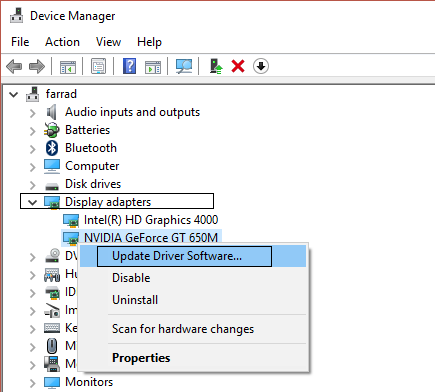
2.Expanda el adaptador de pantalla y haga clic con el botón derecho del ratón en el controlador de la tarjeta gráfica y seleccione «Actualizar el LogicielConcepto de Software¿Qué es el Software y cuál es su función?Un Software es la parte lógica, o más bien el soporte lógico, de cualquier sistema de tipo informático. Sea un PC, un teléfono teléfono celular o inclusive una tablet, es todo aquel programa que se ejecuta en él gracias a la coordinación de la parte física, es decir, el hardware, para llevar adelante alguna tarea concretamente o un recopilatorio de Suite del controlador».
3. Cliquez maintenant sur "Rechercher automatiquement le logiciel de pilote mis à jour" et laissez l'assistant mettre à jour automatiquement les pilotes de votre carte graphique.
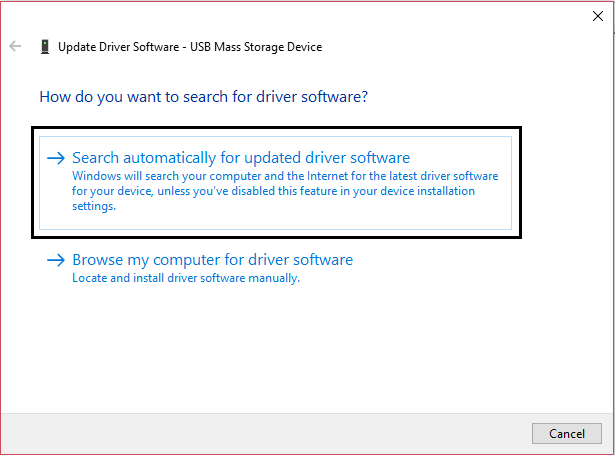
4. Si le problème persiste, répétez les étapes 1 et 2.
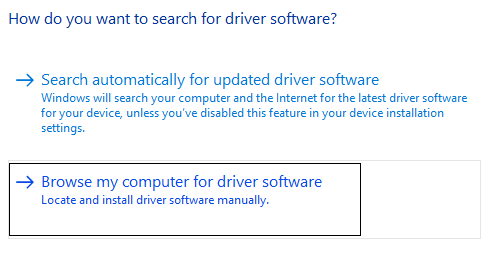
5. Sélectionnez ensuite «Parcourir mon ordinateur à la recherche de pilotes logiciels».
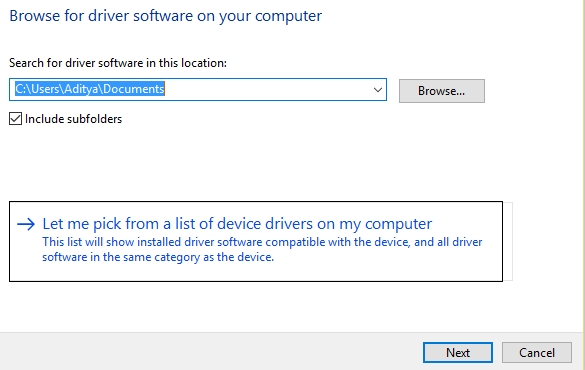
6.Cliquez maintenant sur «Permettez-moi de choisir parmi une liste de pilotes de périphériques sur mon ordinateur».
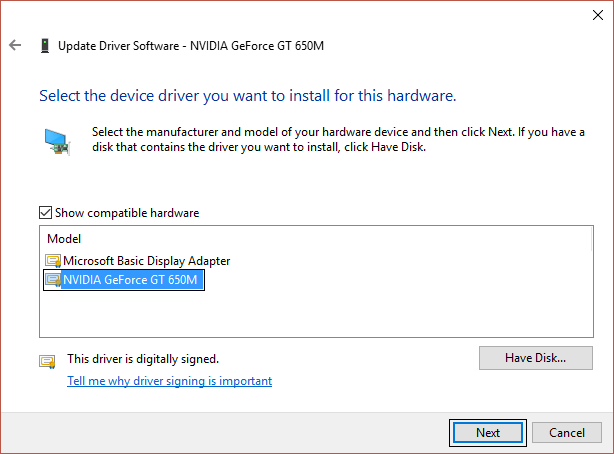
7.Sélectionnez le pilote associé à votre carte graphique et cliquez sur Suivant.
8.Redémarrez votre PC pour enregistrer les modifications.
Método 5: Restablecer la configuración del Comodo Pare-feuConcepto de Firewall¿Qué es el Firewall?El Firewall es un hardware o software que protege a un equipo de accesos no autorizados desde una red de terceros. Además se le conoce como cortafuegos y actúa como una pared entre el Internet y el PC. Es el que monitorea el tráfico de una red y limita la entrada o salida de datos. Funciona bajo ciertas reglas que permiten autorizar una conexión, bloquear Suite
1.Tapez Comodo dans la recherche Windows et cliquez sur Pare-feu Comodo.
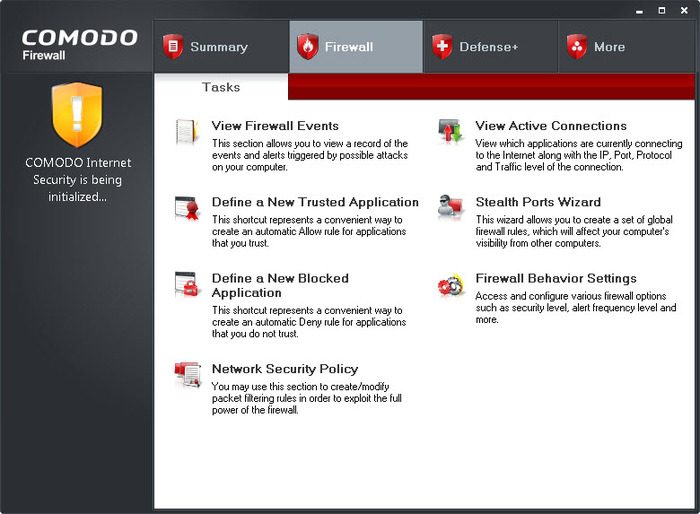
2. Cliquez sur Tâches dans le coin supérieur droit.
3. Ensuite, naviguez comme ceci: Tâches avancées> Ouvrir les paramètres avancés> Paramètres de sécurité> Défense +> HIPS> Paramètres HIPS.
4.Ahora encuentra Detectar inyecciones de código de barresLas trailing slashes son las barras que aparecen al final de una URL ( "https://es.ryte.com/" ) y representan un directorio. Si la URL no finaliza con una barra representa un archivo. No obstante, esto son solo guías, no un requerimiento. No obstante, usar una barra como representación de un directorio ha sido aceptado como estándar con el tiempo. Uso de las barras "https://es.ryte.com/" y SEO A pesar de que dichas Suite y selecciona Exclusiones.
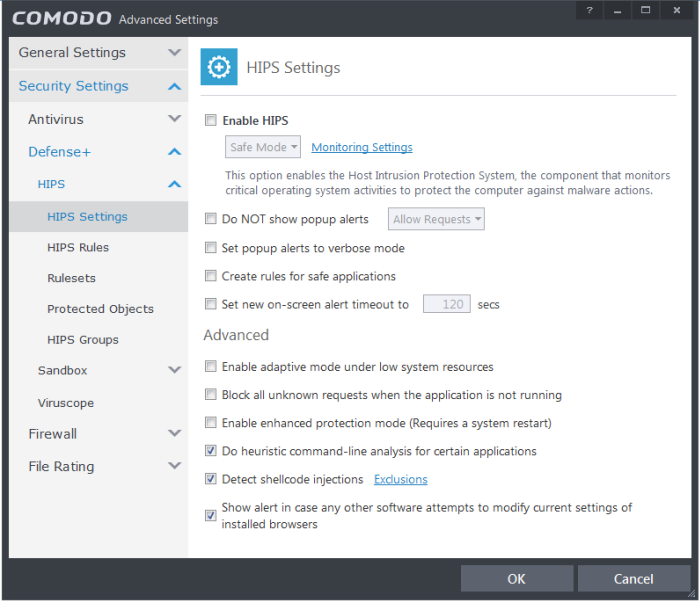
5.Cliquez sur la flèche sous Gérer les exclusions, puis sélectionnez Ajouter, puis Fichiers.
6. Accédez maintenant à l'emplacement suivant dans la fenêtre Ajouter des fichiers:
C: Fichiers programme (x86). Application Google Chrome.
7.Double-cliquez sur chrome.exe, puis cliquez sur OK.
8.Cliquez sur OK, puis fermez tout et voyez si vous êtes en mesure de résoudre Un problème a provoqué l'arrêt du programme correctement.
Méthode 6: mettre à jour DirectX
DirectX peut être mis à jour en mettant à jour votre Windows, ce qui peut être fait:
1.Tapez les paramètres dans la barre de recherche Windows et cliquez sur Paramètres.
2.Ahora haz clic en «Update &Concepto de AMP¿Qué es el AMP o Accelerated Mobile Pages?El AMP, abreviatura de Accelerated Mobile Pages, es una propuesta que empezó a tomar forma en el año 2016 con la finalidad de mejorar la usabilidad, lectura y, en general, la experiencia de los usuarios de teléfono celular dentro de cualquier página web. Emprendida por Google con un aperturismo total (es de código abierto), lleva en activo desde entonces para facilitar Suite; Security».
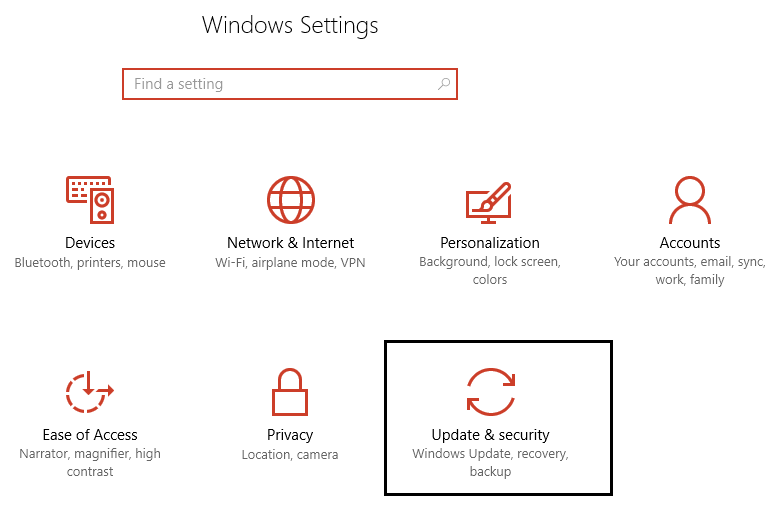
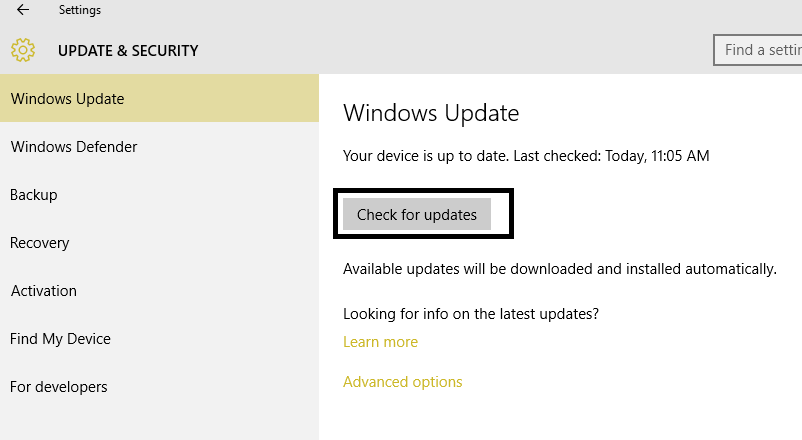
3. Cliquez ensuite sur "Rechercher des mises à jour" pour mettre à jour automatiquement DirectX.
4.Si quieres actualizar manualmente DirectX, sigue este relierConcepto de Dominio¿Qué es un Enlace?En Internet, un link, además conocido como enlace o hipervínculo, es cualquier texto o imagen que se encuentra en una página web y en la que el usuario puede pulsar o clicar para ser dirigido a otro contenido distinto. Es el principal medio de “desplazamiento” en la red, puesto que se encuentra presente en prácticamente cualquier portal que visites a día de hoy, inclusive en Suite.
Méthode 7: supprimer le virus Norton
Les utilisateurs ont en commun de rencontrer l'erreur «Un problème a provoqué l'arrêt du fonctionnement du programme», c'est qu'ils utilisaient tous Norton Antivirus. Par conséquent, la désinstallation de l'antivirus Norton peut être une bonne option pour résoudre ce problème.
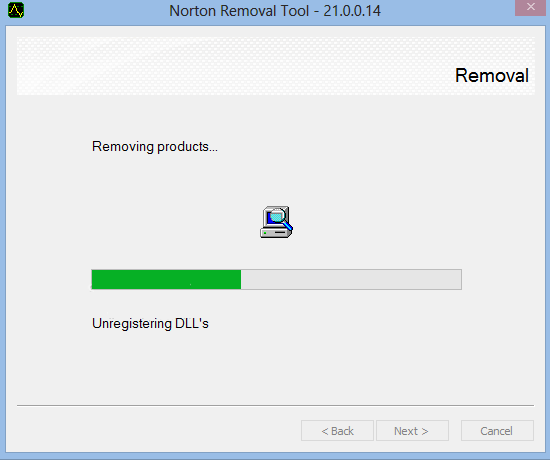
Vous pouvez supprimer Norton Antivirus depuis Panneau de configuration> Programmes> Norton ou vous devriez essayer l'outil de désinstallation de Norton, qui supprime complètement Norton de votre système. Si vous n'avez pas Norton, essayez de désactiver votre logiciel antivirus ou pare-feu actuel.
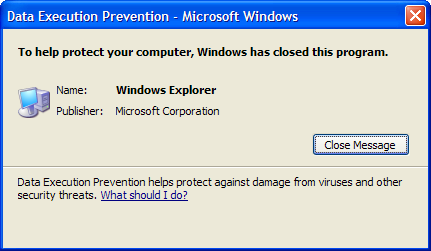
Méthode 8: désactiver la prévention de l'exécution des données
La Prevención de Ejecución de Datos (DEP) es un conjunto de tecnologías de MatérielEn informática, el término hardware se refiere a cualquier componente de un sistema informático que sea un objeto físico real, al contrario que el software que existe en forma digital. Esto incluye el disco duro y las unidades incorporadas, es decir, todos los componentes que son "duros", de ahí su nombre. Desarrollo El desarrollo del hardware informático comienza con la creación de los primeros ordenadores y tiene su verdadero origen Suite y software que realizan comprobaciones adicionales en la memoria para ayudar a evitar que se ejecute código malicioso en un sistema. Aunque DEP puede ser extremadamente beneficioso, en algunos casos puede causar un problema en Windows. Por lo tanto, puede considerar la posibilidad de deshabilitar DEP para esta instancia en particular y puede ser capaz de arreglar un problema que causó que el programa dejara de funcionar correctamente, pero si todavía está atascado, entonces vuelva a habilitarlo.
Méthode 9: Démarrez le service d'acquisition d'images Windows (WIA)
1.Appuyez sur la touche Windows + R, puis tapez "Services.msc" et appuyez sur Entrée.
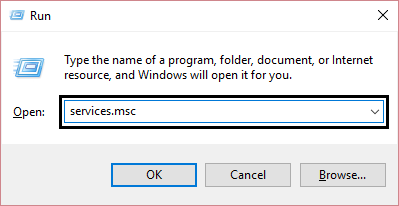
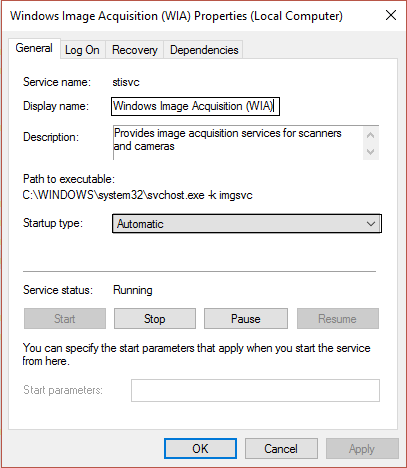
2.Dans la fenêtre des services, recherchez le service d'acquisition d'images Windows (WIA), cliquez dessus avec le bouton droit de la souris et sélectionnez Propriétés.
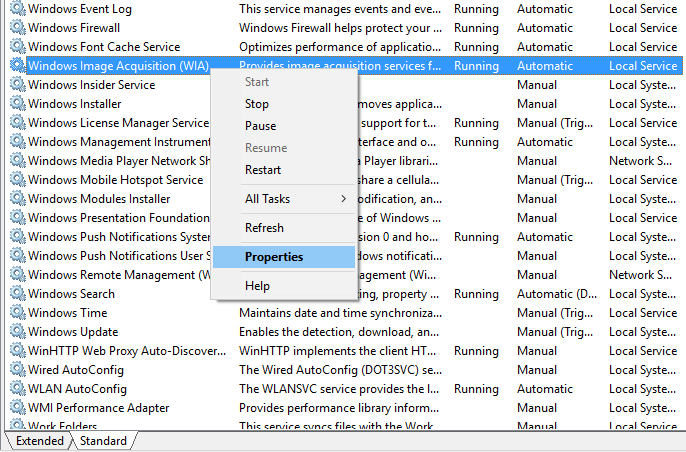
3. Assurez-vous que le type de démarrage est défini sur automatique, sinon définissez-le.
4. Ensuite, cliquez sur l'onglet Récupération, puis sous Premier échec, sélectionnez "Redémarrer le service" dans le menu déroulant.
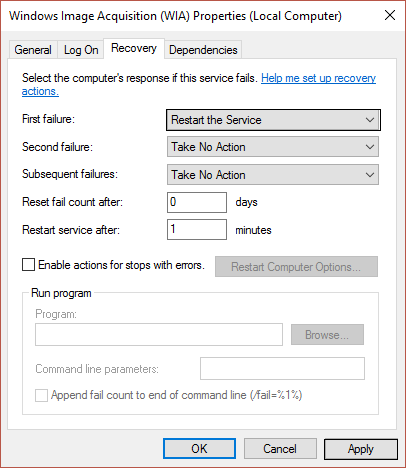
5. Cliquez sur Appliquer puis sur OK.
6. Assurez-vous que les services WIA fonctionnent ou cliquez à nouveau avec le bouton droit de la souris et sélectionnez Démarrer.
Méthode 10: Éteignez l'EVGA Precision
De nombreux joueurs utilisent EVGA Precision pour tirer le meilleur parti de leur carte graphique, mais c'est parfois la cause principale de l'erreur «Un problème a empêché le programme de fonctionner correctement». Pour résoudre ce problème, vous devez décocher tous les éléments OSD (temps de trame, FPS, etc.) et l'erreur peut être résolue.
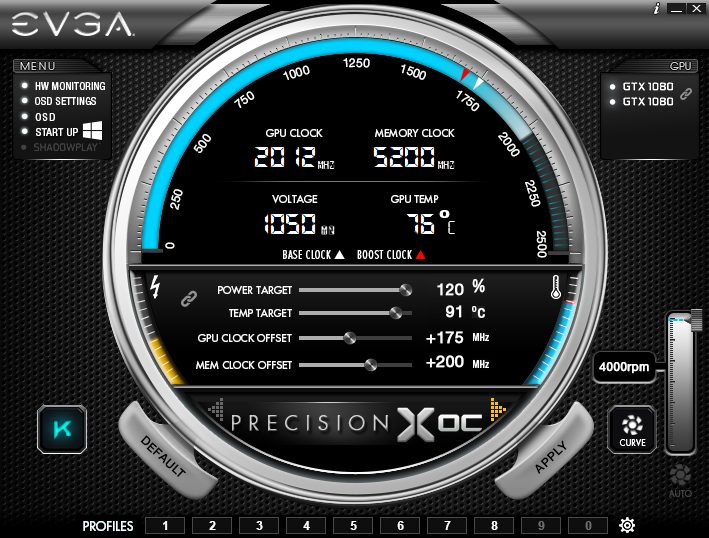
Si cela ne résout toujours pas le problème, renommez le dossier PrecisionX. Accédez à C: N-Program Files (x86) N-EVGAN-PrecisionX 16 et renommez PrecisionXServer.exe et PrecisionXServer_x64 en autre chose. Bien que ce ne soit pas une solution efficace, mais si cela fonctionne, quel est le mal?
C'est tout ce que vous avez réussi à résoudre un problème qui a empêché le programme de fonctionner correctement, mais si vous avez encore des questions sur ce guide, n'hésitez pas à les poser dans la section des commentaires.









