
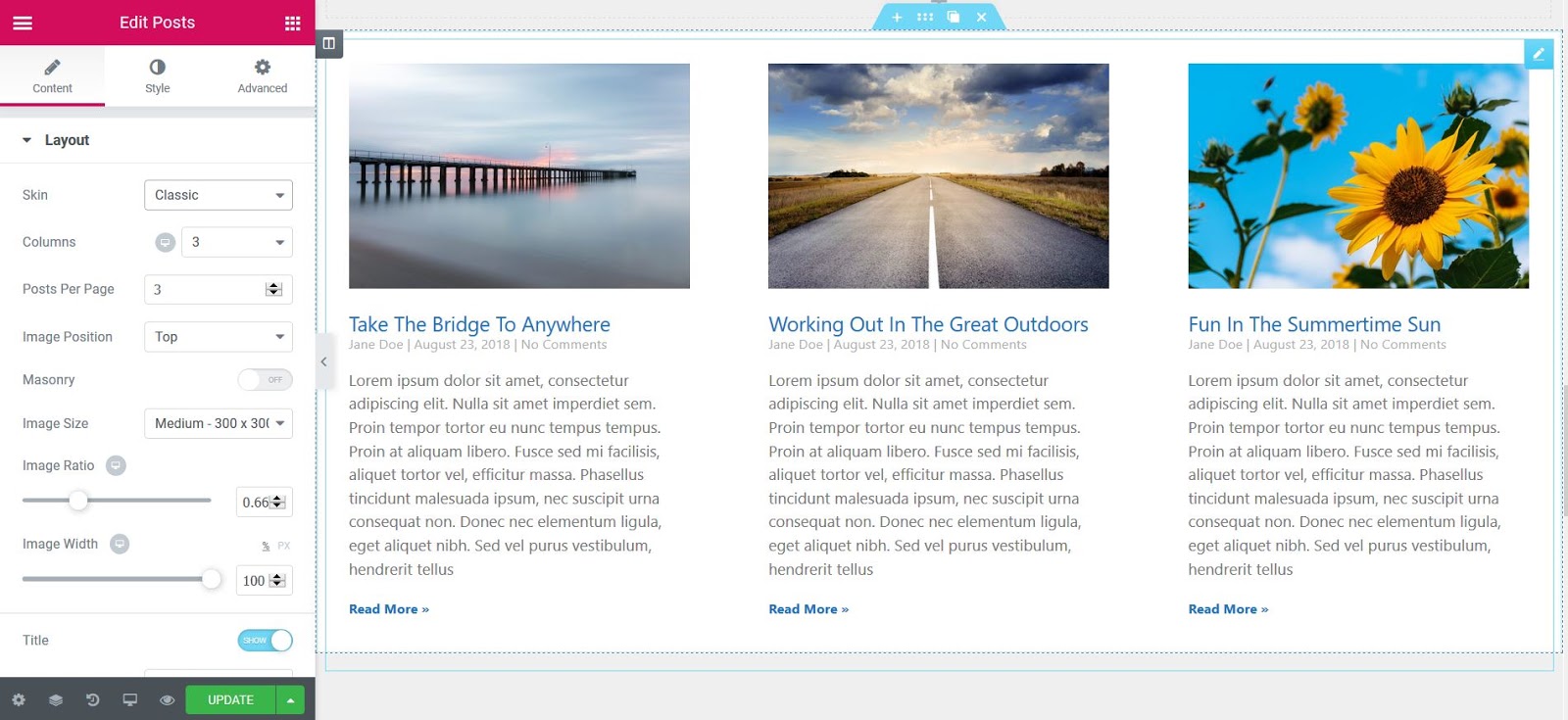
Mit dem Beiträge Widget you can display a list of any PostConcepto de Post¿Qué es un Post?Un Post es todo aquel contenido, sea post, opinión, noticia u otro género, que un autor publica en un blog. Este puede ser de carácter corporativo o meramente ocioso; pero siempre tiene como meta arrojar información o reflejar una idea, al mismo tiempo de facilitar que los usuarios encuentren la web donde se recoge por medio de de buscadores y demás plataformas online.Generalmente, se han Plus types, including custom post types, in various layouts and ways. This practical widget can be used to display posts from a particular category or other taxonomy, recent posts, and more.
Klassische Haut
Der Classic-Skin ist eine vollständig anpassbare Ebenenvorlage, die auf das Posts-Widget angewendet wird und Ihren Posts einen traditionellen Designstil verleiht.

Inhalt
Layout
- Haut: Wählen Sie eine vorgefertigte Skin aus, entweder Classic, Cards oder Full Content
- Säulen: Legen Sie fest, wie viele Spalten von 1 bis 6 angezeigt werden sollen
- Beiträge pro Seite: Legen Sie die genaue Anzahl der angezeigten Beiträge fest
- Bildposition: Stellen Sie die Bildposition relativ zum Inhalt ein. Zu den Optionen gehören: Oben / Links / Rechts / Keine. * Anweisungen zum Einstellen der Bildposition auf dem Mobiltelefon finden Sie im Hinweis unten.
- Mauerwerk: Ein- oder ausschieben
- Bildgröße: Stellen Sie die Größe des Bildes von Miniaturbild bis Vollbild ein
- Bildverhältnis: Stellen Sie das genaue Verhältnis der Bilder ein
- Bild breite: Stellen Sie die genaue Breite der Bilder ein
- Titel: Wählen Sie, ob der Titel ein- oder ausgeblendet werden soll
- Titel HTMLHTML (Hypertext Markup Language) se usa para estructurar el contenido de texto de un documento web. No sólo se marca el contenido, sino además la meta-información que describe este contenido. Las páginas HTML se almacenan normalmente en el directorio raíz del servidor. Cómo se creó En la era digital, a los usuarios les resulta difícil hallar su camino en las webs y hacer un seguimiento de las estructuras de las Plus Tag: Select the HTML tag to use for the title, from H1Concepto de H1¿Qué es un H1?El H1 es un elemento primordial en cualquier página web y algo que nace del lenguaje HTML. Consiste en una etiqueta que suele utilizarse para indicar el fragmento más importante de una página, normalmente la cabecera que más ha de señalar en ella y captar la atención del lector.Su conocimiento y su utilización son algo primordial de cara al SEO e inclusive de cara a Plus to H6, or div, span, or p
- Auszug: Wählen Sie, ob der Auszug ein- oder ausgeblendet werden soll
- Auszugslänge: Wählen Sie die Länge des Auszugs und stellen Sie die genaue Anzahl der angezeigten Wörter ein
- Metadaten: Select the meta data to be displayed in the widget. A klicken¿Qué es un click?Es la acción de pulsar un botón del ratón una vez colocado el puntero del mismo sobre un elemento determinado de la pantalla. El click determina la interacción del usuario con el sistema.Otras denominaciones: Clic Plus on the field opens the list of options. The options include author, date, time and comments
- Trennzeichen zwischen: Wählen Sie das Trennzeichen aus, das Sie zwischen den Metadaten verwenden möchten
- Weiterlesen: Ein- oder Ausblenden der Schaltfläche Mehr lesen
- Lesen Sie mehr Text: Passen Sie den Text "Weitere Informationen" an
- In neuem Fenster öffnen: Wählen Sie Ja, um Beiträge in einem neuen zu öffnen Tab.
Hinweis: Passen Sie die Bildbreite und das Bildverhältnis in der Desktop- und Mobilansicht wie unten gezeigt an.
Hinweis: In Bezug auf die Beiträge pro Seite option, please be aware that the Posts widget will load all sticky posts + the number of posts per page that you set in the Posts Per Page option. This is how WordPressWordPress es el software de blogs líder en el mundo, y es concretamente fácil de utilizar y adaptable. Con WordPress, es factible crear con éxito sitios web con la ayuda de funciones ya predefinidas, sin mucho esfuerzo, y para proporcionar contenido como texto, imagen y vídeo. No se requiere conocimiento de HTML. WordPress además facilita la gestión y el mantenimiento de contenidos extensos. Al mismo tiempo de su fácil manejo, Plus fundamentally treats sticky posts. For example, if you set Posts Per Page = 1 but you have 5 sticky posts, then the total number of posts loaded on the Vorderes EndeConcepto de Front end¿Qué es el Front end?El Front end es la parte de una web que conecta e interactúa con los usuarios que la visitan. Es la parte visible, la que muestra el diseño, los contenidos y la que permite a los visitantes navegar por las distintos páginas mientras lo deseen. Es una de las dos mitades en las que se divide la estructura de cualquier página web.Junto a Plus would be 6 (1+5=6}.
Hinweis: Wenn Elementor einen Beitrag anzeigt und keinen Auszug enthält, generiert Elementor automatisch einen Auszug aus dem Inhalt des Beitrags. Das Auszugslänge Mit dieser Option können Sie die Länge dieses automatisch generierten Auszugs steuern. Die Auszugslänge gilt jedoch nur für Stellen, in denen kein manueller Auszug eingegeben wurde. Die im Elementor-Widget angegebene Länge wird ignoriert, wenn für einen Beitrag ein manuell generierter Auszug vorhanden ist.
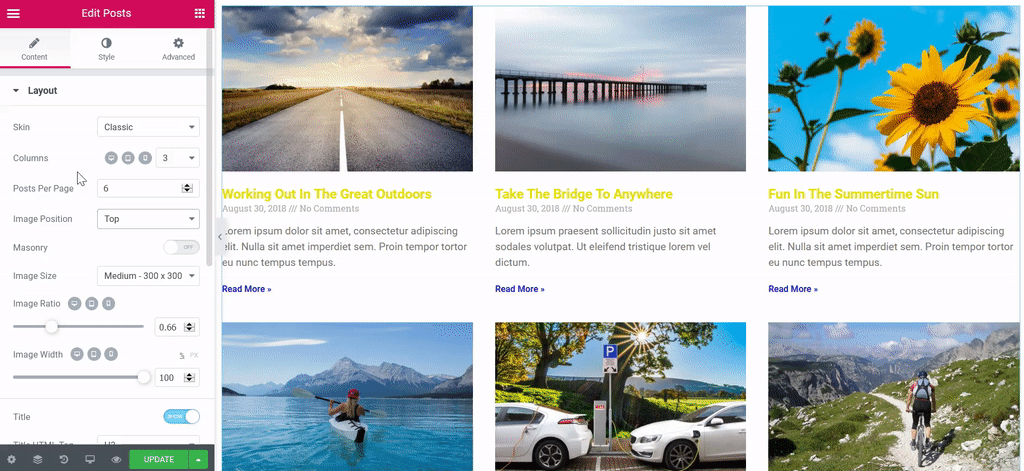
AbfrageConcepto de Query¿Qué es una Query?Una query, en inglés, es una definición que significa pregunta. Trasladando este concepto al marketing digital y a internet, se traduce como el concepto que un usuario escribe en un buscador, véase Google, cuando desea realizar una búsqueda usando keywords o palabras clave. Es la serie de términos reales que se utilizan al momento de ir en busca de información en estos portales.Cuando un consumidor Plus
Quelle: Wählen Sie die Quelle aus, aus der das Widget den Inhalt anzeigen soll. Zu den Optionen gehören Beiträge, Seiten, benutzerdefinierte Beitragstypen, falls verfügbar, Manuelle Auswahl, Aktuelle Abfrage und Verwandte. Abhängig davon, welche Quelle Sie für die Abfrage ausgewählt haben, erhalten Sie Optionen, mit denen Sie die Ergebnisse filtern können.
 es un protocolo que permite determinar una conexión segura entre el servidor y el cliente, que no puede ser interceptada por personas no autorizadas. En resumidas cuentas, es la versión segura de el http (Hyper Text Transfer Protocol) Cómo funciona Una conexión HTTP estándar en Internet puede ser fácilmente secuestrada por partes no autorizadas. El propósito de una conexión HTTPS es evitar esto: encriptar<span class="glossaryai-more-link"> <a href="https://rmarketingdigital.com/de/wiki/https/" data-wpel-link="internal">más</a></span></span></span></span></span>://rmarketingdigital.com/wp-content/uploads/2020/09/file-nKAAFo8bFj-1684979.jpg)
Einschließen
- Einschließen von: Begriff oder Autor, wählen Sie dann mit Suchen und Auswählen aus, welche verwendet werden sollen. Begriffe umfassen alle Elemente in einer Taxonomie. Die verfügbaren Taxonomien sind: Kategorien, Tags, Formate und benutzerdefinierte Taxonomien.
- Datum: Wählen Sie aus Alle, Vergangener Tag, Letzte Woche, Vergangener Monat, Letztes Quartal, Letztes Jahr, Benutzerdefiniert (Wählen Sie Vorher oder Nachher-Daten).
- Sortieren nach: Legen Sie die Reihenfolge fest, in der die Beiträge angezeigt werden. Zu den Optionen gehören: Datum, Titel, Menüreihenfolge oder Zufällig
- Auftrag: DESC (absteigend) oder ASC (aufsteigend)
- Ignoriere klebrige Beiträge: Ja oder Nein (Die Option "Sticky Posts" funktioniert nur, wenn keine Begriffe ausgewählt wurden.)
- Abfrage-ID: Geben Sie Ihrer Abfrage eine benutzerdefinierte eindeutige ID, um die serverseitige Filterung zu ermöglichen
Hinweis: Wählen verbunden als die Quelle und Kategorie als die Einschließen von Der Begriff zeigt Beiträge an, die sich auf die Kategorie beziehen, die dem aktuell angezeigten Beitrag zugewiesen ist. Wenn der Benutzer beispielsweise einen Beitrag in der Kategorie "Reisen" anzeigt, werden auf der Seite verwandte Beiträge angezeigt, die sich ebenfalls in der Kategorie "Reisen" befinden. Wenn dem aktuell angezeigten Beitrag mehrere Kategorien zugewiesen sind, werden in den zugehörigen Beiträgen Beiträge aus der ERSTEN Kategorie (alphabetisch) abgerufen, die dem Beitrag zugewiesen ist. Wichtige Ausnahme: Beachten Sie, dass dies der Fall ist, wenn Sie einen Fallback für verwandte Beiträge festlegen Berücksichtigen Sie die Abfrage nicht. Sobald Sie einen Fallback wie unten gezeigt ausgewählt haben, werden die neuesten Beiträge abgerufen und angezeigt.
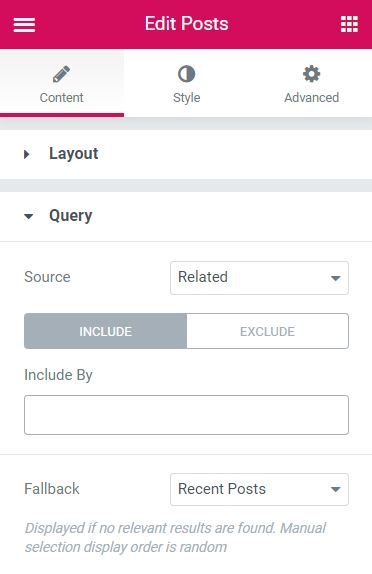
Ausschließen
Diese Einstellungen werden verfügbar, sobald Sie Ausschließen auswählen
- Ausschließen durch: Aktueller Beitrag, manuelle Auswahl, Begriff oder Autor, dann verwenden Sie Suchen und Auswählen für manuelle, Begriff oder Autorauswahl
- Vermeiden Sie Duplikate: Yes or No – Choose Yes to avoid displaying duplicate posts on the Vorderes EndeEl frontend de una web describe la parte que el visitante puede ver. Incluye todo el contenido que se muestra y que es visible para el público o los usuarios que han iniciado sesión. Diseño del frontend El frontend es muchas veces llamado GUI (Graphical User Interface) porque es la interfaz que los visitantes pueden ver y utilizar. El frontend se usa principalmente para mostrar varios tipos de contenido y Plus only. Elementor looks for duplicates at the page level (not at the widget level) given that there cannot be duplicates in a Posts widget.
- Offset: Verwenden Sie diese Einstellung, um Beiträge zu überspringen (z. B. "2", um 2 Beiträge zu überspringen).
- Datum: Alle, vergangener Tag, vergangene Woche, vergangener Monat, vergangenes Quartal, vergangenes Jahr, Benutzerdefiniert (Vorher oder Nachher auswählen)
- Sortieren nach: Datum, Titel, Menüreihenfolge oder Zufall
- Auftrag: DESC (absteigend) oder ASC (aufsteigend)
- Ignoriere klebrige Beiträge: Ja oder Nein (Die Option "Sticky Posts" funktioniert nur, wenn keine Begriffe ausgewählt wurden.)
- Abfrage-ID: Geben Sie Ihrer Abfrage eine benutzerdefinierte eindeutige ID, um die serverseitige Filterung zu ermöglichen. Siehe die Entwicklerdokumente Weitere Informationen zur Verwendung dieser erweiterten Funktion.
Seitennummerierung
Seitennummerierung: Wählen Sie aus, wie Sie die Ergebnisse paginieren möchten. Zu den Optionen gehören Keine, Zahlen, Zurück / Weiter oder Zahlen + Zurück / Weiter.
Stil
Layout
- Spalten Lücke: Stellen Sie den genauen Abstand zwischen den Spalten ein
- Zeilenabstand: Stellen Sie den genauen Abstand zwischen den Zeilen ein
- Ausrichtung: Legen Sie die Ausrichtung des Inhalts im Widget als links, mittig oder rechts fest
Box
- Rahmenbreite: Stellen Sie die Dicke des Rahmens um das Postfach ein
- Randradius: Stellen Sie die Rundheit der Randecken des Postfachs ein
- Polsterung: Stellen Sie die Polsterung innerhalb des Rahmens des Briefkastens ein
- Inhaltsauffüllung: Fügen Sie zusätzliche Polsterung nur um den Inhalt des Postfachs hinzu
- Box Schatten: Legen Sie die Optionen für den Schatten des Felds um den Briefkasten für den normalen Modus und den Schwebemodus fest
- Hintergrundfarbe: Wählen Sie die Hintergrundfarbe des Postfachs für den normalen Modus und den Schwebemodus
- Randfarbe: Wählen Sie die Rahmenfarbe des Postfachs für den normalen Modus und den Schwebemodus
Bild
- Randradius: Stellen Sie die Rundheit der Bildränder ein
- Abstand: Stellen Sie den genauen Abstand zwischen Bild und Inhalt ein
- CSSConcepto de CSS¿Qué es el CSS?CSS es un lenguaje de programación que se usa para definir el estilo y el aspecto de un documento que se ha escrito mediante de un lenguaje de etiquetas, como HTML. Conocido además como hojas de estilo en cascada, es el que se emplea para dar colores, indicar tipos de letra o inclusive resaltar aspectos como el espacio entre items para dotar de estilo a Plus Filters: Passen Sie den Bildstil durch Ändern von an CSS-Filter Skaliert für die Einstellungen für Unschärfe, Helligkeit, Kontrast, Sättigung und Farbton
Inhalt
Titel
- Farbe: Stellen Sie die Farbe der Titel ein
- Typografie: Stellen Sie die Typografie der Titel ein
- Abstand: Stellen Sie den Abstand zwischen Titel und Inhalt ein
Tor
- Farbe: Legen Sie die Farbe der Metadaten fest
- Trennfarbe: Legen Sie die Farbe des Metadaten-Trennzeichens fest
- Typografie: Legen Sie die Typografie für die Metadaten fest
- Abstand: Stellen Sie den Abstand zwischen den Metadaten und dem Auszug ein
Auszug
- Farbe: Stellen Sie die Farbe des Auszugs ein
- Typografie: Stellen Sie die Typografie des Auszugs ein
- Abstand: Stellen Sie den Abstand zwischen dem Auszug und dem Read more ein
Weiterlesen
- Farbe: Stellen Sie die Farbe des Read more ein
- Typografie: Stellen Sie die Typografie für den weiterführenden Text ein
- Abstand: Stellen Sie den Abstand zwischen dem Text "Lesen Sie mehr" und dem unteren Rand des Postfachs ein
Karten Haut
Das Karten Haut ist eine anpassbare vorgefertigte Ebenenvorlage, die auf das Posts-Widget angewendet wird und Ihren Posts einen trendigen Materialdesignstil verleiht.

Lesen Sie mehr über die Karten Haut
Inhalt
Layout
- Haut: Wählen Sie eine vorgefertigte Skin aus, entweder Classic, Cards oder Full Content
- Säulen: Legen Sie fest, wie viele Spalten von 1 bis 6 angezeigt werden sollen
- Beiträge pro Seite: Legen Sie die genaue Anzahl der angezeigten Beiträge fest
- Bild anzeigen: Wählen Sie diese Option, um das ausgewählte Bild ein- oder auszublenden
- Mauerwerk: Ein- oder ausschieben
- Bildgröße: Stellen Sie die Größe des Bildes von Miniaturbild bis Vollbild ein
- Bildverhältnis: Stellen Sie das genaue Verhältnis der Bilder ein
- Titel: Wählen Sie, ob der Titel ein- oder ausgeblendet werden soll
- Titel-HTML-Tag: Wählen Sie das HTML-Tag aus, das für den Titel verwendet werden soll, von H1 bis H6 oder div, span oder p
- Auszug: Wählen Sie, ob der Auszug ein- oder ausgeblendet werden soll
- Auszugslänge: Wählen Sie die Länge des Auszugs und stellen Sie die genaue Anzahl der angezeigten Wörter ein
- Metadaten: Wählen Sie die Metadaten aus, die im Widget angezeigt werden sollen. Ein Klick auf das Feld öffnet die Liste der Optionen. Die Optionen umfassen Autor, Datum, Uhrzeit und Kommentare
- Trennzeichen zwischen: Wählen Sie das Trennzeichen aus, das Sie zwischen den Metadaten verwenden möchten
- Weiterlesen: Ein- oder Ausblenden der Schaltfläche Mehr lesen
- Lesen Sie mehr Text: Passen Sie den Text "Weitere Informationen" an
- Abzeichen: Das Abzeichen ein- oder ausblenden. Mit dem Abzeichen können Sie die Kategorie, das Tag oder eine andere Taxonomie auf der Karte anzeigen
- BenutzerbildUn avatar es una imagen gráfica que representa a una persona real. Los avatares se usan como una imagen de alter ego o personaje en mundos virtuales, redes sociales, webs y comunidades. Estos pueden ser iconos personales (los llamados picons) en forma bidimensional o imágenes gráficas tridimensionales tales como figuras cómicas. Información general El término avatar fue acuñado por primera vez por Richard Garriot. Con la creación de "UltimaIV: Quest Plus: Ein- oder Ausblenden des Benutzeravatars des Autors des Beitrags
Hinweis: In Bezug auf die Beiträge pro Seite Beachten Sie bitte, dass das Widget "Beiträge" alle klebrigen Beiträge + die Anzahl der Beiträge pro Seite lädt, die Sie in der Option "Beiträge pro Seite" festgelegt haben. So behandelt WordPress grundsätzlich klebrige Beiträge. Wenn Sie beispielsweise Posts Per Page = 1 festlegen, aber 5 Sticky Posts haben, beträgt die Gesamtzahl der im Frontend geladenen Posts 6 (1 + 5 = 6}.
Hinweis: Wenn Elementor einen Beitrag anzeigt und keinen Auszug enthält, generiert Elementor automatisch einen Auszug aus dem Inhalt des Beitrags. Das Auszugslänge Mit dieser Option können Sie die Länge dieses automatisch generierten Auszugs steuern. Die Auszugslänge gilt jedoch nur für Stellen, in denen kein manueller Auszug eingegeben wurde. Die im Elementor-Widget angegebene Länge wird ignoriert, wenn für einen Beitrag ein manuell generierter Auszug vorhanden ist.
Abfrage
Quelle: Wählen Sie die Quelle aus, aus der das Widget den Inhalt anzeigen soll. Zu den Optionen gehören Beiträge, Seiten, benutzerdefinierte Beitragstypen, falls verfügbar, Manuelle Auswahl, Aktuelle Abfrage und Verwandte. Abhängig davon, welche Quelle Sie für die Abfrage ausgewählt haben, erhalten Sie Optionen, mit denen Sie die Ergebnisse filtern können.
Einschließen
- Einschließen von: Begriff oder Autor, wählen Sie dann mit Suchen und Auswählen aus, welche verwendet werden sollen. Begriffe umfassen alle Elemente in einer Taxonomie. Die verfügbaren Taxonomien sind: Kategorien, Tags, Formate und benutzerdefinierte Taxonomien.
- Datum: Wählen Sie aus Alle, Vergangener Tag, Letzte Woche, Vergangener Monat, Letztes Quartal, Letztes Jahr, Benutzerdefiniert (Wählen Sie Vorher oder Nachher-Daten).
- Sortieren nach: Legen Sie die Reihenfolge fest, in der die Beiträge angezeigt werden. Zu den Optionen gehören: Datum, Titel, Menüreihenfolge oder Zufällig
- Auftrag: DESC (absteigend) oder ASC (aufsteigend)
- Ignoriere klebrige Beiträge: Ja oder Nein (Die Option "Sticky Posts" funktioniert nur, wenn keine Begriffe ausgewählt wurden)
- Abfrage-ID: Geben Sie Ihrer Abfrage eine benutzerdefinierte eindeutige ID, um die serverseitige Filterung zu ermöglichen
Hinweis: Wählen verbunden als die Quelle und Kategorie als die Einschließen von Der Begriff zeigt Beiträge an, die sich auf die Kategorie beziehen, die dem aktuell angezeigten Beitrag zugewiesen ist. Wenn der Benutzer beispielsweise einen Beitrag in der Kategorie "Reisen" anzeigt, werden auf der Seite verwandte Beiträge angezeigt, die sich ebenfalls in der Kategorie "Reisen" befinden. Wenn dem aktuell angezeigten Beitrag mehrere Kategorien zugewiesen sind, werden in den zugehörigen Beiträgen Beiträge aus der ERSTEN Kategorie (alphabetisch) abgerufen, die dem Beitrag zugewiesen ist. Wichtige Ausnahme: Beachten Sie, dass dies der Fall ist, wenn Sie einen Fallback für verwandte Beiträge festlegen Berücksichtigen Sie die Abfrage nicht. Sobald Sie einen Fallback wie unten gezeigt ausgewählt haben, werden die neuesten Beiträge abgerufen und angezeigt.
Ausschließen
Diese Einstellungen werden verfügbar, sobald Sie Ausschließen auswählen
- Ausschließen durch: Aktueller Beitrag, manuelle Auswahl, Begriff oder Autor, dann verwenden Sie Suchen und Auswählen für manuelle, Begriff oder Autorauswahl
- Vermeiden Sie Duplikate: Ja oder Nein - Wählen Sie Ja, um zu vermeiden, dass doppelte Beiträge nur im Frontend angezeigt werden. Elementor sucht auf Seitenebene (nicht auf Widget-Ebene) nach Duplikaten, da ein Posts-Widget keine Duplikate enthalten kann.
- Offset: Verwenden Sie diese Einstellung, um Beiträge zu überspringen (z. B. "2", um 2 Beiträge zu überspringen).
- Datum: Wählen Sie aus Alle, Vergangener Tag, Letzte Woche, Vergangener Monat, Letztes Quartal, Letztes Jahr, Benutzerdefiniert (Wählen Sie Vorher oder Nachher-Daten).
- Sortieren nach: Datum, Titel, Menüreihenfolge oder Zufall
- Auftrag: DESC (absteigend) oder ASC (aufsteigend)
- Ignoriere klebrige Beiträge: Ja oder Nein (Die Option "Sticky Posts" funktioniert nur, wenn keine Begriffe ausgewählt wurden)
- Abfrage-ID: Geben Sie Ihrer Abfrage eine benutzerdefinierte eindeutige ID, um die serverseitige Filterung zu ermöglichen. Siehe die Entwicklerdokumente Weitere Informationen zur Verwendung dieser erweiterten Funktion.
Seitennummerierung
Seitennummerierung: Wählen Sie aus, wie Sie die Ergebnisse paginieren möchten. Zu den Optionen gehören Keine, Zahlen, Zurück / Weiter oder Zahlen + Zurück / Weiter.
Stil
Layout
- Spalten Lücke: Stellen Sie den genauen Abstand zwischen den Spalten ein
- Zeilenabstand: Stellen Sie den genauen Abstand zwischen den Zeilen ein
- Ausrichtung: Legen Sie die Ausrichtung des Inhalts im Widget als links, mittig oder rechts fest
Karte
- Hintergrundfarbe: Wählen Sie die Hintergrundfarbe der Karte
- Randfarbe: Wählen Sie die Rahmenfarbe der Karte
- Rahmenbreite: Stellen Sie die Dicke des Rahmens um die Karte ein
- Randradius: Stellen Sie die Rundheit der Randecken der Karte ein
- Horizontale Polsterung: Stellen Sie die horizontale Auffüllung des Karteninhalts ein
- Vertikal Polsterung: Stellen Sie die vertikale Auffüllung des Karteninhalts ein
- Box Schatten: Wählen Sie Ja, um einen vordefinierten Kastenschatten auf die Karte anzuwenden
- Schweben Wirkung: Wählen Sie einen Hover-Effekt aus, entweder Keine oder Verlauf
- Meta-Randfarbe: Wählen Sie die Rahmenfarbe über den Metadaten
Bild
- Abstand: Stellen Sie den genauen Abstand zwischen Bild und Inhalt ein
- CSS-Filter: Passen Sie den Bildstil durch Ändern von an CSS-Filter Skaliert für die Einstellungen für Unschärfe, Helligkeit, Kontrast, Sättigung und Farbton
Abzeichen
- Abzeichen Position: Richten Sie das Abzeichen links oder rechts von der Karte aus
- Hintergrund Farbe: Wählen Sie die Hintergrundfarbe des Abzeichens
- Text Farbe: Wählen Sie die Textfarbe des Abzeichens
- Rand Radius: Stellen Sie den Randradius ein, um die Eckenrundheit zu steuern
- Größe: Stellen Sie die Größe des Abzeichens ein
- Spanne: Kontrollieren Sie den Abstand des Abzeichens von der Ober- und Seite der Karte
- Typografie: Stellen Sie die Typografie des Ausweistextes ein
Benutzerbild
Größe: Stellen Sie die Größe des Avatars ein.
Inhalt
Titel
- Farbe: Stellen Sie die Farbe der Titel ein
- Typografie: Stellen Sie die Typografie der Titel ein
- Abstand: Stellen Sie den Abstand zwischen Titel und Inhalt ein
Tor
- Farbe: Legen Sie die Farbe der Metadaten fest
- Separator Farbe: Legen Sie die Farbe des Metadaten-Trennzeichens fest
- Typografie: Stellen Sie die Typografie für die
Metadaten
- Abstand: Stellen Sie den Abstand zwischen dem
Metadaten
Auszug
- Farbe: Stellen Sie die Farbe des Auszugs ein
- Typografie: Stellen Sie die Typografie des Auszugs ein
- Abstand: Stellen Sie den Abstand zwischen dem Auszug und dem Read more ein
Weiterlesen
- Farbe: Stellen Sie die Farbe des Read more ein
- Typografie: Stellen Sie die Typografie für den weiterführenden Text ein
- Abstand: Stellen Sie den Abstand zwischen dem Text "Lesen Sie mehr" und dem unteren Rand des Postfachs ein
Voller Inhalt Skin
Mit der Skin "Vollständiger Inhalt" können Sie den gesamten Inhalt des Beitrags auf den Seiten Ihrer Beitragsliste anzeigen.
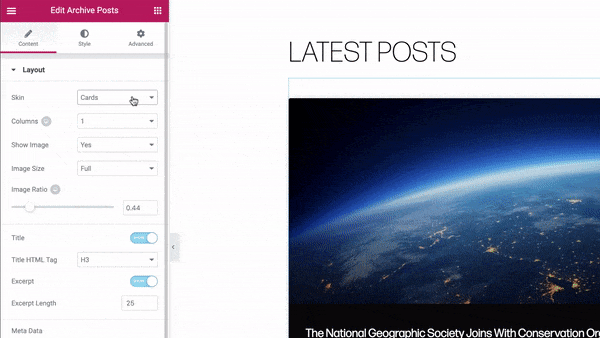
Inhalt
Layout
- Haut: Wählen Sie eine vorgefertigte Skin aus, entweder Classic, Cards oder Full Content
- Beiträge pro Seite: Legen Sie die genaue Anzahl der angezeigten Beiträge fest
- Miniaturbild anzeigen: Wählen Sie Ja oder Nein, um das vorgestellte Bild ein- oder auszublenden
- Bildgröße: Stellen Sie die Größe des vorgestellten Bildes von Miniaturbild bis Vollbild ein
- Bildverhältnis: Stellen Sie das genaue Verhältnis des vorgestellten Bildes ein
- Bild breite: Stellen Sie die Breite des vorgestellten Bildes ein
- Titel: Wählen Sie, ob der Titel ein- oder ausgeblendet werden soll
- Titel-HTML-Tag: Wählen Sie das HTML-Tag aus, das für den Titel verwendet werden soll, von H1 bis H6 oder div, span oder p
- Metadaten: Wählen Sie die Metadaten aus, die im Widget angezeigt werden sollen. Ein Klick auf das Feld öffnet die Liste der Optionen. Die Optionen umfassen Autor, Datum, Uhrzeit und Kommentare
- Trennzeichen zwischen: Geben Sie die Trennzeichen ein, die Sie zwischen den Metadaten verwenden möchten
Hinweis: In Bezug auf die Beiträge pro Seite Beachten Sie bitte, dass das Widget "Beiträge" alle klebrigen Beiträge + die Anzahl der Beiträge pro Seite lädt, die Sie in der Option "Beiträge pro Seite" festgelegt haben. So behandelt WordPress grundsätzlich klebrige Beiträge. Wenn Sie beispielsweise Posts Per Page = 1 festlegen, aber 5 Sticky Posts haben, beträgt die Gesamtzahl der im Frontend geladenen Posts 6 (1 + 5 = 6}.
Abfrage
Quelle: Wählen Sie die Quelle aus, aus der das Widget den Inhalt anzeigen soll. Zu den Optionen gehören Beiträge, Seiten, benutzerdefinierte Beitragstypen, falls verfügbar, Manuelle Auswahl, Aktuelle Abfrage und Verwandte. Abhängig davon, welche Quelle Sie für die Abfrage ausgewählt haben, erhalten Sie Optionen, mit denen Sie die Ergebnisse filtern können.
Einschließen
- Einschließen von: Begriff oder Autor, wählen Sie dann mit Suchen und Auswählen aus, welche verwendet werden sollen. Begriffe umfassen alle Elemente in einer Taxonomie. Die verfügbaren Taxonomien sind: Kategorien, Tags, Formate und benutzerdefinierte Taxonomien.
- Datum: Wählen Sie aus Alle, Vergangener Tag, Letzte Woche, Vergangener Monat, Letztes Quartal, Letztes Jahr, Benutzerdefiniert (Wählen Sie Vorher oder Nachher-Daten).
- Sortieren nach: Legen Sie die Reihenfolge fest, in der die Beiträge angezeigt werden. Zu den Optionen gehören: Datum, Titel, Menüreihenfolge oder Zufällig
- Auftrag: DESC (absteigend) oder ASC (aufsteigend)
- Ignoriere klebrige Beiträge: Ja oder Nein (Die Option "Sticky Posts" funktioniert nur, wenn keine Begriffe ausgewählt wurden)
- Abfrage-ID: Geben Sie Ihrer Abfrage eine benutzerdefinierte eindeutige ID, um die serverseitige Filterung zu ermöglichen
Hinweis: Wählen Sie Verwandte als Quelle und Kategorie als Einschließen von Der Begriff zeigt Beiträge an, die sich auf die Kategorie beziehen, die dem aktuell angezeigten Beitrag zugewiesen ist. Wenn der Benutzer beispielsweise einen Beitrag in der Kategorie "Reisen" anzeigt, werden auf der Seite verwandte Beiträge angezeigt, die sich ebenfalls in der Kategorie "Reisen" befinden. Wenn dem aktuell angezeigten Beitrag mehrere Kategorien zugewiesen sind, werden in den zugehörigen Beiträgen Beiträge aus der ERSTEN Kategorie (alphabetisch) abgerufen, die dem Beitrag zugewiesen ist. Wichtige Ausnahme: Beachten Sie, dass dies der Fall ist, wenn Sie einen Fallback für verwandte Beiträge festlegen Berücksichtigen Sie die Abfrage nicht. Sobald Sie einen Fallback wie unten gezeigt ausgewählt haben, werden die neuesten Beiträge abgerufen und angezeigt.
Ausschließen
Diese Einstellungen werden verfügbar, sobald Sie Ausschließen auswählen
- Ausschließen durch: Aktueller Beitrag, manuelle Auswahl, Begriff oder Autor, dann verwenden Sie Suchen und Auswählen für manuelle, Begriff oder Autorauswahl
- Vermeiden Sie Duplikate: Ja oder Nein - Wählen Sie Ja, um zu vermeiden, dass doppelte Beiträge nur im Frontend angezeigt werden. Elementor sucht auf Seitenebene (nicht auf Widget-Ebene) nach Duplikaten, da ein Posts-Widget keine Duplikate enthalten kann.
- Offset: Verwenden Sie diese Einstellung, um Beiträge zu überspringen (z. B. "2", um 2 Beiträge zu überspringen).
- Datum: Wählen Sie aus Alle, Vergangener Tag, Letzte Woche, Vergangener Monat, Letztes Quartal, Letztes Jahr, Benutzerdefiniert (Wählen Sie Vorher oder Nachher-Daten).
- Sortieren nach: Datum, Titel, Menüreihenfolge oder Zufall
- Auftrag: DESC (absteigend) oder ASC (aufsteigend)
- Ignoriere klebrige Beiträge: Ja oder Nein (Die Option "Sticky Posts" funktioniert nur, wenn keine Begriffe ausgewählt wurden)
- Abfrage-ID: Geben Sie Ihrer Abfrage eine benutzerdefinierte eindeutige ID, um die serverseitige Filterung zu ermöglichen. Siehe die Entwicklerdokumente Weitere Informationen zur Verwendung dieser erweiterten Funktion.
Seitennummerierung
Seitennummerierung: Wählen Sie aus, wie Sie die Ergebnisse paginieren möchten. Zu den Optionen gehören Keine, Zahlen, Zurück / Weiter oder Zahlen + Zurück / Weiter.
Stil
Box
- Rahmenbreite: Stellen Sie die Dicke des Rahmens um die Box ein
- Randradius: Stellen Sie die Rundheit der Randecken der Box ein
- Polsterung: Stellen Sie die Polsterung der gesamten Box ein
- Inhaltsauffüllung: Stellen Sie die Auffüllung nur des Inhalts der Box ein
- Box Schatten: Wählen Sie Ja, um einen vordefinierten Feldschatten auf das Feld anzuwenden
- Hintergrundfarbe: Wählen Sie eine Feldfarbe für den Status "Normal" und "Hover"
- Randfarbe: Wählen Sie die Rahmenfarbe des Felds für den Status "Normal" und "Hover"
Bild
- Randradius: Stellen Sie die Rundheit der Ecken für das gezeigte Bild ein
- Abstand: Stellen Sie den genauen Abstand zwischen dem vorgestellten Bild und dem Inhalt ein
- CSS-Filter: Passen Sie den angezeigten Bildstil an, indem Sie den ändern CSS-Filter Skaliert für die Einstellungen für Unschärfe, Helligkeit, Kontrast, Sättigung und Farbton
Inhalt
Titel
- Farbe: Stellen Sie die Farbe der Titel ein
- Typografie: Stellen Sie die Typografie der Titel ein
- Abstand: Stellen Sie den Abstand zwischen Titel und Inhalt ein
Tor
- Farbe: Legen Sie die Farbe der Metadaten fest
- Trennfarbe: Legen Sie die Farbe des Metadaten-Trennzeichens fest
- Typografie: Stellen Sie die Typografie für die
Metadaten
- Abstand: Stellen Sie den Abstand zwischen dem
Metadaten








