
Avec le Des postes Widget you can display a list of any PublierConcepto de Post¿Qué es un Post?Un Post es todo aquel contenido, sea post, opinión, noticia u otro género, que un autor publica en un blog. Este puede ser de carácter corporativo o meramente ocioso; pero siempre tiene como meta arrojar información o reflejar una idea, al mismo tiempo de facilitar que los usuarios encuentren la web donde se recoge por medio de de buscadores y demás plataformas online.Generalmente, se han Suite types, including custom post types, in various layouts and ways. This practical widget can be used to display posts from a particular category or other taxonomy, recent posts, and more.
Peau classique
Le skin Classic est un modèle de calque entièrement personnalisable qui est appliqué au widget Posts, donnant à vos publications un style de conception traditionnel.

Contenu
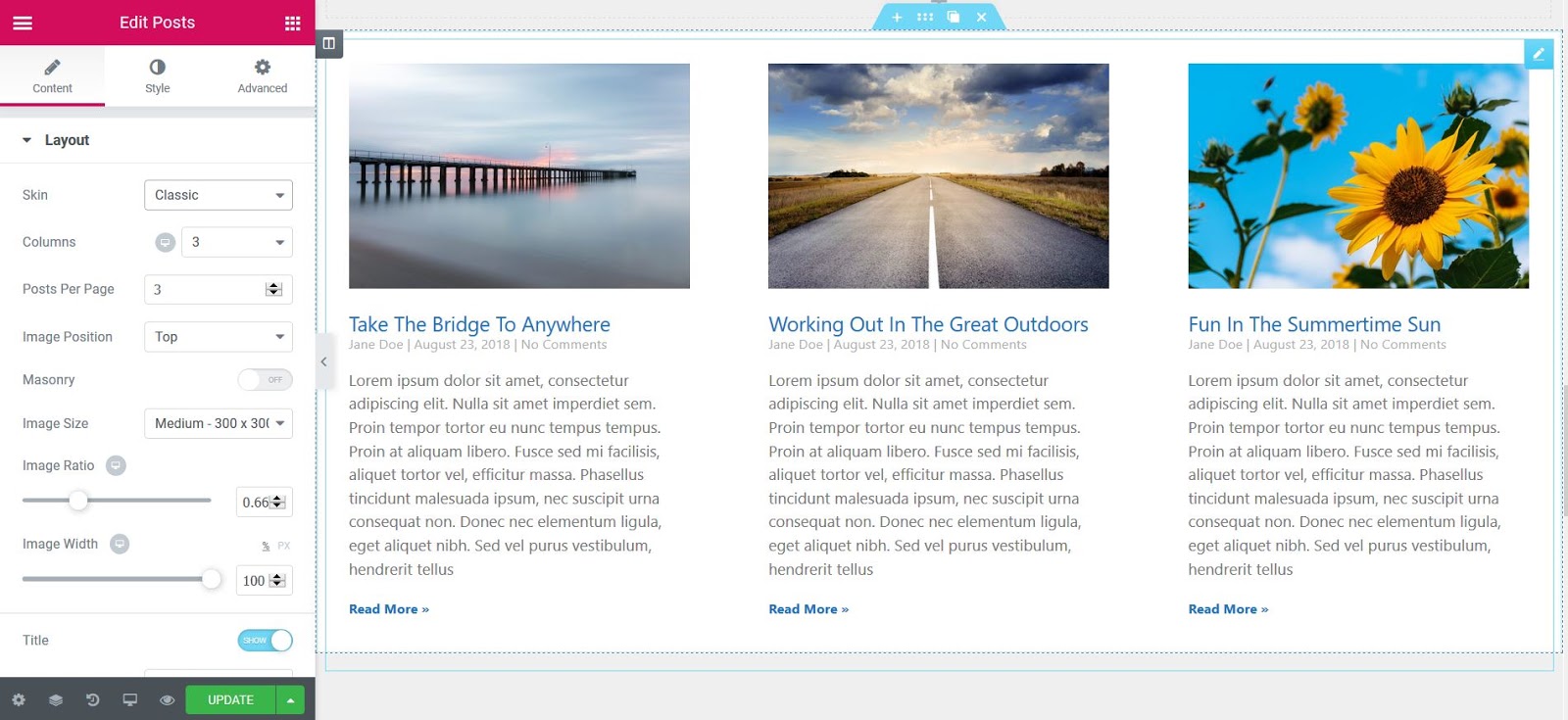
Mise en page
- Peau: Sélectionnez un skin préconçu, soit Classique, Cartes ou Contenu complet
- Colonnes: Définissez le nombre de colonnes à afficher, de 1 à 6
- Messages par page: Définir le nombre exact de publications affichées
- Position de l'image: Définissez la position de l'image par rapport au contenu. Les options incluent: Haut / gauche / droite / aucun. * Voir la remarque ci-dessous pour savoir comment définir la position de l'image sur le mobile.
- Maçonnerie: Faire glisser ou désactiver
- Taille de l'image: Définir la taille de l'image, de la miniature à la pleine
- Rapport d'image: Définir le rapport exact des images
- Largeur de l'image: Définir la largeur exacte des images
- Titre: Choisissez d'afficher ou de masquer le titre
- Titre HTMLHTML (Hypertext Markup Language) se usa para estructurar el contenido de texto de un documento web. No sólo se marca el contenido, sino además la meta-información que describe este contenido. Las páginas HTML se almacenan normalmente en el directorio raíz del servidor. Cómo se creó En la era digital, a los usuarios les resulta difícil hallar su camino en las webs y hacer un seguimiento de las estructuras de las Suite Tag: Select the HTML tag to use for the title, from H1Concepto de H1¿Qué es un H1?El H1 es un elemento primordial en cualquier página web y algo que nace del lenguaje HTML. Consiste en una etiqueta que suele utilizarse para indicar el fragmento más importante de una página, normalmente la cabecera que más ha de señalar en ella y captar la atención del lector.Su conocimiento y su utilización son algo primordial de cara al SEO e inclusive de cara a Suite to H6, or div, span, or p
- Extrait: Choisissez d'afficher ou de masquer l'extrait
- Longueur de l'extrait: Choisissez la longueur de l'extrait, définissez le nombre exact de mots affichés
- Méta-données: Select the meta data to be displayed in the widget. A Cliquez sur¿Qué es un click?Es la acción de pulsar un botón del ratón una vez colocado el puntero del mismo sobre un elemento determinado de la pantalla. El click determina la interacción del usuario con el sistema.Otras denominaciones: Clic Suite on the field opens the list of options. The options include author, date, time and comments
- Séparateur entre: Choisissez le séparateur que vous souhaitez utiliser entre les métadonnées
- Lire la suite: Afficher ou masquer le bouton Lire la suite
- Lire plus de texte: Personnalisez le texte En savoir plus
- Ouvrir dans une nouvelle fenêtre: Choisissez Oui pour ouvrir les messages dans un nouveau languette.
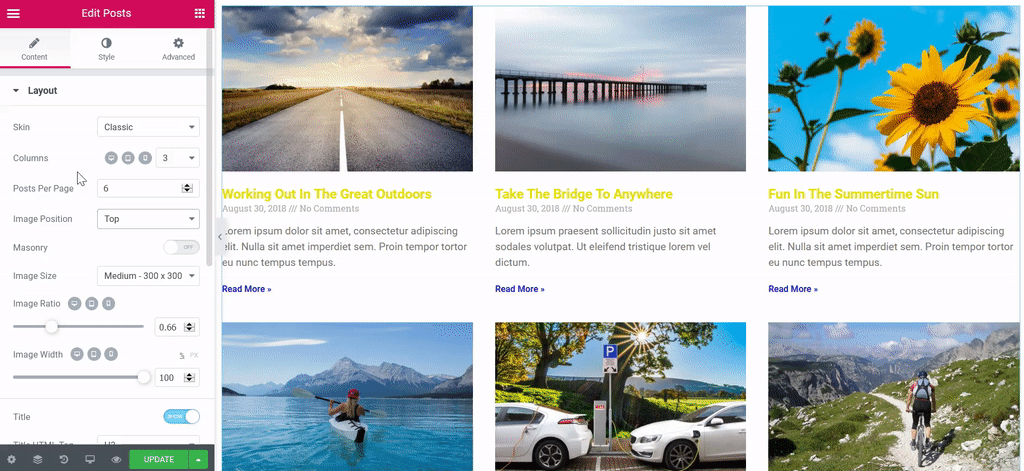
Noter: Ajustez la largeur de l'image et le rapport d'image en vue de bureau et mobile comme indiqué ci-dessous.
Noter: En ce qui concerne le Messages par page option, please be aware that the Posts widget will load all sticky posts + the number of posts per page that you set in the Posts Per Page option. This is how WordPressWordPress es el software de blogs líder en el mundo, y es concretamente fácil de utilizar y adaptable. Con WordPress, es factible crear con éxito sitios web con la ayuda de funciones ya predefinidas, sin mucho esfuerzo, y para proporcionar contenido como texto, imagen y vídeo. No se requiere conocimiento de HTML. WordPress además facilita la gestión y el mantenimiento de contenidos extensos. Al mismo tiempo de su fácil manejo, Suite fundamentally treats sticky posts. For example, if you set Posts Per Page = 1 but you have 5 sticky posts, then the total number of posts loaded on the l'extrémité avantConcepto de Front end¿Qué es el Front end?El Front end es la parte de una web que conecta e interactúa con los usuarios que la visitan. Es la parte visible, la que muestra el diseño, los contenidos y la que permite a los visitantes navegar por las distintos páginas mientras lo deseen. Es una de las dos mitades en las que se divide la estructura de cualquier página web.Junto a Suite would be 6 (1+5=6}.
Noter: Lorsque Elementor affiche un article, s'il n'a pas d'extrait, Elementor génère automatiquement un extrait du contenu de l'article. le Longueur de l'extrait L'option vous permet de contrôler la longueur de cet extrait généré automatiquement. Cependant, la longueur de l'extrait ne s'applique qu'aux articles dans lesquels aucun extrait manuel n'a été saisi. La longueur spécifiée dans le widget Elementor est ignorée s'il existe un extrait généré manuellement pour une publication.
Mettre en douteConcepto de Query¿Qué es una Query?Una query, en inglés, es una definición que significa pregunta. Trasladando este concepto al marketing digital y a internet, se traduce como el concepto que un usuario escribe en un buscador, véase Google, cuando desea realizar una búsqueda usando keywords o palabras clave. Es la serie de términos reales que se utilizan al momento de ir en busca de información en estos portales.Cuando un consumidor Suite
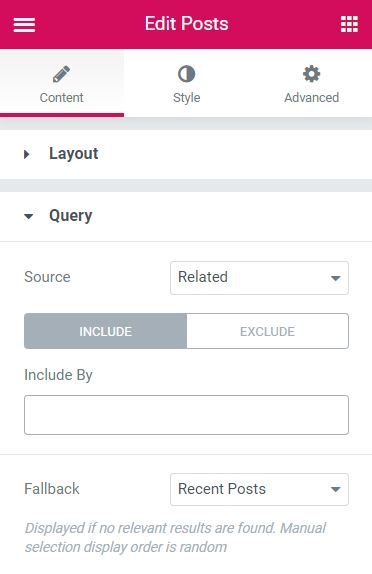
La source: Sélectionnez la source à partir de laquelle le widget affichera le contenu. Les options incluent les publications, les pages, les types de publication personnalisés si disponibles, la sélection manuelle, la requête actuelle et les éléments associés. En fonction de la source que vous avez choisie pour la requête, des options vous permettront de filtrer les résultats.
 es un protocolo que permite determinar una conexión segura entre el servidor y el cliente, que no puede ser interceptada por personas no autorizadas. En resumidas cuentas, es la versión segura de el http (Hyper Text Transfer Protocol) Cómo funciona Una conexión HTTP estándar en Internet puede ser fácilmente secuestrada por partes no autorizadas. El propósito de una conexión HTTPS es evitar esto: encriptar<span class="glossaryai-more-link"> <a href="https://rmarketingdigital.com/fr/wiki/https/" data-wpel-link="internal">más</a></span></span></span></span></span>://rmarketingdigital.com/wp-content/uploads/2020/09/file-nKAAFo8bFj-1684979.jpg)
Inclure
- Inclure par: Terme ou Auteur, puis utilisez Rechercher et Sélectionner pour choisir ceux à utiliser. Les termes incluent tous les éléments d'une taxonomie. Les taxonomies disponibles sont: les catégories, les balises, les formats et les taxonomies personnalisées.
- Date: Sélectionnez parmi Tous, Jour passé, Semaine dernière, Mois dernier, Trimestre passé, Année précédente, Personnalisé (choisissez les dates avant ou après)
- Commandé par: Définissez l'ordre dans lequel les publications seront affichées. Les options incluent: Date, Titre, Ordre du menu ou Aléatoire
- Ordre: DESC (décroissant) ou ASC (croissant)
- Ignorer les posts collants: Oui ou non (L'option Sticky Posts ne fonctionne que si aucun terme n'a été sélectionné)
- ID de la requête: Attribuez à votre requête un ID unique personnalisé pour permettre le filtrage côté serveur
Noter: Choisir En rapport comme le La source et Catégorie comme le Inclure par term affichera les publications liées à la catégorie attribuée à la publication en cours d'affichage. Ainsi, si l'utilisateur consulte un article dans la catégorie Voyage, par exemple, la page affichera les articles connexes qui sont également dans la catégorie Voyage. Si la publication actuellement affichée a plusieurs catégories qui lui sont attribuées, les publications associées extrairont les publications de la PREMIÈRE catégorie (par ordre alphabétique) affectée à la publication. Exception importante: Gardez à l'esprit que si vous définissez une solution de remplacement pour les articles connexes, ne pas prendre en compte la requête. Une fois que vous avez sélectionné une solution de secours comme indiqué ci-dessous, elle tirera et affichera tous les derniers messages.
Exclure
Ces paramètres deviennent disponibles une fois que vous sélectionnez Exclure
- Exclure par: Publication actuelle, Sélection manuelle, Terme ou Auteur, puis utilisez Rechercher et Sélectionner pour les choix Manuel, Terme ou Auteur
- Évitez les doublons: Yes or No – Choose Yes to avoid displaying duplicate posts on the l'extrémité avantEl frontend de una web describe la parte que el visitante puede ver. Incluye todo el contenido que se muestra y que es visible para el público o los usuarios que han iniciado sesión. Diseño del frontend El frontend es muchas veces llamado GUI (Graphical User Interface) porque es la interfaz que los visitantes pueden ver y utilizar. El frontend se usa principalmente para mostrar varios tipos de contenido y Suite only. Elementor looks for duplicates at the page level (not at the widget level) given that there cannot be duplicates in a Posts widget.
- Décalage: Utilisez ce paramètre pour ignorer les messages (par exemple, «2» pour ignorer 2 messages).
- Date: Tous, Jour passé, Semaine dernière, Mois dernier, Trimestre dernier, Année précédente, Personnalisé (choisissez les dates avant ou après)
- Commandé par: Date, Titre, Ordre des menus ou Aléatoire
- Ordre: DESC (décroissant) ou ASC (croissant)
- Ignorer les posts collants: Oui ou non (L'option Sticky Posts ne fonctionne que si aucun terme n'a été sélectionné)
- ID de la requête: Attribuez à votre requête un ID unique personnalisé pour permettre le filtrage côté serveur. Voir la documentation du développeur pour plus d'informations sur l'utilisation de cette fonctionnalité avancée.
Pagination
Pagination: Choisissez comment vous souhaitez paginer les résultats. Les options incluent Aucun, Nombres, Précédent / Suivant ou Nombres + Précédent / Suivant.
Style
Mise en page
- Écart de colonnes: Définir l'écart exact entre les colonnes
- Écart de lignes: définir l'écart exact entre les lignes
- Alignement: Définissez l'alignement du contenu dans le widget sur la gauche, le centre ou la droite
Boîte
- Largeur de la bordure: Réglez l'épaisseur de la bordure autour de la boîte du courrier
- Rayon de la bordure: Définir la rondeur des coins de la bordure de la boîte de courrier
- Rembourrage: Définir le remplissage dans la bordure de la boîte aux lettres
- Remplissage de contenu: Ajoutez un rembourrage supplémentaire autour du contenu de la boîte aux lettres
- Boîte ombre: Définissez les options d'ombre de la boîte autour de la boîte aux lettres pour les modes normal et survolé
- Couleur de l'arrière plan: Choisissez la couleur d'arrière-plan de la boîte aux lettres pour les modes normal et survolé
- Couleur de la bordure: Choisissez la couleur de la bordure de la boîte aux lettres pour les modes normal et survolé
Image
- Rayon de la bordure: Définir la rondeur des bords des images
- Espacement: Définir l'espacement exact entre l'image et le contenu
- CSSConcepto de CSS¿Qué es el CSS?CSS es un lenguaje de programación que se usa para definir el estilo y el aspecto de un documento que se ha escrito mediante de un lenguaje de etiquetas, como HTML. Conocido además como hojas de estilo en cascada, es el que se emplea para dar colores, indicar tipos de letra o inclusive resaltar aspectos como el espacio entre items para dotar de estilo a Suite Filters: Ajustez le style de l'image en modifiant le Filtre CSS échelles pour les paramètres de flou, de luminosité, de contraste, de saturation et de teinte
Contenu
Titre
- Couleur: Définir la couleur des titres
- Typographie: Définir la typographie des titres
- Espacement: Définir l'espacement entre le titre et le contenu
But
- Couleur: Définir la couleur des métadonnées
- Couleur du séparateur: Définir la couleur du séparateur de métadonnées
- Typographie: Définir la typographie des métadonnées
- Espacement: Définir l'espacement entre les métadonnées et l'extrait
Extrait
- Couleur: Définir la couleur de l'extrait
- Typographie: Définir la typographie de l'extrait
- Espacement: Définissez l'espacement entre l'extrait et la suite
Lire la suite
- Couleur: Définir la couleur de la suite
- Typographie: Définir la typographie pour le texte en savoir plus
- Espacement: Définissez l'espacement entre le texte en savoir plus et le bas de la boîte aux lettres
Peau de cartes
le Peau de cartes est un modèle de couche pré-conçu personnalisable qui est appliqué au widget Messages, donnant à vos publications un style de conception de matériel à la mode.

En savoir plus sur le Skin de cartes
Contenu
Mise en page
- Peau: Sélectionnez un skin préconçu, soit Classique, Cartes ou Contenu complet
- Colonnes: Définissez le nombre de colonnes à afficher, de 1 à 6
- Messages par page: Définir le nombre exact de publications affichées
- Afficher l'image: Choisissez d'afficher ou de masquer l'image sélectionnée
- Maçonnerie: Faire glisser ou désactiver
- Taille de l'image: Définir la taille de l'image, de la miniature à la pleine
- Rapport d'image: Définir le rapport exact des images
- Titre: Choisissez d'afficher ou de masquer le titre
- Balise HTML de titre: Sélectionnez la balise HTML à utiliser pour le titre, de H1 à H6, ou div, span ou p
- Extrait: Choisissez d'afficher ou de masquer l'extrait
- Longueur de l'extrait: Choisissez la longueur de l'extrait, définissez le nombre exact de mots affichés
- Méta-données: Sélectionnez les métadonnées à afficher dans le widget. Un clic sur le champ ouvre la liste des options. Les options incluent l'auteur, la date, l'heure et les commentaires
- Séparateur entre: Choisissez le séparateur que vous souhaitez utiliser entre les métadonnées
- Lire la suite: Afficher ou masquer le bouton Lire la suite
- Lire plus de texte: Personnalisez le texte En savoir plus
- Badge: Afficher ou masquer le badge. Le badge vous permet d'afficher la catégorie, l'étiquette ou toute autre taxonomie à l'intérieur de la carte
- AvatarUn avatar es una imagen gráfica que representa a una persona real. Los avatares se usan como una imagen de alter ego o personaje en mundos virtuales, redes sociales, webs y comunidades. Estos pueden ser iconos personales (los llamados picons) en forma bidimensional o imágenes gráficas tridimensionales tales como figuras cómicas. Información general El término avatar fue acuñado por primera vez por Richard Garriot. Con la creación de "UltimaIV: Quest Suite: Afficher ou masquer l'avatar de l'utilisateur de l'auteur de l'article
Noter: En ce qui concerne le Messages par page , sachez que le widget Messages chargera tous les messages persistants + le nombre de messages par page que vous définissez dans l'option Messages par page. C'est ainsi que WordPress traite fondamentalement les articles collants. Par exemple, si vous définissez Messages par page = 1 mais que vous avez 5 articles persistants, le nombre total de messages chargés sur le frontend serait de 6 (1 + 5 = 6}.
Noter: Lorsque Elementor affiche un article, s'il n'a pas d'extrait, Elementor génère automatiquement un extrait du contenu de l'article. le Longueur de l'extrait L'option vous permet de contrôler la longueur de cet extrait généré automatiquement. Cependant, la longueur de l'extrait ne s'applique qu'aux articles dans lesquels aucun extrait manuel n'a été saisi. La longueur spécifiée dans le widget Elementor est ignorée s'il existe un extrait généré manuellement pour une publication.
Mettre en doute
La source: Sélectionnez la source à partir de laquelle le widget affichera le contenu. Les options incluent les publications, les pages, les types de publication personnalisés si disponibles, la sélection manuelle, la requête actuelle et les éléments associés. En fonction de la source que vous avez choisie pour la requête, des options vous permettront de filtrer les résultats.
Inclure
- Inclure par: Terme ou Auteur, puis utilisez Rechercher et Sélectionner pour choisir ceux à utiliser. Les termes incluent tous les éléments d'une taxonomie. Les taxonomies disponibles sont: les catégories, les balises, les formats et les taxonomies personnalisées.
- Date: Sélectionnez parmi Tous, Jour passé, Semaine dernière, Mois dernier, Trimestre passé, Année précédente, Personnalisé (choisissez les dates avant ou après)
- Commandé par: Définissez l'ordre dans lequel les publications seront affichées. Les options incluent: Date, Titre, Ordre du menu ou Aléatoire
- Ordre: DESC (décroissant) ou ASC (croissant)
- Ignorer les posts collants: Oui ou non (L'option Sticky Posts ne fonctionne que si aucun terme n'a été sélectionné)
- ID de la requête: Attribuez à votre requête un ID unique personnalisé pour permettre le filtrage côté serveur
Noter: Choisir En rapport comme le La source et Catégorie comme le Inclure par term affichera les publications liées à la catégorie attribuée à la publication en cours d'affichage. Ainsi, si l'utilisateur consulte un article dans la catégorie Voyage, par exemple, la page affichera les articles connexes qui sont également dans la catégorie Voyage. Si la publication actuellement affichée a plusieurs catégories qui lui sont attribuées, les publications associées extrairont les publications de la PREMIÈRE catégorie (par ordre alphabétique) affectée à la publication. Exception importante: Gardez à l'esprit que si vous définissez une solution de remplacement pour les articles connexes, ne pas prendre en compte la requête. Une fois que vous avez sélectionné une solution de secours comme indiqué ci-dessous, elle tirera et affichera tous les derniers messages.
Exclure
Ces paramètres deviennent disponibles une fois que vous sélectionnez Exclure
- Exclure par: Publication actuelle, Sélection manuelle, Terme ou Auteur, puis utilisez Rechercher et Sélectionner pour les choix Manuel, Terme ou Auteur
- Évitez les doublons: Oui ou Non - Choisissez Oui pour éviter d'afficher les messages en double sur le frontend uniquement. Elementor recherche les doublons au niveau de la page (pas au niveau du widget) étant donné qu'il ne peut pas y avoir de doublons dans un widget Posts.
- Décalage: Utilisez ce paramètre pour ignorer les messages (par exemple, «2» pour ignorer 2 messages)
- Date: Sélectionnez parmi Tous, Jour passé, Semaine dernière, Mois dernier, Trimestre passé, Année précédente, Personnalisé (choisissez les dates avant ou après)
- Commandé par: Date, Titre, Ordre des menus ou Aléatoire
- Ordre: DESC (décroissant) ou ASC (croissant)
- Ignorer les posts collants: Oui ou non (L'option Sticky Posts ne fonctionne que si aucun terme n'a été sélectionné)
- ID de la requête: Attribuez à votre requête un ID unique personnalisé pour permettre le filtrage côté serveur. Voir la documentation du développeur pour plus d'informations sur l'utilisation de cette fonctionnalité avancée.
Pagination
Pagination: Choisissez comment vous souhaitez paginer les résultats. Les options incluent Aucun, Nombres, Précédent / Suivant ou Nombres + Précédent / Suivant.
Style
Mise en page
- Écart de colonnes: Définir l'écart exact entre les colonnes
- Écart de lignes: définir l'écart exact entre les lignes
- Alignement: Définissez l'alignement du contenu dans le widget sur la gauche, le centre ou la droite
Carte
- Couleur de l'arrière plan: Choisissez la couleur de fond de la carte
- Couleur de la bordure: Choisissez la couleur de la bordure de la carte
- Largeur de la bordure: Définir l'épaisseur de la bordure autour de la carte
- Rayon de la bordure: Définir la rondeur des coins de bordure de la carte
- Rembourrage horizontal: Définir le remplissage horizontal du contenu de la carte
- Verticale Rembourrage: Définir le remplissage vertical du contenu de la carte
- Boîte Ombre: Choisissez Oui pour appliquer une ombre de boîte prédéfinie à la carte
- Flotter Effet: Sélectionnez un effet de survol, Aucun ou Dégradé
- Couleur de la bordure méta: Choisissez la couleur de la bordure au-dessus des métadonnées
Image
- Espacement: Définir l'espacement exact entre l'image et le contenu
- Filtres CSS: Ajustez le style de l'image en modifiant le Filtre CSS échelles pour les paramètres de flou, de luminosité, de contraste, de saturation et de teinte
Badge
- Badge Positionner: Alignez le badge à gauche ou à droite de la carte
- Arrière-plan Couleur: Choisissez la couleur de fond du badge
- Texte Couleur: Choisissez la couleur du texte du badge
- Frontière Rayon: Définissez le rayon de la bordure pour contrôler l'arrondi des coins
- Taille: Définir la taille du badge
- Marge: Contrôler la distance du badge du haut et du côté de la carte
- Typographie: Définir la typographie du texte du badge
Avatar
Taille: Définissez la taille de l'avatar.
Contenu
Titre
- Couleur: Définir la couleur des titres
- Typographie: Définir la typographie des titres
- Espacement: Définir l'espacement entre le titre et le contenu
But
- Couleur: Définir la couleur des métadonnées
- Séparateur Couleur: Définir la couleur du séparateur de métadonnées
- Typographie: Définissez la typographie du
méta-données
- Espacement: Définissez l'espacement entre les
méta-données
Extrait
- Couleur: Définir la couleur de l'extrait
- Typographie: Définir la typographie de l'extrait
- Espacement: Définissez l'espacement entre l'extrait et la suite
Lire la suite
- Couleur: Définir la couleur de la suite
- Typographie: Définir la typographie pour le texte en savoir plus
- Espacement: Définissez l'espacement entre le texte en savoir plus et le bas de la boîte aux lettres
Peau de contenu complet
L'habillage de contenu complet vous permet d'afficher l'intégralité du contenu de l'article sur les pages de votre liste d'articles.
Contenu
Mise en page
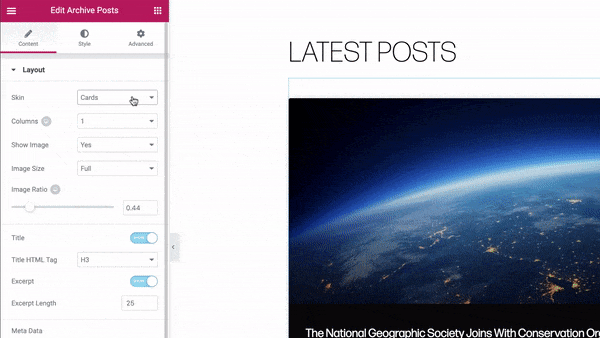
- Peau: Sélectionnez un skin préconçu, soit Classique, Cartes ou Contenu complet
- Messages par page: Définir le nombre exact de publications affichées
- Afficher la vignette: Choisissez Oui ou Non pour afficher ou masquer l'image sélectionnée
- Taille de l'image: Définissez la taille de l'image sélectionnée, de la miniature à la pleine
- Rapport d'image: Définir le rapport exact de l'image sélectionnée
- Largeur de l'image: Définir la largeur de l'image sélectionnée
- Titre: Choisissez d'afficher ou de masquer le titre
- Balise HTML de titre: Sélectionnez la balise HTML à utiliser pour le titre, de H1 à H6, ou div, span ou p
- Méta-données: Sélectionnez les métadonnées à afficher dans le widget. Un clic sur le champ ouvre la liste des options. Les options incluent l'auteur, la date, l'heure et les commentaires
- Séparateur entre: Entrez le (s) caractère (s) de séparation que vous souhaitez utiliser entre les métadonnées
Noter: En ce qui concerne le Messages par page , sachez que le widget Messages chargera tous les messages persistants + le nombre de messages par page que vous définissez dans l'option Messages par page. C'est ainsi que WordPress traite fondamentalement les articles collants. Par exemple, si vous définissez Messages par page = 1 mais que vous avez 5 articles persistants, le nombre total de messages chargés sur le frontend serait de 6 (1 + 5 = 6}.
Mettre en doute
La source: Sélectionnez la source à partir de laquelle le widget affichera le contenu. Les options incluent les publications, les pages, les types de publication personnalisés si disponibles, la sélection manuelle, la requête actuelle et les éléments associés. En fonction de la source que vous avez choisie pour la requête, des options vous permettront de filtrer les résultats.
Inclure
- Inclure par: Terme ou Auteur, puis utilisez Rechercher et Sélectionner pour choisir ceux à utiliser. Les termes incluent tous les éléments d'une taxonomie. Les taxonomies disponibles sont: les catégories, les balises, les formats et les taxonomies personnalisées.
- Date: Sélectionnez parmi Tous, Jour passé, Semaine dernière, Mois dernier, Trimestre passé, Année précédente, Personnalisé (choisissez les dates avant ou après)
- Commandé par: Définissez l'ordre dans lequel les publications seront affichées. Les options incluent: Date, Titre, Ordre du menu ou Aléatoire
- Ordre: DESC (décroissant) ou ASC (croissant)
- Ignorer les posts collants: Oui ou non (L'option Sticky Posts ne fonctionne que si aucun terme n'a été sélectionné)
- ID de la requête: Attribuez à votre requête un ID unique personnalisé pour permettre le filtrage côté serveur
Noter: Choisir Related comme La source et Catégorie en tant que Inclure par term affichera les publications liées à la catégorie attribuée à la publication en cours d'affichage. Ainsi, si l'utilisateur consulte un article dans la catégorie Voyage, par exemple, la page affichera les articles connexes qui sont également dans la catégorie Voyage. Si la publication actuellement affichée a plusieurs catégories qui lui sont attribuées, les publications associées extrairont les publications de la PREMIÈRE catégorie (par ordre alphabétique) affectée à la publication. Exception importante: gardez à l'esprit que si vous définissez une solution de secours pour les publications associées, ne pas prendre en compte la requête. Une fois que vous avez sélectionné une solution de secours comme indiqué ci-dessous, elle tirera et affichera tous les derniers messages.
Exclure
Ces paramètres deviennent disponibles une fois que vous sélectionnez Exclure
- Exclure par: Publication actuelle, Sélection manuelle, Terme ou Auteur, puis utilisez Rechercher et Sélectionner pour les choix Manuel, Terme ou Auteur
- Évitez les doublons: Oui ou Non - Choisissez Oui pour éviter d'afficher les messages en double sur le frontend uniquement. Elementor recherche les doublons au niveau de la page (pas au niveau du widget) étant donné qu'il ne peut pas y avoir de doublons dans un widget Posts.
- Décalage: Utilisez ce paramètre pour ignorer les messages (par exemple, «2» pour ignorer 2 messages)
- Date: Sélectionnez parmi Tous, Jour passé, Semaine dernière, Mois dernier, Trimestre passé, Année précédente, Personnalisé (choisissez les dates avant ou après)
- Commandé par: Date, Titre, Ordre des menus ou Aléatoire
- Ordre: DESC (décroissant) ou ASC (croissant)
- Ignorer les posts collants: Oui ou non (L'option Sticky Posts ne fonctionne que si aucun terme n'a été sélectionné)
- ID de la requête: Attribuez à votre requête un ID unique personnalisé pour permettre le filtrage côté serveur. Voir la documentation du développeur pour plus d'informations sur l'utilisation de cette fonctionnalité avancée.
Pagination
Pagination: Choisissez comment vous souhaitez paginer les résultats. Les options incluent Aucun, Nombres, Précédent / Suivant ou Nombres + Précédent / Suivant.
Style
Boîte
- Largeur de la bordure: Définir l'épaisseur de la bordure autour de la boîte
- Rayon de la bordure: Définir la rondeur des coins de la bordure de la boîte
- Rembourrage: Définir le remplissage de l'ensemble de la boîte
- Remplissage de contenu: Définir le remplissage du contenu de la boîte uniquement
- Boîte ombre: Choisissez Oui pour appliquer une ombre de boîte prédéfinie à la boîte
- Couleur de l'arrière plan: Sélectionnez une couleur de boîte, pour les états Normal et Survol
- Couleur de la bordure: Choisissez la couleur de la bordure de la boîte pour les états Normal et Survol
Image
- Rayon de la bordure: Définir la rondeur des coins de l'image sélectionnée
- Espacement: Définissez l'espacement exact entre l'image sélectionnée et le contenu
- Filtres CSS: Ajustez le style de l'image sélectionnée en modifiant le Filtre CSS échelles pour les paramètres de flou, de luminosité, de contraste, de saturation et de teinte
Contenu
Titre
- Couleur: Définir la couleur des titres
- Typographie: Définir la typographie des titres
- Espacement: Définir l'espacement entre le titre et le contenu
But
- Couleur: Définir la couleur des métadonnées
- Couleur du séparateur: Définir la couleur du séparateur de métadonnées
- Typographie: Définissez la typographie du
méta-données
- Espacement: Définissez l'espacement entre les
méta-données








