
Una de las mejores opciones para hacer experimentos y pruebas en WordPressWordPress es el software de blogs líder en el mundo, y es concretamente fácil de utilizar y adaptable. Con WordPress, es factible crear con éxito sitios web con la ayuda de funciones ya predefinidas, sin mucho esfuerzo, y para proporcionar contenido como texto, imagen y vídeo. No se requiere conocimiento de HTML. WordPress además facilita la gestión y el mantenimiento de contenidos extensos. Al mismo tiempo de su fácil manejo, más es en un entorno local de desarrollo.
Hoy en día existen decenas de opciones para trabajar con WordPress en tu ordenador sin hosting.
Nosotros te hemos hablado ya de alguna.
Cómo usar XAMPP para instalar WordPress en local
Pero constantemente aparecen nuevas soluciones y recursos para trabajar en local.
Una de las alternativas para instalar WordPress en local que más nos ha gustado en los últimos meses es Laragon.
¿Qué es Laragon y por qué lo recomendamos para instalar WordPress en local?

Laragon es un entorno de desarrolloConcepto de Bot Facebook¿Qué es el Entorno de Desarrollo?Un entorno de desarrollo es una plataforma diseñada para facilitar la labor del programador de software. Además se conoce como Integrated Development Environment IDE, que se traduce entorno de desarrollo integrado.Un entorno de desarrollo, por lo general, combina varias funciones que permiten automatizar una buena parte de las tareas y fases de programación, como el análisis, diseño de arquitectura, codificación, pruebas, validación, más local sencillo, rápido y fácil de usar.
Si te mueves bastante bien con la programaciónConcepto de Programación¿Qué es la Programación?La Programación es el procedimiento al que se recurre para crear algún tipo de aplicación o software, para materializar un concepto o proyecto que requiere de la utilización de un lenguaje informático para poder llevarse a cabo. Es algo que está absolutamente ligado a la figura del programador, y que cada vez está cobrando más relevancia dentro del mundo del marketing.Decimos que tanto esta figura más y el desarrollo web te agradará saber que con Laragon puedes trabajar con:
- Git,
- Phpmyadmin,
- js
- MongoDB,
- Python
- Django
- Flask
- Postgres,
- Ruby,
- Java
Ahora, si en tu caso tienes un perfil de usuario con blogEl término blog se usa para describir un diario virtual en Internet. El autor de un blogger puede publicar posts sobre cualquier tema. Los posts suelen estar presente de forma cronológica. El estilo de redacción de un blog suele ser informal y se escribe en primera persona. No obstante, además son posibles otros estilos, por ejemplo en el caso de los periódicos online, en los que la atención se centra más en WordPress que no sabe programación, te decimos: no te preocupes.
Laragon es una utilidad que tiene como objetivo¿Qué es un objetivo?En marketing, un objetivo es el resultado que se pretende alcanzar en un periodo de tiempo, a través el uso de los recursos disponibles. Por tanto, se debe formular de una forma clara y hace falta que sea accesible y medible. más hacerte la vida más fácil.
Para trabajar con Laragon no necesitas saber programar, ni ser un experto en tecnología. Ya verás lo fácil que es instalar WordPress en local paso a paso utilizando este herramienta.
Por cierto:
Esa es una de las razones por las que recomendamos usar Laragon.
Es fácil de instalar, de utilizar y es liviano y muy estable (incluso más estable que otras herramientas como XAMPP o WAMPP)
Lo que necesitas para instalar WordPress en local paso a paso
Toma nota, debido a que para instalar WordPress en local utilizando Laragon necesitarás:
- Un ordenador (Laragon solo funciona con Windows, de esta manera si usas Mac o Linux puedes buscar otras opciones, o tirar de emuladores)
- Conexión a internet (lo utilizaremos para bajar Laragon y este usará la conexión para descargar WordPress, pero de eso te hablaremos con detalla en breve)
- Descargar Laragon desde la web oficial: httpsHTTPS (protocolo de Transferencia de Hiper-Texto) es un protocolo que permite determinar una conexión segura entre el servidor y el cliente, que no puede ser interceptada por personas no autorizadas. En resumidas cuentas, es la versión segura de el http (Hyper Text Transfer Protocol) Cómo funciona Una conexión HTTP estándar en Internet puede ser fácilmente secuestrada por partes no autorizadas. El propósito de una conexión HTTPS es evitar esto: encriptar más://laragon.org/download
- Seguir las instrucciones que compartimos contigo en este tutorial detallado
Cómo instalar WordPress en local paso a paso con Laragon
Una vez has descargado Laragon desde su página web (laragon.org) debes instalarlo en tu ordenador.
Instalar Laragon es tan simple como instalar cualquier otro tipo de programa en tu PC.
No obtendrás ningún inconveniente para activarlo.
Este entorno de desarrollo local tiene una interface bastante sencilla a la que te acabas acostumbrando al cabo de un rato.
Laragon ofrece dos formas de instalar WordPress en local:
- Una forma directa (solo tendrás que hacer clic un par de veces y el mismo Laragon se ocupa de bajar WordPress y demás)
- Una forma manual (con unos pasos bastante parecidos a los que seguimos para instalar WordPress en local usando XAMPP).
En esta oportunidad te mostraremos cómo instalar WordPress en tu ordenador usando la forma directa.
Instalando WordPress en tu ordenador usando la forma directa con Laragon
Esta es la forma más fácil de tener WordPress en tu ordenador utilizando Laragon.
Primero nos aseguramos de que has instalado Laragon en tu ordenador correctamente.
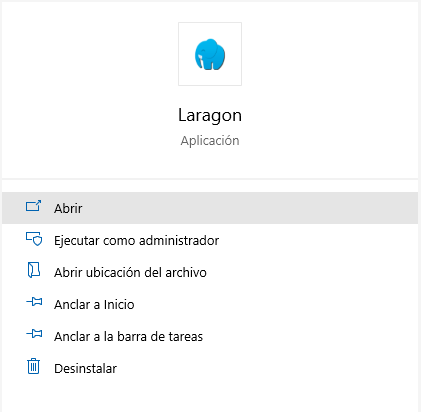
Debes ver el inconfundible ícono del elefante azul en tu escritorio de Windows.
En caso no lo veas intenta buscarlo usando la barra de búsqueda de Win y escribiendo laragon en ella:
La interface
Tal cómo te comentábamos al principio:
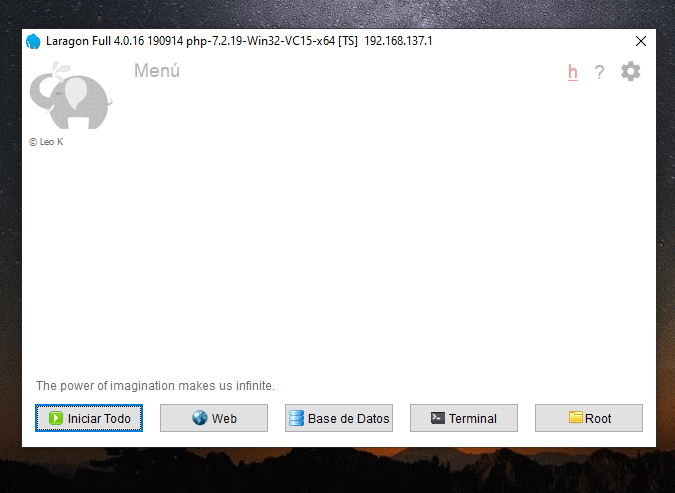
La interface de este entorno de desarrollo es bastante sencilla.
Cuando lo ejecutas te encuentras con una pantalla como esta:
Preparando todo para la instalación
Con Laragon ejecutándose el siguiente paso es iniciar todos los servicios.
Para iniciar los servicios y utilidades imprescindibles para poder instalar WordPress solo debes presionar el botón:
Iniciar Todo
(Es el botón con la flecha verde que se encuentra a la izquierda)
Ese botón ejecuta Apache Concepto de Apache ¿Qué es y qué hace Apache? Apache es un software especializado en ofrecer servicios de servidor web. Es versátil, ligero y muy útil, al mismo tiempo de ser absolutamente sin costes y de código abierto. Su popularidad es tal que, hoy en día, cerca del 50% de las páginas web de todas partes se ejecutan en un servidor de este tipo. Aún cuando se le conoce más y MySQLConcepto de MySQL¿Qué es el programa MySQL?MySQL es un sistema de administración de bases de datos que tiene una doble licencia. Por una parte es de código abierto, pero por otra, tiene una versión comercial gestionada por la compañía Oracle. En este momento, es la base de datos de código abierto más famosa y utilizada en el mundo entero.Como él, podemos hallar otras como la propia Oracle o Microsoft SQL más, que como ya sabes son necesarios para instalar WordPress.
Creando una web WordPress en local
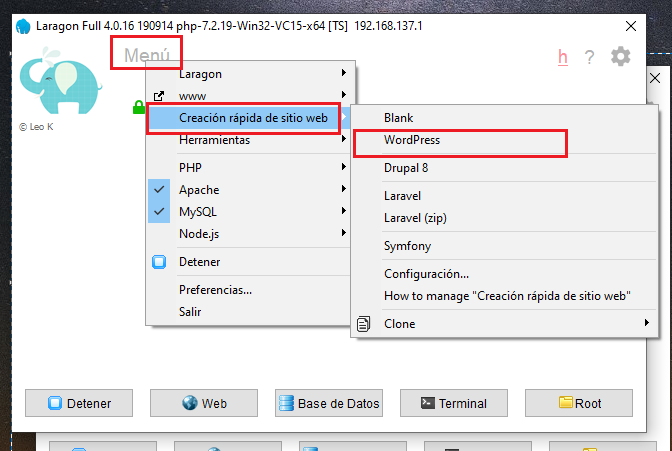
Cuando Apache y MySQL se estén ejecutando en tu Laragon debes seleccionar la opción que pone: “menú”.
Tienes que prestar mucha atención debido a que no es un botón.
Es una opción que encuentras en la parte superior junto al logotipoConcepto de Logotipo¿Qué es un Logotipo?Un Logotipo, o logo, no es más que el elemento gráfico o visual con el que se dota de identidad a una empresa, negocio, producto o servicio. Es ese símbolo con el que se apela a la memoria visual y con el que se permite dotar de presencia a cualquier tipo de entidad sin necesidad de recurrir a descripciones.De hecho, es más correcto hablar de más del elefante azul.
Ahora, dependiendo de si has instalado Laragon en español o en otro idioma la descripción de lo siguiente puede variar un poco, el caso es que puedes debes hacer clic en la opción que pone:
Creación rápida de sitio web
Y luego seleccionar la opción:
WordPress
Lo que ocurre en este punto es que Laragon te muestra una barra donde tienes que escribir el nombre de tu proyecto.
Puedes utilizar el nombre que sea.
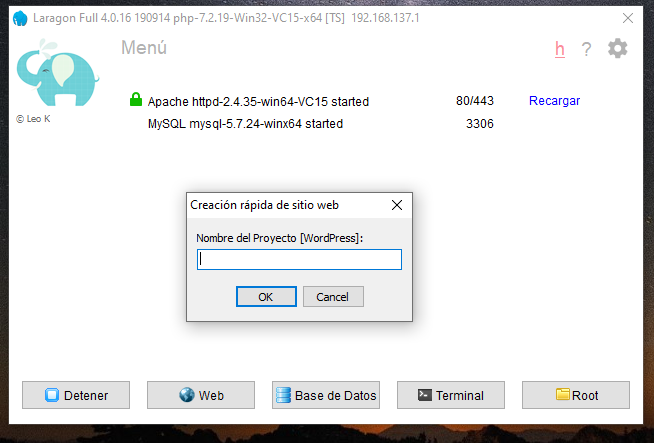
Cuando escribes el nombre que pretendes que lleve tu entorno de pruebas de WordPress en local presionas Ok.
Aquí Laragon se ocupa de descargar WordPress directamente de la web oficial (no tendrás que descargar nada, ni instalar nada de forma manual como hacemos en otros entornos locales como el popular XAMPP).
Configurando la web local
Una vez que Laragon ha descargado WordPress y completado ciertas configuraciones (esto es algo que sabrás justo en el instante en que las barrasLas trailing slashes son las barras que aparecen al final de una URL ( "https://es.ryte.com/" ) y representan un directorio. Si la URL no finaliza con una barra representa un archivo. No obstante, esto son solo guías, no un requerimiento. No obstante, usar una barra como representación de un directorio ha sido aceptado como estándar con el tiempo. Uso de las barras "https://es.ryte.com/" y SEO A pesar de que dichas más de progreso de descarga se llenen por completo de color verde) la dirección dirección urlEl URL (Localizador Uniforme de Recursos), es una dirección definida que apunta a la posición de un archivo en un servidor y lo recupera. Las URL se introducen en un navegador web para ingresar a documentos en la web o se incrustan como hipervínculos dentro de un documento. Se puede usar un Permalink para que una URL esté disponible de forma permanente. Componentes de una URL • prefijo de protocolo más de tu web de prueba aparecerá ahí en la interface:
Haz clic sobre la dirección dirección url (las urls que genera Laragon son parecidas a esta: WordPressLocal.Test dicho de otra forma: todas tiene la extensión .Test).
Se abrirá el navegadorUn navegador (además: browser) es una herramienta informática que te permite ver documentos y datos y navegar por la red. Los navegadores pueden mostrar distintos tipos de recursos de información; principalmente documentos HTML, a pesar de todo, además son posibles otros tipos de archivos y contenido multimedia, como PDF, JPEG, MPEG, GIF o el lenguaje de meta marcado. A través el uso de complementos especiales y la configuración respectivo, los más que utilizas por default en tu ordenador.
Aquí te aparecerá la pantalla de instalación de WordPress:
- Seleccionas el idioma que pretendes utilizar en la instalación de tu entorno local
- Hacer clic en la opción continuar
- Ingresas la información de la base de datos (le das el nombre que desees)
- Haces clic en instalar y lo que ocurrirá es que se instalará WordPress
- Lo siguiente es seleccionar un nombre de usuario y una contraseña para ingresar en tu web local de WordPress desde /wp-admin
- Listo
Instalar WordPress en local utilizando esta herramienta es bastante sencillo, especialmente si sigues el tutorial paso a paso, pero esto es apenas el comienzo.
Para aprender más con vinculación a este gestor de contenidos web puedes apuntarte al mejor curso en línea y en español del mejor gestor de contenidos web: WordPress.








