

Cree una ventana emergente al final de un artículo para mostrar a los usuarios artículos relacionados.
Aprenderá a crear una ventana emergente que:
- Es de ancho completo
- Anima al visitante a quedarse después de leer un artículo.
- Proporciona una mejor experiencia de usuarioEl término experiencia de usuario (UX) se refiere a la experiencia que un usuario tiene con un producto o servicio. En cuanto a Internet, el término se usa frecuentemente al examinar la experiencia que los usuarios disponen con una web. Esto además puede ser en referencia al uso de un dispositivo smartphone (UX smartphone). Items de la experiencia del usuario La experiencia del usuario y la usabilidad se usan frecuentemente más a sus visitantes.
Diseñe la ventana emergente y su contenido
- Ir Plantillas> Ventanas emergentes> Agregar nuevo y dale un nombre a tu nueva ventana emergente. (Un método alternativo es presionar CMD + E o CTRL + E abrir Descubridor, buscar Surgir, escoger Agregar nueva ventana emergentey darle un nombre.)
- Elija una plantilla emergente prediseñada o cierre la superposición de la biblioteca y diseñe su ventana emergente desde cero. Para este ejemplo, diseñaremos el nuestro.
- En el Configuración emergente, debajo Diseño, cambiar el Anchura a 100vw, por lo que se mostrará en el 100% del ancho de la ventana gráfica.
- A continuación, configure el Diseño> Posición horizontal a Centrar, y el Diseño> Posición vertical a Fondo.
- Haga clic en el icono Agregar nueva sección
 para agregar una nueva sección con 4 columnas.
 - Edite cada columna, estableciendo el ancho de la primera columna al 55% y cada una de las otras columnas al 15%.
- Agregue un widget de encabezado y un widget de editor de texto a la primera columna.
- Agregue un widget de imagen a cada una de las otras columnas.
- Ingrese la URLEl URL (Localizador Uniforme de Recursos), es una dirección definida que apunta a la posición de un archivo en un servidor y lo recupera. Las URL se introducen en un navegador web para ingresar a documentos en la web o se incrustan como hipervínculos dentro de un documento. Se puede usar un Permalink para que una URL esté disponible de forma permanente. Componentes de una URL • prefijo de protocolo más del enlaceConcepto de Dominio¿Qué es un Enlace?En Internet, un link, además conocido como enlace o hipervínculo, es cualquier texto o imagen que se encuentra en una página web y en la que el usuario puede pulsar o clicar para ser dirigido a otro contenido distinto. Es el principal medio de “desplazamiento” en la red, puesto que se encuentra presente en prácticamente cualquier portal que visites a día de hoy, inclusive en más para cada uno de los widgetsConcepto de Widgets¿Qué son los Widgets?Los Widgets son una serie de pequeños programas que se usan para añadir funciones, simplificar o automatizar aquellas acciones que se lleven a cabo a menudo dentro de una web. Son herramientas adicionales, añadidos que se elaboran con la finalidad de hacer más fácil las labores de mantenimiento o inclusive de generación de contenidos dentro de cualquier sitio de Internet y que no han hecho más de imagen, cada uno apuntando al artículo relevante.
- Agrega efectos de imagen. Para una imagen, vaya a la Normal pestañas Estilo> FiltrosConcepto de Filtros¿Qué son los Filtros?Los Filtros son unos mecanismos que, sea en el campo de la informática o en el de las páginas web, se usan para establecer qué tipo de contenidos se deben visualizar o mostrar por pantalla, o cuáles no deben aparecer. Es algo que se emplea en numerosos lugares con fines muy distintos, pero que siempre tiene como objetivo perfilar la búsqueda para acertar mejor con más CSSConcepto de CSS¿Qué es el CSS?CSS es un lenguaje de programación que se usa para definir el estilo y el aspecto de un documento que se ha escrito mediante de un lenguaje de etiquetas, como HTML. Conocido además como hojas de estilo en cascada, es el que se emplea para dar colores, indicar tipos de letra o inclusive resaltar aspectos como el espacio entre items para dotar de estilo a más y cambie la Saturación a 0. Entonces, bajo el Flotar pestaña, ir a Estilo> Filtros CSS y asegúrese de que la saturación todavía esté en 100.
- Haga clic con el botón derecho en el widget de imagen y elija Copiar.
- Haga clic con el botón derecho en cada uno de los otros widgets de imagen y elija Pegar estilo.
- Haga clic en el icono de engranaje
 para abrir el Configuración emergente panel. Ir Animación de entrada y elige Deslizar hacia arriba.
 - Selecciona el Cubrir a Esconder.
Establecer las opciones de publicación
- Agregar una nueva Condición como Incluir> Singular> Todas las páginas> Nombre de página
- Agregar una nueva Desencadenar. Conjunto On ScrollConcepto de Scroll¿Qué es el Scroll?El Scroll es una definición inglés que se usa para hablar del desplazamiento de los contenidos 2D que se muestran en la ventana de un navegador. Es ese sencillo gesto que el usuario realiza cuando desliza el dedo por la pantalla o usa la rueda del ratón para subir o bajar mientras observa los contenidos de una página.Aún cuando es un concepto que se usa más to Element a si e ingrese un nombre de clase CSS de su elección en el Selectocampo r.
- Haga clic en el icono de engranaje para abrir el Configuración emergente panel.
- Edite la página donde desea que aparezca la ventana emergente. Una vez allí, edite el elemento que activará el Popup cuando el usuario se desplace hacia él.
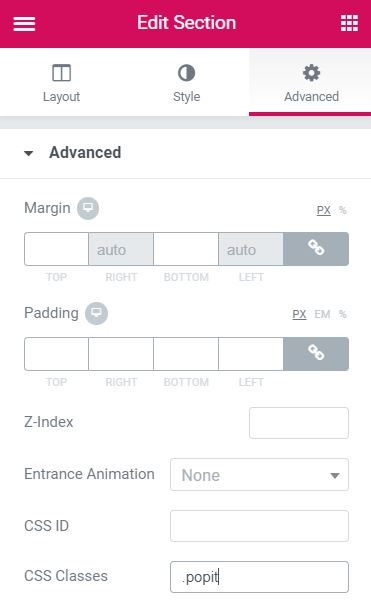
- Ir al elemento Avanzado> Clases CSS e ingrese el mismo nombre de clase CSS que ingresó en el Desencadenar encima.
 es un protocolo que permite determinar una conexión segura entre el servidor y el cliente, que no puede ser interceptada por personas no autorizadas. En resumidas cuentas, es la versión segura de el http (Hyper Text Transfer Protocol) Cómo funciona Una conexión HTTP estándar en Internet puede ser fácilmente secuestrada por partes no autorizadas. El propósito de una conexión HTTPS es evitar esto: encriptar<span class="glossaryai-more-link"> <a href="https://rmarketingdigital.com/wiki/https/" data-wpel-link="internal">más</a></span></span></span></span></span>://rmarketingdigital.com/wp-content/uploads/2020/09/file-eTZ1EMnjge-9356375.jpg)
Todo listo. Ahora visite la página en vivo, desplácese hacia abajo hasta el final del artículo y vea su Popup de artículos relacionados en acción.








