
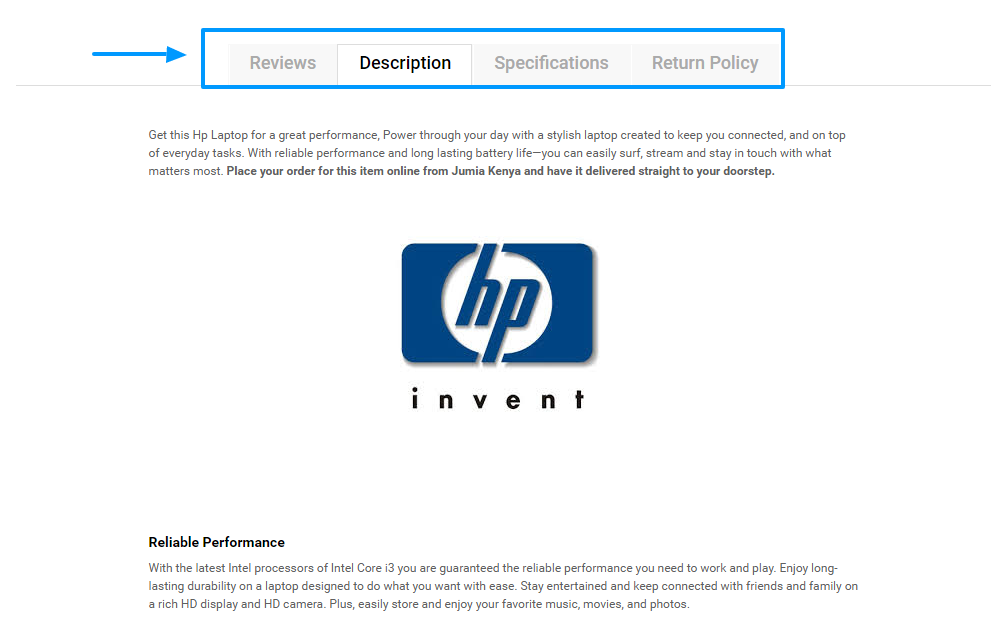
Las pestañas son una característica bastante común en muchos sitios web, sobre todo en las tiendas de comercio electrónico. Los propietarios de tiendas de comercio electrónico suelen utilizar pestañas en el área de descripción del producto, donde dividen las reseñas, la descripción, las especificaciones técnicas, etc. en varias pestañas.
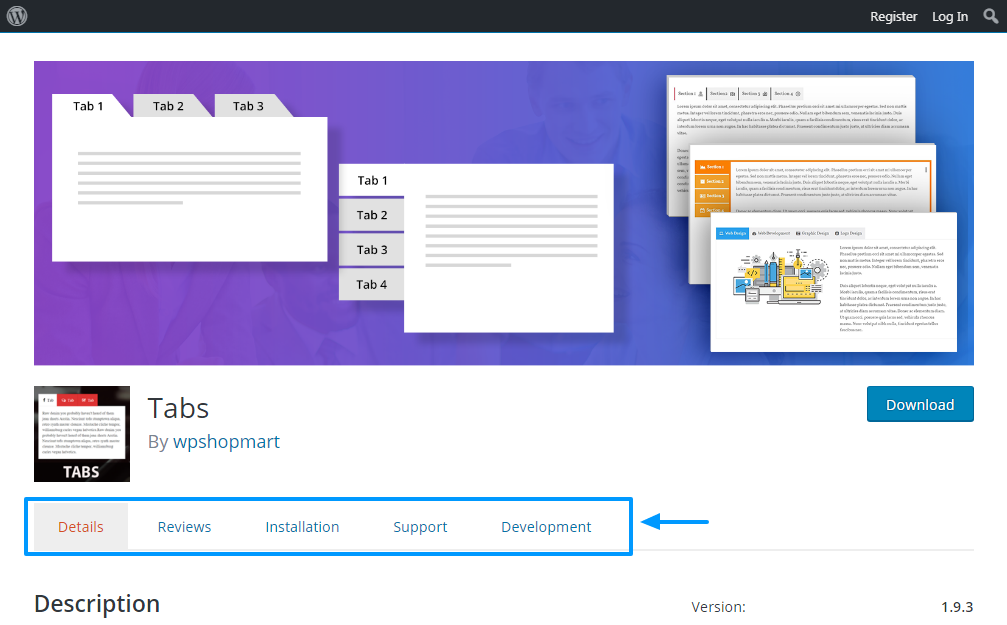
A pesar de esto, las pestañas se han utilizado en muchos otros tipos diferentes de sitios web, no solo en sitios web de comercio electrónico. Incluso el sitio web oficial de WordPressWordPress es el software de blogs líder en el mundo, y es concretamente fácil de utilizar y adaptable. Con WordPress, es factible crear con éxito sitios web con la ayuda de funciones ya predefinidas, sin mucho esfuerzo, y para proporcionar contenido como texto, imagen y vídeo. No se requiere conocimiento de HTML. WordPress además facilita la gestión y el mantenimiento de contenidos extensos. Al mismo tiempo de su fácil manejo, más.org utiliza pestañas en las páginas de descripción de complementos. Consulte la imagen a continuación para ver las pestañas resaltadas en WP.org.
Muchos otros propietarios de sitios web utilizan pestañas en diferentes tipos de sitios web. A pesar de todo, las pestañas no deben confundirse con acordeones, que se expanden para revelar información. A continuación, observe cómo he utilizado los acordeones en mi sitio web.
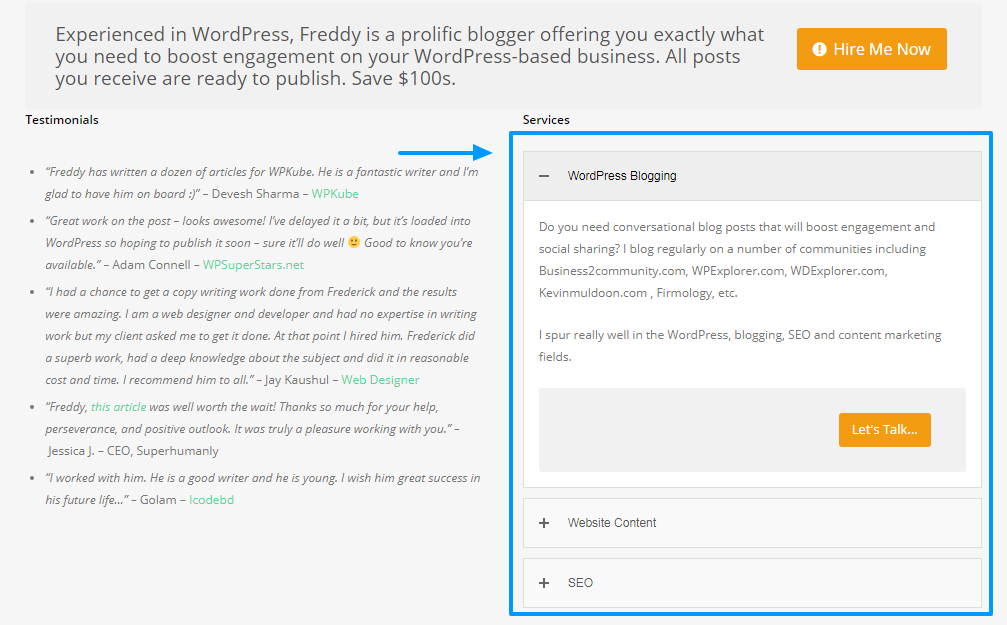
Pero aparte de los acordeones, estamos aquí para hablar de pestañas, de esta manera no perdamos nuestro enfoque; Solo necesitaba aclarar la distinción entre pestañas y acordeones. Ahora, espero que estemos en la misma página 🙂
En esencia, los propietarios de sitios web utilizan pestañas para dividir información que, de otro modo, habría ocupado una página o publicación completa. Eso significa que las pestañas hacen que la información sea mucho más fácil de digerir, sin forzar necesariamente a los usuarios a presionar la rueda de desplazamiento un millón de veces.
En otras palabras, las pestañas mejoran la usabilidad de su sitio web, sobre todo en un mundo de períodos de atención más cortos. Por ende, si desea mantener a los usuarios en su sitio durante más tiempo sin aburrirlos hasta la muerte con páginas largas, debe considerar el uso de pestañas.
En la publicación de hoy, le mostramos exactamente cómo agregar pestañas a sus publicaciones y páginas de WordPress. Antes del final de esta publicación, tendrá todas las instrucciones que necesita para usar las pestañas a su favor. Esperamos que disfrutes hasta el final y no te vayas sin compartir tus pensamientos en la sección de comentarios. Eso fuera del camino, comencemos.
Utilice un generador de páginas
Si ya tiene un generador de páginas instalado, está de suerte; es probable que ya tenga un módulo de pestañas a su alcance. La mayoría de los principales creadores de páginas ofrecen pestañas como parte de su conjunto básico de items de creación de páginas. Aquí hay un vistazo rápido a dos de nuestros favoritos.
Generador de páginas gratuito Elementor
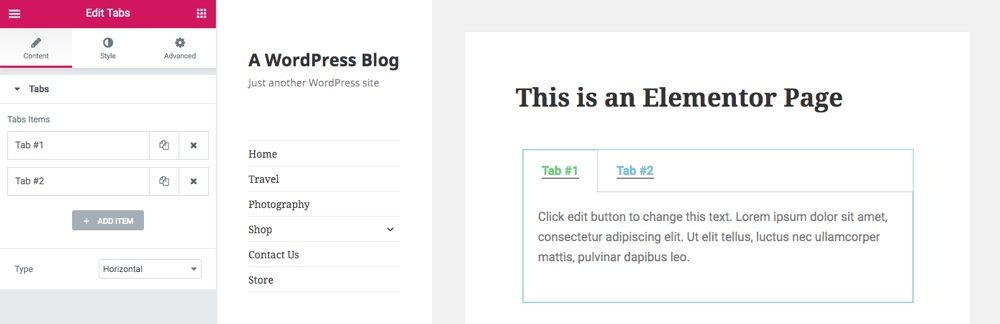
El popular creador de páginas Elementor incluye pestañas como parte de la versión gratuita del complemento. Todo lo que necesita hacer es insertar un elemento de pestaña en su página, luego editar el título, contenidoEl contenido puede ser muy difícil de definir con precisión. Es una definición que se refiere a las declaraciones contenidas en un documento o publicación de cualquier tipo y puede incluir las tecnologías de la información y la comunicación. Esto cubre todos los tipos de medios como imágenes y texto. A parte de esto, en el campo de la optimización de motores de búsqueda, los términos duplicar contenido, contenido único, más, estilo, etc. ¡Eso es todo!
Creador de páginas premium de WPBakery
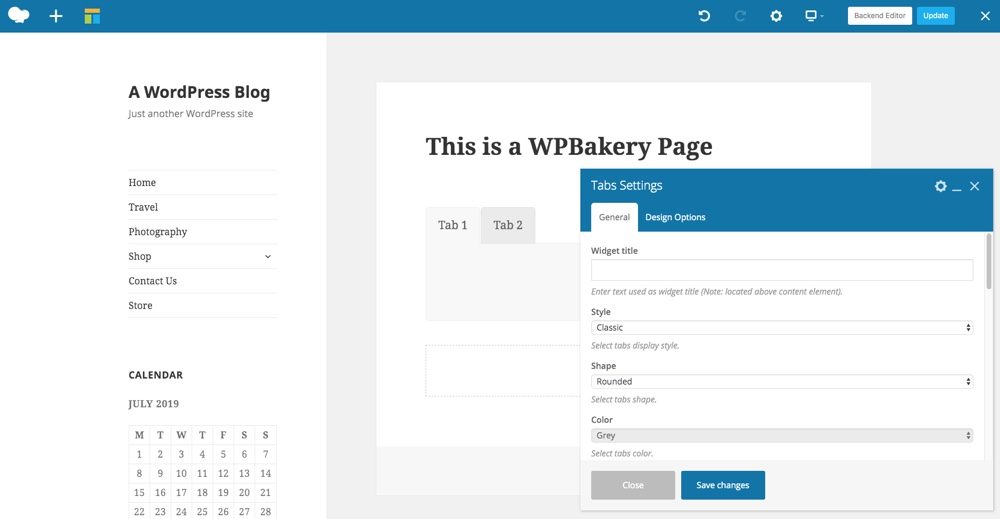
Usando un tema premium que incluye el WPBakery Page Builder (como el nuestro Tema total)? ¡Excelente! Las pestañas están integradas y son fáciles de usar.
El módulo de la pestaña WPBakery es ligeramente diferente del ejemplo anterior, dado que las pestañas están inicialmente vacías cuando las agrega. Deberá insertar items de página adicionales (área de texto, imágenes, íconos, etc.) dentro de las pestañas para agregar su contenido. Pero esto le da mucha libertad para crear pestañas como las desee (a la vez de las opciones de estilo integradas). Hemos cubierto este creador de páginas en el blogEl término blog se usa para describir un diario virtual en Internet. El autor de un blogger puede publicar posts sobre cualquier tema. Los posts suelen estar presente de forma cronológica. El estilo de redacción de un blog suele ser informal y se escribe en primera persona. No obstante, además son posibles otros estilos, por ejemplo en el caso de los periódicos online, en los que la atención se centra más antes, por lo que si desea instrucciones más detalladas, consulte nuestra guía WPBakery (nota: este complemento se llamaba previamente Visual Composer, de esta manera lamento de antemano cualquier confusión).
Instalar el complemento de WordPress Tabs
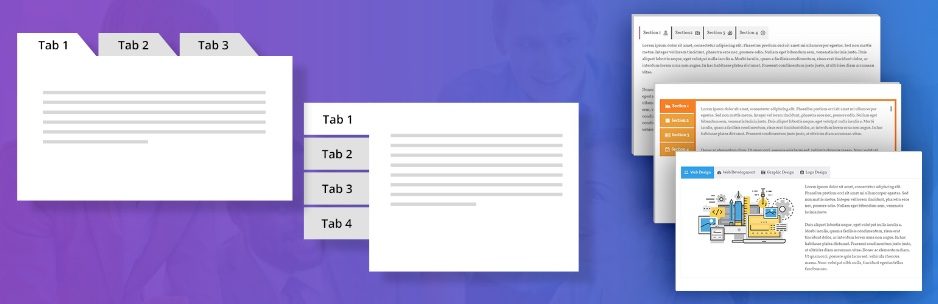
Si no está utilizando un creador de páginas, no es necesario utilizar uno solo para las pestañas. Hay muchas alternativas excelentes, como el complemento gratuito de WordPress conocido simplemente como Tabs por WP Shop Mart. Tabs es un ingenioso complemento de WordPress que te ayuda a crear un número ilimitado de hermosas pestañas sin sudar.
Comencemos instalando el complemento Tabs de WordPress. Puesto que está disponible en el repositorio oficial de complementos de WordPress, puede instalar el complemento de forma directa desde el panel de administración de WordPress.
Estamos usando la versión gratuita, pero hay una versión premium disponible si desea actualizar para funciones adicionales más adelante.
Instalación del complemento de WordPress Tabs
Inicie sesión en su panel de administración de WordPress y navegue hasta Complementos> Agregar nuevo e ingrese «pestañas wpshopmart» en el cuadro de búsqueda de palabras clave¿Qué son las palabras clave?Término o conjunto de términos que un usuario introduce en un buscador como Google cuando quiere localizar información y que este último utiliza para identificar los resultados y los anuncios que mejor se ajustan a la búsqueda. Así, elegir palabras clave que coincidan con las expresiones o frases que los usuarios emplean se ha convertido en una pieza básica tanto para el posicionamiento orgánico como para la más. Una vez que encuentre el complemento correcto, pulse el Instalar ahora botón como se muestra a continuación.
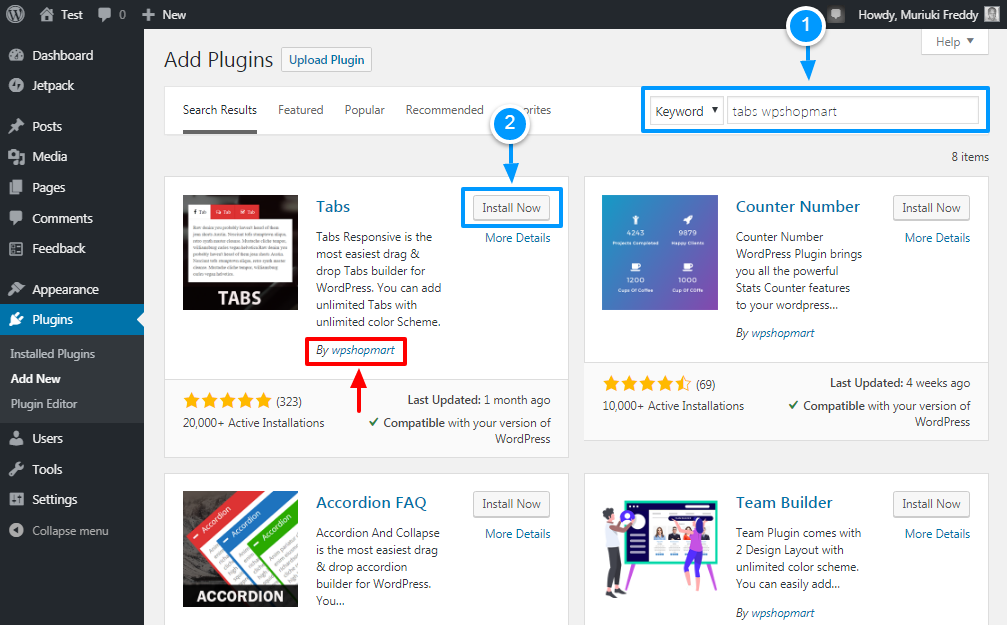
Posteriormente de eso, haga clic en el Activar botón. Y eso es todo, su complemento Tabs Responsive WordPress está listo para usar. Ahora, creemos un par de pestañas para descubrir lo que este complemento tiene para ofrecer.
Configurar el complemento de WordPress adaptable de pestañas
La activación del complemento agregará un nuevo elemento a su menú de administración de WordPress. Para crear nuevas pestañas, navegue hasta Pestañas receptivas> Agregar nuevas pestañas como detallamos en la captura de pantalla a continuación.
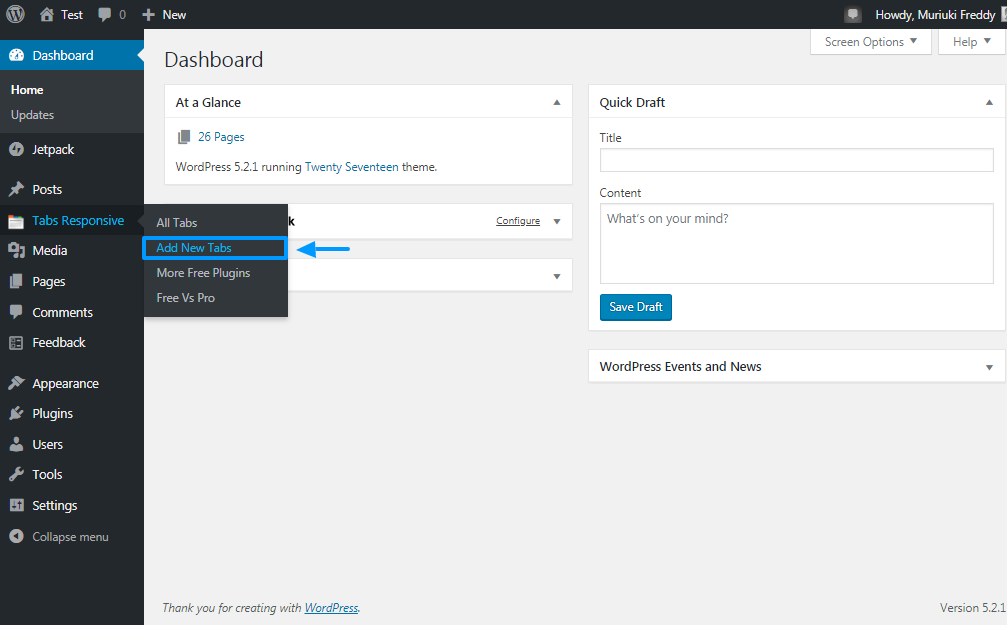
Si lo hace, lo llevará al Creador de pestañas receptivo que está lleno de todas las funciones que necesita para crear hermosas pestañas como un jefe. Vea la imagen a continuación para obtener una idea de lo que puede esperar.
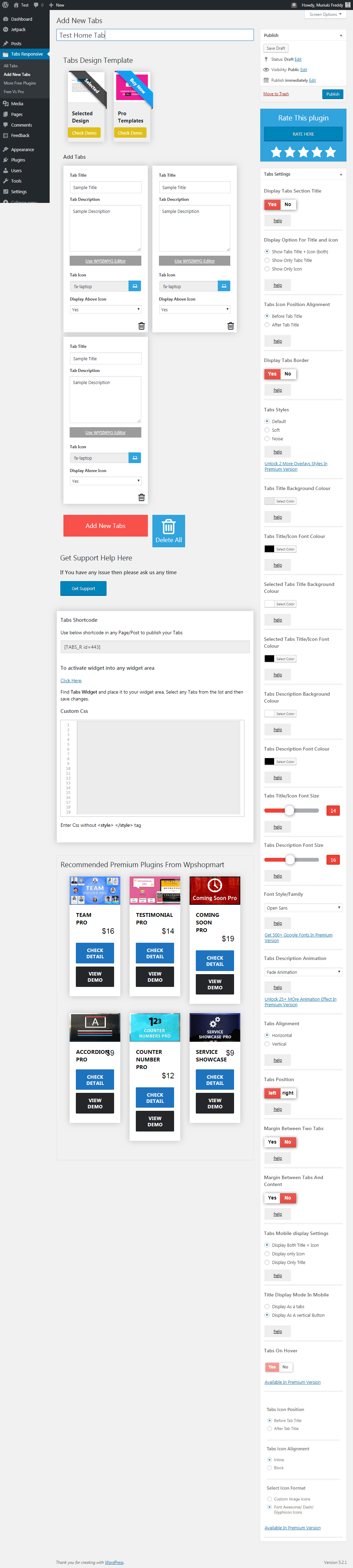
Todo un pergamino, ¿no? Bueno, puedes encontrar la mayoría de las funciones en la barra lateral derecha. Tenga en cuenta al mismo tiempo que las pestañas individuales tienen su configuración. Incluso puede usar editores WYSIWYGWYSIWYG es un acrónimo que significa "Lo que ves es lo que obtienes". Esta expresión se usa para los sistemas de creación de documentos Web (por ejemplo, editores HTML) y otros formatos como los programas de procesamiento de imágenes que imprimen el contenido en una pantalla precisamente igual que se mostrará más tarde en otros dispositivos de usuario, como una impresora o un navegador. Información general Los editores WYSIWYG disponen más en las pestañas, lo que significa que tiene mucho control sobre sus pestañas.
Ahora, creemos un par de pestañas de muestra y las mostraremos en una página o publicación.
Añadir título
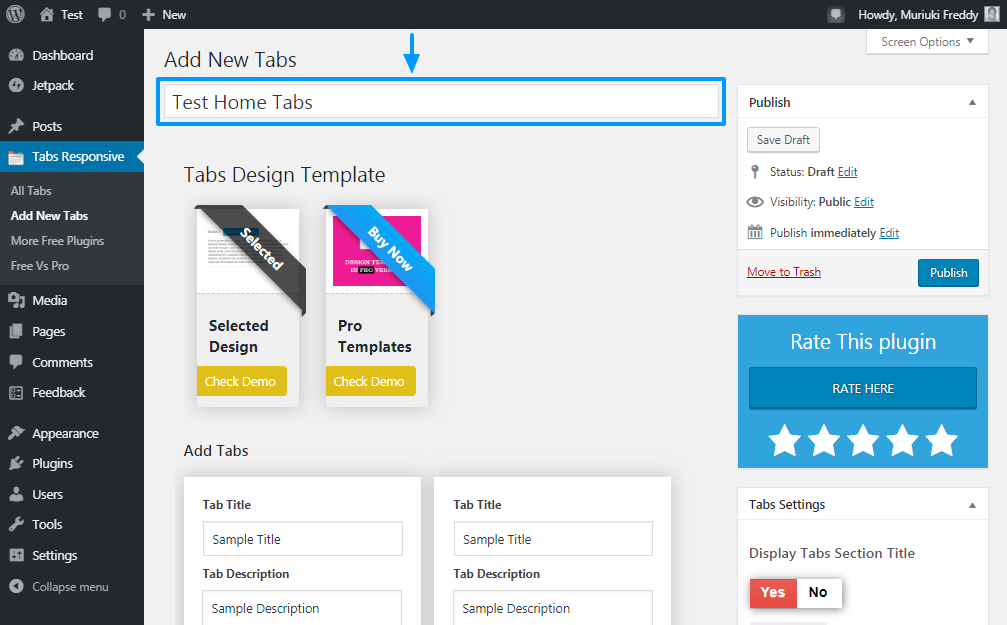
Comience dando a sus pestañas un título descriptivo (del mismo modo que con sus menús de navegación) como se muestra en la imagen de arriba. Por lo tanto, puede identificar fácilmente sus pestañas en el panel de administración de WordPress más adelante en caso de que necesite editar algo. A los efectos de este tutorial, bauticé mis pestañas como «Pestañas de inicio de prueba».
Elegir plantilla de diseño de pestañas
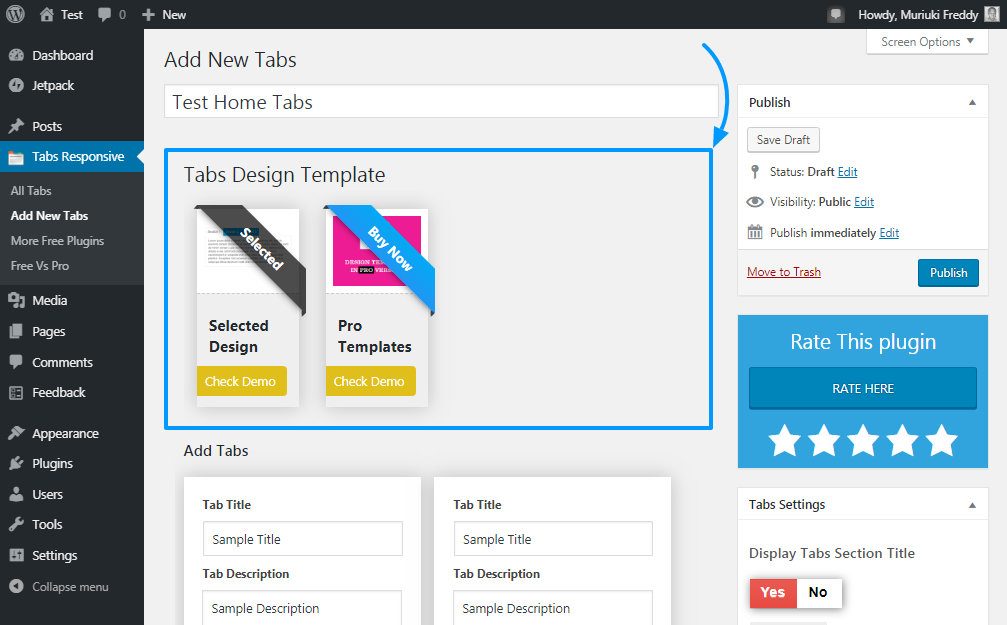
Como se ve en la captura de pantalla anterior, su siguiente paso se trata de elegir una plantilla de diseño que le gustaría usar para sus pestañas. La versión gratuita del complemento Tabs WordPress le ofrece solo una plantilla de diseño, pero siempre puede actualizar a la versión premium para 19 más. Habla de libertad de diseño.
Agregar pestañas
A continuación, agregue tantas pestañas como desee, como se muestra a continuación.
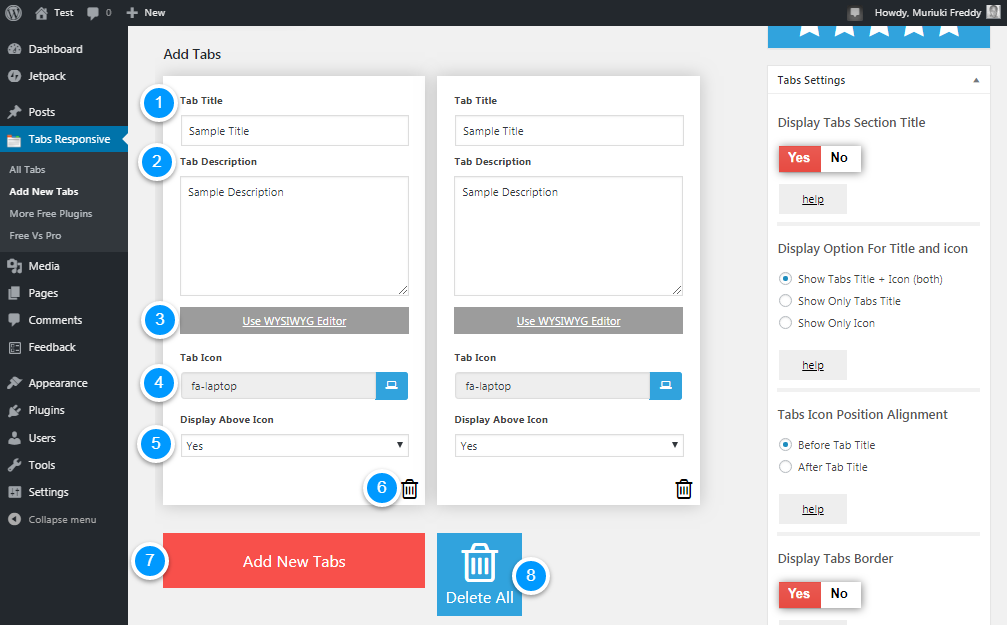
Hemos creado una lista numerada que detalla lo que puede hacer en el Agregar pestañas sección que se muestra arriba. Los números corresponden a cada área.
- Título de la pestaña – Agregue el título de su pestaña en este campo, a modo de ejemplo Descripción, especificaciones, detalles, etc.
- Descripción de la pestaña – Agregue la descripción de su pestaña aquí. Este campo le posibilita agregar el contenido de su pestaña. La mejor parte es que puede usar el editor WYSIWYG (que se muestra en el número 3 a continuación) para agregar contenido enriquecido a sus pestañas, incluidas imágenes, música y videos
- Utilice WYSIWYG – Si desea utilizar el familiar Wsombrero-YUNED-See-yos-Wsombrero-YUNED-GRAMOet editor para crear el contenido de su pestaña, no dude en presionar este botón para abrir la ventana emergente
- Icono de pestaña – Este campo le ayuda a elegir un icono para usar en su pestaña. El complemento Tabs WordPress le ofrece acceso a toneladas de íconos Font Awesome para animar sus pestañas como un profesional
- Mostrar encima del icono – Si desea mostrar el título de la pestaña junto al icono, le encantará esta función. A la vez, le posibilita desactivar el icono sin tocar el título de la pestaña
- Quitar – Pulse este botón para borrar una pestaña específica
- Agregar nuevas pestañas – Haga clic en este botón para agregar más pestañas
- Quitar todos – ¿Cansado de todas las pestañas? Solo golpea el Quitar todos botón para reiniciar todo
Un par de consejos adicionales para ayudarte. En primer lugar, puede arrastrar y soltar las pestañas para reordenarlas y organizarlas como desee.
En segundo lugar, no olvide presionar el Guardar borrador una o dos veces mientras crea sus pestañas para asegurarse de no perder ningún cambio en caso de que se salga del generador de pestañas por accidente.
Por último, si necesita ayuda, hay un gran azul Obtener apoyo botón justo debajo del Agregar pestañas sección (y en la mayoría de las páginas del complemento) que lo lleva al foroConcepto de Foro¿Qué es un Foro?Un Foro es un lugar de Internet donde los usuarios se reúnen para tratar distintos temas relacionados por una misma temática, o inclusive para hablar de todo aquello que les resulte interesante, mediante de mensajes que se hacen público en formato texto. Permite alojar contenido multimedia, pero la conversación no se hace en directo, como sería en un chat.Los foros son uno de los puntos más oficial de soporte de Tabs en WordPress.org. No dude en presionar el botón de soporte si necesita ayuda en cualquier momento.
Fichas Código corto
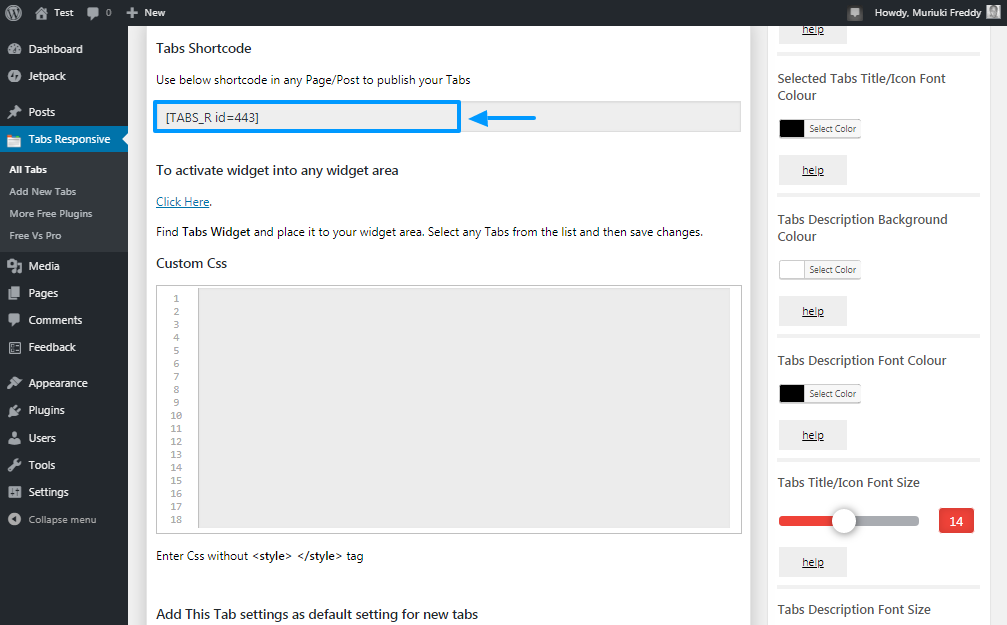
A continuación, encontrará el código abreviado de pestañas que utiliza para agregar y mostrar sus pestañas en cualquier página o publicación que desee. A modo de ejemplo, nuestro shortcode es [TABS_R id=443]. Para mostrar las pestañas en una página, simplemente copiaría y pegaría el código corto anterior en esa página en particular.
Widget de pestañas
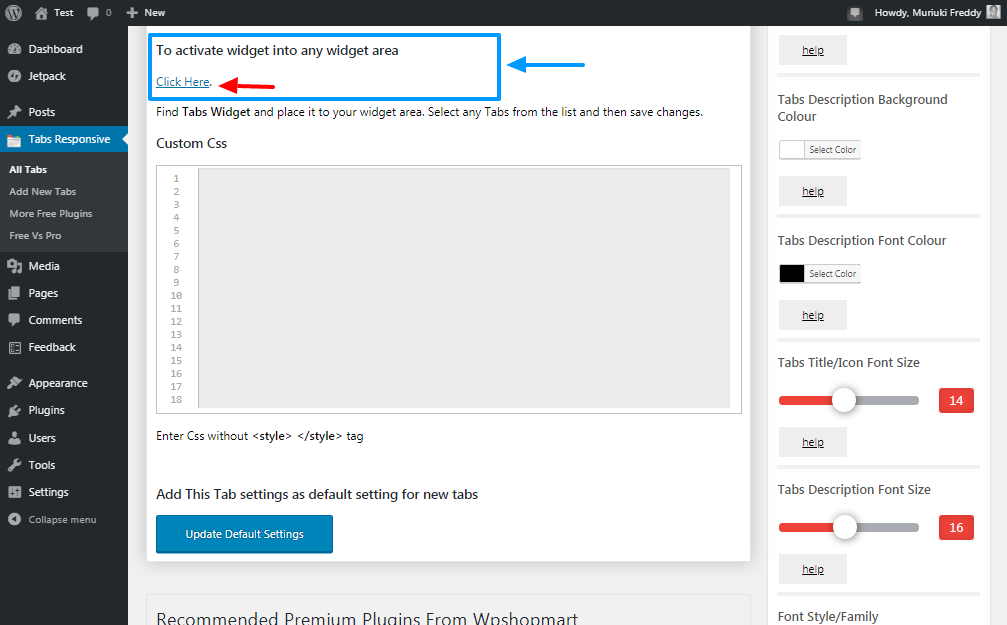
¿Está buscando agregar sus pestañas en un área de widgetsConcepto de Widgets¿Qué son los Widgets?Los Widgets son una serie de pequeños programas que se usan para añadir funciones, simplificar o automatizar aquellas acciones que se lleven a cabo a menudo dentro de una web. Son herramientas adicionales, añadidos que se elaboran con la finalidad de hacer más fácil las labores de mantenimiento o inclusive de generación de contenidos dentro de cualquier sitio de Internet y que no han hecho más en su sitio web? Si es un rotundo sí, le encantará el soporte para widgets que viene con el complemento Tabs de WordPress.
Golpeando el Haga clic aquí El enlaceConcepto de Dominio¿Qué es un Enlace?En Internet, un link, además conocido como enlace o hipervínculo, es cualquier texto o imagen que se encuentra en una página web y en la que el usuario puede pulsar o clicar para ser dirigido a otro contenido distinto. Es el principal medio de “desplazamiento” en la red, puesto que se encuentra presente en prácticamente cualquier portal que visites a día de hoy, inclusive en más en la imagen de arriba lo lleva a la pantalla de widgets de WordPress, donde puede agregar sus pestañas en cualquier lugar donde tenga un área de widgets en su tema.
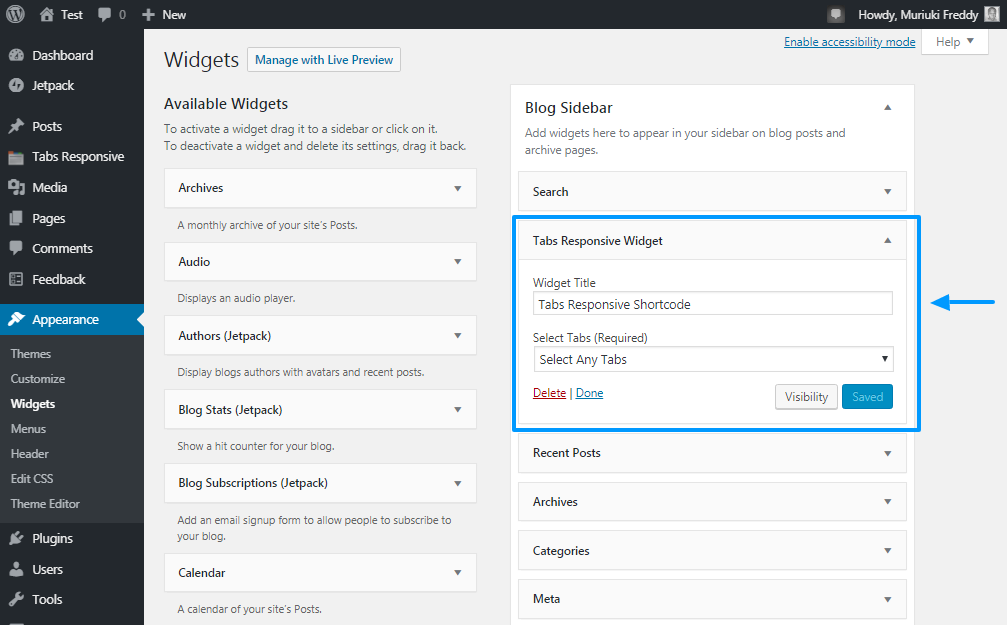
CSSConcepto de CSS¿Qué es el CSS?CSS es un lenguaje de programación que se usa para definir el estilo y el aspecto de un documento que se ha escrito mediante de un lenguaje de etiquetas, como HTML. Conocido además como hojas de estilo en cascada, es el que se emplea para dar colores, indicar tipos de letra o inclusive resaltar aspectos como el espacio entre items para dotar de estilo a más personalizado
Aún cuando el complemento de WordPress Tabs viene con muchas opciones de personalización de pestañas (solo eche un vistazo a la barra lateral derecha; ¡está llena de opciones de estilo!), Puede agregar sus propios estilos CSS personalizados como se muestra a continuación.
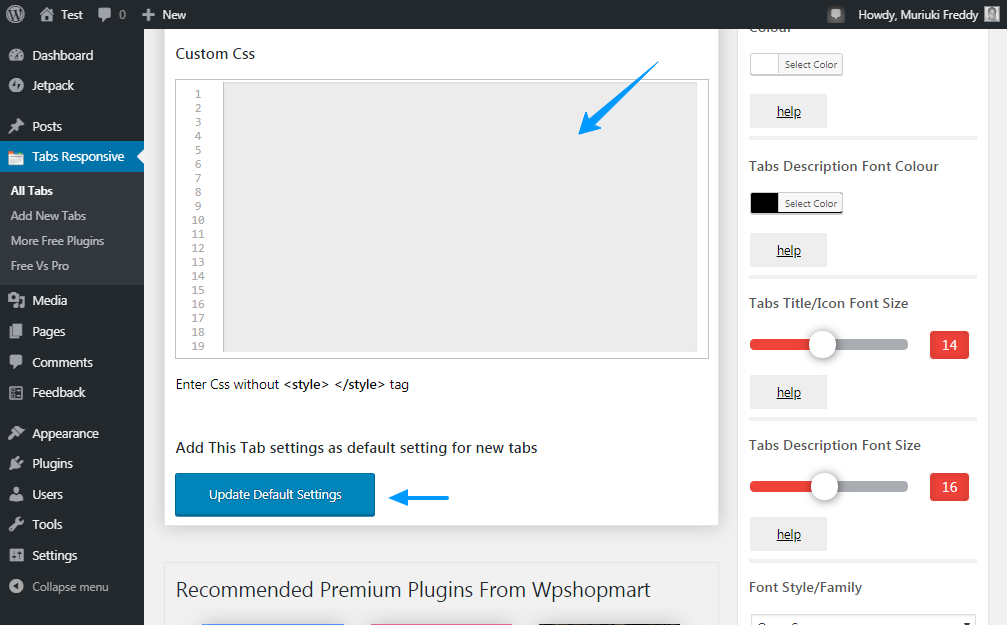
A la vez, puede establecer su configuración personalizada como la configuración predeterminada para todas las pestañas nuevas simplemente haciendo clic en el Actualizar la configuración predeterminada botón como se muestra en la imagen de arriba.
La barra lateral derecha
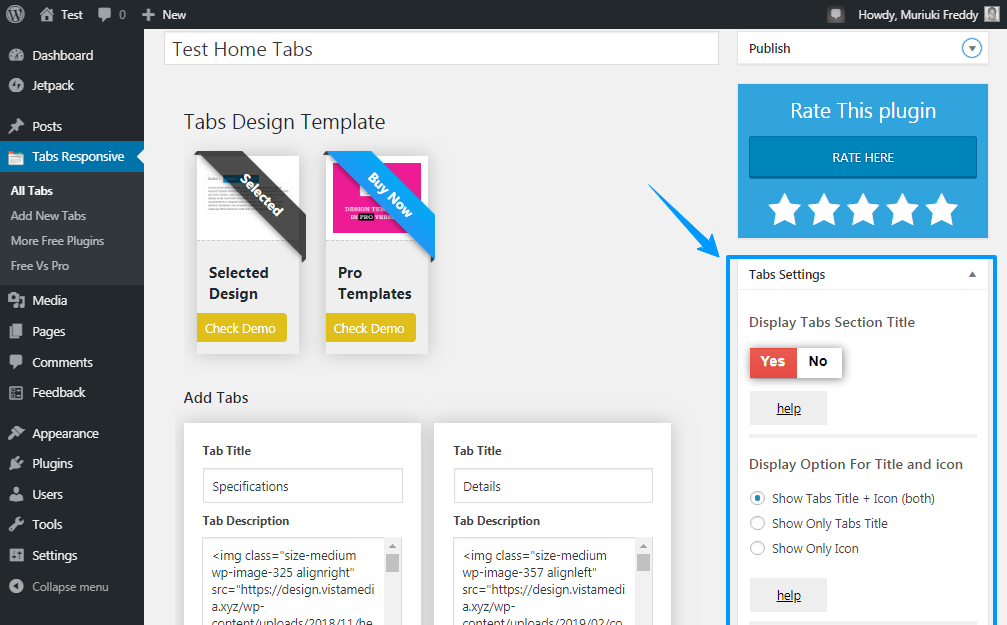
La barra lateral derecha que destacamos en la imagen de arriba lleva el día para los suyos. Está lleno de todas las opciones que necesita para diseñar sus pestañas al contenido de su corazón. Las opciones notables incluyen:
- Color de fondo de la pestaña
- Color de fuente de la pestaña
- Estilo y familia de fuentes
- Mostrar opciones para el título y el icono de la pestaña
- Alineación de la posición del icono de la pestaña, dicho de otra forma, antes o luego del título de la pestaña
- Bordes de pestañas
- Animaciones de descripción de varias pestañas
- Y mucho más
Agregue sus pestañas a una página o publicación de WordPress
Una vez que agregue el contenido de la pestaña y las opciones de estilo, desplácese hacia arriba y haga clic en el Publicar botón como se muestra a continuación.
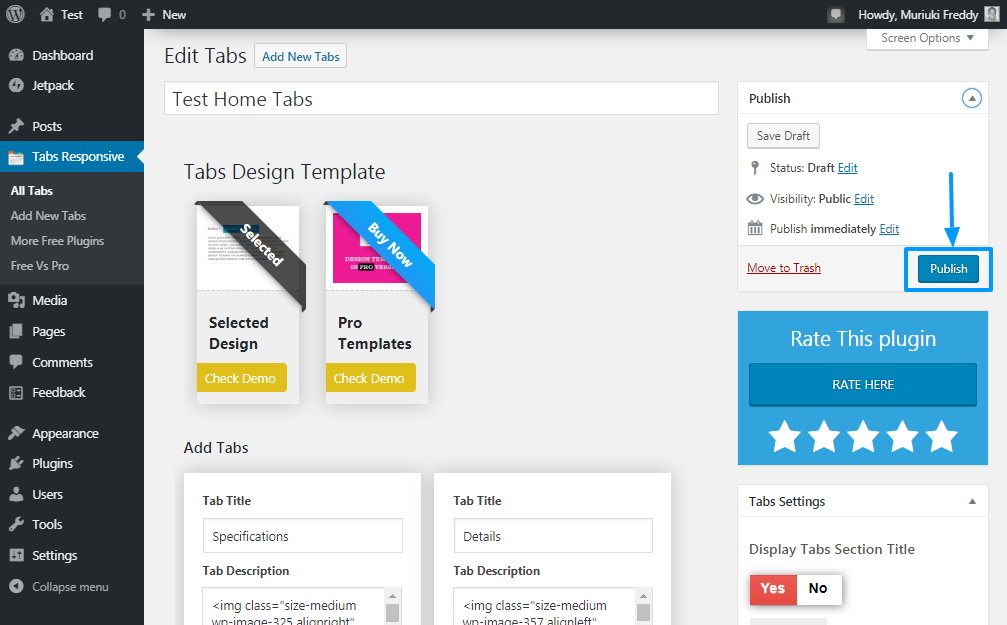
En este punto, sus pestañas están listas. Simplemente necesita agregar las pestañas a una página o publicación de WordPress. Simplemente copie el código corto de las pestañas que vimos previamente. Lo nuestro es [TABS_R id=443].
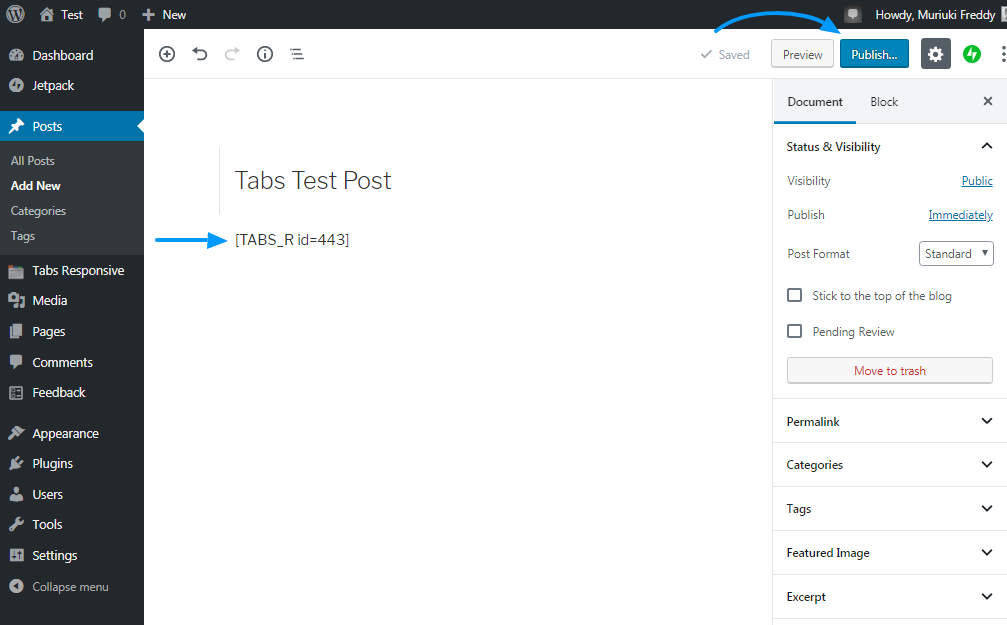
Inicie su editor de publicaciones (incluso si está usando Gutenberg) y pegue el código corto en su publicación / página. Posteriormente de eso, pulse el Publicar botón como se muestra a continuación.
Posteriormente de unos 5 minutos de configurar las cosas; Estoy usando el tema Twenty Seventeen y mucho Lorem IpsumConcepto de Lorem ipsum¿Qué es Lorem ipsum?Lorem ipsum es una expresión latina que se usa para hablar del texto que se usa en el diseño gráfico para comprobar la distribución de una plantilla, ver cómo queda una tipografía o básicamente estudiar un borrador de diseño para buscar una mejor redistribución de sus items. Es algo muy presente en el campo del diseño web, puesto que aparece en la mayoría de más, se me ocurrió el siguiente resultado.
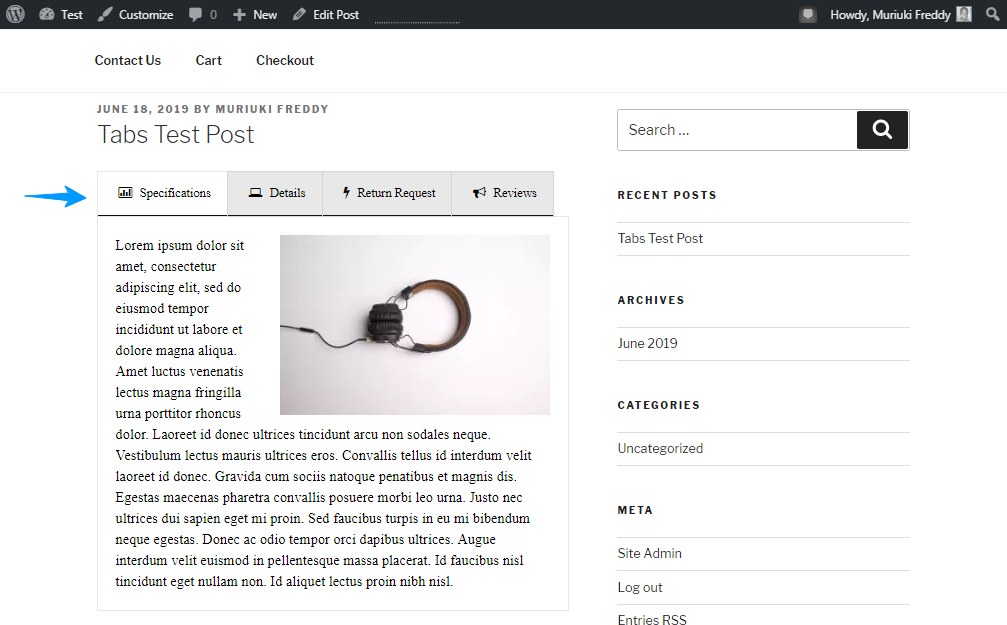
Tenga en cuenta que no personalicé los colores ni nada. Dime que piensas; no fue tan fácil?
Agregar pestañas a sus páginas y publicaciones de WordPress es cosa de estudiantes de cuarto grado. No espero que tenga ningún problema, sobre todo si está utilizando un complemento como Tabs de WP Shop Mart.
¿Cómo agrega pestañas a sus páginas y publicaciones de WordPress? ¿Cuál es tu pluginConcepto de Plugin¿Qué es un Plugin?Un Plugin es un fragmento o componente de código hecho para ampliar las funciones de un programa o de una herramienta. En el ámbito del marketing digital, especialmente dentro del marketing de contenidos, es algo que se utiliza con mucha frecuencia dentro de entornos como WordPress, puesto que sirven al momento de contar con añadidos que hagan mucho más cómoda y completa la experiencia de más de WordPress de pestañas favorito? Por favor comparta sus pensamientos en los comentarios. ¡Feliz creación!








