Contenidos


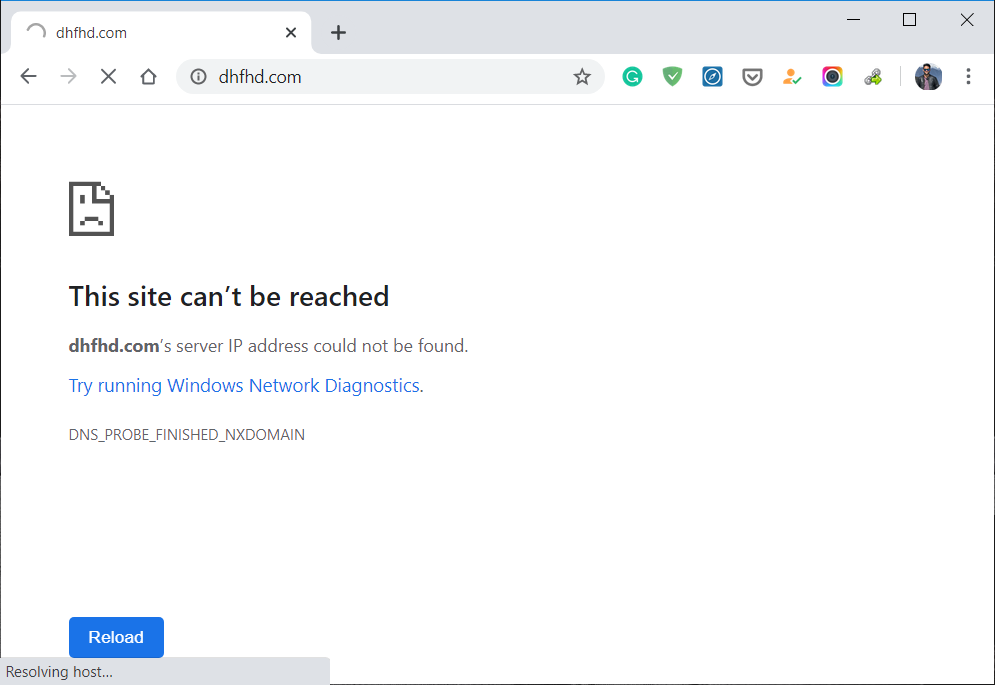
La mayoría de los usuarios de Google Chrome deben haberse enfrentado Error de no se puede acceder a este sitio ¿Pero no tenías ni idea de cómo solucionarlo? Entonces no se preocupe, estamos a su disposición para resolver este problema fácilmente. La causa de este error es que la búsqueda de DNSConcepto de DNS¿Qué son las DNS (Domain Name Server)?Al hablar de DNS, nos referimos a las iniciales Domain Name System (Sistema de Nombres de Dominio). Consiste en una tecnología que recurre a las bases de datos para detectar la dirección IP a la que pertenece cualquier dominio que un usuario quiera desear. Es decir, toma la URL y la “traduce” para ofrecer como resultado su dirección exacta, su IP.Para quien más falló, por lo que la página web no se encuentra disponible. Cuando intenta abrir cualquier sitio web o página web, recibió el error y dice Código de error:

This site can’t be reached
www.example.com’s server DNS address could not be found.
DNS_PROBE_FINISHED_NXDOMAIN
fix-this-site-cant-be-reached-error-in-google-chrome-4402436

¿Por qué se enfrenta al error «No se puede acceder a este sitio» en Google Chrome?

No se puede hallar el servidorLos servidores son ordenadores centrales y potentes dentro del campo de la tecnología de la información que procesan y proporcionan software y archivos en una red. Desde el punto de vista de un cliente, varios ordenadores en una red pueden ponerse en contacto con el servidor central para conseguir la información solicitada. En la arquitectura cliente-servidor, el servidor puede ser un software que proporciona un servicio y se ejecuta en más en ningún sitio web debido a que el Error de búsqueda de DNS. DNS es el servicio de red que traduce el nombre de un sitio web a su dirección de Internet. Este error suele deberse a que no tiene conexión a Internet oa una red mal configurada. Además puede ser provocado por un servidor DNS que no responde o un firewallConcepto de Firewall¿Qué es el Firewall?El Firewall es un hardware o software que protege a un equipo de accesos no autorizados desde una red de terceros. Además se le conoce como cortafuegos y actúa como una pared entre el Internet y el PC. Es el que monitorea el tráfico de una red y limita la entrada o salida de datos. Funciona bajo ciertas reglas que permiten autorizar una conexión, bloquear más que impide que Google Chrome acceda a la red.

Cuando un servidor DNS no puede convertir un nombre de dominioUn dominio es una sección de Internet con direcciones que comparten un sufijo común o están bajo el control de una organización o individuo en particular. Está organizado jerárquicamente. Tanto los objetos físicos como los virtuales pueden ser direccionados con el nombre de dominio. Estos objetos pueden ser webs, ordenadores en red o servicios, como impresoras, faxes o servidores de correo. Cada objeto está referenciado por una dirección IP única, más a una dirección IPDirección de Protocolo de Internet, la dirección IP es una dirección de red que se puede asignar a un dispositivo en una red sólo una vez. Esto hace falta para que los paquetes de datos puedan direccionarse y entregarse correctamente. Una dirección IP es el identificador único de un PC que establece su ubicación en Internet. Muestra qué proveedor se está usando. La dirección IP de 32 bits (además llamada más en una red TCP / IP, entonces hay un error de falla de DNS. A Fallo de DNS ocurre debido a una mala configuración de la dirección DNS o debido a que el cliente DNS de Windows no funciona. Entonces, sin renunciar tiempo, veamos Cómo resolver el error No se puede acceder a este sitio en Google Chrome con la ayuda de los pasos de solución de problemas que se enumeran a continuación.

Cómo resolver el error No se puede acceder a este sitio en Cromo

NOTA: Antes de realizar cualquier cambio en su sistema, asegúrese de crear un punto de restauración del sistema.

Método 1: Limpiar la cachéUn caché es un tipo de memoria auxiliar de la que se puede recuperar a alta velocidad con una capacidad de almacenamiento relativamente pequeña. Se encuentra entre la unidad central de procesamiento (CPU) y la memoria principal. Ayuda a evitar el acceso al disco duro o los recálculos complejos almacenando temporalmente ciertos datos y haciéndolos disponibles rápidamente cuando sea necesario. El caché almacena una copia de la petición actual y más del navegadorUn navegador (además: browser) es una herramienta informática que te permite ver documentos y datos y navegar por la red. Los navegadores pueden mostrar distintos tipos de recursos de información; principalmente documentos HTML, a pesar de todo, además son posibles otros tipos de archivos y contenido multimedia, como PDF, JPEG, MPEG, GIF o el lenguaje de meta marcado. A través el uso de complementos especiales y la configuración respectivo, los más

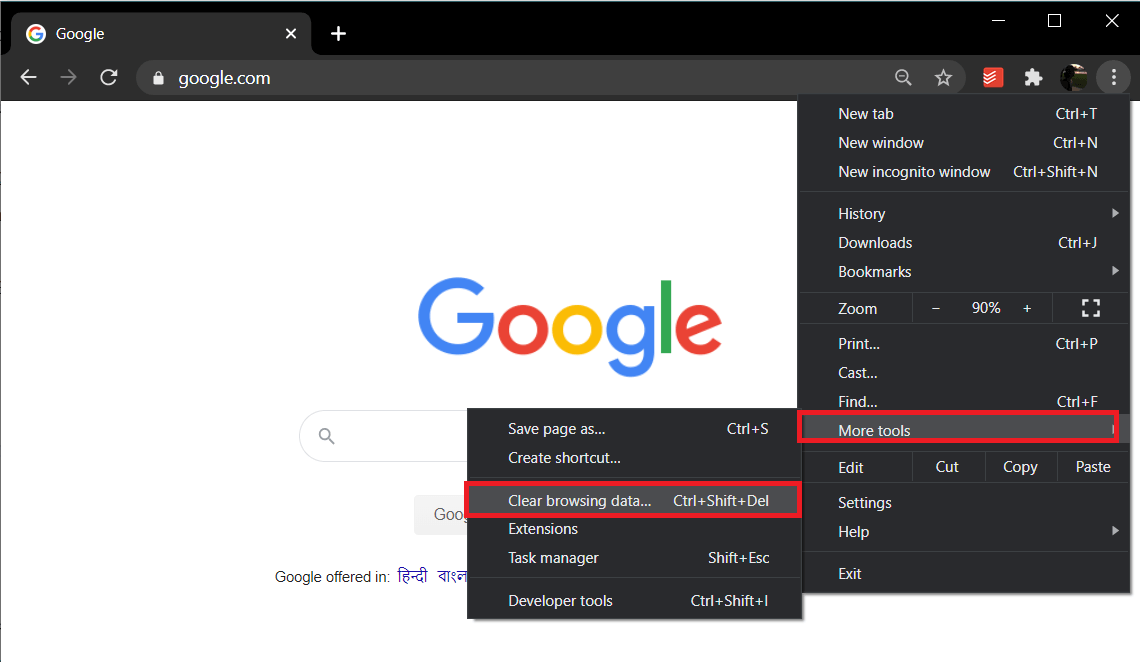
1. Abra Chrome y después haga clic en los tres puntos (menú) y seleccione Más herramientas.

2. En Más herramientas, haga clic en Quitar datos de navegación.
click-on-more-tools-and-select-clear-browsing-data-from-sub-menu-5330269

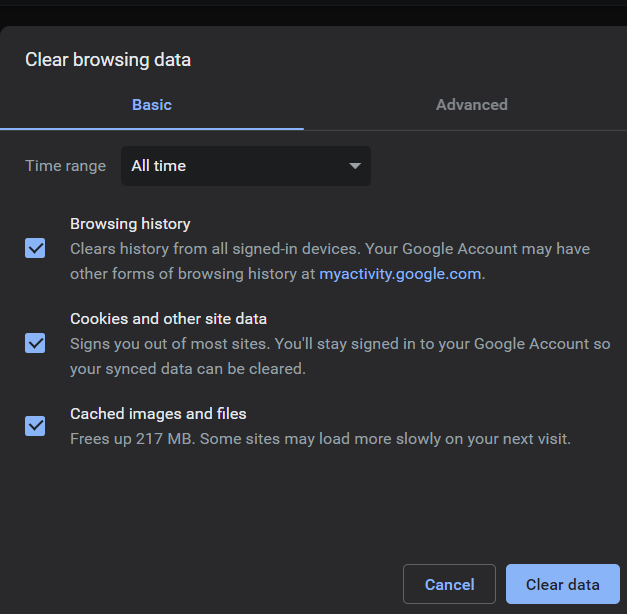
3. Para borrar todo, seleccione «Todo el tiempo”En Intervalo de tiempo.

4.Asegúrese de que esté marcado lo siguiente:

  • Historial de navegación
  • Historial de descargas
  • Cookies y otros datos secundarios
  • Imágenes y archivos en caché
  • Autocompletar datos de formulario
  • Configuración del sitio

5. Para terminar, haga clic en el Botón Eliminar datos.
check-all-the-boxes-and-click-on-clear-data-button-5595986

Método 2: restablecer la configuración de Chrome

1. Abra Chrome y después haga clic en Más (tres puntos) icono.

2. Haga clic en Ajustes después desplácese hacia abajo y haga clic en Avanzado.
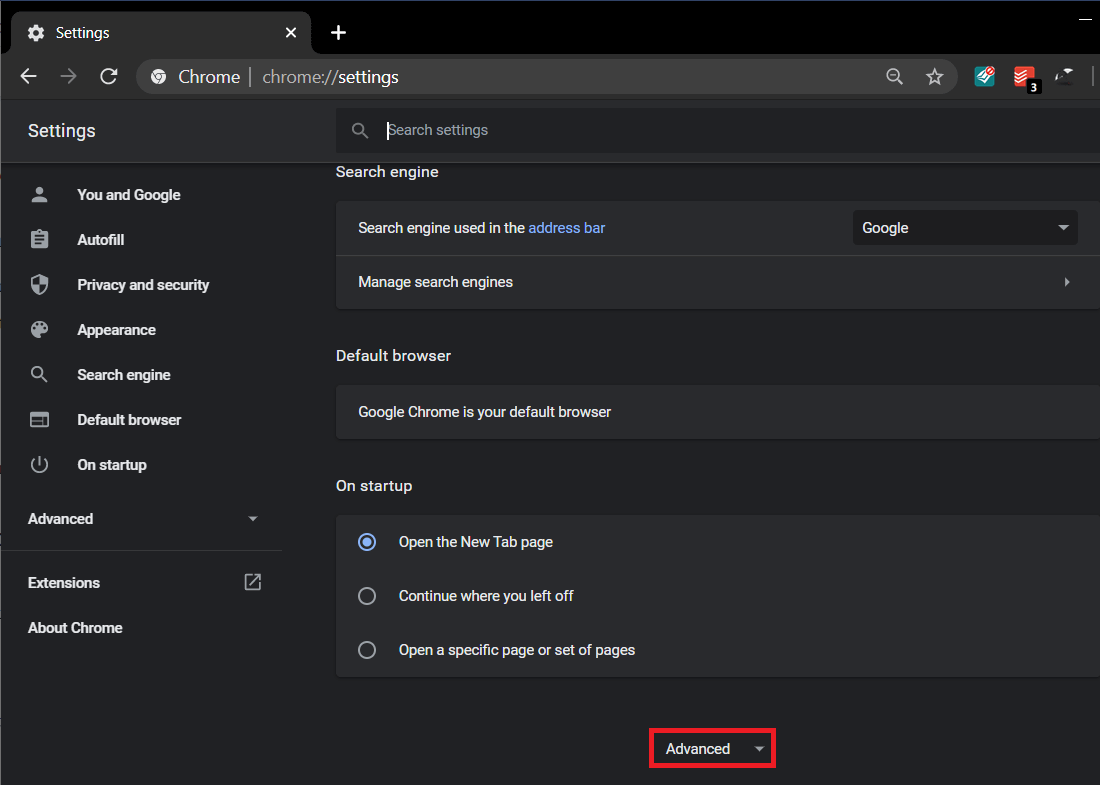
scroll-down-to-find-advanced-settings-and-click-on-it-5860880

3. En Restablecer y limpiar, haga clic en Restaure la configuración a sus valores predeterminados originales.

Nota: Antes de continuar, lea atentamente la información proporcionada, puesto que posteriormente puede provocar la pérdida de información o datos importantes.

En Restablecer y limpiar, limpie en 'Restaurar la configuración a sus valores predeterminados originales'

4. A continuación, haga clic en el Reiniciar ajustes botón.

Haga clic en 'Restaurar la configuración a sus valores predeterminados originales' y confirme su acción haciendo clic en Restablecer configuración

Método 3: restablecer el módem Wi-Fi

Para corregir el error de no se puede acceder a este sitio en Chrome, es factible que deba restablecer su módem y enrutador Wi-Fi. Para reiniciar, desenchufe el cable de alimentación del enrutador WiFi. Ahora, desde la parte trasera del enrutador, pulse y mantenga presionado el botón de reinicio durante 10-20 segundos. Conecte su enrutador al cable de alimentación y nuevamente pulse y mantenga presionado el botón de reinicio. Verá que las luces del enrutador parpadean, lo que significa que el reinicio está completo, y puede soltar el botón de reinicio. Vuelva a intentar conectarse a Internet y visite la misma página web que antes mostraba el mensaje de error.
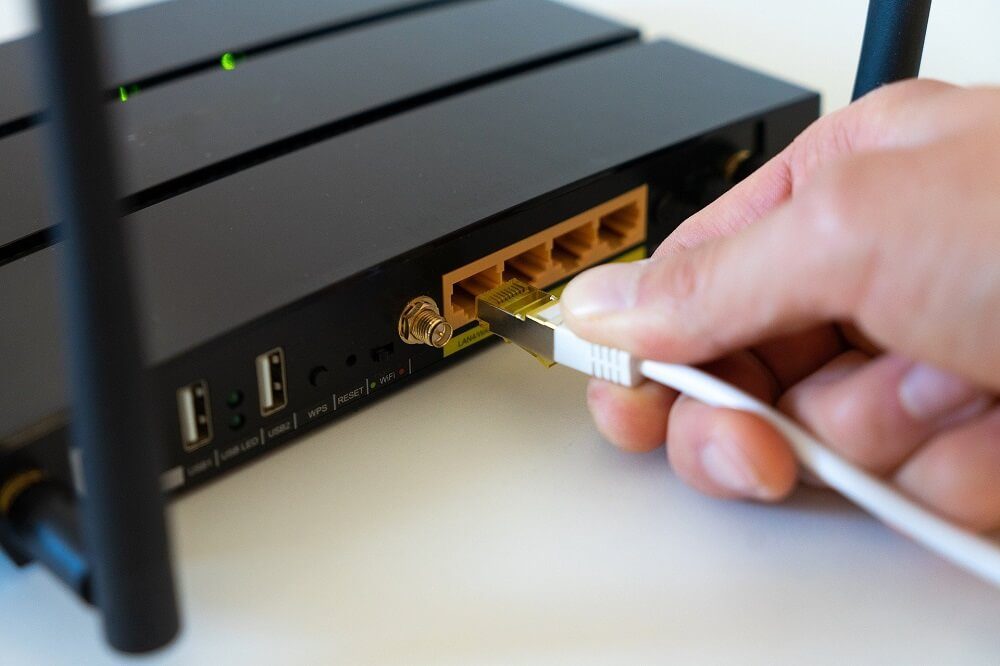
get-a-load-balancing-router-8740671

Método 4: reiniciar el cliente DNS

1. Pulse la tecla de Windows + R y después escriba services.msc y pulse enter.
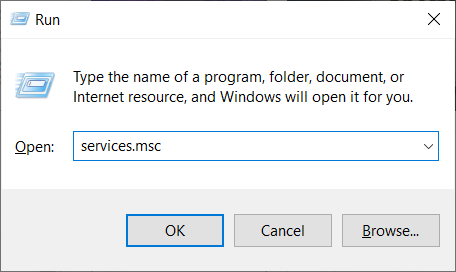
press-windows-key-r-then-type-services-msc_-2299427

2. Haga clic con el botón derecho en el Servicio de interfaz de tienda de red y seleccione Reiniciar.
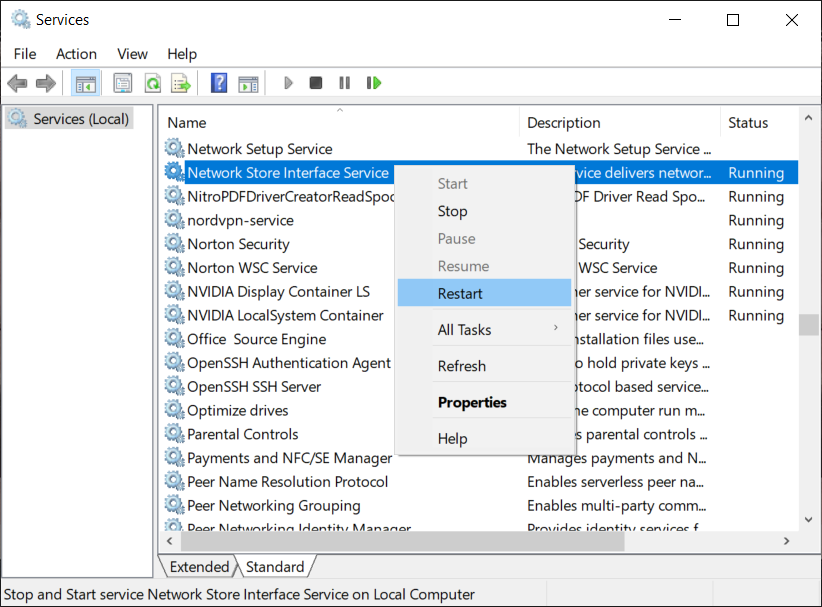
right-click-on-network-store-interface-service-and-select-restart-1958552

3. Siga el mismo paso para Cliente DNS y cliente DHCP.
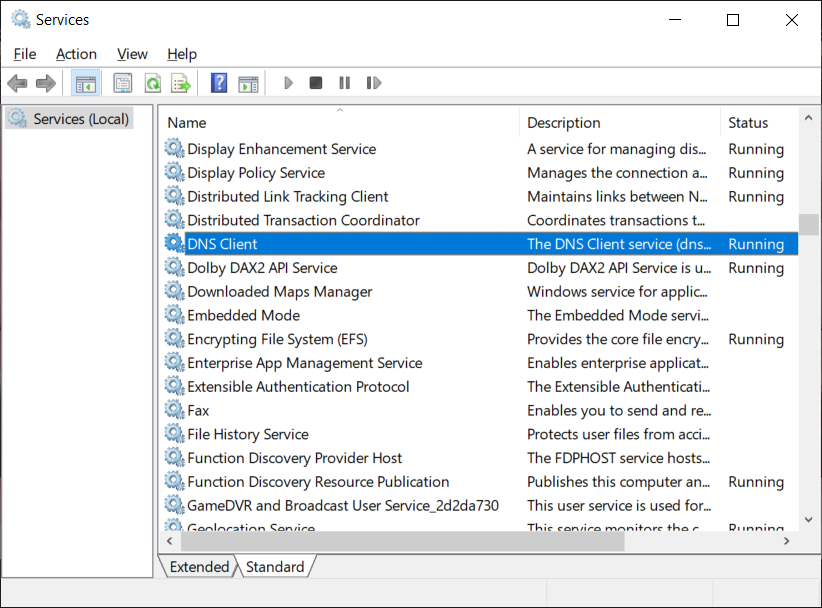
restart-dns-client-2413829

4. Escriba cmd o símbolo del sistema en la búsqueda de Windows y después haga clic en Ejecutar como administrador.
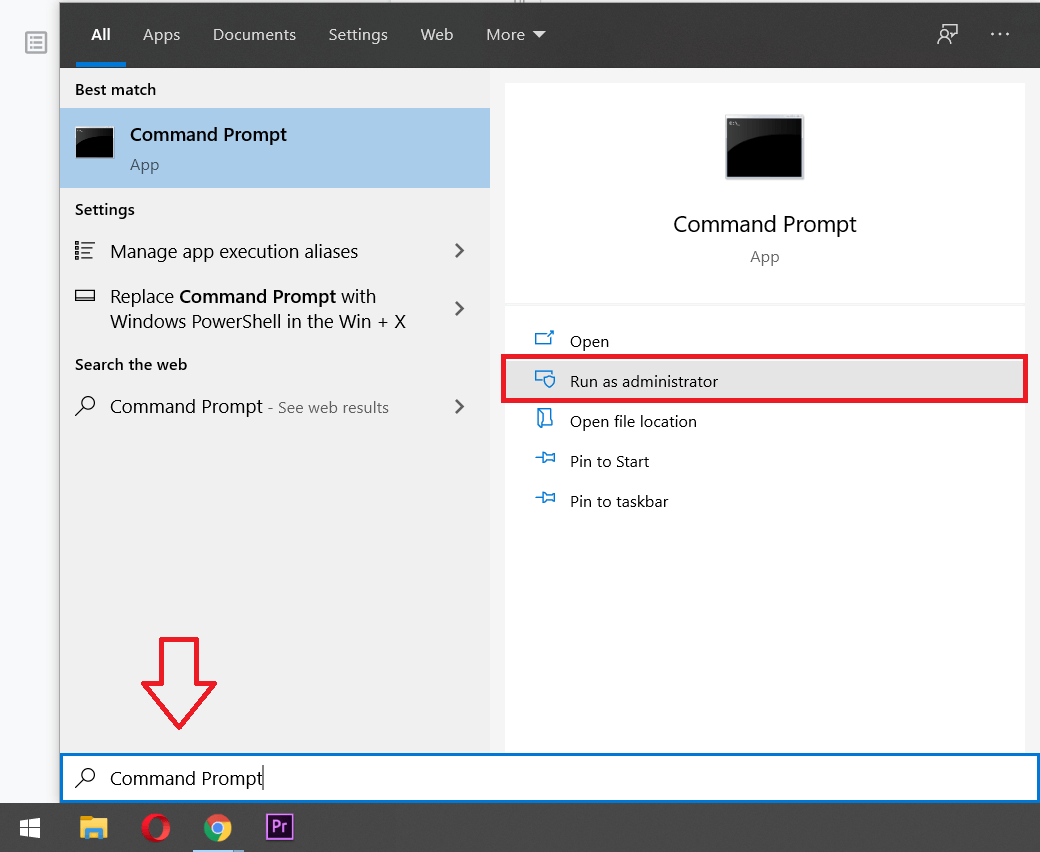
launch-run-window-by-pressing-windows-key-r-type-cmd-and-press-ctrl-shift-enter-5504296

5. Escriba el siguiente comando en cmd y pulse Enter posteriormente de cada uno:

net stop dnscache 
net start dnscache
ipconfig /flushdns

6. Esto reiniciará con éxito el cliente DNS en su sistema. Y el comando flushdns eliminará todas las entradas de la caché de DNS.

Método 5: cambiar la dirección DNS IPv4

1. Haga clic con el botón derecho en el icono de WiFi en la bandeja del sistema y después haga clic en «Red abierta y centro de intercambio de.«

click-open-network-and-sharing-center-6417150

2. Ahora haga clic en «Redes y recursos compartidos“.
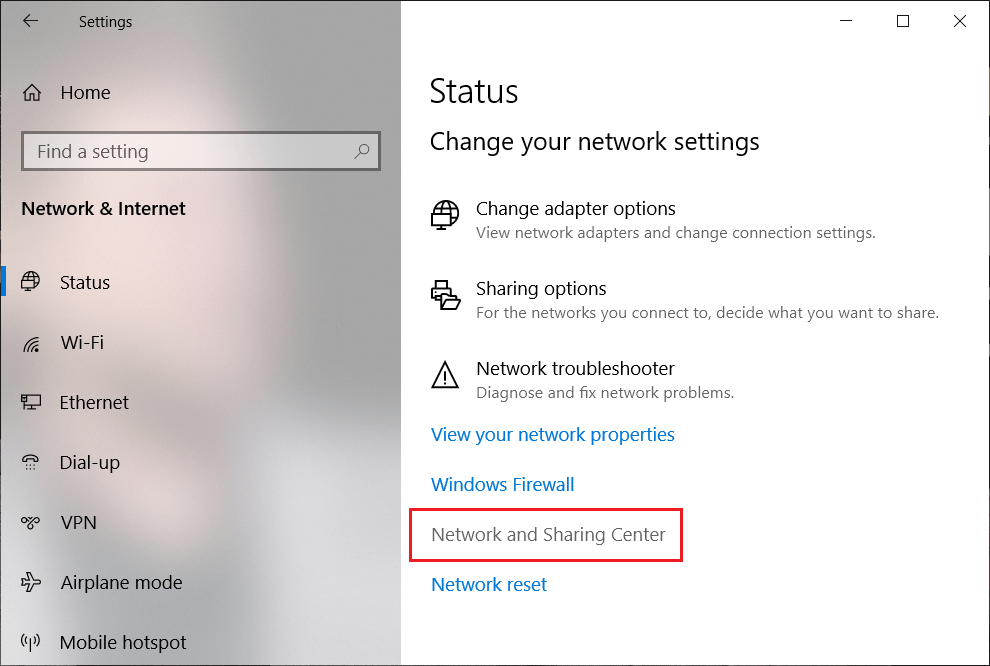
click-on-network-and-sharing-center-6077140

3. En Conexiones, haga clic en Conexión activa a Internet en este momento en uso (el nombre de la red a la que está conectado) después haga clic en el Propiedades botón como se muestra a continuación:

Nota: Si no puede conectarse a su red, utilice un cable Ethernet para conectarse y después siga este paso.
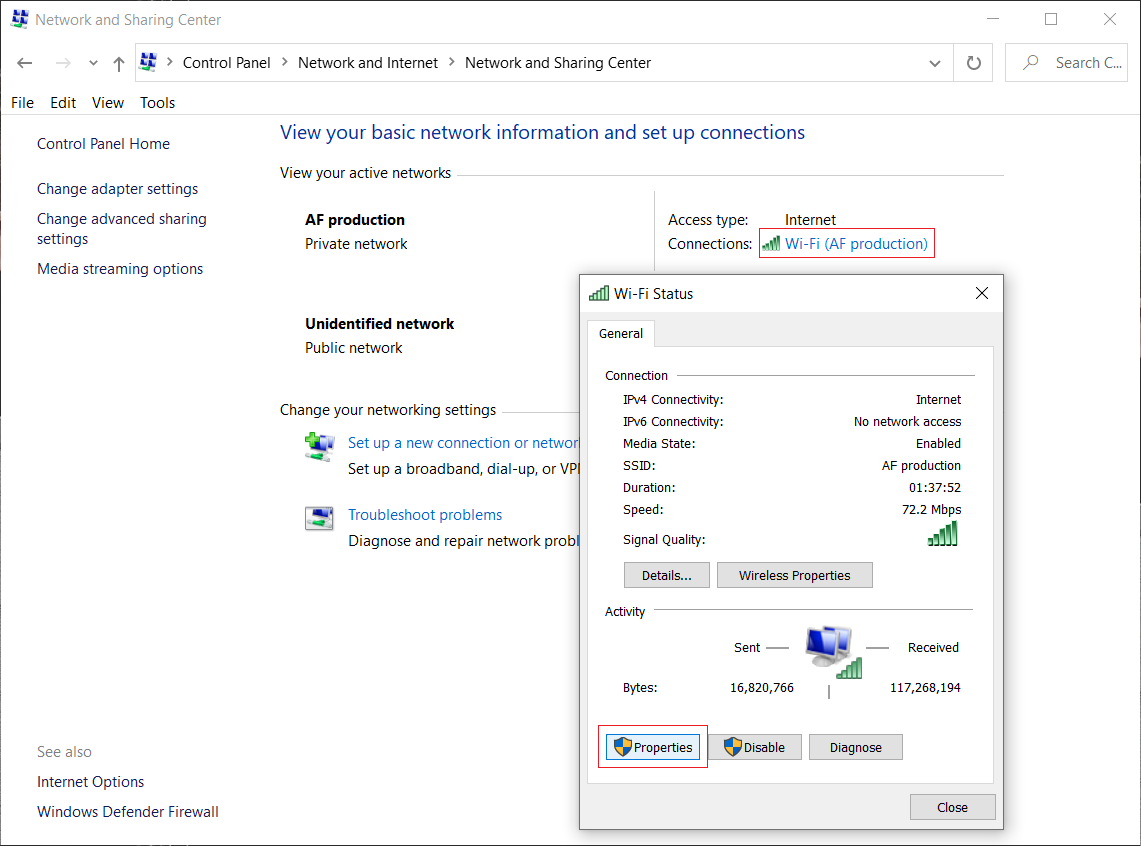
next-click-on-your-current-connection-in-order-to-open-settings-and-then-click-properties-5284043

4. En el Propiedades de Wi-Fi ventana, seleccione «Protocolo de Internet versión 4 (TCP / IP)«Y haga clic en Propiedades.
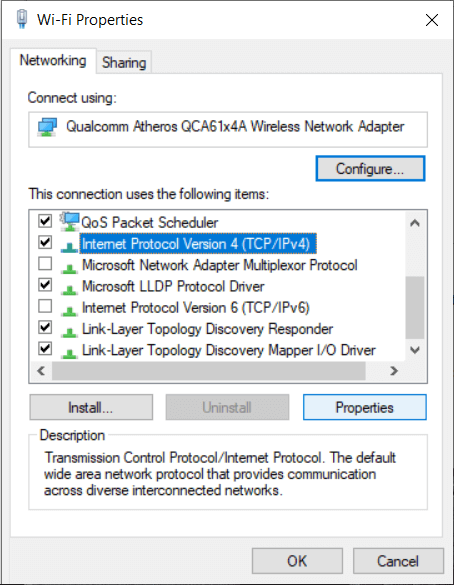
select-internet-protocol-version-4-and-click-properties-9335551

5. Marque la casilla «Utilice las siguientes direcciones de servidor DNS.«

6. Escriba la próxima dirección en el servidor DNS preferido y el servidor DNS alternativo:

8.8.8.8
8.8.4.4

Nota: En lugar del DNS de Google, además puede usar otros servidores DNS públicos.
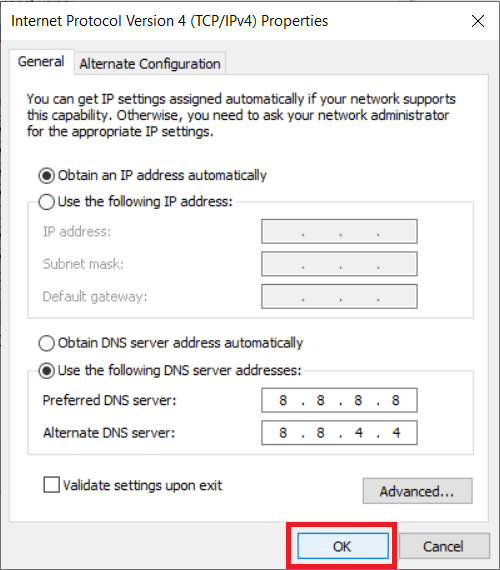
finally-click-on-the-ok-button-to-use-google-dns-or-opendns-1526230

7. Marque «Validar configuraciones al salir”, Después haga clic en Aceptar y haga clic en Cerrar.

Método 6: inhabilitar el protocolo QUIC experimental

1. Abra el navegador Chrome y navegue hasta chrome: // banderas / en la barra de direcciones.

2. Busque Protocolo QUIC experimental usando la barra de indicadores de búsqueda.

3. En el menú desplegable «Predeterminado», seleccione Desactivado.
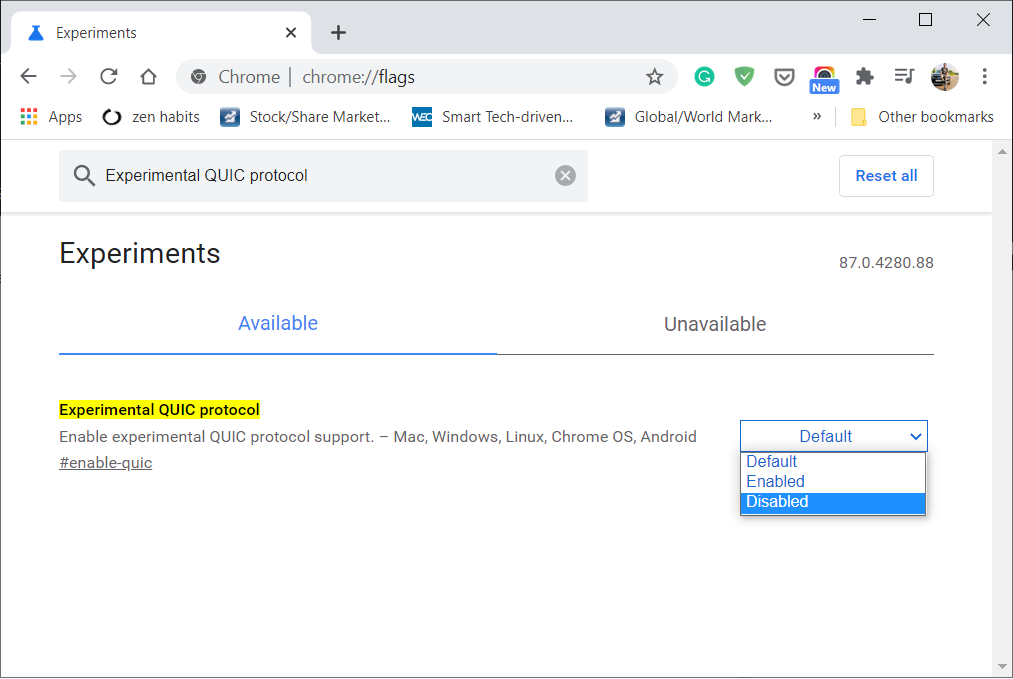
disable-experimental-quic-protocol-7482601

4. Reinicie Google Chrome para aplicar los cambios y esto debería resolverse Error de no se puede acceder a este sitio en Google Chrome.

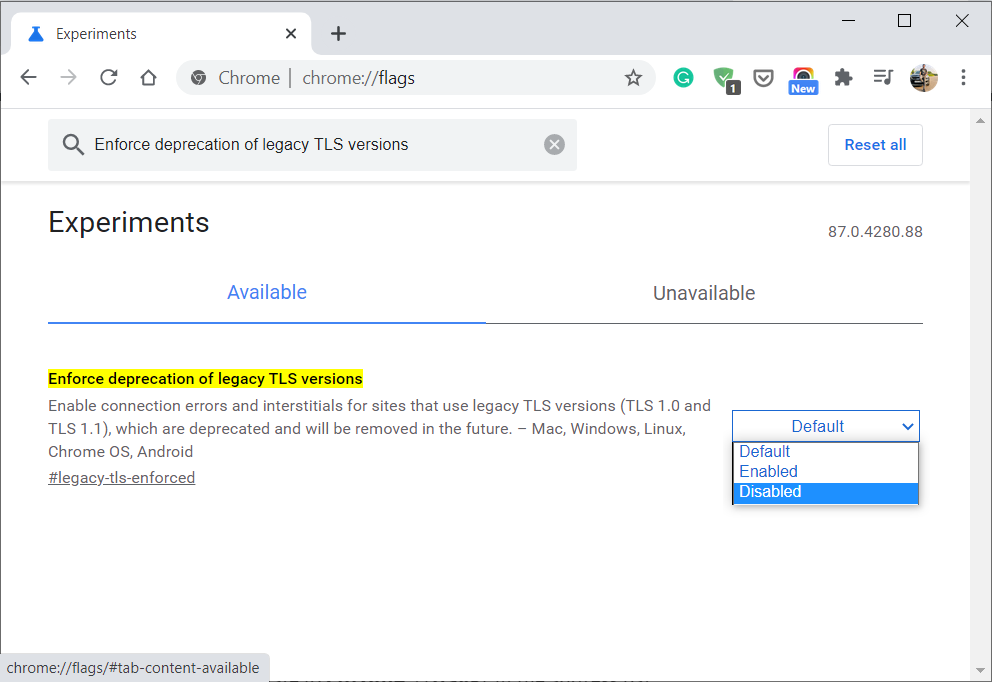
Método 7: Desactivar Aplicar la desaprobación de las versiones de TLS heredadas

1. Abra Chrome y navegue hasta chrome: // banderas / en la barra de direcciones.

2. Busque Hacer cumplir la obsolescencia de las versiones de TLS heredadas usando la barra de indicadores de búsqueda.

3. En el menú desplegable «Predeterminado», seleccione Desactivado.
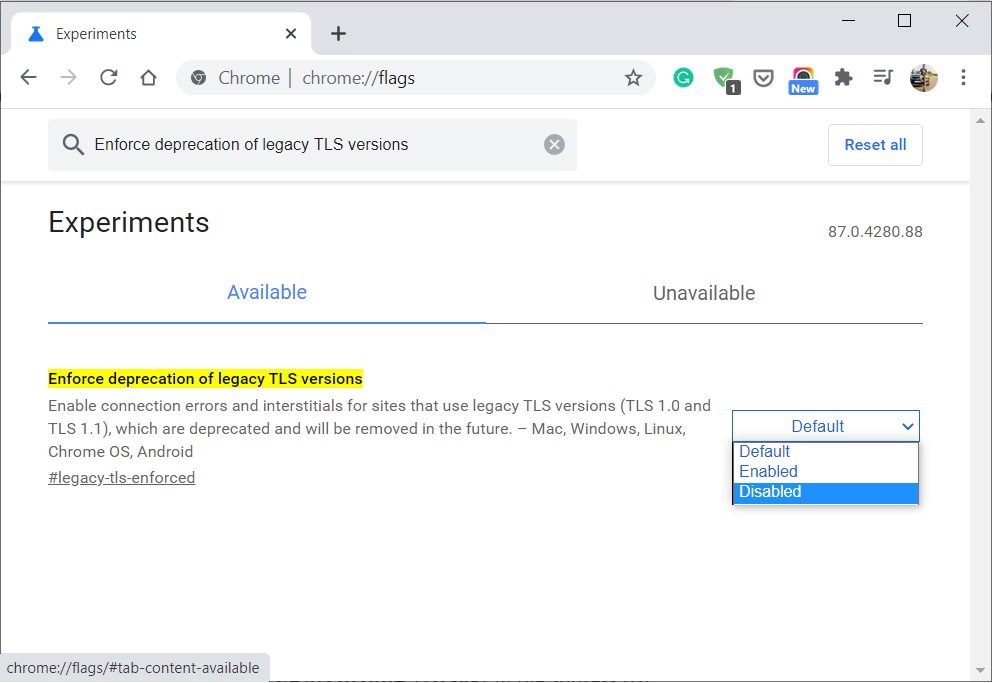
disable-enforce-deprecation-of-legacy-tls-versions-1354673

4. Reinicie Google Chrome para aplicar los cambios.

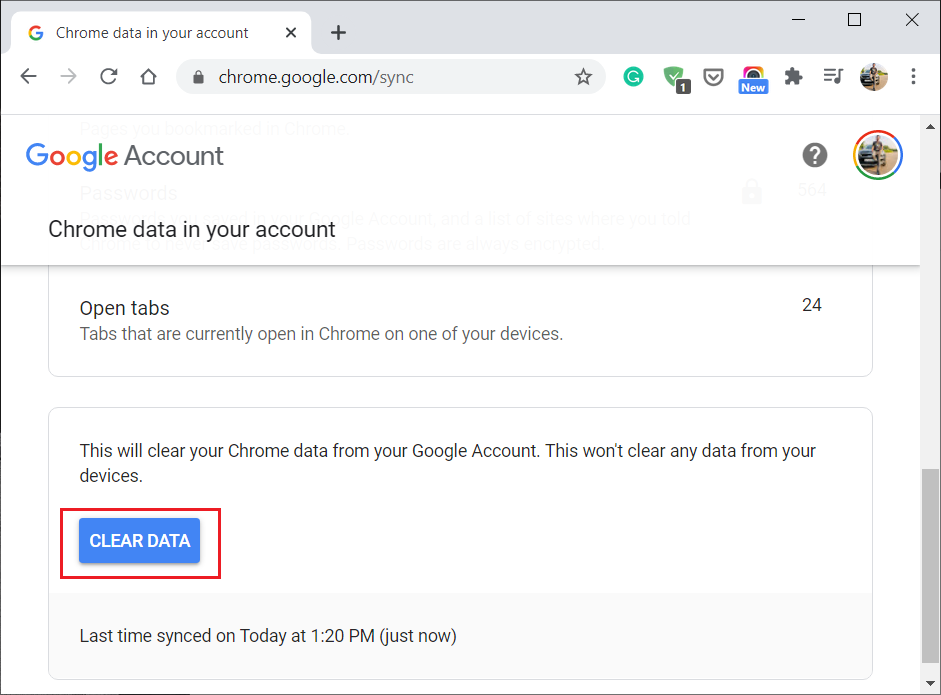
Método 8: restablecer la sincronización de perfiles de Google Chrome

1. Abra Chrome y navegue hasta https://chrome.google.com/sync

2. En la parte inferior, haga clic en el Botón Eliminar datos, confirme haciendo clic en Aceptar.
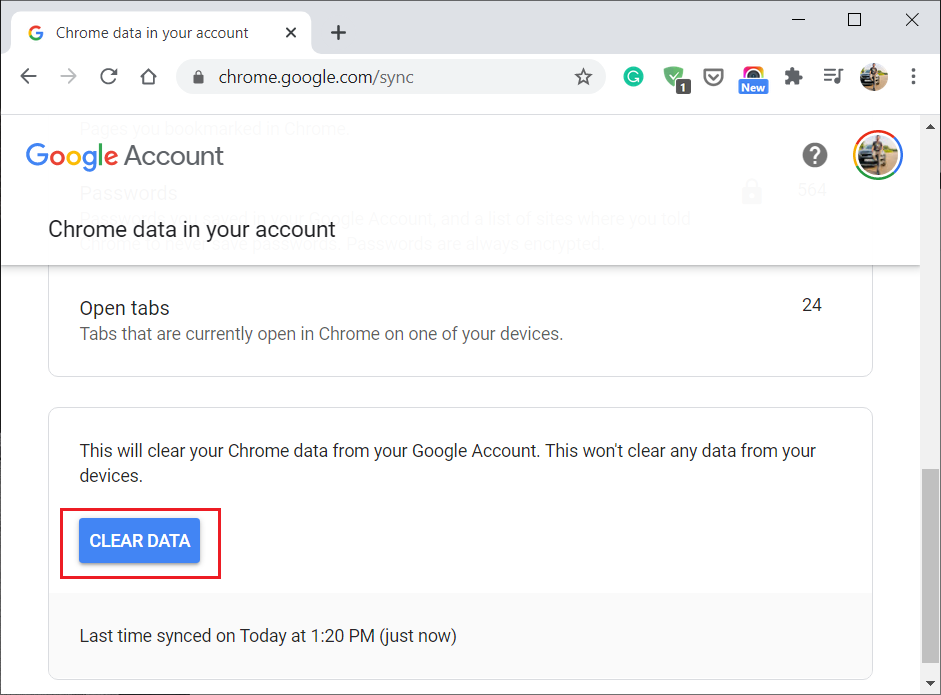
reset-the-google-chrome-profile-sync-2357164

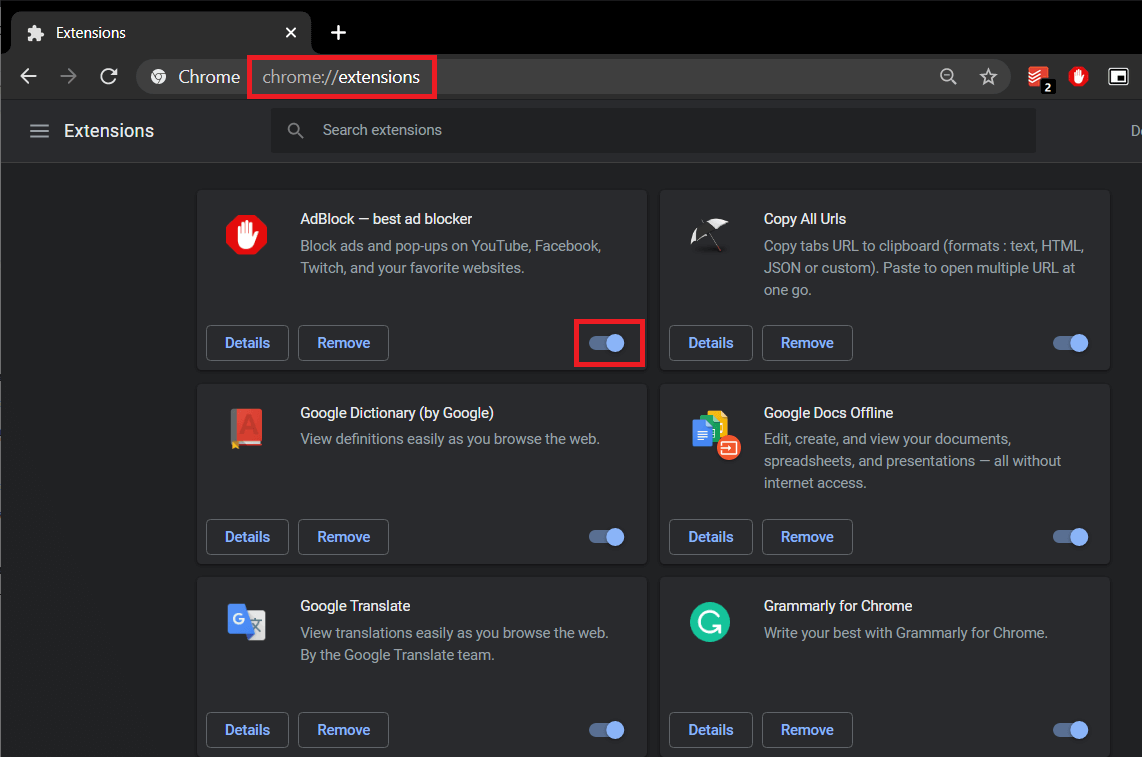
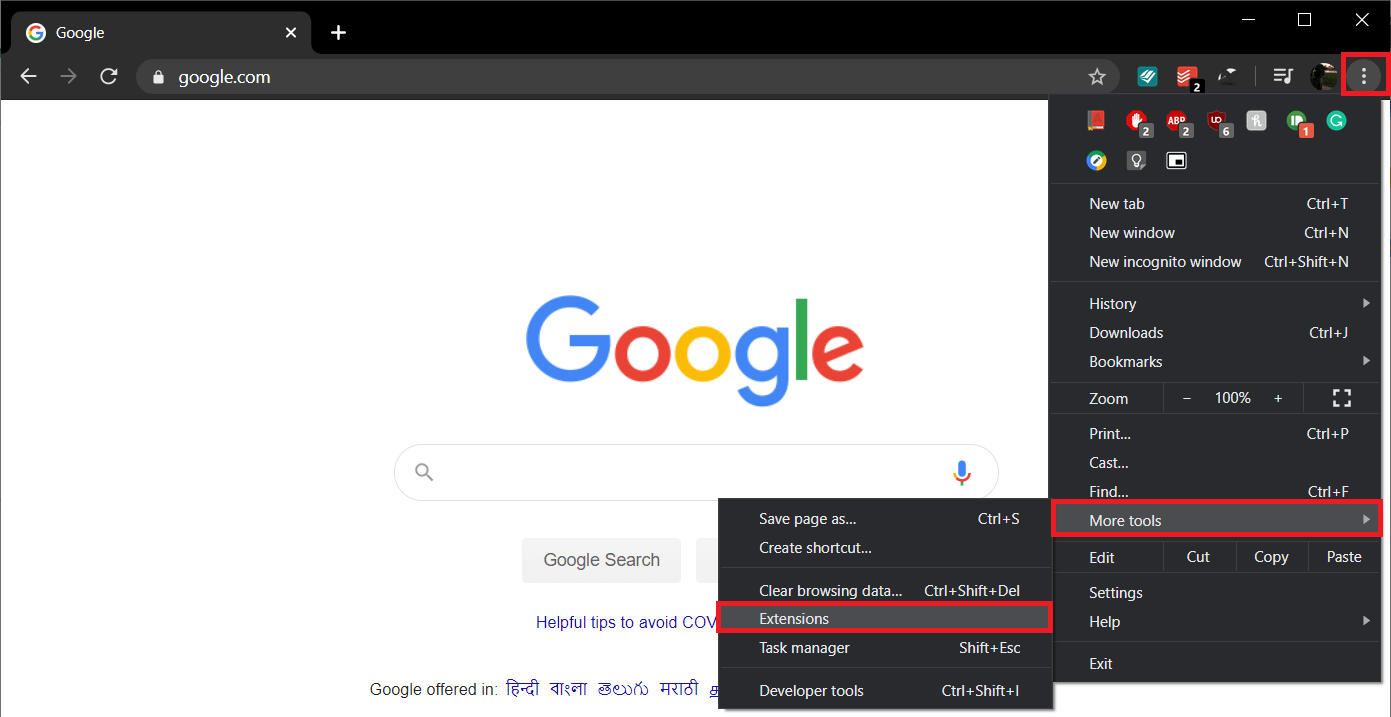
Método 9: inhabilitar las extensiones de Chrome

1. Abra Chrome y después haga clic en el tres puntos (menú) y seleccione Más herramientas.

2. En Más herramientas, haga clic en Extensiones.
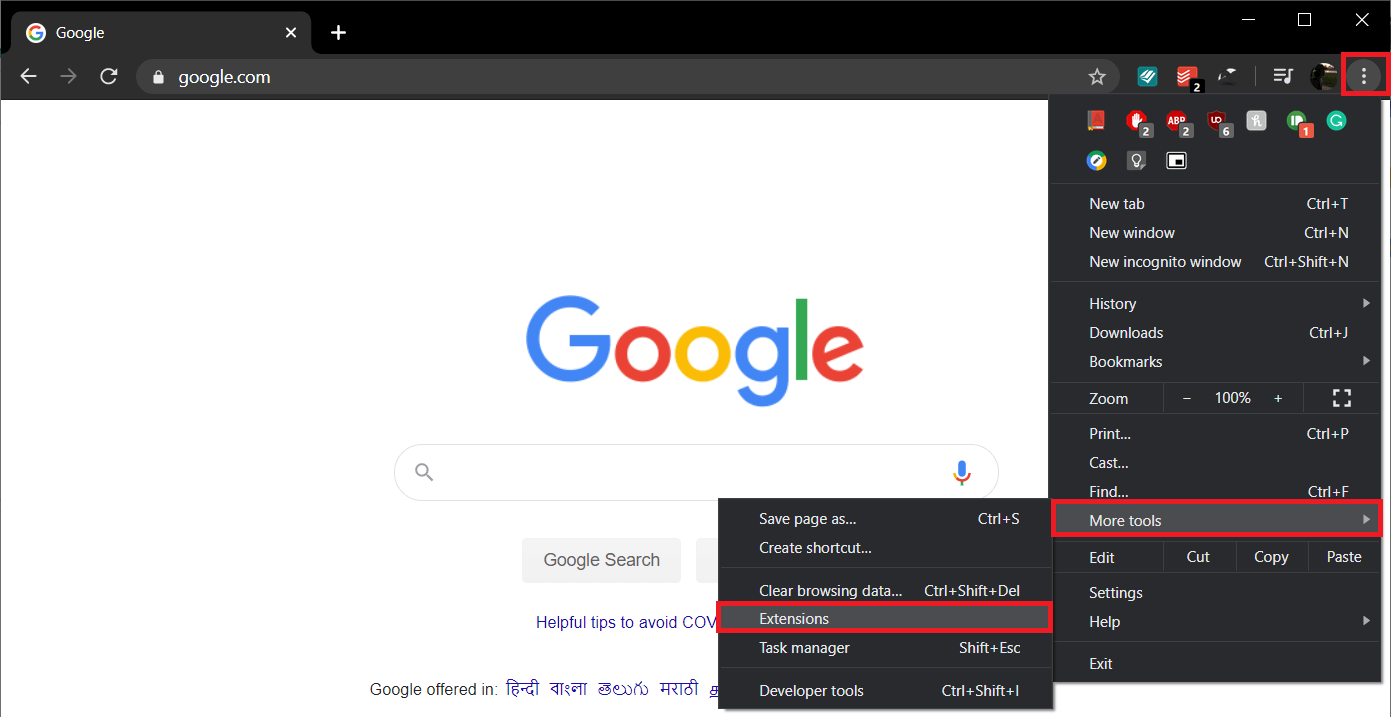
from-the-more-tools-sub-menu-click-on-extensions-8425716

3. Desactiva todas las extensiones innecesarias desactivando el control deslizante azul.
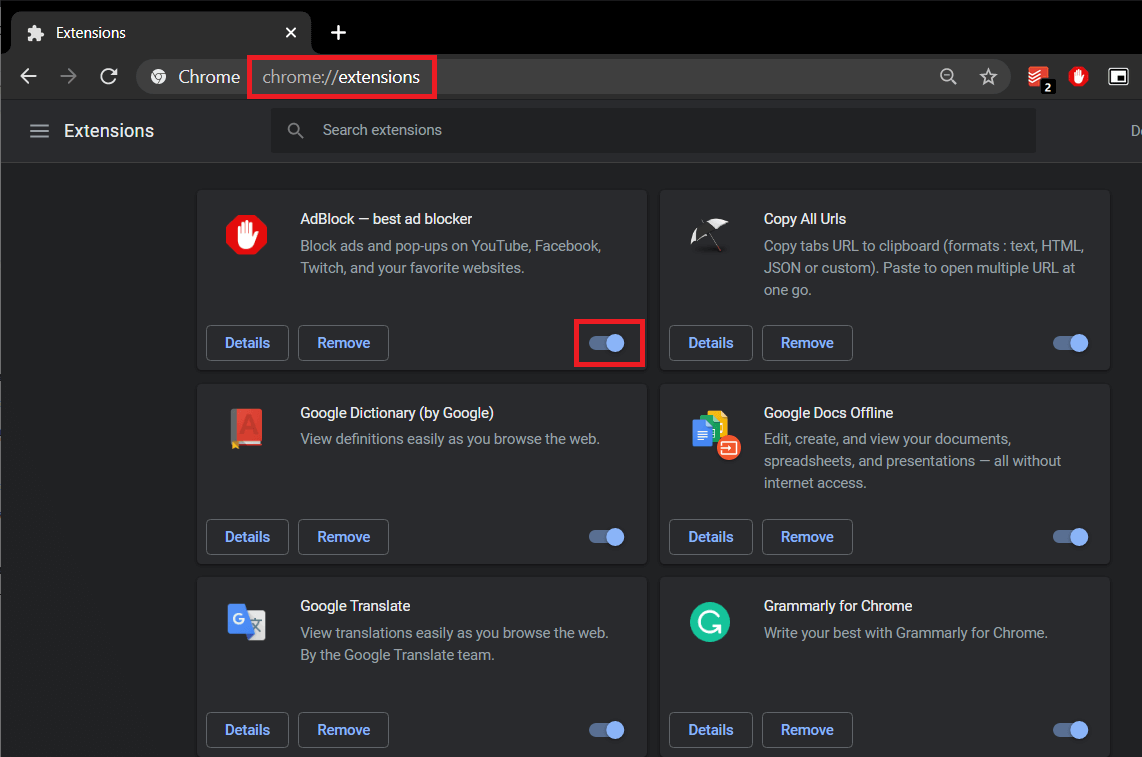
disable-all-ad-blocking-extensions-by-switching-their-toggle-switches-to-off-5378362

4. Reinicie su navegador y vea si puede corregir Error de no se puede acceder a este sitio en Google Chrome.

Método 10: restablecer TCP / IP

1. Tipo cmd en la búsqueda de Windows y después haga clic en Ejecutar como administrador.

launch-run-window-by-pressing-windows-key-r-type-cmd-and-press-ctrl-shift-enter-5504296

2. Escriba el siguiente comando en cmd y pulse Enter:

reinicio de ip netsh int
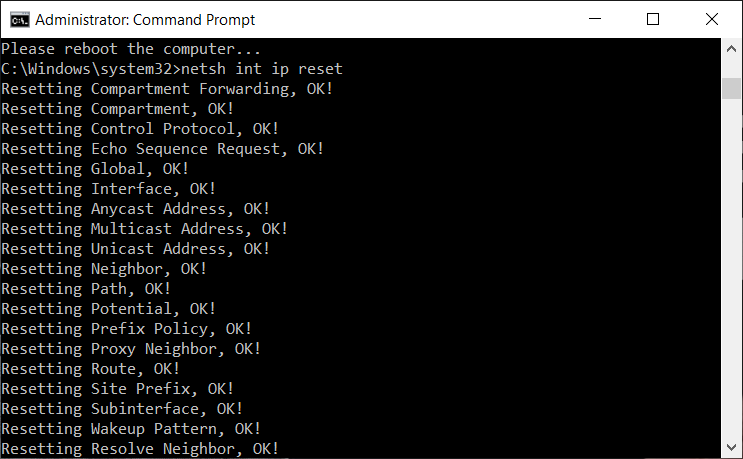
netsh-int-ip-reset-8094443

3. Espere a que finalice el comando y reinicie su ordenador.

Una vez que la computadora se inicia, verifique si puede corregir Error de No se puede acceder a este sitio en Gooogle Chrome, si no, continúe con el siguiente método.

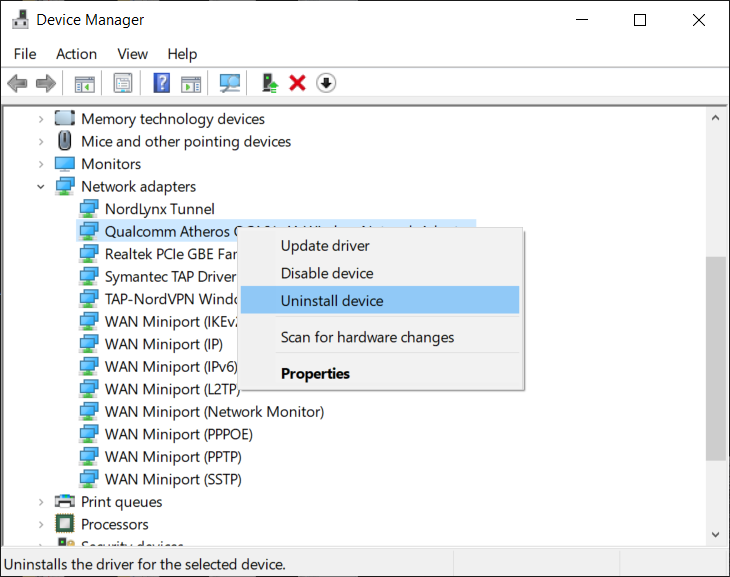
Método 11: reinstalar los controladores del adaptador de red

1. Pulse la tecla de Windows + R y después escriba devmgmt.msc y pulse Enter.
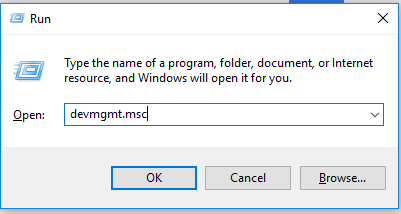
press-windows-r-and-type-devmgmt-msc-and-hit-enter-1-4395988

2. Expandir Adaptadores de red después haga clic derecho en su conexión de red y seleccione Desinstalar
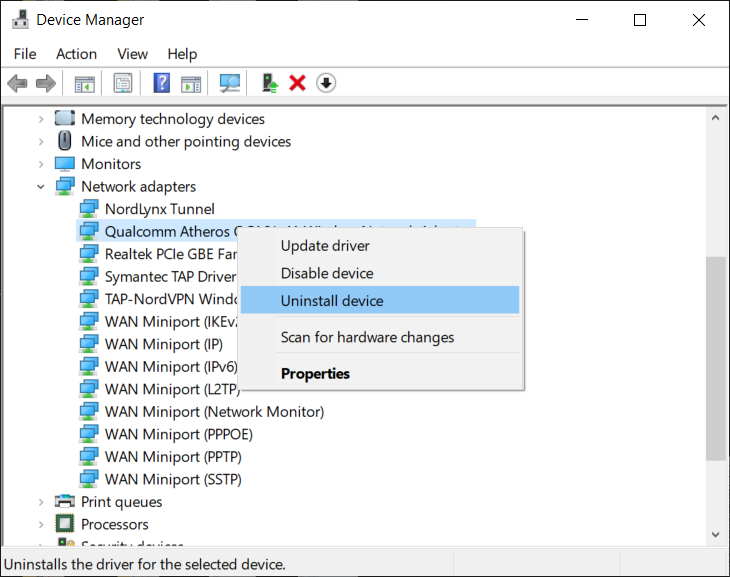
right-click-on-your-network-adapter-and-select-uninstall-device-2591931

3. Vuelva a hacer un clic en Desinstalar para confirmar.
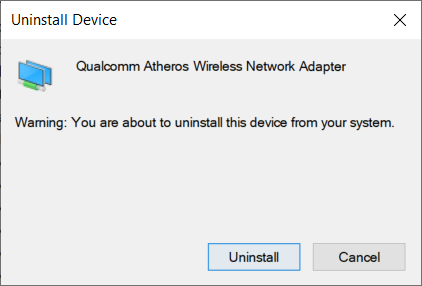
again-click-on-uninstall-button-to-uninstall-network-adapter-drivers-4385242

4. Haga clic en Acción después seleccione Busque cambios de hardwareEn informática, el término hardware se refiere a cualquier componente de un sistema informático que sea un objeto físico real, al contrario que el software que existe en forma digital. Esto incluye el disco duro y las unidades incorporadas, es decir, todos los componentes que son "duros", de ahí su nombre. Desarrollo El desarrollo del hardware informático comienza con la creación de los primeros ordenadores y tiene su verdadero origen más.
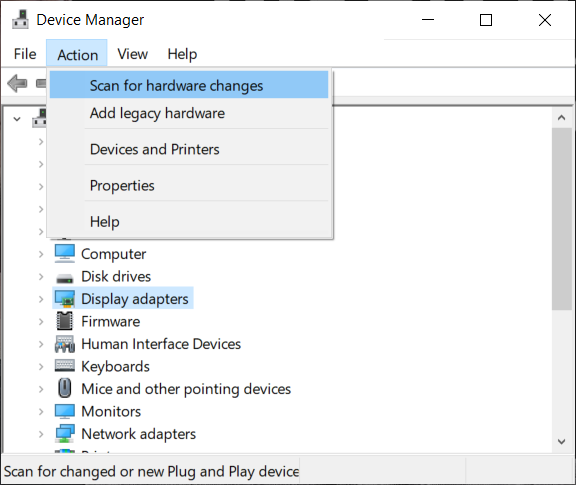
on-the-action-tab-click-on-scan-for-hardware-changes-7988878

5. Reinicie su ordenador y Windows instalará de forma automática los controladores predeterminados para su ordenador.

Método 12: actualice los controladores del adaptador inalámbrico

1. Pulse la tecla de Windows + R y después escriba devmgmt.msc y pulse Enter.
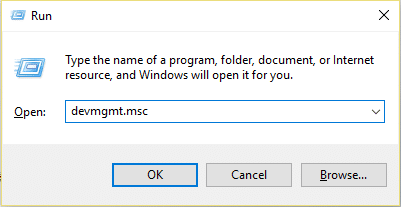
devmgmt-msc-device-manager-3855159

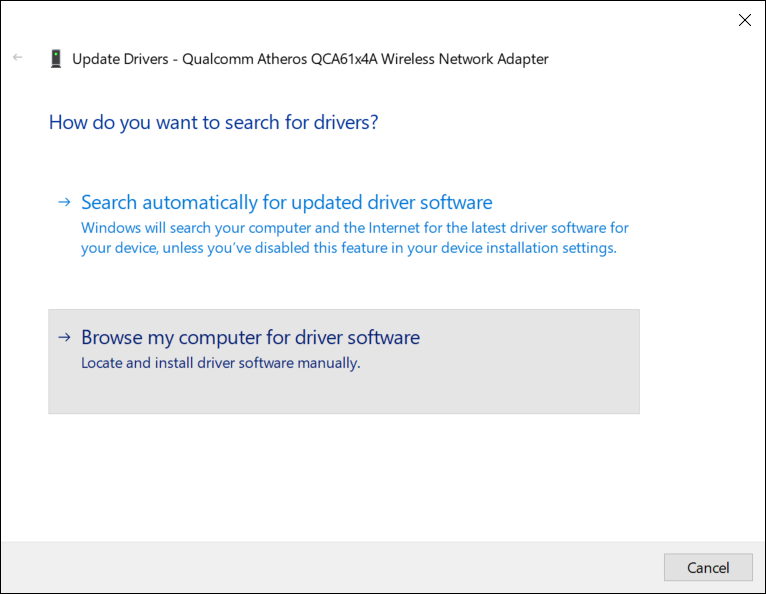
2. Haga clic con el botón derecho en el adaptador inalámbrico en Adaptadores de red y seleccione Actualizar controlador.
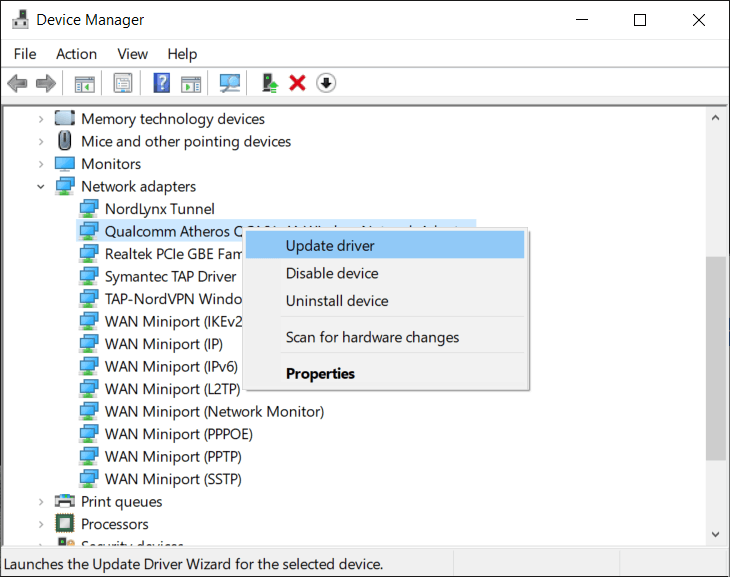
right-click-on-your-network-adapter-and-select-update-driver-9543439

3. Seleccione «Busque en mi computadora el softwareConcepto de Software¿Qué es el Software y cuál es su función?Un Software es la parte lógica, o más bien el soporte lógico, de cualquier sistema de tipo informático. Sea un PC, un teléfono teléfono celular o inclusive una tablet, es todo aquel programa que se ejecuta en él gracias a la coordinación de la parte física, es decir, el hardware, para llevar adelante alguna tarea concretamente o un recopilatorio de más del controlador.«
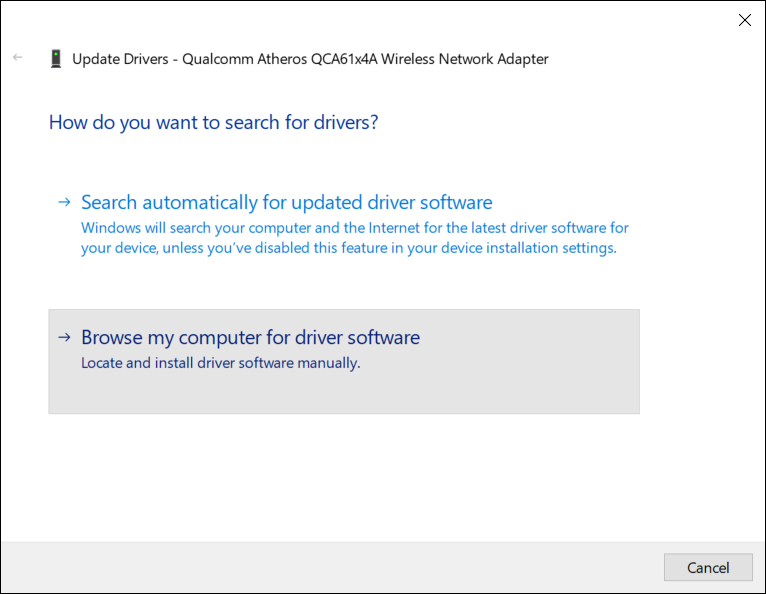
select-browse-my-computer-for-driver-software-2374246

4. A continuación, haga clic en «Permítame seleccionar de una lista de controladores disponibles en mi computadora.«
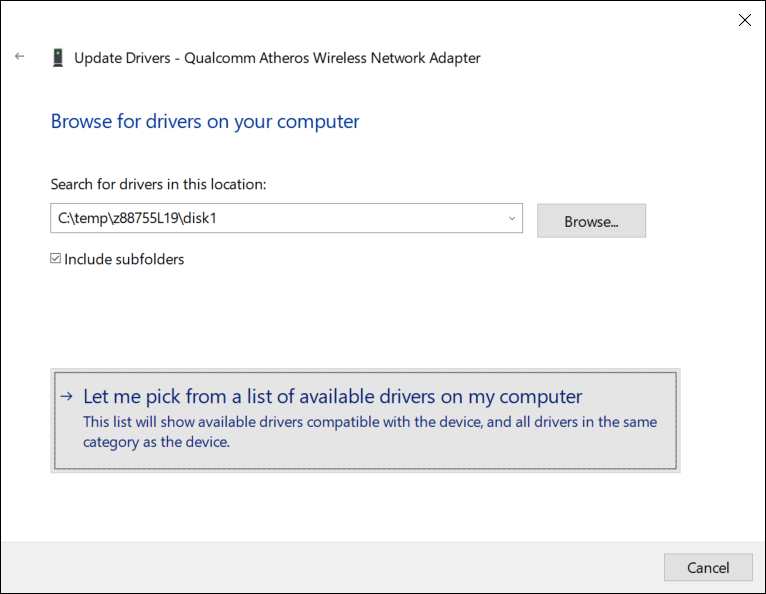
click-on-let-me-pick-from-a-list-of-available-drivers-on-my-computer-9235158

5. Seleccione el último controlador disponible de el listado y haga clic en Próximo.
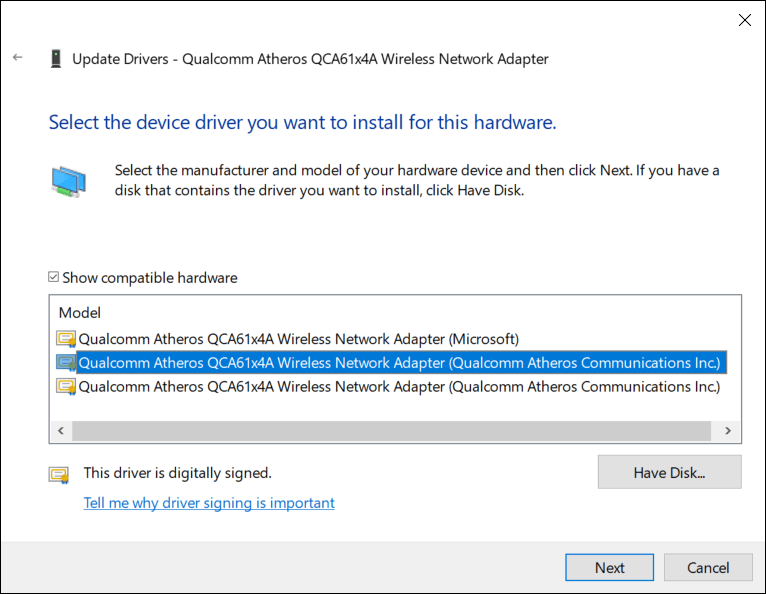
select-the-latest-available-driver-from-the-list-and-click-next-8773375

6. Reinicie su ordenador para almacenar los cambios y ver si puede corregir Error de no se puede acceder a este sitio en Chrome.

Método 13: escanee su dispositivo en busca de malwareEl malware (compuesto por las palabras malicia y software) es un programa que ha sido desarrollado para realizar funciones indeseables que generan daño al usuario. Al principio, el objetivo del malware era irritar a los individuos, pero esto se ha expandido rápidamente hacia el espionaje sistemático y el robo de información personal. Las víctimas ya no son sólo individuos, sino además grandes instituciones como los bancos. El alcance del uso más

El software malicioso además puede ser el motivo por la que Google Chrome «este sitio no puede ser alcanzado error“. En caso de que experimente este mensaje de error con regularidad, debe escanear su sistema usando el software Anti-Malware o Antivirus actualizado como Microsoft Security Essential (que es un programa antivirus sin costes y oficial de Microsoft). Caso contrario, si tiene otro antivirus o escáner de malware, además puede usarlos para borrar programas de malware de su sistema.

1. Tipo Seguridad de Windows en la barra de búsqueda de Windows y pulse Intro para abrir la aplicación de seguridad incorporada.
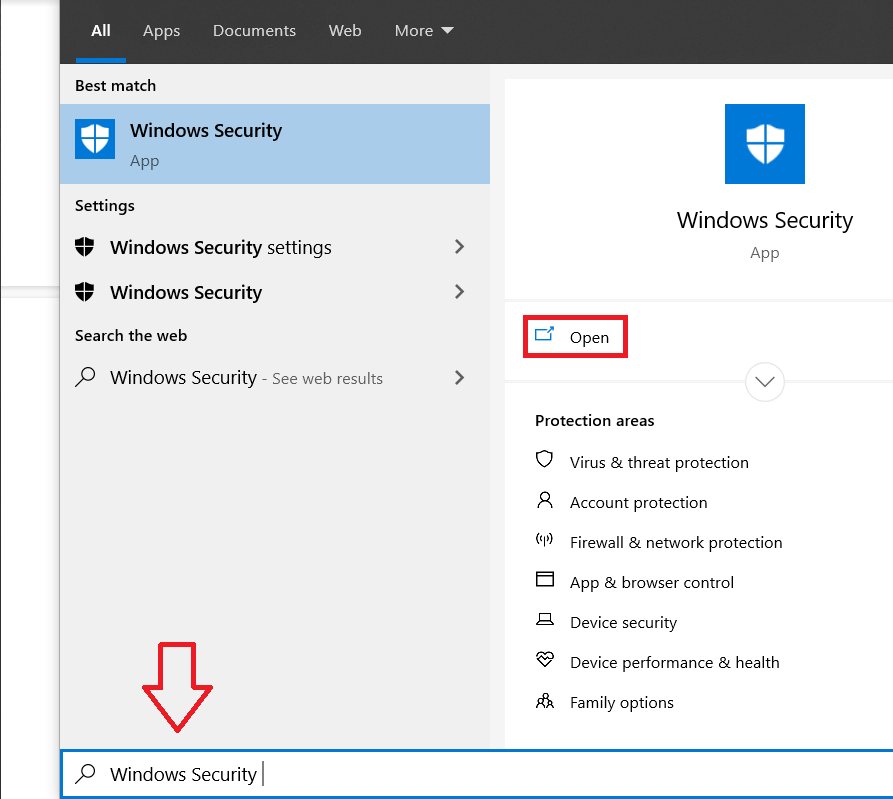
click-on-the-start-button-search-for-windows-security-and-press-enter-to-open-2329498

2. Haga clic en Protección contra virus y amenazas en el panel izquierdo.
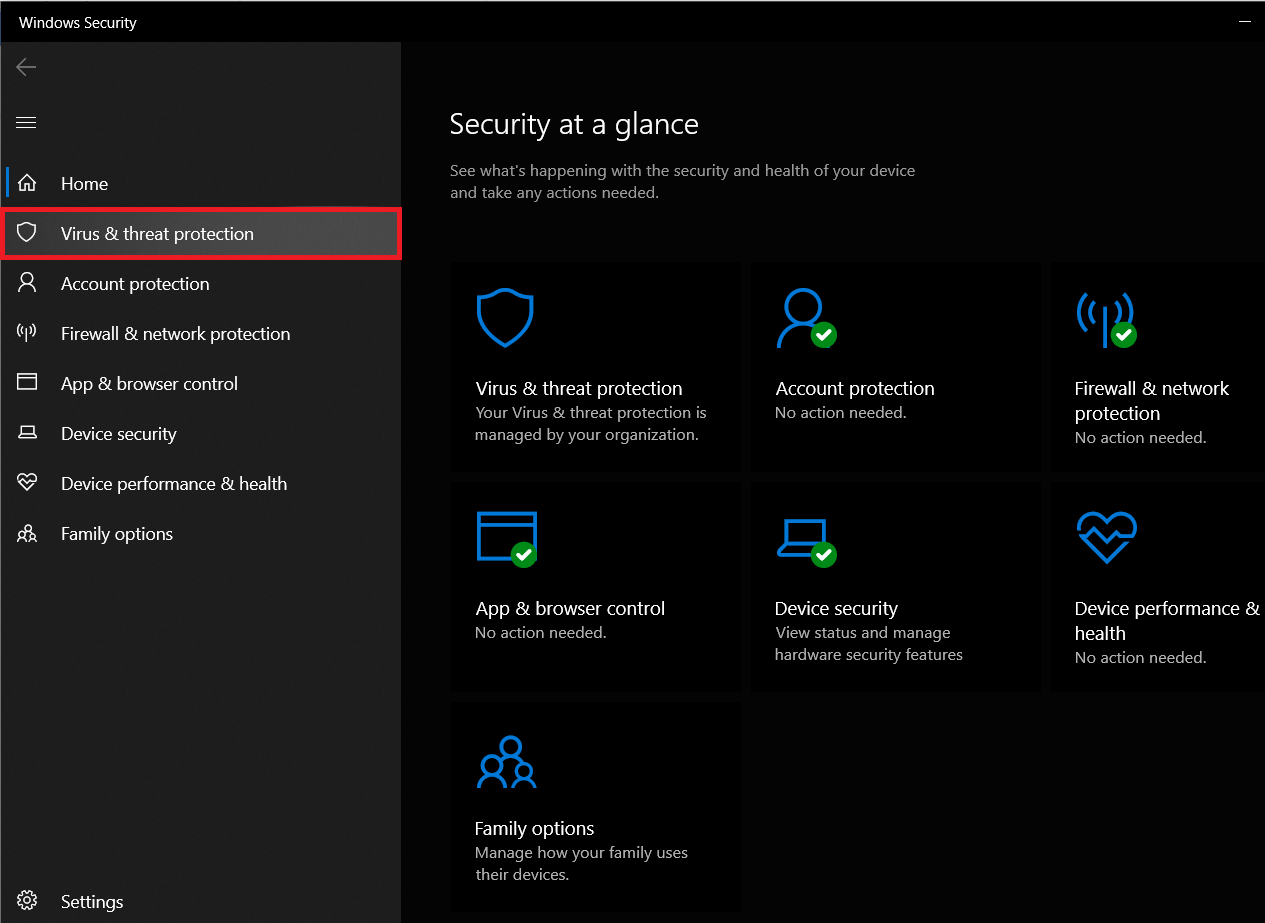
click-on-virus-threat-protection-in-the-left-panel-4125003

3. Ahora, puede ejecutar un Análisis rápido o ejecute un análisis más completo en busca de malware eligiendo Análisis completo desde las alternativas de Escaneo (o si tiene un programa antivirus o antimalware de terceros como Malwarebytes, ejecute un escaneo a través de ellos).
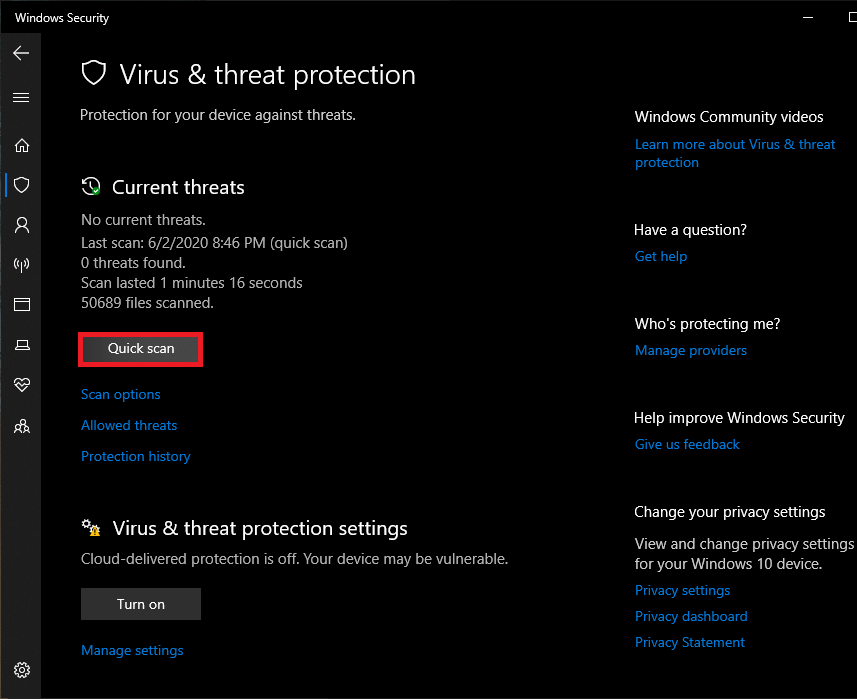
click-on-virus-and-threat-protection-shield-icon-and-then-perform-a-quick-scan-4523977

Una vez que se completa el escaneo, debería poder corregir Error de No se puede acceder a este sitio en Gooogle Chrome, si no, como último recurso, reinstale Chrome utilizando el siguiente método.

Método 14: reinstalar Chrome

Nota: La reinstalación de Chrome eliminará todos sus datos, por lo tanto asegúrese de hacer una copia de seguridad de sus datos, como marcadores, contraseñas, configuraciones, etc.

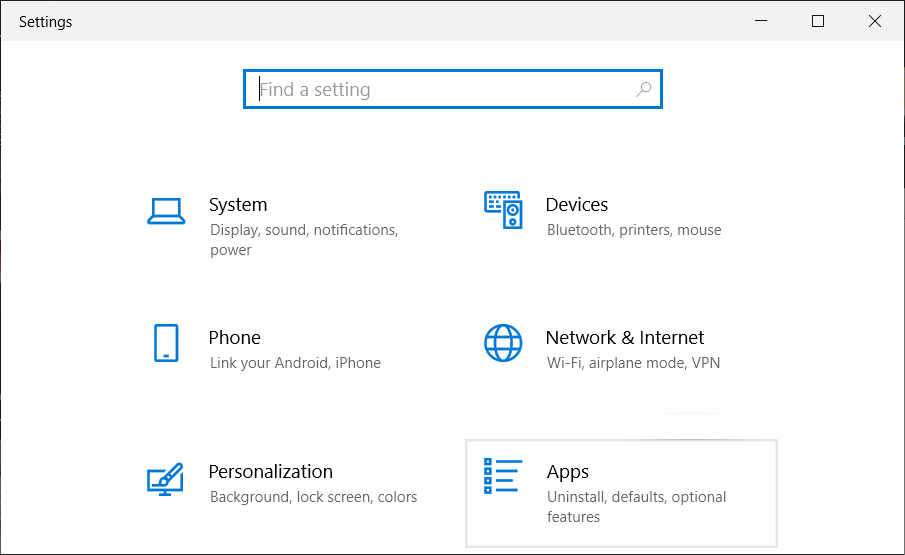
1. Pulse la tecla de Windows + I para abrir Ajustes después haga clic en Aplicaciones.
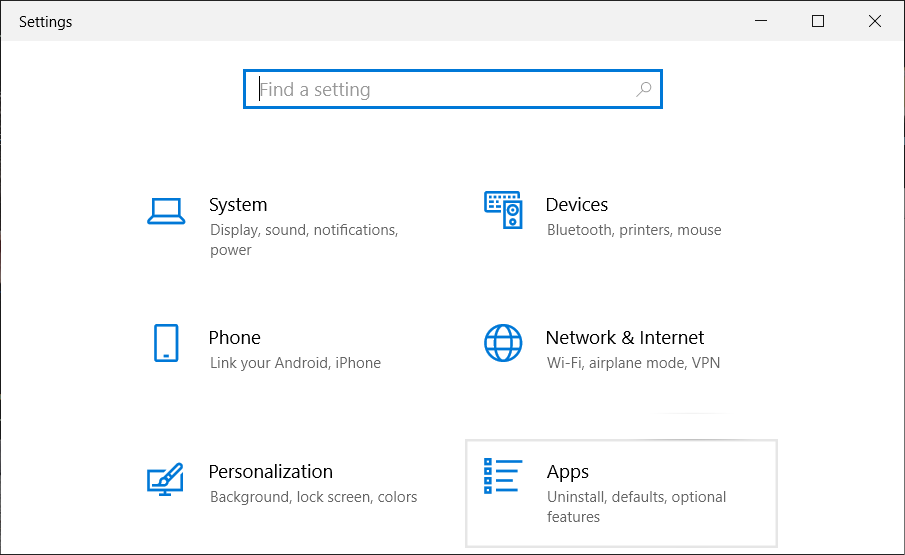
open-windows-10-settings-then-click-on-apps-2690990

2. En el menú de la izquierda, seleccione Aplicaciones y funciones.

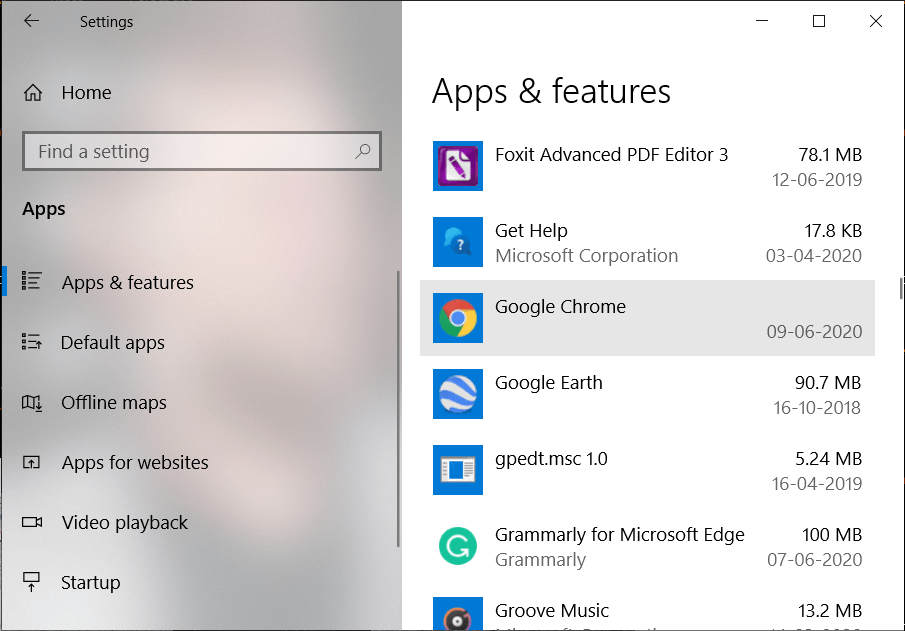
3. Ahora, debajo del panel lateral derecho, desplácese hacia abajo y busque Google Chrome.
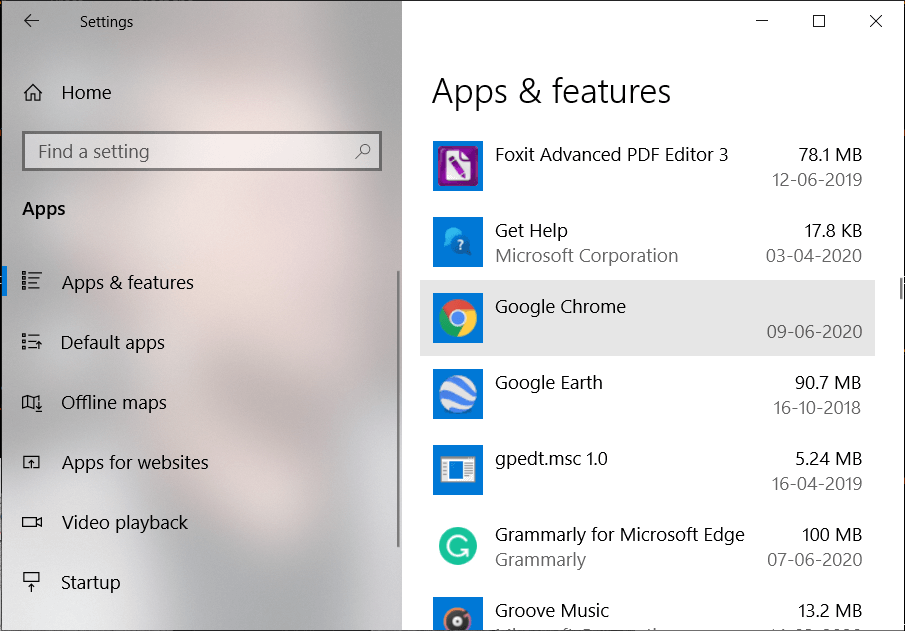
now-under-right-hand-side-pane-scroll-down-and-find-google-chrome-6558623

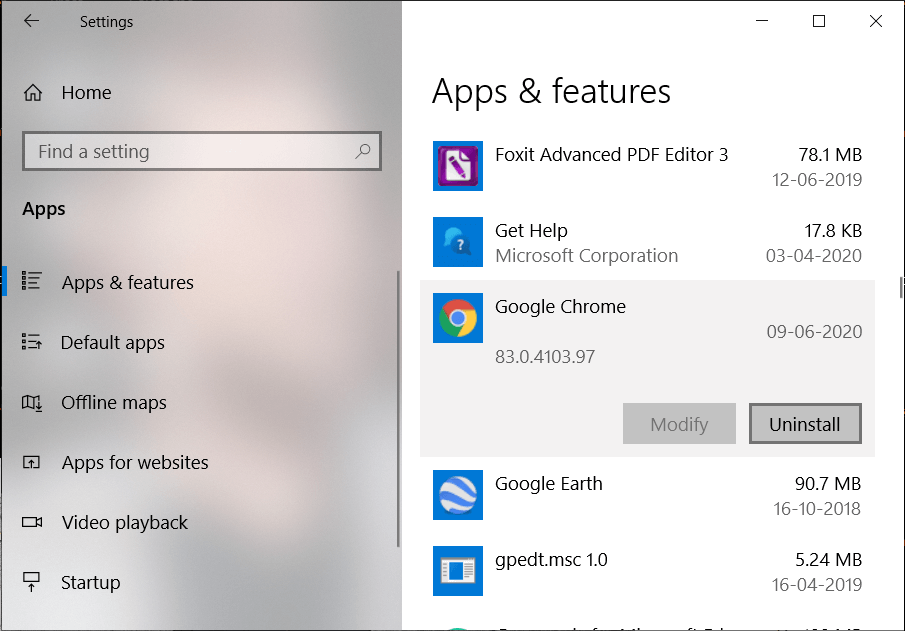
4. Haga clic en Google Chrome. después haga clic en el Desinstalar botón.
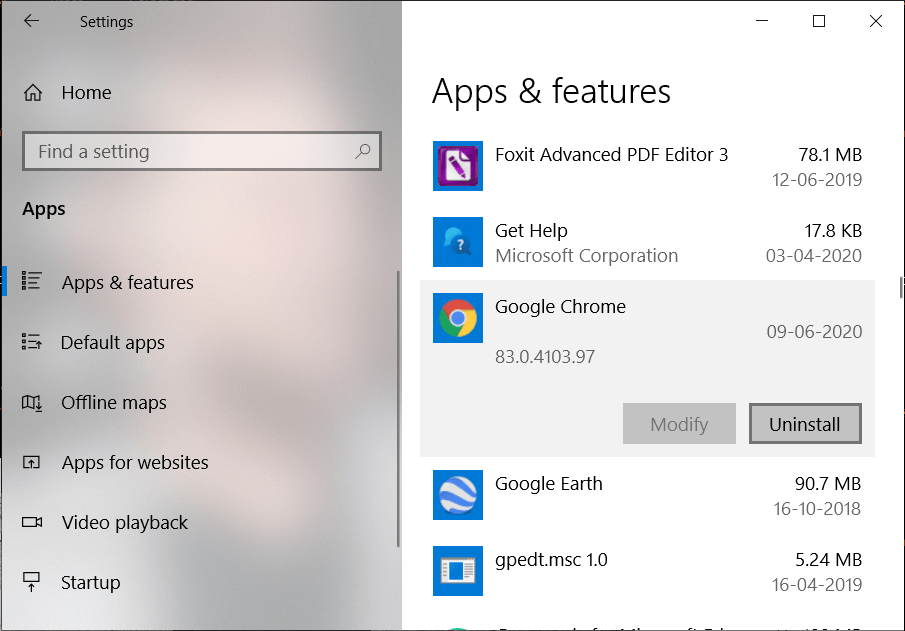
click-on-google-chrome-then-select-uninstall-1164279

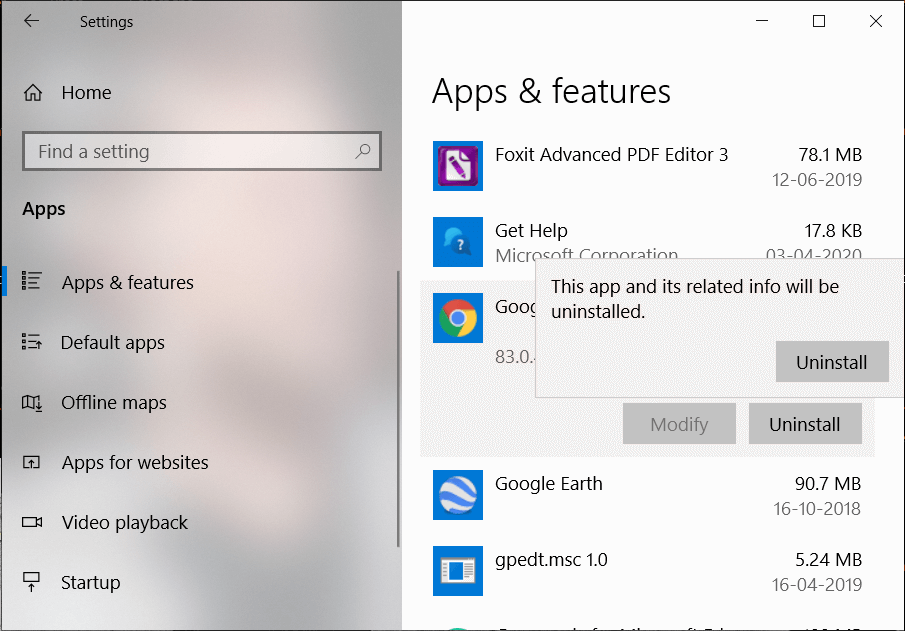
5. Vuelva a hacer un clic en el Botón de desinstalación para confirmar la desinstalación de Chrome.
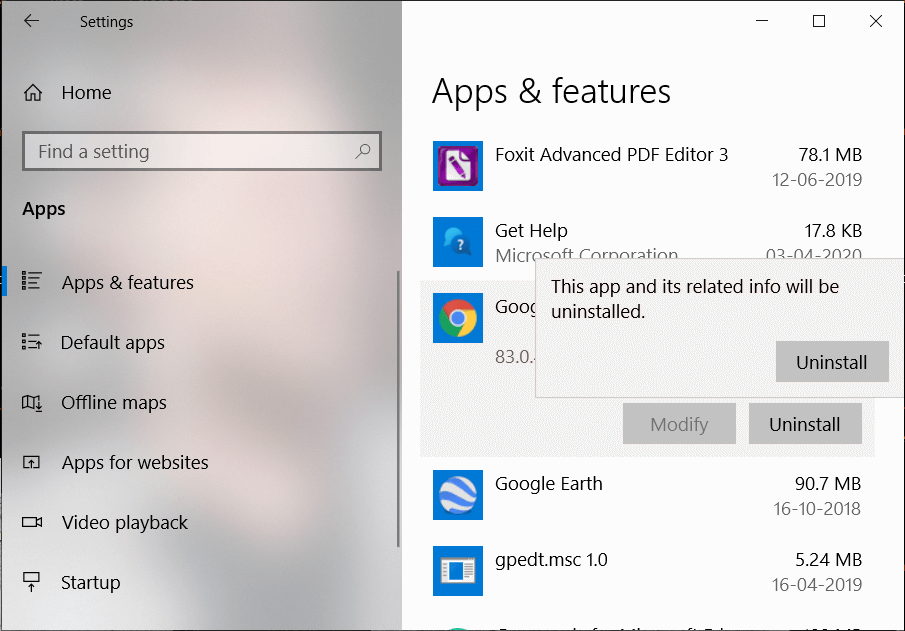
again-click-on-uninstall-button-to-confirm-chrome-uninstallatio-6170063

6. Una vez que se complete la desinstalación de Chrome, reinicie su ordenador para almacenar los cambios.

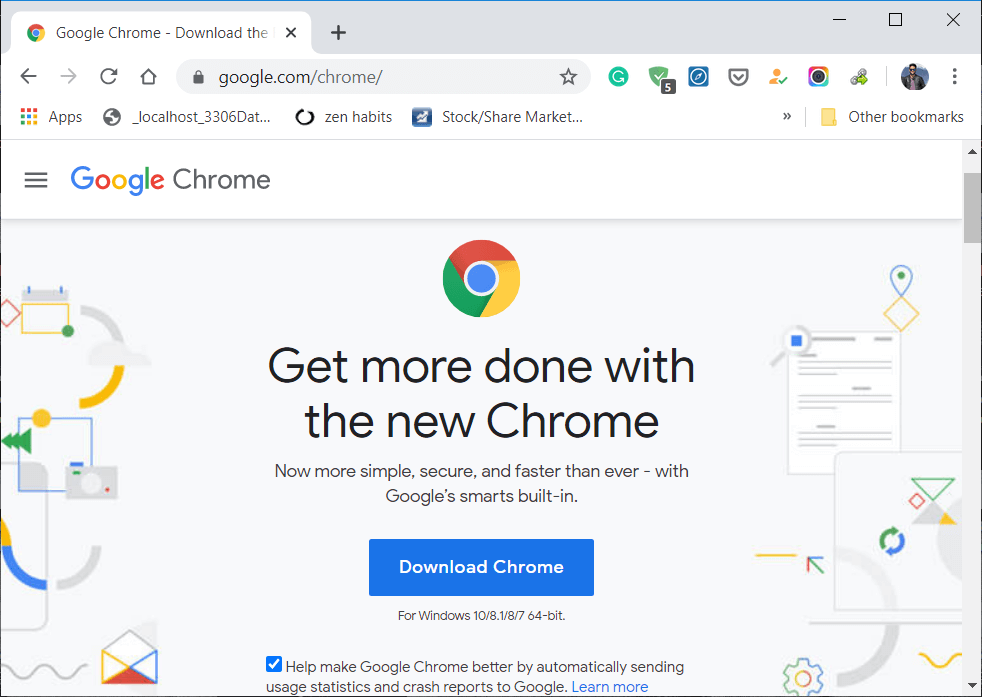
7. Vuelva a descargar e instalar el última versión de Google Chrome.
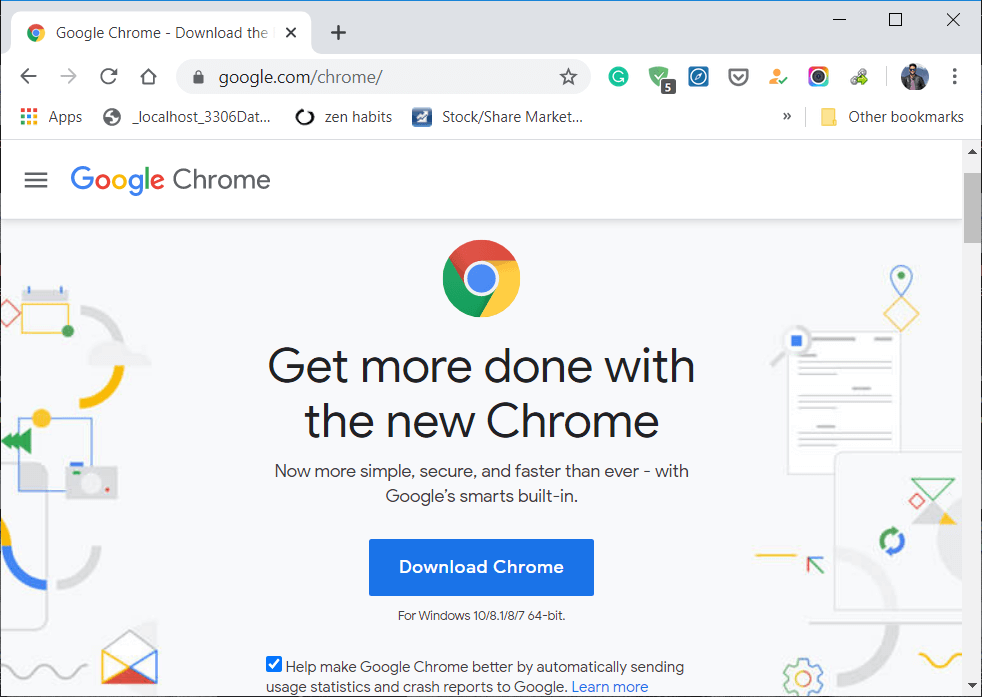
download-latest-verions-of-google-chrome-7614862

Además puede chequear:

Eso es todo, lo has arreglado con éxito. Error de no se puede acceder a este sitio en Google Chrome pero si todavía tiene alguna duda con respecto a esta publicación, no dude en hacerla en los comentarios y comparta esta publicación en las redes sociales para ayudar a sus amigos a solucionar este problema fácilmente.
Contenidos

Contenidos


La mayoría de los usuarios de Google Chrome deben haberse enfrentado Error de no se puede acceder a este sitio ¿Pero no tenías ni idea de cómo solucionarlo? Entonces no se preocupe, estamos a su disposición para resolver este problema fácilmente. La causa de este error es que la búsqueda de DNSConcepto de DNS¿Qué son las DNS (Domain Name Server)?Al hablar de DNS, nos referimos a las iniciales Domain Name System (Sistema de Nombres de Dominio). Consiste en una tecnología que recurre a las bases de datos para detectar la dirección IP a la que pertenece cualquier dominio que un usuario quiera desear. Es decir, toma la URL y la “traduce” para ofrecer como resultado su dirección exacta, su IP.Para quien más falló, por lo que la página web no se encuentra disponible. Cuando intenta abrir cualquier sitio web o página web, recibió el error y dice Código de error:

This site can’t be reached
www.example.com’s server DNS address could not be found.
DNS_PROBE_FINISHED_NXDOMAIN

fix-this-site-cant-be-reached-error-in-google-chrome-4402436

¿Por qué se enfrenta al error «No se puede acceder a este sitio» en Google Chrome?

No se puede hallar el servidorLos servidores son ordenadores centrales y potentes dentro del campo de la tecnología de la información que procesan y proporcionan software y archivos en una red. Desde el punto de vista de un cliente, varios ordenadores en una red pueden ponerse en contacto con el servidor central para conseguir la información solicitada. En la arquitectura cliente-servidor, el servidor puede ser un software que proporciona un servicio y se ejecuta en más en ningún sitio web debido a que el Error de búsqueda de DNS. DNS es el servicio de red que traduce el nombre de un sitio web a su dirección de Internet. Este error suele deberse a que no tiene conexión a Internet oa una red mal configurada. Además puede ser provocado por un servidor DNS que no responde o un firewallConcepto de Firewall¿Qué es el Firewall?El Firewall es un hardware o software que protege a un equipo de accesos no autorizados desde una red de terceros. Además se le conoce como cortafuegos y actúa como una pared entre el Internet y el PC. Es el que monitorea el tráfico de una red y limita la entrada o salida de datos. Funciona bajo ciertas reglas que permiten autorizar una conexión, bloquear más que impide que Google Chrome acceda a la red.

Cuando un servidor DNS no puede convertir un nombre de dominioUn dominio es una sección de Internet con direcciones que comparten un sufijo común o están bajo el control de una organización o individuo en particular. Está organizado jerárquicamente. Tanto los objetos físicos como los virtuales pueden ser direccionados con el nombre de dominio. Estos objetos pueden ser webs, ordenadores en red o servicios, como impresoras, faxes o servidores de correo. Cada objeto está referenciado por una dirección IP única, más a una dirección IPDirección de Protocolo de Internet, la dirección IP es una dirección de red que se puede asignar a un dispositivo en una red sólo una vez. Esto hace falta para que los paquetes de datos puedan direccionarse y entregarse correctamente. Una dirección IP es el identificador único de un PC que establece su ubicación en Internet. Muestra qué proveedor se está usando. La dirección IP de 32 bits (además llamada más en una red TCP / IP, entonces hay un error de falla de DNS. A Fallo de DNS ocurre debido a una mala configuración de la dirección DNS o debido a que el cliente DNS de Windows no funciona. Entonces, sin renunciar tiempo, veamos Cómo resolver el error No se puede acceder a este sitio en Google Chrome con la ayuda de los pasos de solución de problemas que se enumeran a continuación.

Cómo resolver el error No se puede acceder a este sitio en Cromo

NOTA: Antes de realizar cualquier cambio en su sistema, asegúrese de crear un punto de restauración del sistema.

Método 1: Limpiar la cachéUn caché es un tipo de memoria auxiliar de la que se puede recuperar a alta velocidad con una capacidad de almacenamiento relativamente pequeña. Se encuentra entre la unidad central de procesamiento (CPU) y la memoria principal. Ayuda a evitar el acceso al disco duro o los recálculos complejos almacenando temporalmente ciertos datos y haciéndolos disponibles rápidamente cuando sea necesario. El caché almacena una copia de la petición actual y más del navegadorUn navegador (además: browser) es una herramienta informática que te permite ver documentos y datos y navegar por la red. Los navegadores pueden mostrar distintos tipos de recursos de información; principalmente documentos HTML, a pesar de todo, además son posibles otros tipos de archivos y contenido multimedia, como PDF, JPEG, MPEG, GIF o el lenguaje de meta marcado. A través el uso de complementos especiales y la configuración respectivo, los más

1. Abra Chrome y posteriormente haga clic en los tres puntos (menú) y seleccione Más herramientas.

2. En Más herramientas, haga clic en Borrar datos de navegación.

click-on-more-tools-and-select-clear-browsing-data-from-sub-menu-5330269

3. Para borrar todo, seleccione «Todo el tiempo”En Intervalo de tiempo.

4.Asegúrese de que esté marcado lo siguiente:

  • Historial de navegación
  • Historial de descargas
  • Cookies y otros datos secundarios
  • Imágenes y archivos en caché
  • Autocompletar datos de formulario
  • Configuración del sitio

5. Para terminar, haga clic en el Botón Quitar datos.

check-all-the-boxes-and-click-on-clear-data-button-5595986

Método 2: restablecer la configuración de Chrome

1. Abra Chrome y posteriormente haga clic en Más (tres puntos) icono.

2. Haga clic en Ajustes posteriormente desplácese hacia abajo y haga clic en Avanzado.

scroll-down-to-find-advanced-settings-and-click-on-it-5860880

3. En Restablecer y limpiar, haga clic en Restaure la configuración a sus valores predeterminados originales.

Nota: Antes de continuar, lea atentamente la información proporcionada, puesto que luego puede provocar la pérdida de información o datos importantes.

En Restablecer y limpiar, limpie en 'Restaurar la configuración a sus valores predeterminados originales'

4. A continuación, haga clic en el Reiniciar ajustes botón.

Haga clic en 'Restaurar la configuración a sus valores predeterminados originales' y confirme su acción haciendo clic en Restablecer configuración

Método 3: restablecer el módem Wi-Fi

Para corregir el error de no se puede acceder a este sitio en Chrome, es factible que deba restablecer su módem y enrutador Wi-Fi. Para reiniciar, desenchufe el cable de alimentación del enrutador WiFi. Ahora, desde la parte trasera del enrutador, pulse y mantenga presionado el botón de reinicio durante 10-20 segundos. Conecte su enrutador al cable de alimentación y nuevamente pulse y mantenga presionado el botón de reinicio. Verá que las luces del enrutador parpadean, lo que significa que el reinicio está completo, y puede soltar el botón de reinicio. Vuelva a intentar conectarse a Internet y visite la misma página web que antes mostraba el mensaje de error.

get-a-load-balancing-router-8740671

Método 4: reiniciar el cliente DNS

1. Pulse la tecla de Windows + R y posteriormente escriba services.msc y pulse enter.

press-windows-key-r-then-type-services-msc_-2299427

2. Haga clic con el botón derecho en el Servicio de interfaz de tienda de red y seleccione Reiniciar.

right-click-on-network-store-interface-service-and-select-restart-1958552

3. Siga el mismo paso para Cliente DNS y cliente DHCP.

restart-dns-client-2413829

4. Escriba cmd o símbolo del sistema en la búsqueda de Windows y posteriormente haga clic en Ejecutar como administrador.

launch-run-window-by-pressing-windows-key-r-type-cmd-and-press-ctrl-shift-enter-5504296

5. Escriba el siguiente comando en cmd y pulse Enter luego de cada uno:

net stop dnscache 
net start dnscache
ipconfig /flushdns

6. Esto reiniciará con éxito el cliente DNS en su sistema. Y el comando flushdns eliminará todas las entradas de la caché de DNS.

Método 5: cambiar la dirección DNS IPv4

1. Haga clic con el botón derecho en el icono de WiFi en la bandeja del sistema y posteriormente haga clic en «Red abierta y centro de intercambio de.«

click-open-network-and-sharing-center-6417150

2. Ahora haga clic en «Redes y recursos compartidos“.

click-on-network-and-sharing-center-6077140

3. En Conexiones, haga clic en Conexión activa a Internet hoy en día en uso (el nombre de la red a la que está conectado) posteriormente haga clic en el Propiedades botón como se muestra a continuación:

Nota: Si no puede conectarse a su red, utilice un cable Ethernet para conectarse y posteriormente siga este paso.

next-click-on-your-current-connection-in-order-to-open-settings-and-then-click-properties-5284043

4. En el Propiedades de Wi-Fi ventana, seleccione «Protocolo de Internet versión 4 (TCP / IP)«Y haga clic en Propiedades.

select-internet-protocol-version-4-and-click-properties-9335551

5. Marque la casilla «Utilice las siguientes direcciones de servidor DNS.«

6. Escriba la próxima dirección en el servidor DNS preferido y el servidor DNS alternativo:

8.8.8.8
8.8.4.4

Nota: En lugar del DNS de Google, además puede usar otros servidores DNS públicos.

finally-click-on-the-ok-button-to-use-google-dns-or-opendns-1526230

7. Marque «Validar configuraciones al salir”, Posteriormente haga clic en Aceptar y haga clic en Cerrar.

Método 6: inhabilitar el protocolo QUIC experimental

1. Abra el navegador Chrome y navegue hasta chrome: // banderas / en la barra de direcciones.

2. Busque Protocolo QUIC experimental usando la barra de indicadores de búsqueda.

3. En el menú desplegable «Predeterminado», seleccione Desactivado.

disable-experimental-quic-protocol-7482601

4. Reinicie Google Chrome para aplicar los cambios y esto debería resolverse Error de no se puede acceder a este sitio en Google Chrome.

Método 7: Desactivar Aplicar la desaprobación de las versiones de TLS heredadas

1. Abra Chrome y navegue hasta chrome: // banderas / en la barra de direcciones.

2. Busque Hacer cumplir la obsolescencia de las versiones de TLS heredadas usando la barra de indicadores de búsqueda.

3. En el menú desplegable «Predeterminado», seleccione Desactivado.

disable-enforce-deprecation-of-legacy-tls-versions-9842822

4. Reinicie Google Chrome para aplicar los cambios.

Método 8: restablecer la sincronización de perfiles de Google Chrome

1. Abra Chrome y navegue hasta https://chrome.google.com/sync

2. En la parte inferior, haga clic en el Botón Quitar datos, confirme haciendo clic en Aceptar.

reset-the-google-chrome-profile-sync-3777299

Método 9: inhabilitar las extensiones de Chrome

1. Abra Chrome y posteriormente haga clic en el tres puntos (menú) y seleccione Más herramientas.

2. En Más herramientas, haga clic en Extensiones.

from-the-more-tools-sub-menu-click-on-extensions-6523333

3. Desactiva todas las extensiones innecesarias desactivando el control deslizante azul.

disable-all-ad-blocking-extensions-by-switching-their-toggle-switches-to-off-5047776

4. Reinicie su navegador y vea si puede corregir Error de no se puede acceder a este sitio en Google Chrome.

Método 10: restablecer TCP / IP

1. Tipo cmd en la búsqueda de Windows y posteriormente haga clic en Ejecutar como administrador.

launch-run-window-by-pressing-windows-key-r-type-cmd-and-press-ctrl-shift-enter-5504296

2. Escriba el siguiente comando en cmd y pulse Enter:

reinicio de ip netsh int

netsh-int-ip-reset-8094443

3. Espere a que finalice el comando y reinicie su ordenador.

Una vez que la computadora se inicia, verifique si puede corregir Error de No se puede acceder a este sitio en Gooogle Chrome, si no, continúe con el siguiente método.

Método 11: reinstalar los controladores del adaptador de red

1. Pulse la tecla de Windows + R y posteriormente escriba devmgmt.msc y pulse Enter.

press-windows-r-and-type-devmgmt-msc-and-hit-enter-1-4395988

2. Expandir Adaptadores de red posteriormente haga clic derecho en su conexión de red y seleccione Desinstalar

right-click-on-your-network-adapter-and-select-uninstall-device-9569256

3. Vuelva a hacer un clic en Desinstalar para confirmar.

again-click-on-uninstall-button-to-uninstall-network-adapter-drivers-4385242

4. Haga clic en Acción posteriormente seleccione Busque cambios de hardwareEn informática, el término hardware se refiere a cualquier componente de un sistema informático que sea un objeto físico real, al contrario que el software que existe en forma digital. Esto incluye el disco duro y las unidades incorporadas, es decir, todos los componentes que son "duros", de ahí su nombre. Desarrollo El desarrollo del hardware informático comienza con la creación de los primeros ordenadores y tiene su verdadero origen más.

on-the-action-tab-click-on-scan-for-hardware-changes-7988878

5. Reinicie su ordenador y Windows instalará de forma automática los controladores predeterminados para su ordenador.

Método 12: actualice los controladores del adaptador inalámbrico

1. Pulse la tecla de Windows + R y posteriormente escriba devmgmt.msc y pulse Enter.

devmgmt-msc-device-manager-3855159

2. Haga clic con el botón derecho en el adaptador inalámbrico en Adaptadores de red y seleccione Actualizar controlador.

right-click-on-your-network-adapter-and-select-update-driver-9543439

3. Seleccione «Busque en mi computadora el softwareConcepto de Software¿Qué es el Software y cuál es su función?Un Software es la parte lógica, o más bien el soporte lógico, de cualquier sistema de tipo informático. Sea un PC, un teléfono teléfono celular o inclusive una tablet, es todo aquel programa que se ejecuta en él gracias a la coordinación de la parte física, es decir, el hardware, para llevar adelante alguna tarea concretamente o un recopilatorio de más del controlador.«

select-browse-my-computer-for-driver-software-9728345

4. A continuación, haga clic en «Permítame seleccionar de una lista de controladores disponibles en mi computadora.«

click-on-let-me-pick-from-a-list-of-available-drivers-on-my-computer-9235158

5. Seleccione el último controlador disponible de el listado y haga clic en Próximo.

select-the-latest-available-driver-from-the-list-and-click-next-8773375

6. Reinicie su ordenador para almacenar los cambios y ver si puede corregir Error de no se puede acceder a este sitio en Chrome.

Método 13: escanee su dispositivo en busca de malwareEl malware (compuesto por las palabras malicia y software) es un programa que ha sido desarrollado para realizar funciones indeseables que generan daño al usuario. Al principio, el objetivo del malware era irritar a los individuos, pero esto se ha expandido rápidamente hacia el espionaje sistemático y el robo de información personal. Las víctimas ya no son sólo individuos, sino además grandes instituciones como los bancos. El alcance del uso más

El software malicioso además puede ser el motivo por la que Google Chrome «este sitio no puede ser alcanzado error“. En caso de que experimente este mensaje de error con regularidad, debe escanear su sistema usando el software Anti-Malware o Antivirus actualizado como Microsoft Security Essential (que es un programa antivirus sin costes y oficial de Microsoft). Caso contrario, si tiene otro antivirus o escáner de malware, además puede usarlos para borrar programas de malware de su sistema.

1. Tipo Seguridad de Windows en la barra de búsqueda de Windows y pulse Intro para abrir la aplicación de seguridad incorporada.

click-on-the-start-button-search-for-windows-security-and-press-enter-to-open-2329498

2. Haga clic en Protección contra virus y amenazas en el panel izquierdo.

click-on-virus-threat-protection-in-the-left-panel-4125003

3. Ahora, puede ejecutar un Análisis rápido o ejecute un análisis más completo en busca de malware eligiendo Análisis completo desde las alternativas de Escaneo (o si tiene un programa antivirus o antimalware de terceros como Malwarebytes, ejecute un escaneo a través de ellos).

click-on-virus-and-threat-protection-shield-icon-and-then-perform-a-quick-scan-4523977

Una vez que se completa el escaneo, debería poder corregir Error de No se puede acceder a este sitio en Gooogle Chrome, si no, como último recurso, reinstale Chrome utilizando el siguiente método.

Método 14: reinstalar Chrome

Nota: La reinstalación de Chrome eliminará todos sus datos, por lo tanto asegúrese de hacer una copia de seguridad de sus datos, como marcadores, contraseñas, configuraciones, etc.

1. Pulse la tecla de Windows + I para abrir Ajustes posteriormente haga clic en Aplicaciones.

open-windows-10-settings-then-click-on-apps-9229120

2. En el menú de la izquierda, seleccione Aplicaciones y funciones.

3. Ahora, debajo del panel lateral derecho, desplácese hacia abajo y busque Google Chrome.

now-under-right-hand-side-pane-scroll-down-and-find-google-chrome-7562517

4. Haga clic en Google Chrome. posteriormente haga clic en el Desinstalar botón.

click-on-google-chrome-then-select-uninstall-4516879

5. Vuelva a hacer un clic en el Botón de desinstalación para confirmar la desinstalación de Chrome.

again-click-on-uninstall-button-to-confirm-chrome-uninstallatio-1454298

6. Una vez que se complete la desinstalación de Chrome, reinicie su ordenador para almacenar los cambios.

7. Vuelva a descargar e instalar el última versión de Google Chrome.

download-latest-verions-of-google-chrome-6487240

Además puede chequear:

Eso es todo, lo has arreglado con éxito. Error de no se puede acceder a este sitio en Google Chrome pero si todavía tiene alguna duda con respecto a esta publicación, no dude en hacerla en los comentarios y comparta esta publicación en las redes sociales para ayudar a sus amigos a solucionar este problema fácilmente.
Contenidos