
Arreglar la unidad de CD/DVD que no puede leer discos:Si ha actualizado recientemente a Windows 10, es posible que se enfrente a un extraño problema por el que su unidad de CD/DVD no se detecta o por el que la unidad de CD/DVD no puede leer discos, entonces está en el lugar correcto ya que hoy vamos a solucionar el problema. La unidad no puede leer discos es un problema común al que se enfrentan muchos usuarios de Windows 10, por lo que existen numerosas soluciones que pueden resolver el problema por ti.
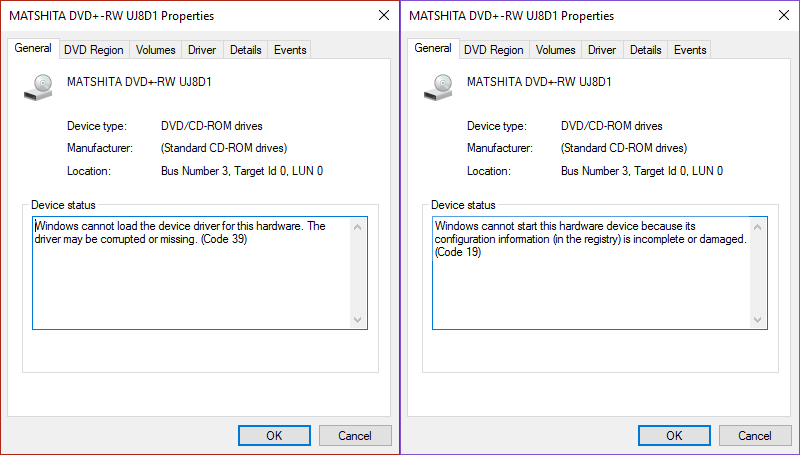
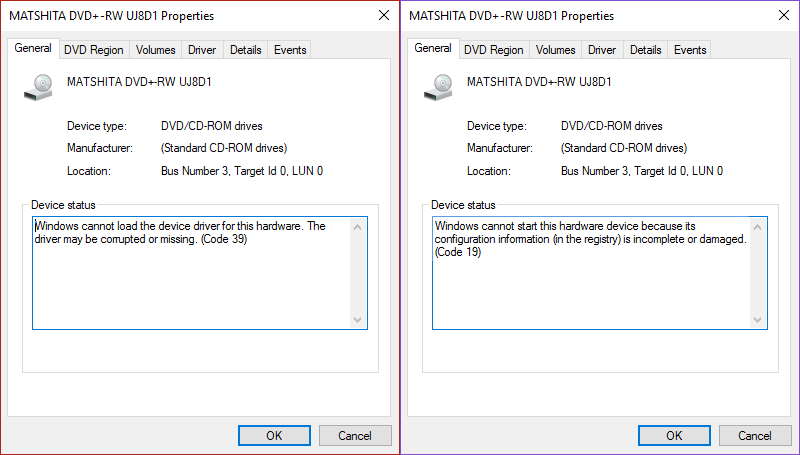
Ahora es posible que puedas ver la unidad de CD/DVD en el administrador de dispositivos sin ningún signo de exclamación amarillo o que puedas ver el signo de exclamación amarillo con cualquiera de los siguientes mensajes de error:
El dispositivo no funciona correctamente porque Windows no puede cargar los controladores necesarios para este dispositivo. (Código 31) Windows no puede iniciar este dispositivo de hardwareEn informática, el término hardware se refiere a cualquier componente de un sistema informático que sea un objeto físico real, al contrario que el software que existe en forma digital. Esto incluye el disco duro y las unidades incorporadas, es decir, todos los componentes que son "duros", de ahí su nombre. Desarrollo El desarrollo del hardware informático comienza con la creación de los primeros ordenadores y tiene su verdadero origen más porque su información de configuración (en el registro) está incompleta o dañada. (Código 19) Windows no puede cargar el controlador del dispositivo para este hardware. El controlador puede estar dañado o faltar. (Código 39) Un conductor (servicio) para este dispositivo ha sido desactivado. Es posible que un controlador alternativo esté proporcionando esta funcionalidad. (Código 32) Windows cargó con éxito el controlador del dispositivo para este hardware pero no puede encontrar el dispositivo de hardware. (Código 41)
El principal problema parece ser causado por un conflicto de controladores, es decir, o bien los controladores están corruptos o se han vuelto incompatibles con la nueva versión de Windows. En cualquier caso, sin perder tiempo veamos cómo arreglar realmente la unidad de CD/DVD que no puede leer discos con la ayuda de la guía de solución de problemas que aparece a continuación.
Arreglar la unidad de CD/DVD que no puede leer discos
Ahora, antes de probar los pasos avanzados, puede seguir primero algunos pasos básicos de solución de problemas:
- Primero, comprueba si el disco al que intentas acceder puede ser usado con otro PC. Lo más probable es que el problema esté en el disco y no en tu PC.
- Asegúrese de que el tipo de disco es compatible tanto con el ordenador que graba el disco como con el que lo reproduce (CD-R, DVD+R, etc.)
- Intenta instalar otro softwareConcepto de Software¿Qué es el Software y cuál es su función?Un Software es la parte lógica, o más bien el soporte lógico, de cualquier sistema de tipo informático. Sea un PC, un teléfono teléfono celular o inclusive una tablet, es todo aquel programa que se ejecuta en él gracias a la coordinación de la parte física, es decir, el hardware, para llevar adelante alguna tarea concretamente o un recopilatorio de más para grabar el disco en lugar de usar el software interno. Mira si puedes ver el contenidoEl contenido puede ser muy difícil de definir con precisión. Es una definición que se refiere a las declaraciones contenidas en un documento o publicación de cualquier tipo y puede incluir las tecnologías de la información y la comunicación. Esto cubre todos los tipos de medios como imágenes y texto. A parte de esto, en el campo de la optimización de motores de búsqueda, los términos duplicar contenido, contenido único, más a través del software de grabación de discos.
- Limpia la unidad de disco y luego vuelve a insertar el disco.
Asegúrate de crear un punto de restauración por si algo sale mal.
Método 1: Fijación del registro
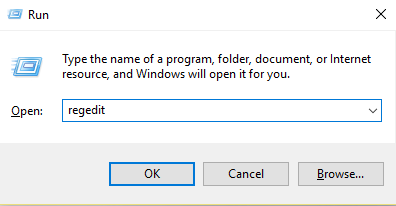
1.Presione la tecla Windows + R para abrir el cuadro de diálogo Ejecutar.
2.Escriba regedit y luego presione Enter.
3.Localice la siguiente clave de registro:
HKEY_LOCAL_MACHINE_SYSTEM_CurrentControlSet_ServicesNatapi
4.Crear una nueva tecla Controller0 bajo la tecla atapi.
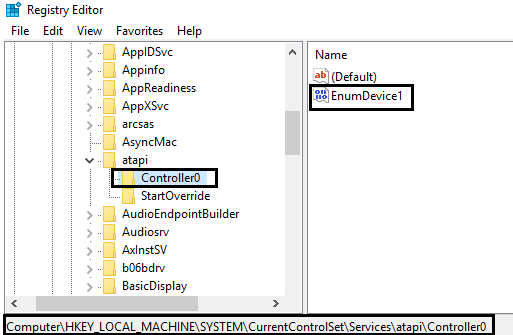
4.Seleccione la tecla Controller0 y cree un nuevo DWORD EnumDevice1.
5.Cambie el valor de 0 (por defecto) a 1 y luego haga clic en OK.
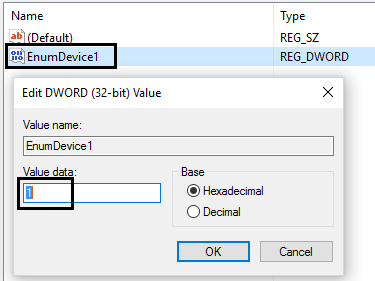
6.Reinicie su ordenador.
Método 2: Eliminar los filtrosConcepto de Filtros¿Qué son los Filtros?Los Filtros son unos mecanismos que, sea en el campo de la informática o en el de las páginas web, se usan para establecer qué tipo de contenidos se deben visualizar o mostrar por pantalla, o cuáles no deben aparecer. Es algo que se emplea en numerosos lugares con fines muy distintos, pero que siempre tiene como objetivo perfilar la búsqueda para acertar mejor con más superiores e inferiores
1.Presione la tecla Windows + R para abrir el cuadro de diálogo Ejecutar.
2.Escriba regedit en el cuadro de diálogo Ejecutar, y luego pulse Intro.
3.Ahora vaya a la siguiente clave de registro:
HKEY_LOCAL_MACHINE_SYSTEMN-Conjunto de control de corriente
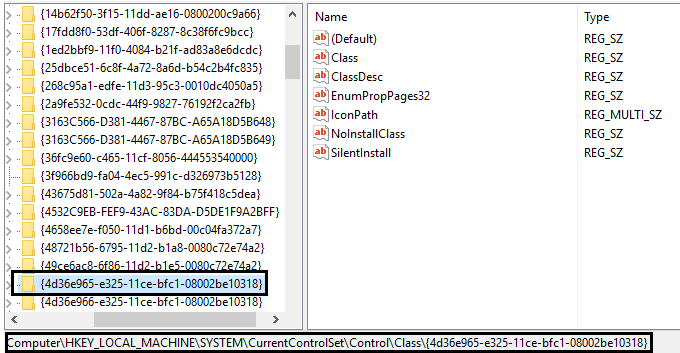
4. En el panel derecho, busque los filtros superiores e inferiores.
Nota: si no puedes encontrar estas entradas, entonces intenta el siguiente método.
5.Borre ambas entradas.Asegúrese de no borrar UpperFilters.bak o LowerFilters.bak sólo las entradas especificadas.
6.Salga del Editor del Registro y reinicie la computadora.
Esto probablemente debería arreglar el problema de la unidad de CD/DVD que no puede leer discos, pero si no, entonces continúa.
Método 3: Retroceso de los controladores de la unidad de CD/DVD
1.Presiona la tecla Windows + R, luego escribe devmgmt.msc y presiona Enter.
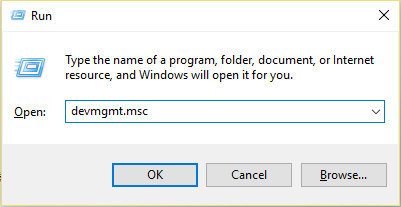
2.Expande las unidades de DVD/CD-ROM y luego haz clic con el botón derecho del ratón en la unidad de CD/DVD y selecciona Propiedades.
3.Cambie a la pestaña del controlador y haga clic en Retroceder controlador.
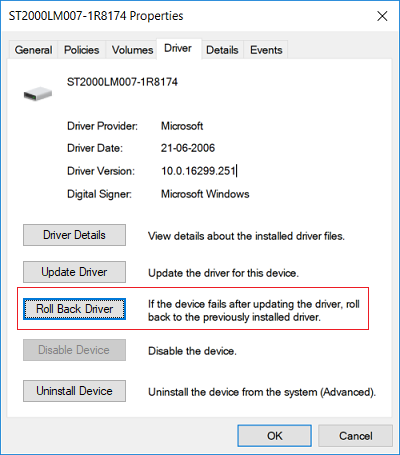
4.Espere a que el conductor retroceda y cierre el Administrador de dispositivos.
5.Reinicie su PC para guardar los cambios.
Método 4: Reinstalar la unidad de CD/DVD
1.Presione la tecla Windows + R para abrir el cuadro de diálogo Ejecutar.
2.Escriba devmgmt.msc y luego presione Enter.
3.En el Administrador de dispositivos, expanda las unidades de DVD/CD-ROM, haga clic con el botón derecho del ratón en los dispositivos de CD y DVD y luego haga clic en Desinstalar.
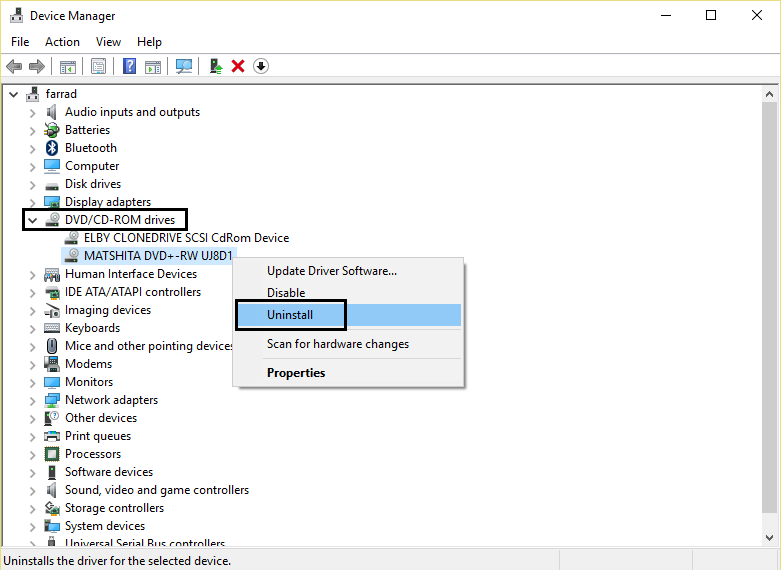
4.Reinicie para guardar los cambios y Windows instalará automáticamente los controladores predeterminados para el DVD/CD-ROM.
5.Después de que el PC se reinicie, el dispositivo será añadido automáticamente por Windows.
Método 5: Ejecutar el solucionador de problemas de hardware y dispositivos
1.Presione la tecla Windows + R para abrir el cuadro de diálogo Ejecutar.
2.Escriba «control» y luego presione Enter.
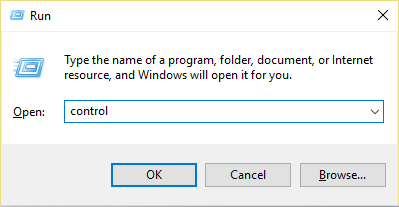
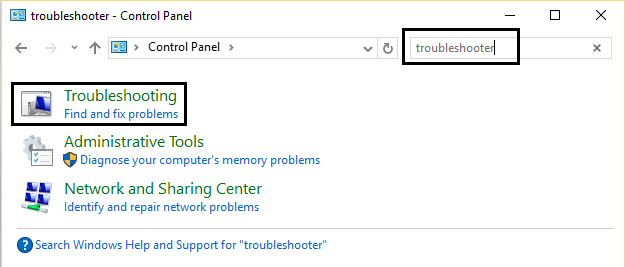
3.Dentro del cuadro de búsqueda, escriba «solucionador de problemas» y luego haga clic en «Solución de problemas».
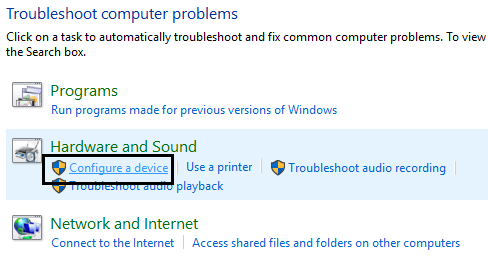
4.Bajo el elemento de Hardware y Sonido, haga clic en «Configurar un dispositivo» y haga clic en «Siguiente».
5.Si se encuentra el problema, haga clic en «Aplicar esta solución».
Eso es todo, has arreglado con éxito el problema de la unidad de CD/DVD que no puede leer los discos, pero si todavía tienes alguna pregunta sobre esta publicación, no dudes en preguntar en la sección de comentarios.









