
Aprende en este tutorial de CursoWpress.com a vincular Google AnalyticsConcepto de Google Analytics¿Qué es Google Analytics?Google Analytics es una de las herramientas SEO gratuitas y más populares al momento de realizar la analítica de una web. Es un panel web que se emplea para conocer el tráfico web de una página, el volumen de usuarios que se mueven en tiempo real, la procedencia de las visitas y toda esa información útil para establecer el comportamiento de una página con Plus mit Google Tag ManagerConcepto de Google Tag Manager¿Qué es Google Tag Manager?Google Tag Manager es una herramienta lanzada por el propio Google en el año 2012 con la finalidad de hacer más fácil a los editores y dueños de portales online la administración y manejo de las etiquetas de sus webs. Disponible de forma absolutamente gratuita, es uno de los items clave para el desarrollo y la optimización de las páginas.A pesar de Plus y sácale provecho a las herramientas de Google.
Willkommen zu einer weiteren Ausgabe der Tutorial-Saga von Google Tools.
Wenn Sie bereits installiert haben Google Tag Manager wie wir Sie in unserem lehren Lernprogramm:
Cómo instalar Google Tag Manager en WordPressWordPress es el software de blogs líder en el mundo, y es concretamente fácil de utilizar y adaptable. Con WordPress, es factible crear con éxito sitios web con la ayuda de funciones ya predefinidas, sin mucho esfuerzo, y para proporcionar contenido como texto, imagen y vídeo. No se requiere conocimiento de HTML. WordPress además facilita la gestión y el mantenimiento de contenidos extensos. Al mismo tiempo de su fácil manejo, Plus
Vielleicht ist es an der Zeit, ein Tool mit dem zu verknüpfen Tag Manager.
Das erste, was wir tun werden, ist zu verlinken Google Analytics mit Google Tag Manager.
Falls Sie unseren Artikel am verpasst haben wie man den GTM installiert In WordPress können Sie es gut durchgehen vollständiges Tutorial.
Jedoch. Wenn Sie bereits die haben Google Tag Manager Fertig, es ist Zeit, die Ärmel hochzukrempeln und zur Sache zu kommen.
Verknüpfen Sie Google Analytics mit Google Tag Manager
Um Google Analytics mit Google Tag Manager zu verknüpfen, müssen wir:
- Erstellen Sie ein Google Analytics-Tag
- Konfigurieren Sie das Google Analytics-Tag
- Erstellen Sie einen Trigger für unser GA-Tag.
Erstellen eines Google Analytics-Tags mit dem Google Tag Manager
Beginnend
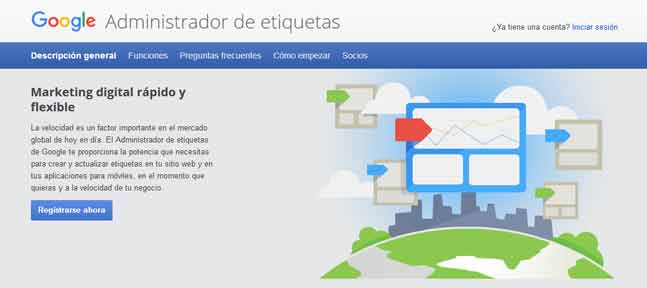
- Wir melden uns an in unserem Google Tag Manager-Konto.
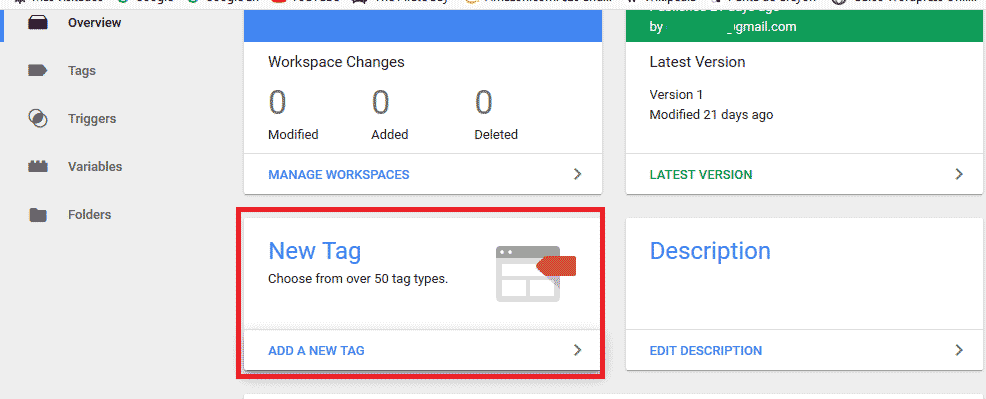
- Wir finden die Box Neues Label und klicken Sie auf die Schaltfläche: Neues Etikett hinzufügen.
- EIN neues Fenster. Darin werden wir geben Name zu unserer Neues Label. Es kann alles sein, was Ihnen hilft, sich daran zu erinnern, welche spezifische Funktion dieses Tag hat.
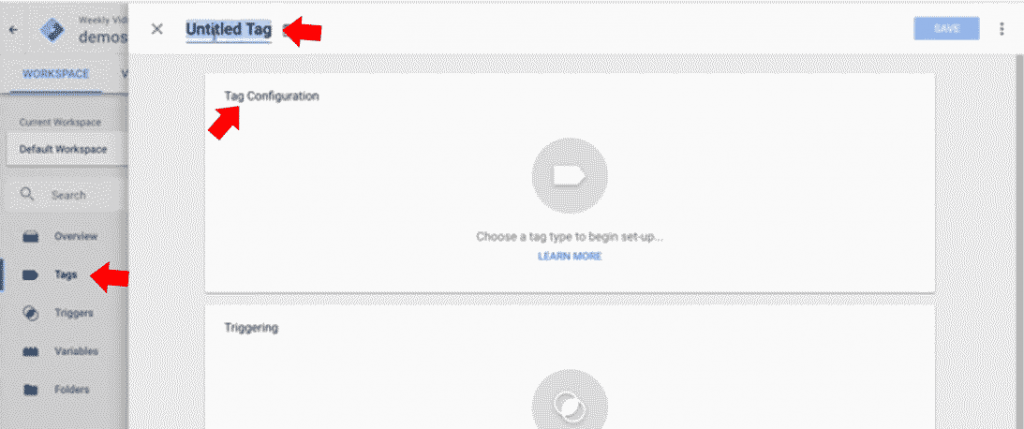
- Jetzt müssen wir Konfigurieren Sie das Tag das haben wir gerade geschaffen. Dazu klicken wir auf den Button: Etiketteneinstellungen.
Auswählen der Analytics-Version
- Im Abschnitt für Wählen Sie die Art des Etiketts Wir haben mehrere Möglichkeiten. Was betrifft Google Analytics wir werden uns treffen:
- Universal Analytics
- Klassische Google Analytics.
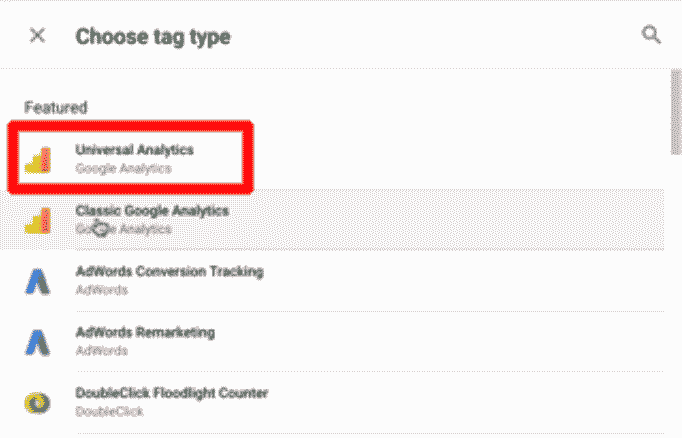
- Wir sind dran wähle eine Option. Woher weißt du, welches du wählen sollst?
Wir müssen die Form der Analyse auswählen, mit der wir arbeiten unser Web. Wenn es ein ist neue Analytics-Eigenschafthöchstwahrscheinlich ist es das Universal Analytics. Es gibt einen Weg zu verstehen und sicher zu sein:
- Gehen in: Google com /
- Einloggen mit Ihrem Konto
- Suchen Sie nach der Option: Verwalten
- Folgen Sie der folgenden Route:
Eigenschaft> Tracking-Informationen> Tracking-Code.
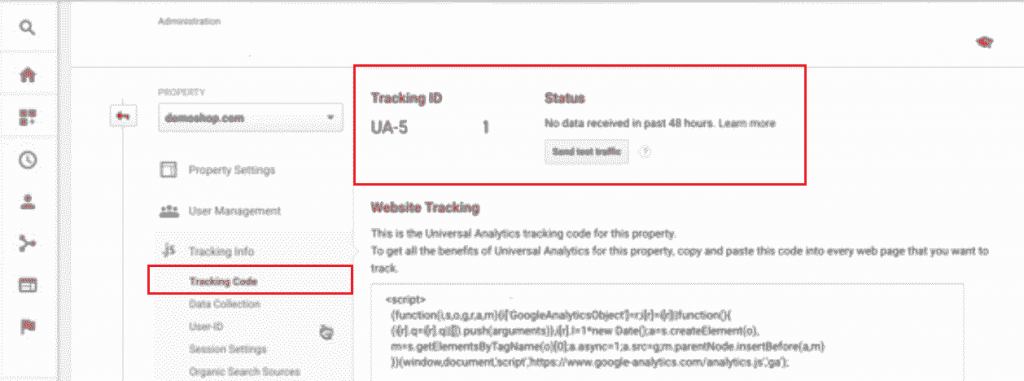
Im Verfolgungscode wir werden unsere treffen Tracking ID Wer wird uns sagen, ob wir mit arbeiten Universal Analytics. Wie? Einfach. Wenn unsere Tracking-ID mit UA beginnt, bedeutet dies, dass wir mit arbeiten Universal Analytics.
Upgrade auf Universal Analytics
Für den Fall, dass Ihre Immobilie nicht funktioniert Universal Analytics es ist einfach zu aktualisieren.
Sie müssen nur die folgende Route in Ihrem Konto befolgen Analytik:
Eigenschaften> Universal Analytics Update
Einrichten unseres GA-Tags in GTM
Jetzt wir kommen zurück zum Tag Manager. So konfigurieren Sie unser Label, in unserem Fall Analytik.
- Im Etiketteneinstellungen Es wird eine Option angezeigt, die besagt: Tracking-Typ. Dort wählen wir die Option: Seitenansicht.
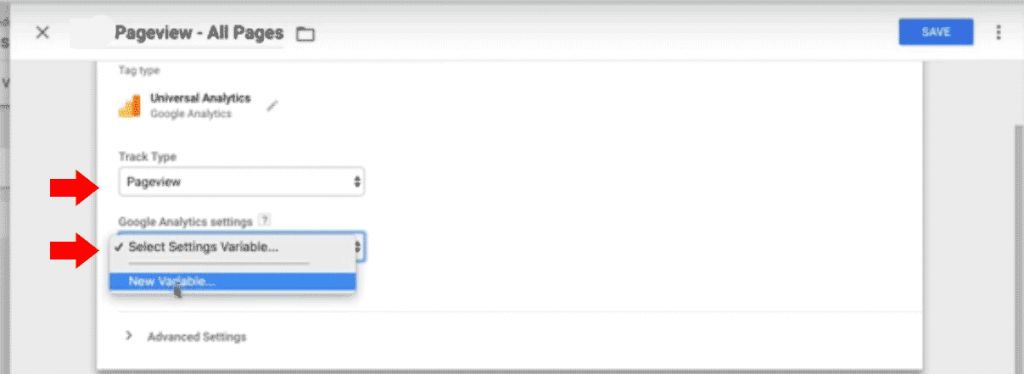
- Nach in Google Analytics-Einstellungen wir wählen aus: Neue Variable.
- Ein neues Fenster wird angezeigt, es ist das Fenster des neue Variable. Dort betreten wir unsere Tracking ID.
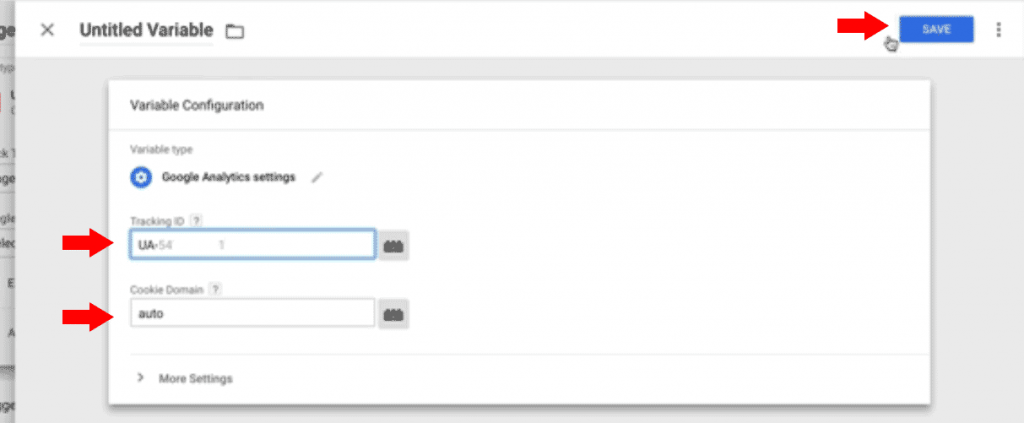
Cookies setzen
- Einmal unsere Tracking ID Die nächsten zu konfigurierenden Daten haben mit dem zu tun Kekse. Die Idee ist, das Gesetz zu respektieren (ja, das DSGVO) und sein Datenschutzrichtlinien. Dazu im Abschnitt DomainUn dominio es una sección de Internet con direcciones que comparten un sufijo común o están bajo el control de una organización o individuo en particular. Está organizado jerárquicamente. Tanto los objetos físicos como los virtuales pueden ser direccionados con el nombre de dominio. Estos objetos pueden ser webs, ordenadores en red o servicios, como impresoras, faxes o servidores de correo. Cada objeto está referenciado por una dirección IP única, Plus des PlätzchenUna cookie es un registro que es almacenado por un servidor web en el disco duro del usuario. El archivo recibido es una combinación de caracteres formada por números y letras, que asigna una cierta identidad al usuario (cliente). No podrán exceder un tamaño máximo de 4 KB y contendrán, por ejemplo, información sobre la extensión de la visita o sobre lo que el usuario haya pulsado. Cuando el cliente Plus Wir platzieren die Option Wagen. Jetzt klicken wir auf: Mehr Optionen und in zu konfigurierende Felder Wir definieren die folgenden Parameter:
- Wir speichern die Änderungen.
- Wir geben der Variablen einen Namen. Wir klicken auf die Schaltfläche Speichern.
Erstellen Sie einen Trigger für unser GA-Tag
Sobald unser Tag erstellt und konfiguriert wurde, um Google Analytics mit dem Google Tag Manager zu verknüpfen, müssen wir dies tun Erstellen Sie einen Trigger. Zu einfach.
- Wir klicken auf den Button Aktivierung.
- Wir werden einen Aktivator finden, der standardmäßig geliefert wird. Es ist ein Aktivator für Seitenaufrufe.
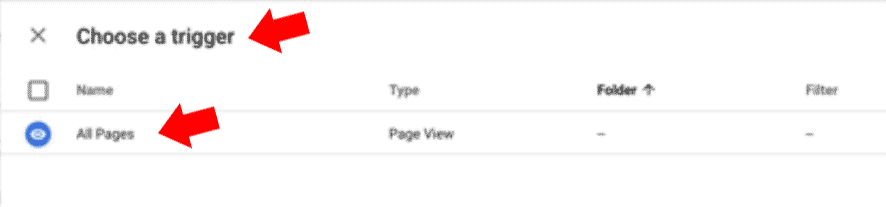
- Wir wählen die Option: Alle Seiten.
- Wir klicken auf den Button: Behalten.
- Fertig, wir haben es bereits erreicht Google Analytics verlinken mit Google Tag Manager.
Wir verknüpfen Analytics bereits mit Google Tag Manager und was nun?
Wir können den Zustand unseres Etiketts testen. Um dies in der zu tun Google Tag Manager wir platzieren den Knopf: Vorschau.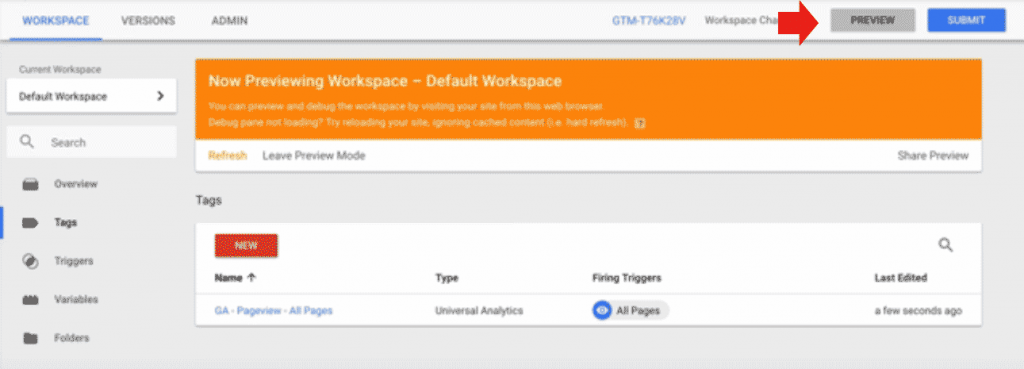
Öffnen Sie jetzt Ihre Website in otra pestaña del mismo BrowserUn navegador (además: browser) es una herramienta informática que te permite ver documentos y datos y navegar por la red. Los navegadores pueden mostrar distintos tipos de recursos de información; principalmente documentos HTML, a pesar de todo, además son posibles otros tipos de archivos y contenido multimedia, como PDF, JPEG, MPEG, GIF o el lenguaje de meta marcado. A través el uso de complementos especiales y la configuración respectivo, los Plus wo hast du das Sitzung von Tag Manager geöffnet. Ansehen FusszeileUn footer o pie de página es una línea o bloque de texto que aparece en la parte inferior de una página o documento separado del texto principal. Los footers incluyen notas en el título de la página, o navegación dentro del documento. En los sitios web, los pies de página son además un área especial que está separada del cuerpo principal y el encabezado. Por lo general, contienen información Plus Ihrer Website: Sie sehen ein Fenster, in dem die ausgeführten Tags angezeigt werden.
Wenn Sie die einzelnen Schritte im Lernprogramm ausgeführt haben, finden Sie die Bezeichnung von Universal Analytics.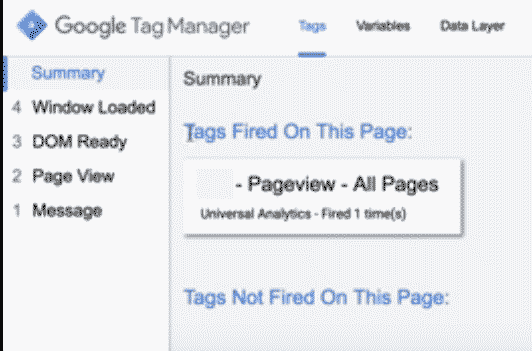
Abschließend müssen wir also einfach Beenden Sie den Vorschaumodus. Und drücke: Zu posten.
Hey, das ist erst der Anfang, du kannst weitermachen Lernen mit uns. Dafür haben wir den besten Online-WordPress-Kurs auf Spanisch vorbereitet. Worauf warten Sie noch, um sich anzumelden?








