
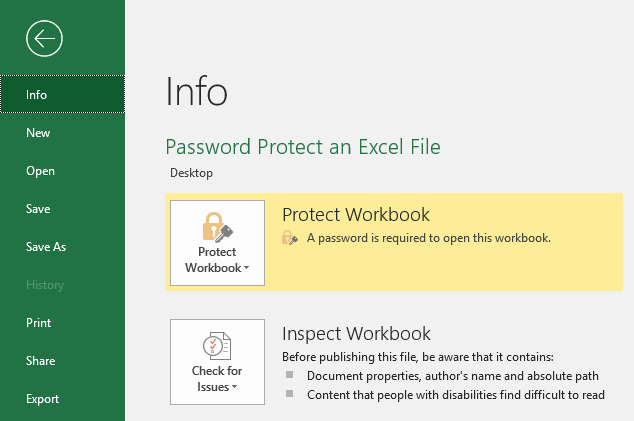
3 Möglichkeiten zum Kennwortschutz einer Excel-Datei: Wir alle kennen Excel-Dateien, die zum Erstellen datengefüllter Blätter verwendet werden. Manchmal bewahren wir wichtige und streng vertrauliche Geschäftsdaten in unseren Excel-Dateien auf. In diesem digitalen Zeitalter sind alle wichtigen Dinge wie soziale Konten, E-Mails und Geräte passwortgeschützt. Wenn Sie stark davon abhängen, Excel-Dokumente für einen wichtigen Zweck zu erstellen, sollten Sie in der Lage sein, dieses Dokument sowie andere wichtige Dinge, die Sie mit einem Kennwort sichern, sicher zu verwahren.
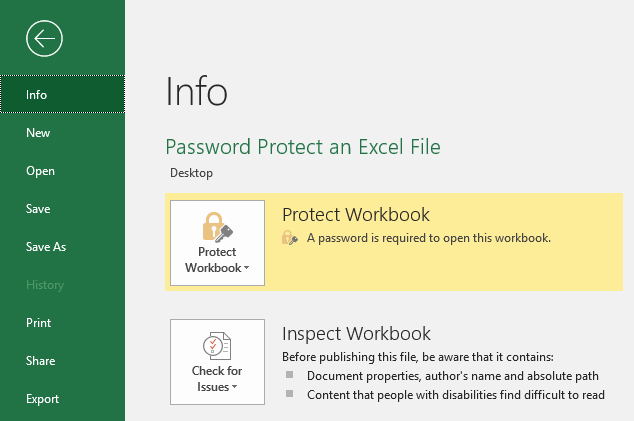
¿No crees que los archivos de Excel deberían estar protegidos con una contraseña si almacenan InhaltEl contenido puede ser muy difícil de definir con precisión. Es una definición que se refiere a las declaraciones contenidas en un documento o publicación de cualquier tipo y puede incluir las tecnologías de la información y la comunicación. Esto cubre todos los tipos de medios como imágenes y texto. A parte de esto, en el campo de la optimización de motores de búsqueda, los términos duplicar contenido, contenido único, Plus importante? Hay algunas ocasiones en las que no pretendes que nadie acceda a tus documentos importantes o básicamente pretendes dar un acceso limitado a tu documento. Si buscas que sólo una persona determinada a la que des autorización, pueda leer y ingresar a tus archivos de Excel, debes protegerlo con una contraseña. A continuación se presentan algunos métodos para asegurar sus archivos de Excel y/o dar acceso restringido al destinatario.
3 Möglichkeiten zum Kennwortschutz einer Excel-Datei
Methode 1: Fügen Sie ein Passwort hinzu (Excel verschlüsseln)
Die erste Methode besteht darin, die gesamte Excel-Datei mit einem ausgewählten Kennwort zu verschlüsseln. Dies ist der einfachste Weg, um Ihre Datei sicher zu verwahren. Sie müssen nur zur Option "Datei" navigieren, wo Sie die Option zum Schutz Ihrer gesamten Excel-Datei erhalten.
Schritt 1 - Klicken Sie zunächst auf die Option "Datei"
Schritt 2 - Klicken Sie dann auf «Info»
Schritt 3 - Klicken Sie auf die Option «Arbeitsmappe schützen»
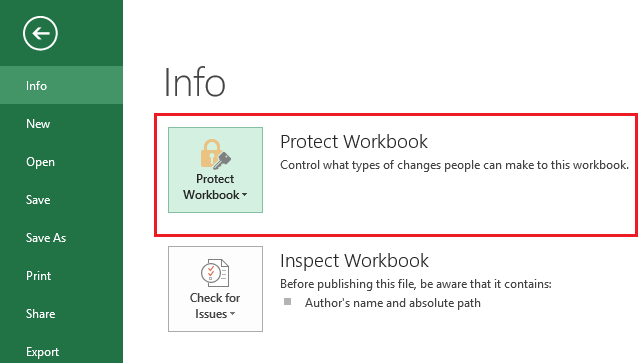
Schritt 4 - Klicken Sie im Dropdown-Menü auf die Option "Mit Passwort verschlüsseln".
Schritt 5 - Sie werden nun aufgefordert, ein Passwort einzugeben. Wählen Sie ein eindeutiges Kennwort, um Ihre Excel-Datei mit diesem Kennwort zu verwenden und zu schützen.
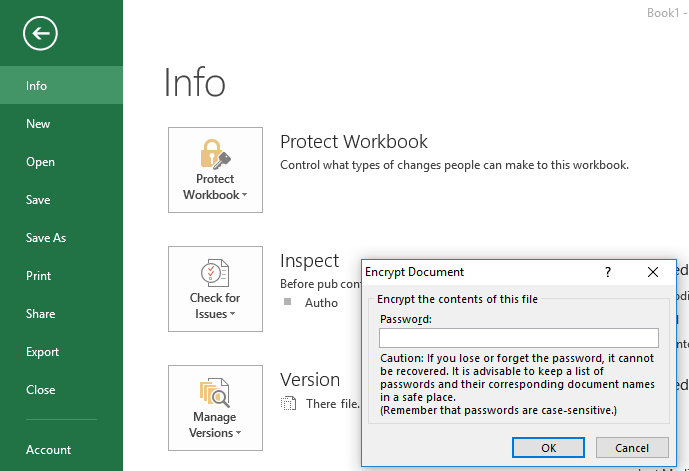
Nota: Cuando se te pida que escribas una contraseña asegúrate de seleccionar una combinación de una contraseña complicada y única. Se observa que mantener la contraseña usual puede ser fácilmente atacado por el MalwareEl malware (compuesto por las palabras malicia y software) es un programa que ha sido desarrollado para realizar funciones indeseables que generan daño al usuario. Al principio, el objetivo del malware era irritar a los individuos, pero esto se ha expandido rápidamente hacia el espionaje sistemático y el robo de información personal. Las víctimas ya no son sólo individuos, sino además grandes instituciones como los bancos. El alcance del uso Plus y descifrado. Otro punto importante que debes prestar atención es que si olvidas esta contraseña no vas a poder ingresar al archivo de Excel. Recuperar el archivo de Excel protegido por contraseña es un procedimiento engorroso. De este modo, se recomienda que guardes esta contraseña en un lugar seguro o que utilices un administrador de contraseñas para guardarla.
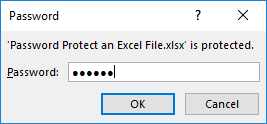
Wenn Sie die Datei das nächste Mal öffnen, werden Sie aufgefordert, das Kennwort einzugeben. Dieses Kennwort schützt und schützt die einzelne Excel-Datei, nicht alle auf Ihrem System gespeicherten Excel-Dokumente.
Methode 2: Nur-Lese-Zugriff zulassen
Puede haber casos en los que quieras que alguien tenga que ingresar a los archivos de Excel pero necesite poner la contraseña si quiere hacer alguna edición en el archivo. Cifrar el archivo de Excel es bastante fácil y fácil de hacer. No obstante, Excel siempre te da cierta flexibilidad cuando se trata de proteger tu archivo de Excel. De este modo, puedes proporcionar fácilmente un acceso restringido a otras PersonenLas personas son personalidades imaginarias que representan a un determinado grupo objetivo. En el marketing online, las personas ayudan a entender mejor a los usuarios de un portal web o a los clientes de una tienda online. Concepto de personas Para que las personas puedan ejercer su efecto positivo, deben ser lo más detalladas viable. Esto conlleva un término exhaustiva de los grupos destinatarios para conseguir datos empíricos. La próxima Plus.
Schritt 1 - Klicken Sie auf Datei
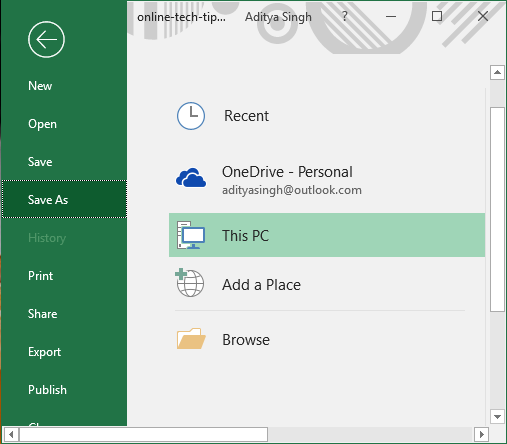
Schritt 2 - Drücken Sie die Option "Speichern unter"
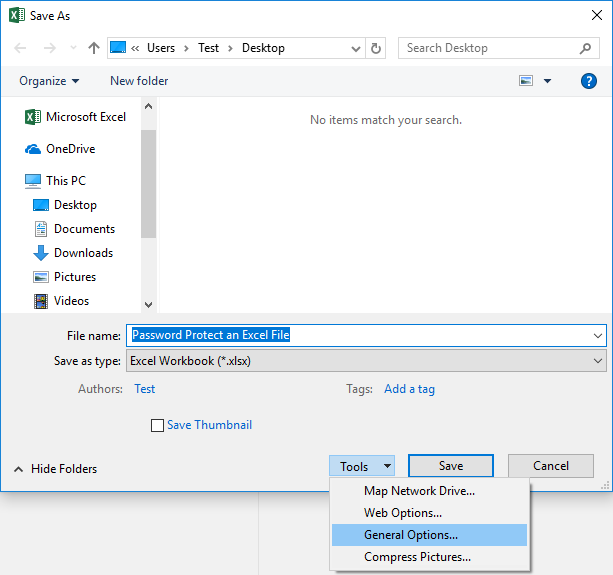
Schritt 3 - Klicken Sie nun unten im Dialogfeld Speichern unter auf Extras.
Schritt 4 - Wählen Sie im Dropdown-Menü Extras die Option Allgemein.
Schritt 5 - Hier finden Sie zwei Optionen: "Passwort zum Öffnen" und "Passwort zum Ändern".
Wenn Sie ein Kennwort zum Öffnen festlegen, werden Sie jedes Mal aufgefordert, es einzugeben, wenn Sie diese Excel-Datei öffnen. Gleichzeitig werden Sie nach dem Festlegen des Kennworts zum Ändern jedes Mal aufgefordert, ein Kennwort einzugeben, wenn Sie Änderungen an der geschützten Excel-Datei vornehmen möchten.
Methode 3: Schützen Sie ein Arbeitsblatt
Wenn Ihre Excel-Dokumentdatei mehr als ein Blatt enthält, möchten Sie möglicherweise den Zugriff auf das jeweilige Blatt zur Bearbeitung einschränken. Wenn sich ein Blatt beispielsweise auf die Verkaufsdaten Ihres Unternehmens bezieht, die nicht von der Person bearbeitet werden sollen, die auf diese Excel-Datei zugegriffen hat, können Sie das Kennwort für dieses Blatt einfach festlegen und den Zugriff einschränken.
Schritt 1- Öffnen Sie Ihre Excel-Datei
Schritt 2 - Navigieren Sie zum Abschnitt Überprüfung
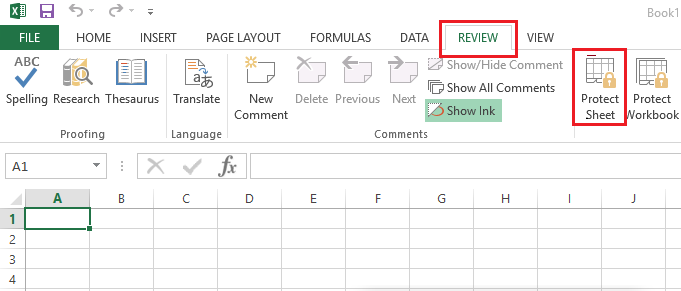
Schritt 3 - Klicken Sie auf die Option Blatt schützen.
(*3*)
Sie werden aufgefordert, ein Kennwort festzulegen und die Alternativen mit Kontrollkästchen auszuwählen, um Zugriff auf eine bestimmte Funktionalität des Arbeitsblatts zu erhalten. Stellen Sie sicher, dass das Kennwort eindeutig ist, solange Sie ein Kennwort zum Schutz Ihrer Excel-Datei auswählen. Gleichzeitig müssen Sie sich dieses Passwort merken, da es sonst eine hektische Aufgabe für Sie ist, die Datei zurückzubekommen.
Fazit:
Die meisten Arbeitsplätze und Unternehmen verwenden Excel Doc-Dateien, um ihre streng vertraulichen Daten zu speichern. Auf diese Weise sind Sicherheit und Datenschutz von großer Bedeutung. Wäre es nicht großartig, Ihren Daten eine weitere Sicherheitsebene hinzuzufügen? Ja, wenn Sie ein kennwortgeschütztes Gerät haben, sind Ihre sozialen Konten kennwortgeschützt. Fügen Sie Ihrer Excel-Datei ein Kennwort hinzu und fügen Sie eine weitere Sicherheitsebene für Ihre Dokumente hinzu. Die oben genannten Methoden helfen Ihnen dabei, das gesamte Excel-Blatt zu schützen oder den Zugriff einzuschränken oder den Benutzern der Datei grundsätzlich mit einigen eingeschränkten Funktionen Zugriff zu gewähren.









