
 es un protocolo que permite determinar una conexión segura entre el servidor y el cliente, que no puede ser interceptada por personas no autorizadas. En resumidas cuentas, es la versión segura de el http (Hyper Text Transfer Protocol) Cómo funciona Una conexión HTTP estándar en Internet puede ser fácilmente secuestrada por partes no autorizadas. El propósito de una conexión HTTPS es evitar esto: encriptar<span class="glossaryai-more-link"> <a href="https://rmarketingdigital.com/de/wiki/https/" data-wpel-link="internal">más</a></span></span></span></span></span>://rmarketingdigital.com/wp-content/uploads/2021/04/Windows-10-9168368.png)
<NoscriptNoScript es un complemento del navegador para Mozilla Firefox, que impide que se cargue en las páginas web contenido como JavaScript, Flash o iFrames. Su objetivo es incrementar la seguridad durante la navegación y quitar la promoción comercial más molesta al cargar sitios web. El términoNoScript tiene un significado distinto en la programación HTML. Cuando JavaScript está desactivado, la etiqueta <noscript> o </noscript> asegura que el usuario pueda ver el Plus>

Gestern te enseñamos que es un ServerLos servidores son ordenadores centrales y potentes dentro del campo de la tecnología de la información que procesan y proporcionan software y archivos en una red. Desde el punto de vista de un cliente, varios ordenadores en una red pueden ponerse en contacto con el servidor central para conseguir la información solicitada. En la arquitectura cliente-servidor, el servidor puede ser un software que proporciona un servicio y se ejecuta en Plus DLNA y para qué sirve, como puedes leer en este PostConcepto de Post¿Qué es un Post?Un Post es todo aquel contenido, sea post, opinión, noticia u otro género, que un autor publica en un blog. Este puede ser de carácter corporativo o meramente ocioso; pero siempre tiene como meta arrojar información o reflejar una idea, al mismo tiempo de facilitar que los usuarios encuentren la web donde se recoge por medio de de buscadores y demás plataformas online.Generalmente, se han Plus. En él te enseñamos que podemos configurarlo en nuestro PC con Windows 10. Esto es lo que te vamos a aclarar a continuación, los pasos que tenemos que seguir para poder configurar nuestro servidor DLNA en nuestro PC.
Wie wir Ihnen bereits beigebracht haben, haben wir eine auf dem PC. Auf diese Weise, Das Verfahren, das wir in Windows 10 ausführen müssen, ist die Konfiguration. Wir müssen nichts installieren, was das Verfahren zweifellos jederzeit viel schneller und einfacher macht.
Wie es in dieser Art von Situation üblich ist, Wir müssen zur Konfiguration von Windows 10 gehen zuerst. Wir können dies tun, indem wir das Startmenü öffnen und auf das Zahnradsymbol klicken, oder wir haben einen anderen Weg. Sie können eine Tastenkombination verwenden, Win + I, mit der wir die Konfiguration auf einfache Weise direkt öffnen können.

(*10*)
Innerhalb der Konfiguration müssen wir Gehen Sie zum Bereich Netzwerke und Internet. Wenn es auf dem Bildschirm geöffnet wird, müssen wir direkt zum Kapitel Ändern der Verbindungseigenschaften gehen, das auf dem Bildschirm angezeigt wird. Es spielt keine Rolle, ob wir mit WLAN oder einem Kabel verbunden sind. Wir müssen Zugang in diesem Abschnitt haben.
Das erste, was sie uns fragen, ist das Profil des Netzwerks. In diesem Fall haben wir nur zwei Möglichkeiten. Standardmäßig markiert Windows 10 es als öffentliches Profil, aber dasjenige, das Was uns in dieser Zeit interessiert, ist das Private oder das Inland. Dann wählen wir das private Profil aus und fahren mit dem nächsten Schritt fort.
Darin müssen wir Gehen Sie zurück zu den Netzwerk- und Interneteinstellungen. In der Staatssektion, wo wir vorher waren. Wir müssen gegen Ende nach unten gehen, wo wir den Abschnitt mit Alternativen finden, die wir teilen können. Wir werden darauf klicken, um die Elemente auszuwählen, die wir mit den übrigen PCs teilen möchten, die mit DLNA mit diesem Netzwerk verbunden sind.
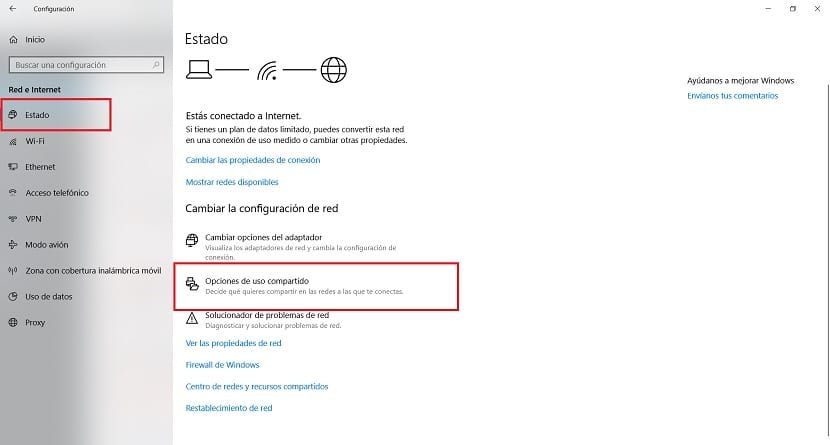

Als nächstes öffnet sich ein neues Fenster, in dem wir das finden Erweiterte Freigabeeinstellungen. Wir müssen ein paar Alternativen dazu vervollständigen. Das erste ist, dass der Computer dieses Heimnetzwerk automatisch erkennt. Dadurch müssen wir nichts tun, um es zu konfigurieren. Wir müssen auch die Option "Datei- und Druckerfreigabe aktivieren" aktivieren. Aufgrund dieser Dynamik wird der Drucker auch Teil dieses Netzwerks sein, das wir mit DLNA in Windows 10 erstellen.
Dann müssen Sie die anzeigen Optionen im Abschnitt Alle Netzwerke. Hier haben wir die wichtigsten Punkte zu beachten. So können wir Aspekte nach Lust und Laune konfigurieren. Eine davon, die wir auswählen müssen, sind die Multimedia-Übertragungsalternativen. Da wir uns zum ersten Mal anmelden, wird ein Hinweis angezeigt, dass andere Geräte auf Multimediadateien auf unserem Windows 10-Computer zugreifen können. Drücken Sie grundsätzlich die Aktivierungsoption, um fortzufahren.
Im nächsten Schritt können wir den Computer und andere Geräte benennen, die wir mit dem anderen DLNA-Netzwerk verbunden haben. Es ist etwas, das Sie nach Ihren Wünschen konfigurieren müssen. Wenn Sie es getan haben, müssen Sie es geben, um es zu akzeptieren. Später gehen wir zum Ende, wo wir die Passwortschutzoption finden. Dort müssen wir Aktivieren Sie die Option Freigabe deaktivieren mit Passwortschutz. Aufgrund dieser Dynamik müssen wir bei Verwendung dieser Elemente kein Kennwort eingeben. Wenn Sie alles eingerichtet haben, klicken Sie auf Änderungen speichern.


Mit diesen Schritten haben wir bereits die notwendigen Schritte für die DLNA-Servereinstellungen auf Ihrem Windows 10-Computer. Wie Sie sehen können, ist es nicht kompliziert, aber es ist ein etwas langer Vorgang. Aber damit haben Sie kein Problem.









