
 es un protocolo que permite determinar una conexión segura entre el servidor y el cliente, que no puede ser interceptada por personas no autorizadas. En resumidas cuentas, es la versión segura de el http (Hyper Text Transfer Protocol) Cómo funciona Una conexión HTTP estándar en Internet puede ser fácilmente secuestrada por partes no autorizadas. El propósito de una conexión HTTPS es evitar esto: encriptar<span class="glossaryai-more-link"> <a href="https://rmarketingdigital.com/de/wiki/https/" data-wpel-link="internal">más</a></span></span></span></span></span>://rmarketingdigital.com/wp-content/uploads/2021/04/Windows-10-1293500.jpg)
<NoscriptNoScript es un complemento del navegador para Mozilla Firefox, que impide que se cargue en las páginas web contenido como JavaScript, Flash o iFrames. Su objetivo es incrementar la seguridad durante la navegación y quitar la promoción comercial más molesta al cargar sitios web. El términoNoScript tiene un significado distinto en la programación HTML. Cuando JavaScript está desactivado, la etiqueta <noscript> o </noscript> asegura que el usuario pueda ver el Plus>

Bei mehr als einer Gelegenheit haben wir Fehler in Windows 10 gefunden que son difíciles de aclarar. Muchos de ellos debido a que ocurren de forma repentina, sin que exista un indicio claro de su origen. A tal efecto, una que probablemente le haya pasado a algunas PersonenLas personas son personalidades imaginarias que representan a un determinado grupo objetivo. En el marketing online, las personas ayudan a entender mejor a los usuarios de un portal web o a los clientes de una tienda online. Concepto de personas Para que las personas puedan ejercer su efecto positivo, deben ser lo más detalladas viable. Esto conlleva un término exhaustiva de los grupos destinatarios para conseguir datos empíricos. La próxima Plus es que los juegos o aplicaciones de repente se ven borrosos. Es algo extraño, pero sucede en ocasiones.
Oft löst das Schließen der Anwendung und das anschließende erneute Öffnen das Problem. Auch wenn diese Methode in Windows 10 nicht immer funktioniert. Zum Glück gibt es sie eine andere Möglichkeit, diesen Fehler zu löschen einfach auf dem Computer. Verwenden Sie einfach die Einstellungen.
Es gibt Zeiten, in denen eine Anwendung oder ein Spiel in Windows 10 unscharf ist. Das System selbst zeigt uns eine Warnmeldung an. Anschließend werden wir zu der Option weitergeleitet, mit der wir den Fehler beheben können. Dies geschieht jedoch nicht immer auf dem Computer. In jedem Fall ist die Antwort nicht komplex. Zuerst müssen wir die Computereinstellungen öffnen.
(*10*)
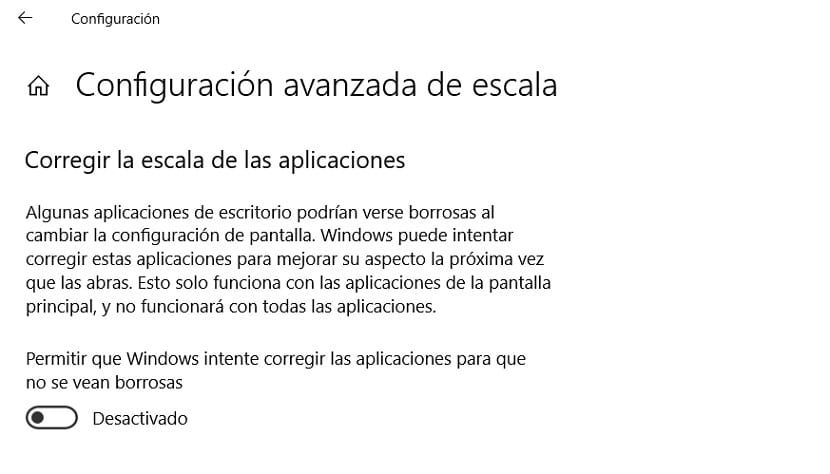
Später, wenn wir uns darin befinden, müssen wir das Kapitel System aufrufen, das erste, das auf dem Bildschirm angezeigt wird. Darin müssen wir auf den Bildschirm klicken, der sich in der linken Spalte befindet, wenn wir eintreten. Wir haben also bereits die Bildschirmalternativen auf dem Computer. Später müssen wir auf klicken Erweiterte Skalierungseinstellungen.
Hier müssen wir uns die erste Option ansehen, die in diesem Text erscheint. Dies ist eine Funktion, die wir aktivieren müssen. Was wir tun, wenn wir es aktivieren, ist, dass Windows 10 in der Lage sein wird Erkennen Sie diese Fehler automatisch im Computer. Wenn eine App verschwommen aussieht, können Sie sie automatisch korrigieren lassen.
Dann müssen Sie nur noch diese Option aktivieren, mit dem Schalter auf dem Bildschirm. Auf diese einfache Weise beenden wir diesen Fehler in Windows 10. Das Betriebssystem funktioniert so, dass wir diesen Fehler nicht mehr auf dem Computer haben. Eine einfache und komfortable Lösung.









