
 es un protocolo que permite determinar una conexión segura entre el servidor y el cliente, que no puede ser interceptada por personas no autorizadas. En resumidas cuentas, es la versión segura de el http (Hyper Text Transfer Protocol) Cómo funciona Una conexión HTTP estándar en Internet puede ser fácilmente secuestrada por partes no autorizadas. El propósito de una conexión HTTPS es evitar esto: encriptar<span class="glossaryai-more-link"> <a href="https://rmarketingdigital.com/de/wiki/https/" data-wpel-link="internal">más</a></span></span></span></span></span>://rmarketingdigital.com/wp-content/uploads/2021/04/puntero-windows-10-5591617.jpg)
<NoscriptNoScript es un complemento del navegador para Mozilla Firefox, que impide que se cargue en las páginas web contenido como JavaScript, Flash o iFrames. Su objetivo es incrementar la seguridad durante la navegación y quitar la promoción comercial más molesta al cargar sitios web. El términoNoScript tiene un significado distinto en la programación HTML. Cuando JavaScript está desactivado, la etiqueta <noscript> o </noscript> asegura que el usuario pueda ver el Plus>

Im Windows 10 Es besteht die Möglichkeit, den Mauszeiger durch ein sehr einfaches Verfahren zu konfigurieren, mit dem Sie Ihren Desktop besser anpassen können. Wenn Sie daran denken Ändern Sie den Windows 10-Zeiger Standardmäßig und um Ihrer Umgebung einen frischeren Punkt zu verleihen, interessiert Sie dieser Leitfaden.
Ändern Sie das Erscheinungsbild des Zeigers kann mehr als ästhetischen Nutzen haben, sobre todo en entornos donde el Hardware-En informática, el término hardware se refiere a cualquier componente de un sistema informático que sea un objeto físico real, al contrario que el software que existe en forma digital. Esto incluye el disco duro y las unidades incorporadas, es decir, todos los componentes que son "duros", de ahí su nombre. Desarrollo El desarrollo del hardware informático comienza con la creación de los primeros ordenadores y tiene su verdadero origen Plus de la computadora tiene un monitor o pantalla de dimensiones reducidas o cuando el contraste de color no está totalmente definido.
Um den Zeiger in Windows 10 zu ändern, gehen wir zunächst zum Konfigurationskapitel unserer Benutzeroberfläche. Es gibt verschiedene Alternativen, eine davon durch die Windows 10-Hauptleisten-Finder. Um diese Methode zu verwenden, klicken wir auf die Systemschaltfläche und geben "Zeiger" ein, wobei wir später die Option auswählen Ändern Sie das Erscheinungsbild oder die Geschwindigkeit des Mauszeigers.
Trotz allem ist es vielleicht so Einfacher Klicken Sie mit der rechten Maustaste auf einen freien Teil des Desktops und klicken Sie dann erneut, auch wenn diesmal die linke Maustaste aktiviert ist die Option Personifizieren. Dies öffnet ein Fenster und auf der linken Seite sehen Sie mehrere Optionen, aus denen wir auswählen können.
In unserem Fall möchten wir den Mauszeiger in Windows 10 ändern, was bedeutet, dass wir auf die Option klicken müssen, um Themen und wir werden ein neues Fenster mit den Alternativen zur Auswahl sehen.
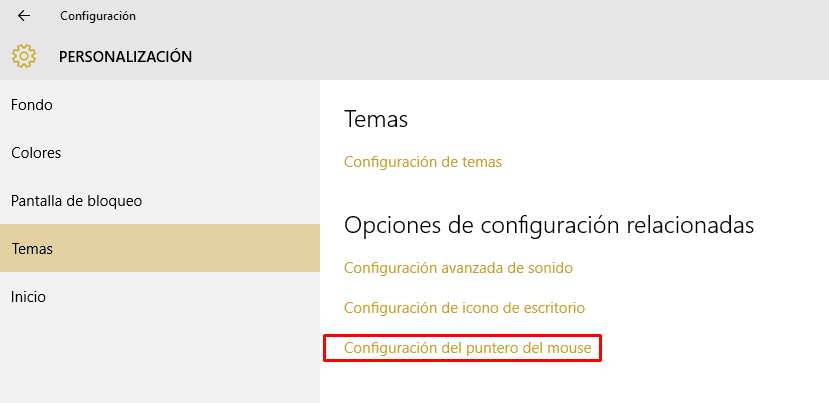
Als nächstes klicken wir auf Mauszeigereinstellungen und ein neues Fenster öffnet sich wie das nächste:
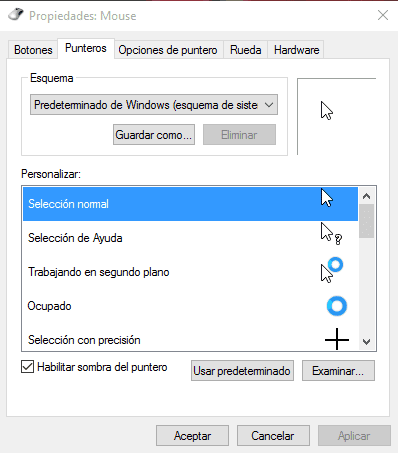
Einmal hier, müssen wir nur noch Wählen Sie für jede der möglichen Aktionen die gewünschten Änderungen ausDadurch wird das Erscheinungsbild des Cursors nach unseren Wünschen angepasst.









