
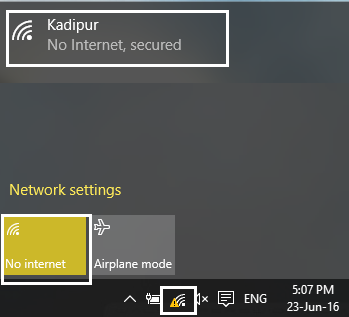
Arreglar WiFi conectado pero sin Internet en Windows 10: Si no puedes entrar a Internet y cuando solucionas el problema ves un mensaje de error «Acceso limitado – Sin acceso a Internet» en tu red WiFi o LAN, entonces esto puede deberse a una configuración incorrecta, a un problema de DNSConcepto de DNS¿Qué son las DNS (Domain Name Server)?Al hablar de DNS, nos referimos a las iniciales Domain Name System (Sistema de Nombres de Dominio). Consiste en una tecnología que recurre a las bases de datos para detectar la dirección IP a la que pertenece cualquier dominio que un usuario quiera desear. Es decir, toma la URL y la “traduce” para ofrecer como resultado su dirección exacta, su IP.Para quien Plus, a que los controladores del adaptador de red están desactualizados, dañados o son incompatibles, etc. Puede haber n número de causas ya que realmente depende de la configuración del sistema y el entorno del usuario, ya que cada usuario cuenta con una configuración diferente.
(*10*)
Bueno, digamos que hay un montón de parámetros que pueden causar tal problema, primero son las actualizaciones de SoftwareConcepto de Software¿Qué es el Software y cuál es su función?Un Software es la parte lógica, o más bien el soporte lógico, de cualquier sistema de tipo informático. Sea un PC, un teléfono teléfono celular o inclusive una tablet, es todo aquel programa que se ejecuta en él gracias a la coordinación de la parte física, es decir, el hardware, para llevar adelante alguna tarea concretamente o un recopilatorio de Plus o una nueva instalación que podría cambiar el valor del registro. A veces tu PC no puede obtener la IP AdresseDirección de Protocolo de Internet, la dirección IP es una dirección de red que se puede asignar a un dispositivo en una red sólo una vez. Esto hace falta para que los paquetes de datos puedan direccionarse y entregarse correctamente. Una dirección IP es el identificador único de un PC que establece su ubicación en Internet. Muestra qué proveedor se está usando. La dirección IP de 32 bits (además llamada Plus o DNS automáticamente mientras que al mismo tiempo puede ser un problema de controladores. De este modo, sin perder tiempo, veamos cómo solucionar el problema de conexión WiFi pero no el de Internet en Windows 10 con la ayuda del siguiente tutorial.
Fix WiFi verbunden, aber kein Internet in Windows 10
Stellen Sie sicher, dass Sie einen Wiederherstellungspunkt erstellen, falls etwas schief geht.
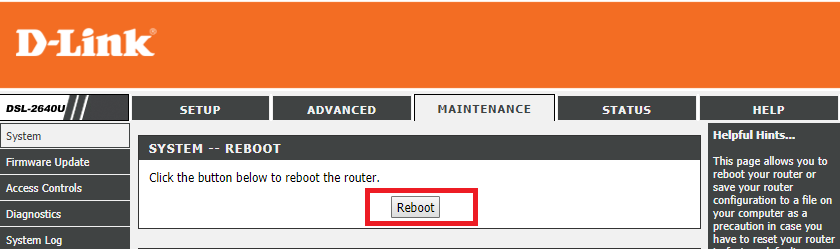
Methode 1: Starten Sie Ihr Modem oder Ihren Router neu
Starten Sie einfach Ihr Modem neu und prüfen Sie, ob das Problem behoben ist, da im Netzwerk manchmal Probleme aufgetreten sind, die nur durch einen Neustart des Modems behoben werden können.
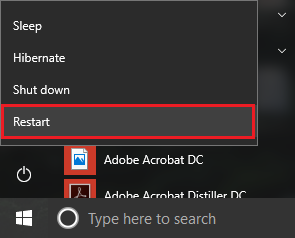
Si el problema sigue sin resolverse, intenta reiniciar tu PC, ya que a veces un reinicio normal puede solucionar el problema de conexión a Internet. Por ende, abre el menú de inicio, haz clic en el icono de encendido y selecciona reiniciar. Espere a que el sistema se reinicie y luego vuelva a intentar entrar a Windows Update o abra Windows 10 Store AppConcepto de APP¿Qué es una APP?Una App es todo aquel programa que se ejecuta desde una interfaz teléfono celular, es decir, desde un móvil o una tablet. Consiste en la herramienta principal para cualquier usuario que tenga un teléfono teléfono celular, de todo el software que se mueve en tiendas digitales como Google Play Store o la App Store y que tanto se adentra en cualquier terminal moderno.Es un concepto Plus y vea si puede solucionar este problema.
Methode 2: Führen Sie die Netzwerk-Fehlerbehebung aus
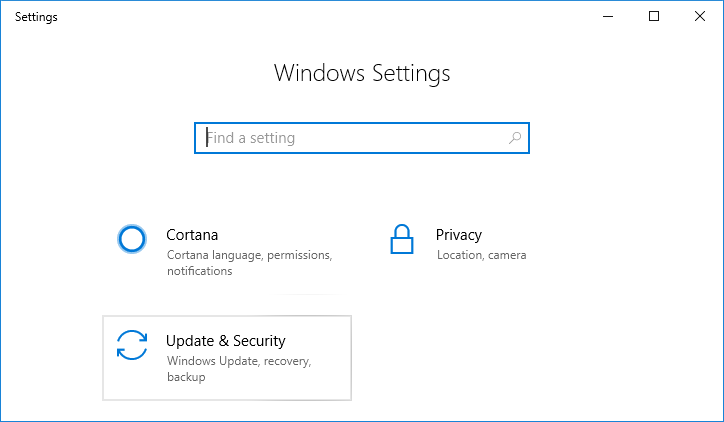
1.Drücken Sie die Windows-Taste + I, um die Einstellungen zu öffnen, und klicken Sie dann auf Update & Sicherheit.
2. Wählen Sie im Menü links die Option Fehlerbehebung.
3.Klicken Sie bei der Fehlerbehebung auf Internetverbindungen, und klicken Sie dann auf Fehlerbehebung ausführen.
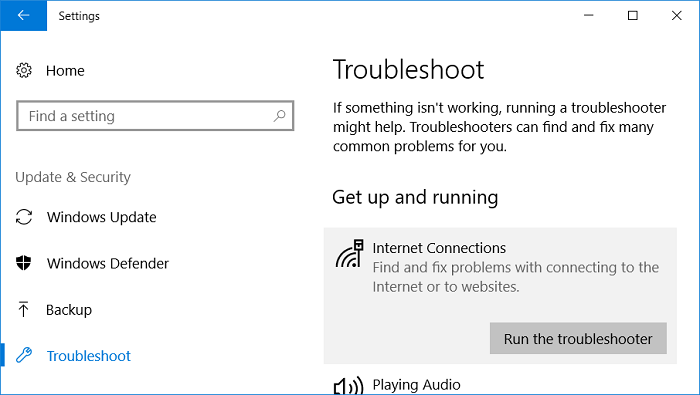
4. Befolgen Sie die Anweisungen auf dem Bildschirm, um die Fehlerbehebung auszuführen.
5. Starten Sie Ihren PC neu, um die Änderungen zu speichern und festzustellen, ob er in Windows 10 "WiFi Connected But No Internet" beheben kann.
Methode 3: Entfernen Sie die temporären Dateien
Hinweis: Stellen Sie sicher, dass versteckte Dateien und Ordner aktiviert sind und systemgeschützte Dateien nicht aktiviert sind.
1.Drücken Sie die Windows-Taste + R, geben Sie temp ein und drücken Sie die Eingabetaste.
2.Wählen Sie alle Dateien aus, indem Sie Strg + A drücken, und drücken Sie dann Umschalt + Entf, um die Dateien dauerhaft zu löschen.
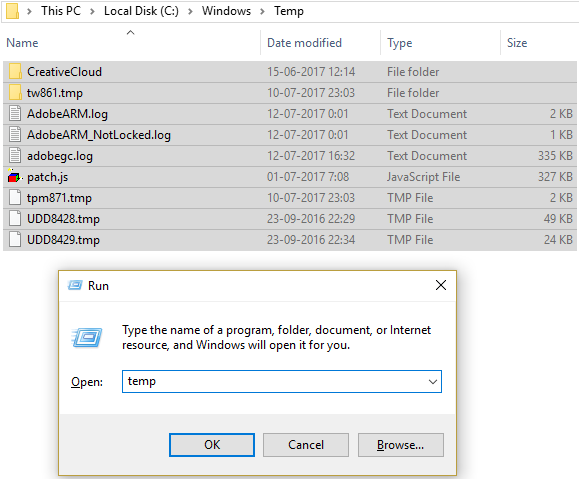
3. Drücken Sie erneut die Windows-Taste + R, geben Sie %temp% ein und drücken Sie OK.
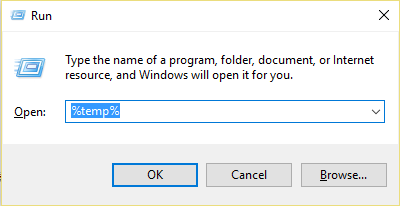
4.Wählen Sie nun alle Dateien aus und drücken Sie Umschalt + Entf, um die Dateien dauerhaft zu löschen.
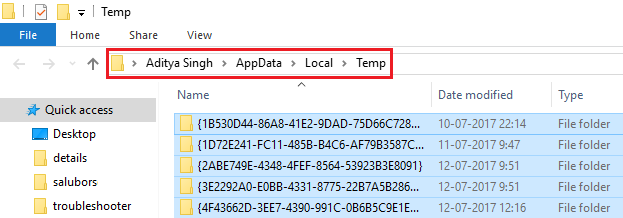
5.Drücken Sie die Windows-Taste + R, geben Sie Prefetch ein und drücken Sie die Eingabetaste.
6.Drücken Sie Strg + A und löschen Sie die Dateien dauerhaft, indem Sie Umschalt + Entf drücken.
(*10*)
7. Starten Sie Ihren PC neu und prüfen Sie, ob Sie die temporären Dateien erfolgreich gelöscht haben.
Methode 4: Verwenden Sie Google DNS
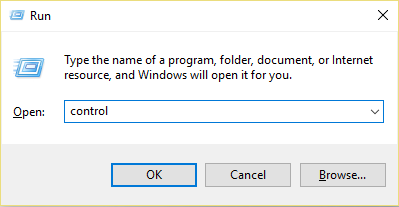
1.Drücken Sie die Windows-Taste + R, geben Sie Control ein und drücken Sie die Eingabetaste. 2. Klicken Sie anschließend auf Netzwerk und Internet.
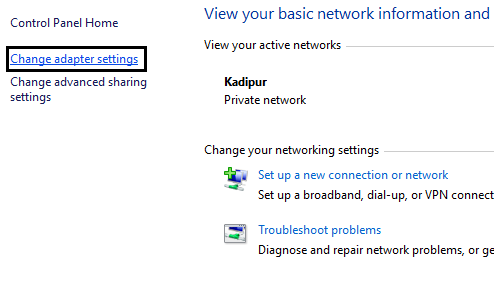
2. Klicken Sie anschließend auf Netzwerk- und Freigabecenter und dann auf Adaptereinstellungen ändern.
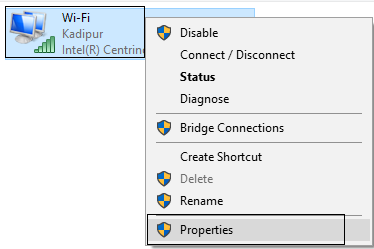
3.Wählen Sie Ihr WLAN aus, klicken Sie mit der rechten Maustaste darauf und wählen Sie Eigenschaften.
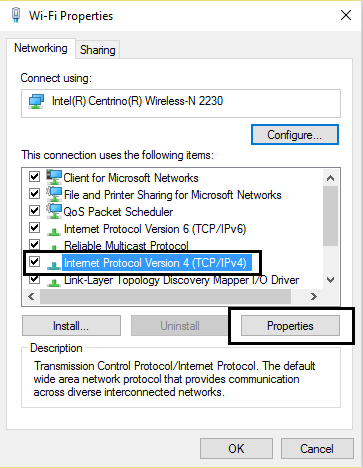
4.Wählen Sie nun Internet Protocol Version 4 (TCP / IPv4) und klicken Sie auf Eigenschaften.
5. Aktivieren Sie "Folgende DNS-Serveradressen verwenden" und geben Sie Folgendes ein:
ServerLos servidores son ordenadores centrales y potentes dentro del campo de la tecnología de la información que procesan y proporcionan software y archivos en una red. Desde el punto de vista de un cliente, varios ordenadores en una red pueden ponerse en contacto con el servidor central para conseguir la información solicitada. En la arquitectura cliente-servidor, el servidor puede ser un software que proporciona un servicio y se ejecuta en Plus DNS preferido: 8.8.8.8Servidor DNS alternativo: 8.8.4.4
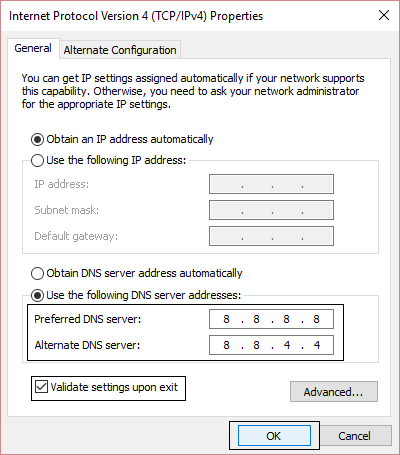
6.Schließen Sie alles und Sie können die WiFi-Verbindung ohne Internet in Windows 10 reparieren.
Methode 5: Starten Sie TCP / IP neu
1.Klicken Sie mit der rechten Maustaste auf die Windows-Startschaltfläche und wählen Sie "Eingabeaufforderung (Admin)".
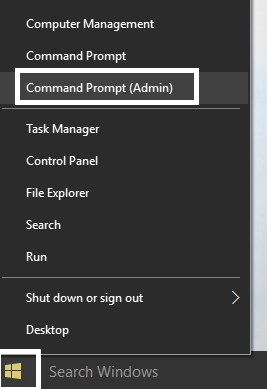
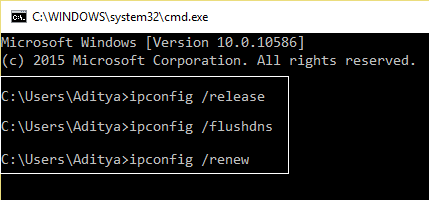
2. Geben Sie nun den folgenden Befehl ein und drücken Sie nach jedem Befehl die Eingabetaste:
ipconfig / releaseipconfig / flushdnsipconfig / erneuern
3. Öffnen Sie die Admin-Eingabeaufforderung erneut, geben Sie Folgendes ein und drücken Sie nach jeder Eingabe die Eingabetaste:
ipconfig / flushdnsnbtstat -rnetsh int ip resetnetsh winsock reset
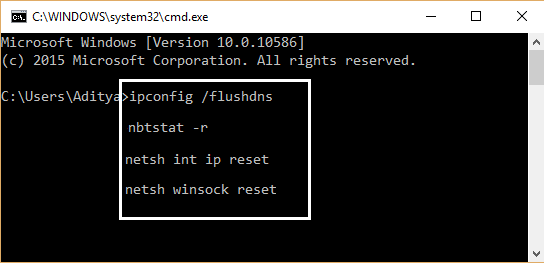
4. Starten Sie neu, um die Änderungen zu übernehmen. Das Löschen des DNS scheint die WiFi-Verbindung zu reparieren, nicht jedoch das Internet in Windows 10.
Methode 6: Deaktivieren und reaktivieren Sie den WLAN-Adapter
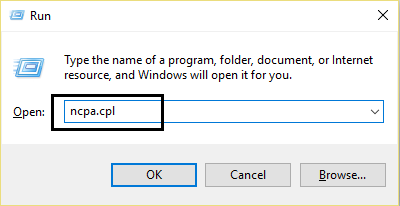
1.Drücken Sie die Windows-Taste + R, geben Sie ncpa.cpl ein und drücken Sie die Eingabetaste.
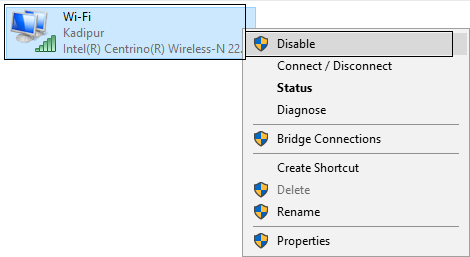
2.Klicken Sie mit der rechten Maustaste auf Ihren WLAN-Adapter und wählen Sie Deaktivieren.
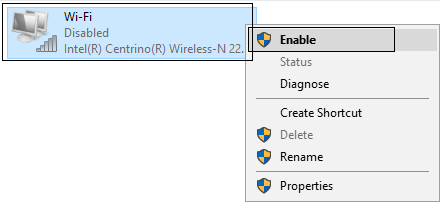
3. Klicken Sie erneut mit der rechten Maustaste auf denselben Adapter und wählen Sie diesmal "Aktivieren".
4. Starten Sie Ihr Gerät neu und versuchen Sie erneut, eine Verbindung zu Ihrem drahtlosen Netzwerk herzustellen, um festzustellen, ob das Problem behoben ist oder nicht.
Methode 7: Deinstallieren Sie die Wireless-Treiber
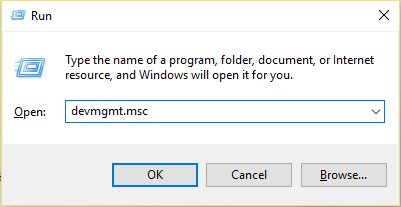
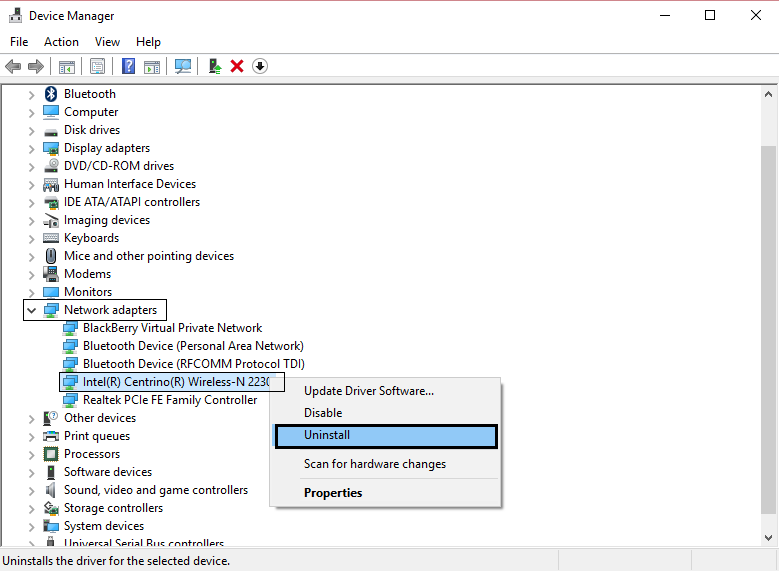
1.Drücken Sie die Windows-Taste + R, geben Sie "devmgmt.msc" ein und drücken Sie die Eingabetaste, um den Geräte-Manager zu öffnen.
2. Erweitern Sie Netzwerkadapter und klicken Sie mit der rechten Maustaste auf das drahtlose Netzwerkgerät.
3.Wählen Sie Deinstallieren, wenn Sie zur Bestätigung aufgefordert werden, wählen Sie Ja.
4. Klicken Sie nach Abschluss der Deinstallation auf Aktion und wählen Sie "Nach Hardwareänderungen suchen".
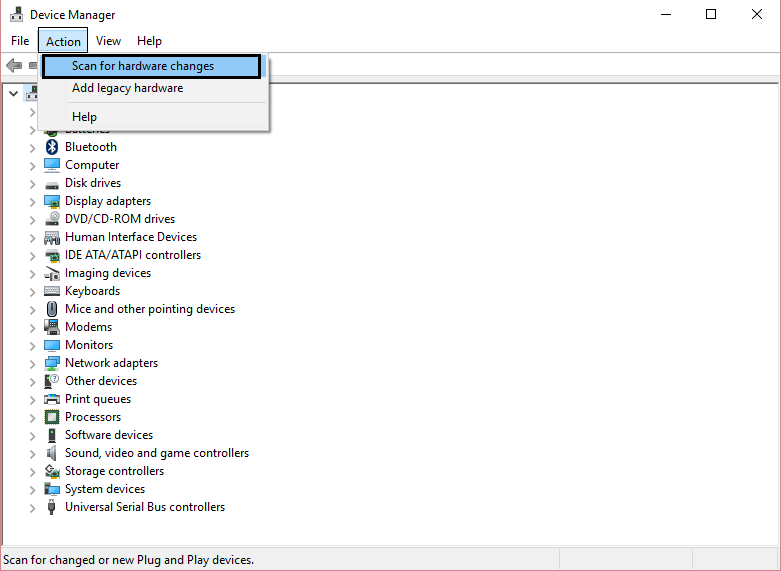
5. Der Geräte-Manager installiert automatisch die drahtlosen Treiber.
6. Suchen Sie jetzt nach einem drahtlosen Netzwerk und stellen Sie eine Verbindung her.
7.Öffnen Sie das Netzwerk- und Freigabecenter und klicken Sie auf "Adaptereinstellungen ändern".
8. Klicken Sie zum Abschluss mit der rechten Maustaste auf Ihre Wi-Fi-Verbindung und wählen Sie Deaktivieren.
9. Schalten Sie es nach einigen Minuten wieder ein.
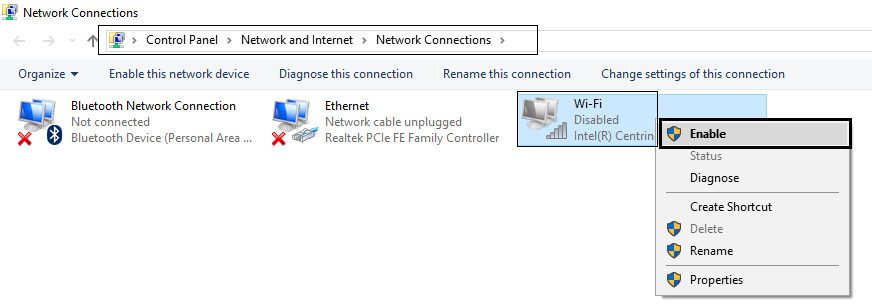
10.Versuchen Sie erneut, eine Verbindung zum Internet herzustellen, und prüfen Sie, ob Sie in Windows 10 "Mit WLAN verbunden, aber kein Internet verbunden" beheben können.
Methode 8: Ermitteln Sie die IP-Adresse und die DNS-Serveradresse automatisch
1.Öffnen Sie die Systemsteuerung und klicken Sie auf Netzwerk und Internet.
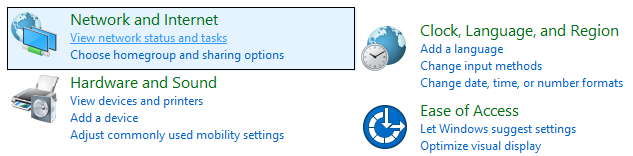
2. Klicken Sie anschließend auf Netzwerk- und Freigabecenter und dann auf Adaptereinstellungen ändern.
3.Wählen Sie Ihr WLAN aus, klicken Sie mit der rechten Maustaste darauf und wählen Sie Eigenschaften.
4.Wählen Sie nun Internet Protocol Version 4 (TCP / IPv4) und klicken Sie auf Eigenschaften.
5. Aktivieren Sie "IP-Adresse automatisch beziehen" und "DNS-Serveradresse automatisch beziehen".
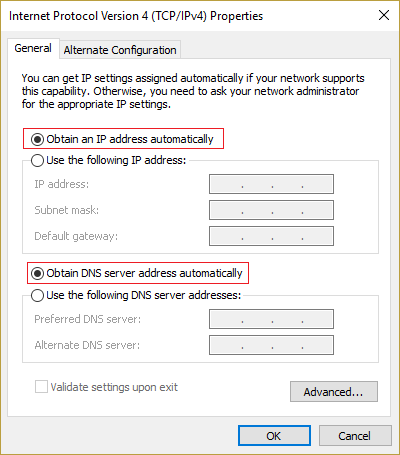
6.Schließen Sie alles und Sie können das WiFi Connected reparieren, jedoch ohne Internet in Windows 10.
Methode 9: Anheften der Registrierung
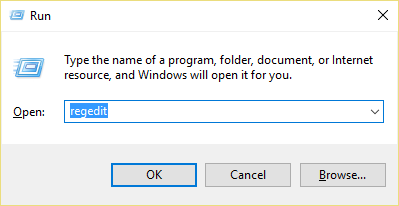
1.Drücken Sie die Windows-Taste + R, geben Sie "regedit" ein und drücken Sie die Eingabetaste.
2. Gehen Sie in der Registrierung zu folgendem Schlüssel:
HKEY_LOCAL_MACHINE_SYSTEM_CurrentControlSet_ServicesNlaSvc_ParametersNInternet
3. Suchen Sie nach dem Schlüssel "EnableActiveProbing" und setzen Sie seinen Wert auf 1.
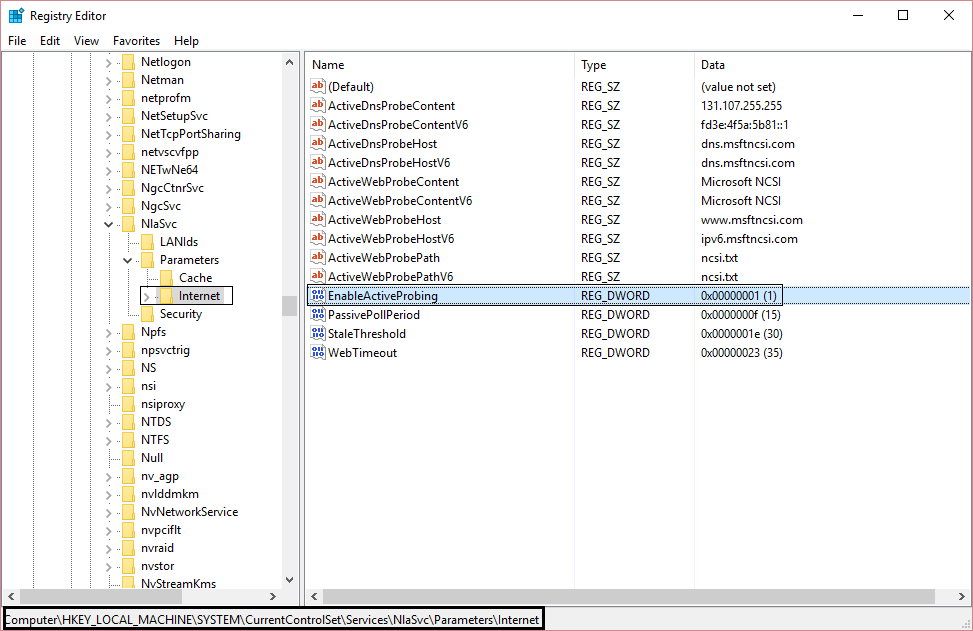
4. Um den Vorgang abzuschließen, starten Sie den Computer neu und prüfen Sie, ob Sie in Windows 10 die WLAN-Verbindung, jedoch nicht das Internet reparieren können.
Methode 10: Führen Sie CCleaner und Malwarebytes aus
1.Downloaden und installieren Sie CCleaner und Malwarebytes.
2. Starten Sie Malwarebytes und lassen Sie es Ihr System nach schädlichen Dateien durchsuchen.
3.Si se encuentra un MalwareEl malware (compuesto por las palabras malicia y software) es un programa que ha sido desarrollado para realizar funciones indeseables que generan daño al usuario. Al principio, el objetivo del malware era irritar a los individuos, pero esto se ha expandido rápidamente hacia el espionaje sistemático y el robo de información personal. Las víctimas ya no son sólo individuos, sino además grandes instituciones como los bancos. El alcance del uso Plus, lo eliminará automáticamente.
4. Führen Sie jetzt CCleaner aus und empfehlen Sie im Abschnitt "Reiniger" auf der Registerkarte "Windows", die folgenden zu bereinigenden Auswahlen zu überprüfen:
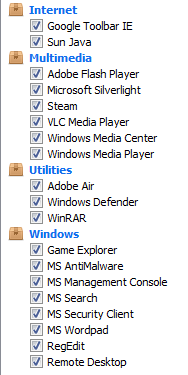
5. Sobald Sie sichergestellt haben, dass die richtigen Punkte überprüft wurden, klicken Sie einfach auf Run Cleaner und lassen Sie CCleaner seinen Lauf ausführen.
6.Um Ihr System zu bereinigen, wählen Sie die Registerkarte Registrierung und stellen Sie sicher, dass Folgendes aktiviert ist:
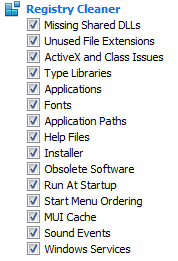
7.Wählen Sie Nach Problem scannen und lassen Sie CCleaner es scannen. Klicken Sie dann auf Ausgewählte Probleme beheben.
8.Wenn CCleaner fragt "Möchten Sie die Registrierungsänderungen sichern?" Klicken Sie auf Ja.
9.Wenn Ihre Sicherung abgeschlossen ist, wählen Sie Alle ausgewählten Probleme beheben.
10. Starten Sie Ihren PC neu, um die Änderungen zu speichern.
Das ist alles, was Sie erfolgreich gelernt haben. So beheben Sie eine WLAN-, aber keine Internetverbindung in Windows 10, aber wenn Sie noch Fragen zu diesem Lernprogramm haben, können Sie diese gerne im Kommentarbereich stellen.
Überprüfen Sie Ihre Verbindungsgeschwindigkeit
Nachdem Sie Ihre Verbindung wiederhergestellt haben, empfehlen wir Ihnen, die Internetgeschwindigkeit über eine Online-Bewerbung zu überprüfen. Eine gute Internetverbindung ist heutzutage wichtig für das tägliche Leben. Wir müssen fast vierundzwanzig Stunden am Tag mit dem Internet verbunden sein, um mit unseren Freunden und unserer Familie kommunizieren, von zu Hause aus arbeiten, wichtige Verfahren ausführen zu können, und sogar unsere Freizeit wurde durch unsere Internetverbindung bestimmt. Aus diesem Grund ist es wichtig, die verschiedenen Angebote der Telefongesellschaften zu kennen, um ein gutes Angebot zu erhalten, und genau zu wissen, wie viele Gigabyte wir je nach Bedarf einstellen sollten.
In Spanien und Lateinamerika gibt es viele Telefongesellschaften, von denen jede ihre eigenen Angebote hat. Wir können Pakete mit mobilen Daten, Anrufen und festem Internet (ADSL oder Glasfaser) mit sehr wenig Geld erhalten, aber es ist immer noch wichtig, alle zu kennen, um eine fundierte Entscheidung zu treffen. Dazu informieren wir Sie über die wichtigsten Unternehmen auf dem Markt wie Orange, Jazztel oder Totalplay. Gleichzeitig ist es wichtig zu wissen, welche Geschwindigkeit für unsere Verbindung optimal ist.









