
Fix Your Connection is Not Private Error In Chrome: Your Connection is Not Private or NET::ERR_CERT_COMMON_NAME_INVALID error aparece debido al error SSLLa encriptación SSL (Secure Socket Layer) proporciona una conexión segura entre el cliente y el servidor. Consiste en un protocolo de Internet que permite encriptar datos sensibles (como información de pago, datos de tarjetas de crédito) y hacerlos ilegibles a terceros. Al mismo tiempo, un certificado confirma que el servidor es fiable. En este momento, además se le llama TLS (Transport Layer Security). Relevancia SSL es un método de cifrado Plus. Los sitios web usan SSL (secure sockets layer) para mantener la privacidad y la seguridad de toda la información que ingresas en sus páginas. Si recibes el error SSL NET::ERR_CERT_DATE_INVALID o NET::ERR_CERT_COMMON_NAME_INVALID en el BrowserUn navegador (además: browser) es una herramienta informática que te permite ver documentos y datos y navegar por la red. Los navegadores pueden mostrar distintos tipos de recursos de información; principalmente documentos HTML, a pesar de todo, además son posibles otros tipos de archivos y contenido multimedia, como PDF, JPEG, MPEG, GIF o el lenguaje de meta marcado. A través el uso de complementos especiales y la configuración respectivo, los Plus de Google Chrome, significa que tu conexión a Internet o tu equipo impiden que Chrome cargue la página de forma segura y privada.
Ich bin normalerweise auf diesen Fehler gestoßen, und in fast allen Fällen liegt er an einer falschen Uhreinstellung. In der TLS-Spezifikation wird die Verbindung als ungültig betrachtet, wenn die Uhren der Endpunkte nicht fast gleichzeitig eingestellt sind. Es muss nicht die richtige Zeit sein, aber sie müssen zustimmen.
Ihre Verbindung ist kein privater Fehler in Chrome (NET :: ERR_CERT_COMMON_NAME_INVALID) oder NET :: ERR_CERT_DATE_INVALID ist der häufigste Fehler, den Sie in Google Chrome sehen werden.
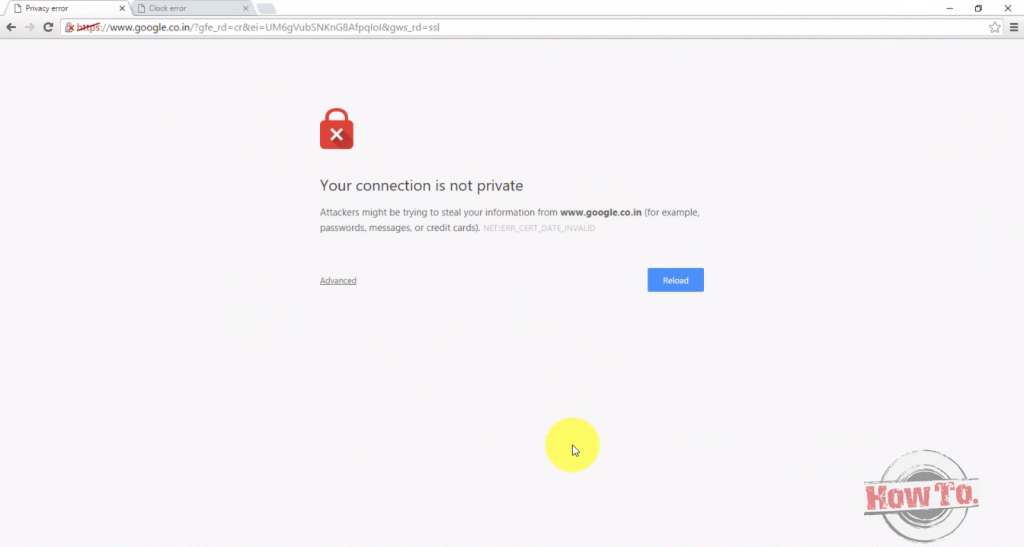
Ihre Verbindung ist nicht privat. Angreifer versuchen möglicherweise, Ihre Informationen von www.google.co.in zu stehlen (z. B. Passwörter, Nachrichten oder Kreditkarten). NET :: ERR_CERT_COMMON_NAME_INVALID
ODER
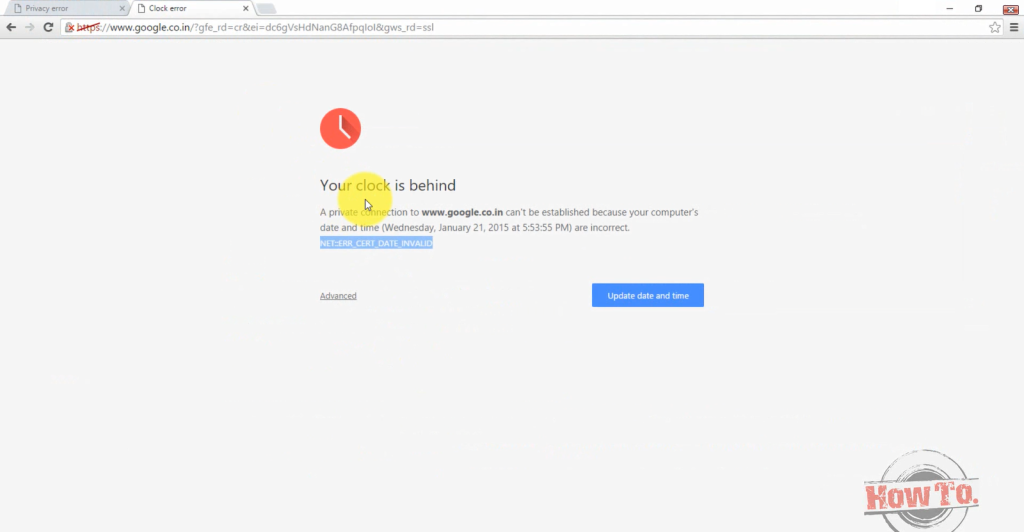
Ihre Uhr ist zurück Eine private Verbindung mit www.google.co.in kann nicht ermittelt werden, da Datum und Uhrzeit auf Ihrem PC (Mittwoch, 21. Januar 2015, 17:53:55 Uhr) nicht korrekt sind. NET :: ERR_CERT_DATE_INVALID
Das Reparieren Ihrer Verbindung ist kein privater Fehler in Chrome
Methode 1: Stellen Sie Datum und Uhrzeit auf Ihrem PC ein
Machen Sie sich keine Sorgen, dies kann in Sekunden behoben werden:
1.Klicken Sie in der Taskleiste auf Datum und Uhrzeit.
2.Klicken Sie anschließend auf "Datums- und Uhrzeiteinstellungen".
3.Wenn Sie Windows 10 haben, setzen Sie "Zeit automatisch einstellen" auf "Ein".
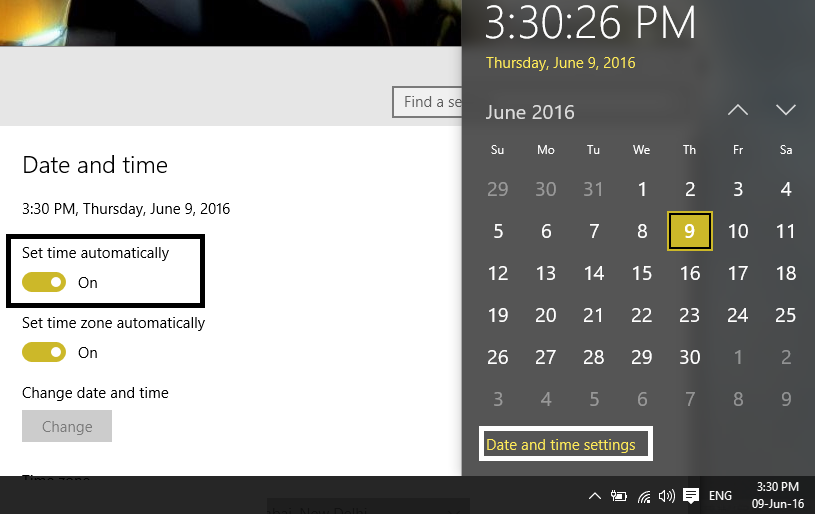
4.Für andere Benutzer wird ein neues Fenster geöffnet, wenn Sie auf "Datums- und Uhrzeiteinstellungen" klicken. Von dort aus gelangen Sie zur Registerkarte "Internetzeit".
5.Haga clic en «Cambiar la configuración» y marque la casilla «Sincronizar con un ServerLos servidores son ordenadores centrales y potentes dentro del campo de la tecnología de la información que procesan y proporcionan software y archivos en una red. Desde el punto de vista de un cliente, varios ordenadores en una red pueden ponerse en contacto con el servidor central para conseguir la información solicitada. En la arquitectura cliente-servidor, el servidor puede ser un software que proporciona un servicio y se ejecuta en Plus de tiempo de Internet» y dentro del servidor seleccione «time.windows.com» posteriormente de eso haga clic en actualizar ahora y posteriormente OK.
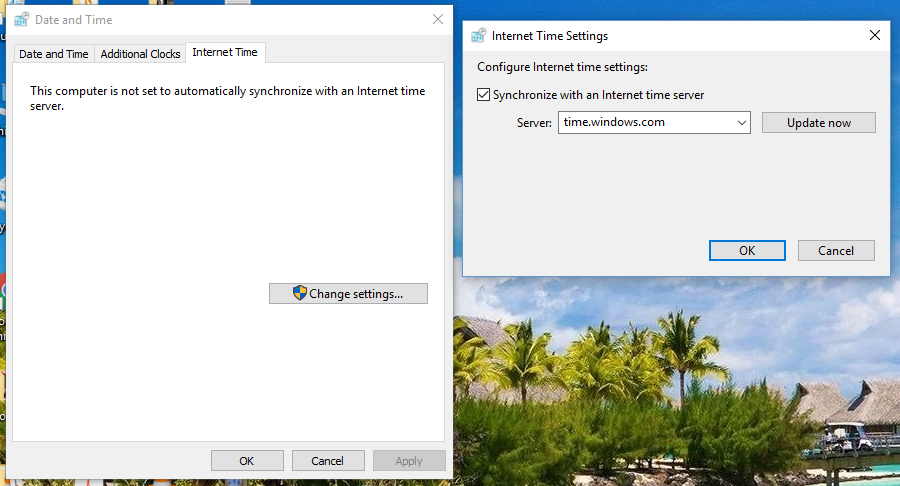
6. Setzen Sie das Chrom zurück und prüfen Sie, ob das Problem behoben ist oder nicht.
Methode 2: Entfernen Sie Browserdaten in Google Chrome
A veces, limpiar la ZwischenspeicherUn caché es un tipo de memoria auxiliar de la que se puede recuperar a alta velocidad con una capacidad de almacenamiento relativamente pequeña. Se encuentra entre la unidad central de procesamiento (CPU) y la memoria principal. Ayuda a evitar el acceso al disco duro o los recálculos complejos almacenando temporalmente ciertos datos y haciéndolos disponibles rápidamente cuando sea necesario. El caché almacena una copia de la petición actual y Plus y el historial del navegador puede ayudar, por lo tanto probemos esto además.
1.Öffnen Sie Google Chrome und klicken Sie auf "Einstellungen" und dann auf "Erweiterte Einstellungen anzeigen".
2.Klicken Sie auf Datenschutzdaten löschen.
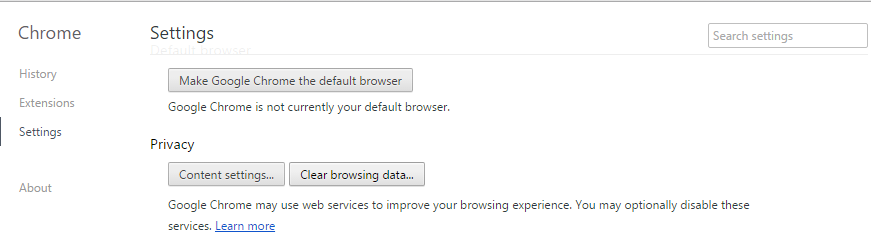
Starten Sie den Browser neu und prüfen Sie, ob Sie die Verbindung reparieren können. Dies ist kein privater Fehler in Chrome oder nicht.
Methode 3: Löschen Sie nicht benötigte Chrome-Erweiterungen
1.Öffnen Sie Google Chrome und öffnen Sie die Einstellungen.
2.Wählen Sie im Menü links die Option Erweiterungen.
3. Löschen Sie jetzt alle unnötigen Erweiterungen, die diesen Fehler verursachen können.
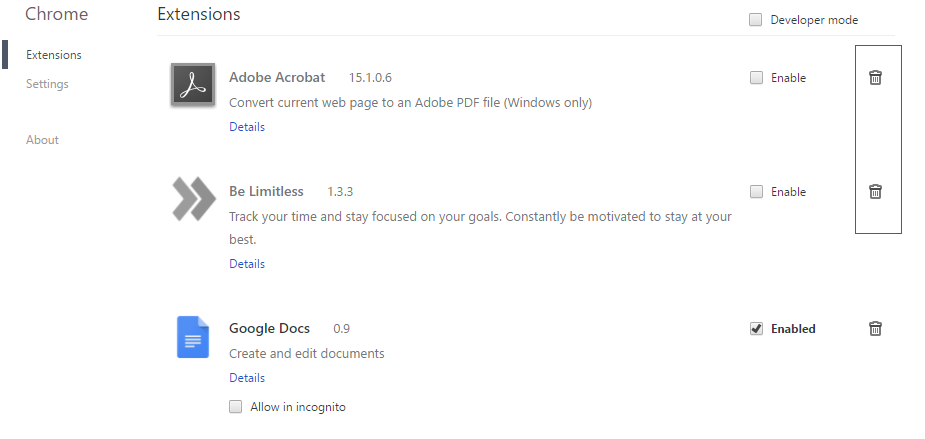
4. Starten Sie Chrome neu und prüfen Sie, ob das Problem behoben ist oder nicht.
Methode 4: Löschen Sie den SSL-Zertifikat-Cache
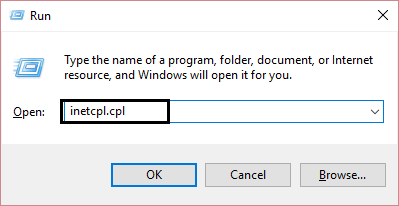
1.Drücken Sie die Windows-Taste + R, geben Sie "inetcpl.cpl" ein und drücken Sie die Eingabetaste, um die Internet-Eigenschaften zu öffnen.
2.Cambie a la pestaña InhaltEl contenido puede ser muy difícil de definir con precisión. Es una definición que se refiere a las declaraciones contenidas en un documento o publicación de cualquier tipo y puede incluir las tecnologías de la información y la comunicación. Esto cubre todos los tipos de medios como imágenes y texto. A parte de esto, en el campo de la optimización de motores de búsqueda, los términos duplicar contenido, contenido único, Plus, posteriormente haga clic en Quitar el estado de SSL y posteriormente haga clic en Aceptar.
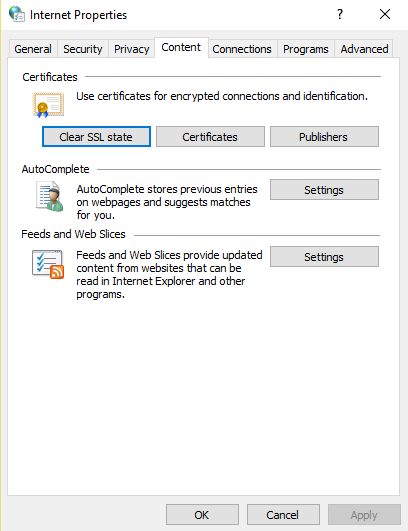
3.Klicken Sie nun auf Übernehmen und dann auf OK.
4. Starten Sie Ihren Computer neu, um die Änderungen zu speichern.
Método 5: Desactivar el escaneo SSL o HTTPSHTTPS (protocolo de Transferencia de Hiper-Texto) es un protocolo que permite determinar una conexión segura entre el servidor y el cliente, que no puede ser interceptada por personas no autorizadas. En resumidas cuentas, es la versión segura de el http (Hyper Text Transfer Protocol) Cómo funciona Una conexión HTTP estándar en Internet puede ser fácilmente secuestrada por partes no autorizadas. El propósito de una conexión HTTPS es evitar esto: encriptar Plus beim SoftwareConcepto de Software¿Qué es el Software y cuál es su función?Un Software es la parte lógica, o más bien el soporte lógico, de cualquier sistema de tipo informático. Sea un PC, un teléfono teléfono celular o inclusive una tablet, es todo aquel programa que se ejecuta en él gracias a la coordinación de la parte física, es decir, el hardware, para llevar adelante alguna tarea concretamente o un recopilatorio de Plus antivirus
1. Öffnen Sie in der Bit Defender-Antivirensoftware die Einstellungen.
2. Klicken Sie nun von dort aus auf Datenschutzkontrolle und wechseln Sie zur Registerkarte Anti-Phishing.
3. Deaktivieren Sie auf der Registerkarte Anti-Phishing die SSL-Suche.
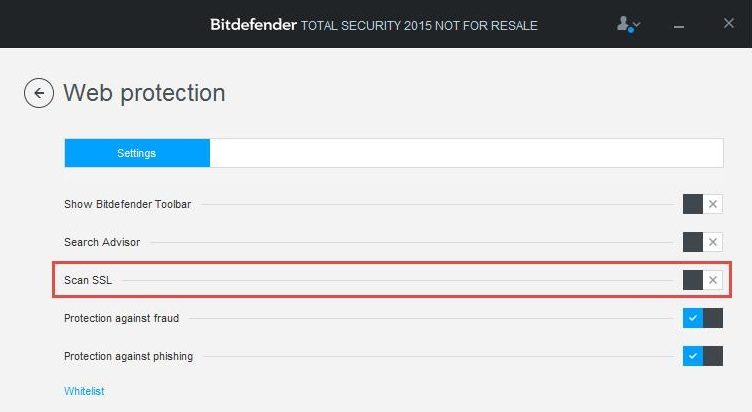
4. Starten Sie Ihren PC neu und dies kann Ihnen helfen, Ihre Verbindung richtig zu reparieren. Dies ist kein privater Fehler in Chrome.
Methode 6: Verwenden Sie das Chrome Cleaning Tool
La herramienta oficial de limpieza de Google Chrome ayuda a escanear y a quitar el software que puede causar el problema con el cromo, por ejemplo, bloqueos, páginas de inicio o RiegelLas trailing slashes son las barras que aparecen al final de una URL ( "https://es.ryte.com/" ) y representan un directorio. Si la URL no finaliza con una barra representa un archivo. No obstante, esto son solo guías, no un requerimiento. No obstante, usar una barra como representación de un directorio ha sido aceptado como estándar con el tiempo. Uso de las barras "https://es.ryte.com/" y SEO A pesar de que dichas Plus de herramientas inusuales, anuncios inesperados de los que no puedes deshacerte o cambios en la experiencia de navegación.
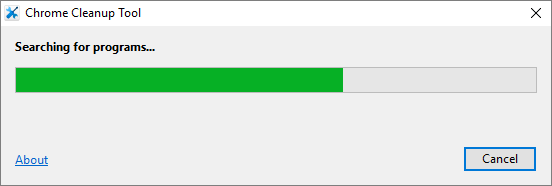
Methode 7: Ignorieren Sie den Fehler und fahren Sie mit der Webseite fort
Der letzte Ausweg besteht darin, zum Webportal zu wechseln, jedoch nur, wenn Sie sicher sind, dass das Webportal, das Sie betreten möchten, sicher ist.
1. Gehen Sie in Google Chrome zu der Webseite, auf der der Fehler auftritt.
2. Um fortzufahren, klicken Sie zuerst auf den Link "Erweitert".
3.Wählen Sie anschließend "Weiter zu www.google.com (unsicher)".
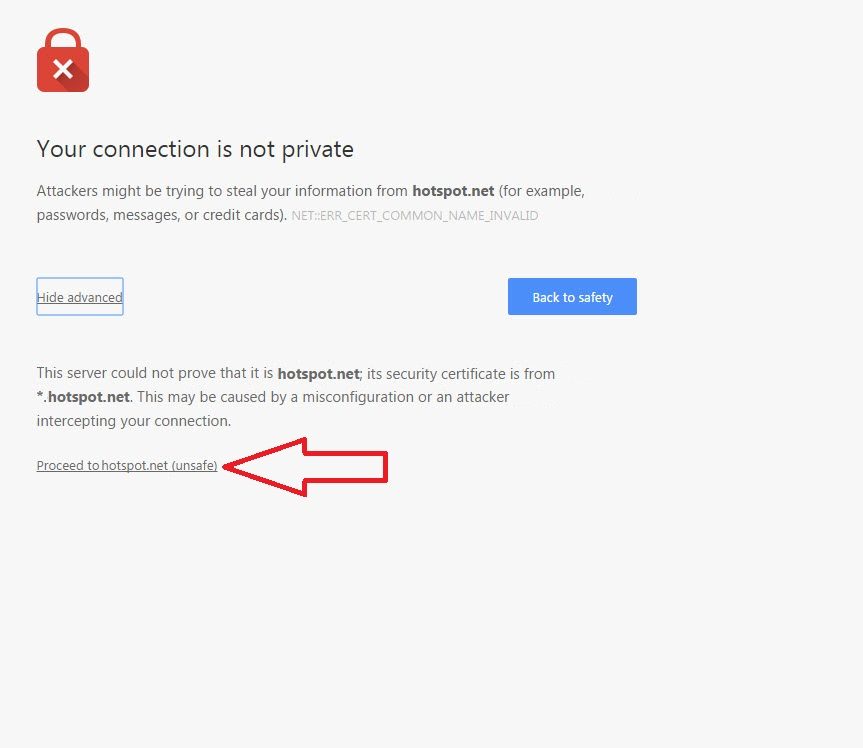
4. Über diese Dynamik können Sie die Webseite besuchen, diese Dynamik wird jedoch nicht empfohlen, da diese Verbindung nicht sicher ist.
Sie können es auch überprüfen:
- Problem mit der Verbindungszeit in Google Chrome behoben
- So beheben Sie einen SSL-Verbindungsfehler in Google Chrome
- Wie man diese Seite behebt Fehler kann in Gooogle Chrome nicht erreicht werden
- Das Reparieren des Serverzertifikats wurde in Chrome widerrufen
- Behebung des Fehlers ERR_TUNNEL_CONNECTION_FAILED in Google Chrome
- So beheben Sie einen SSL-Zertifikatfehler in Google Chrome
Das ist alles, was Sie richtig gemacht haben. Das Reparieren der Verbindung ist in Chrome kein privater Fehler, und Sie sollten Google Chrome problemlos verwenden können. Wenn Sie noch Fragen zu diesem Beitrag haben, können Sie diese gerne in den Kommentaren stellen.









