
Cree una ventana emergente de formulario de AbonnementConcepto de Suscripción¿Qué es una Suscripción?Una Suscripción es un concepto que se usa para definir al procedimiento por el que una persona/consumidor, acepta a recibir información de una empresa o un producto o servicio de forma periódica. Puede ser gratuita o de pago y puede traer consigo todo tipo de ventajas para dicho usuario, que muestra interés por lo que brinda la compañía.Las suscripciones gratuitas, por lo general, consisten en Plus, que aparecerá después de que un visitante haya visto tres páginas.
Du wirst lernen zu:
- Starten Sie das Popup, nachdem ein Benutzer eine bestimmte Anzahl von Seiten besucht hat
- Zeigen Sie das Formular nur einmal an
- Popup automatisch schließen, wenn Benutzer ein Formular sendet
Diseñe la ventana emergente y su InhaltEl contenido puede ser muy difícil de definir con precisión. Es una definición que se refiere a las declaraciones contenidas en un documento o publicación de cualquier tipo y puede incluir las tecnologías de la información y la comunicación. Esto cubre todos los tipos de medios como imágenes y texto. A parte de esto, en el campo de la optimización de motores de búsqueda, los términos duplicar contenido, contenido único, Plus
- Gehen Vorlagen> Popups> Neue hinzufügen und geben Sie Ihrem neuen Popup einen Namen. (Eine alternative Methode ist das Drücken CMD + E. oder STRG + E. öffnen Entdecker, nach Popup suchen, wählen Neues Popup hinzufügenund gib ihm einen Namen.)
- Wählen Sie eine vordefinierte Popup-Vorlage oder schließen Sie die Bibliotheksüberlagerung und gestalten Sie Ihr Popup von Grund auf neu. In diesem Beispiel haben wir unsere eigenen entworfen, aber jede unserer Anmeldeformularvorlagen funktioniert genauso gut.
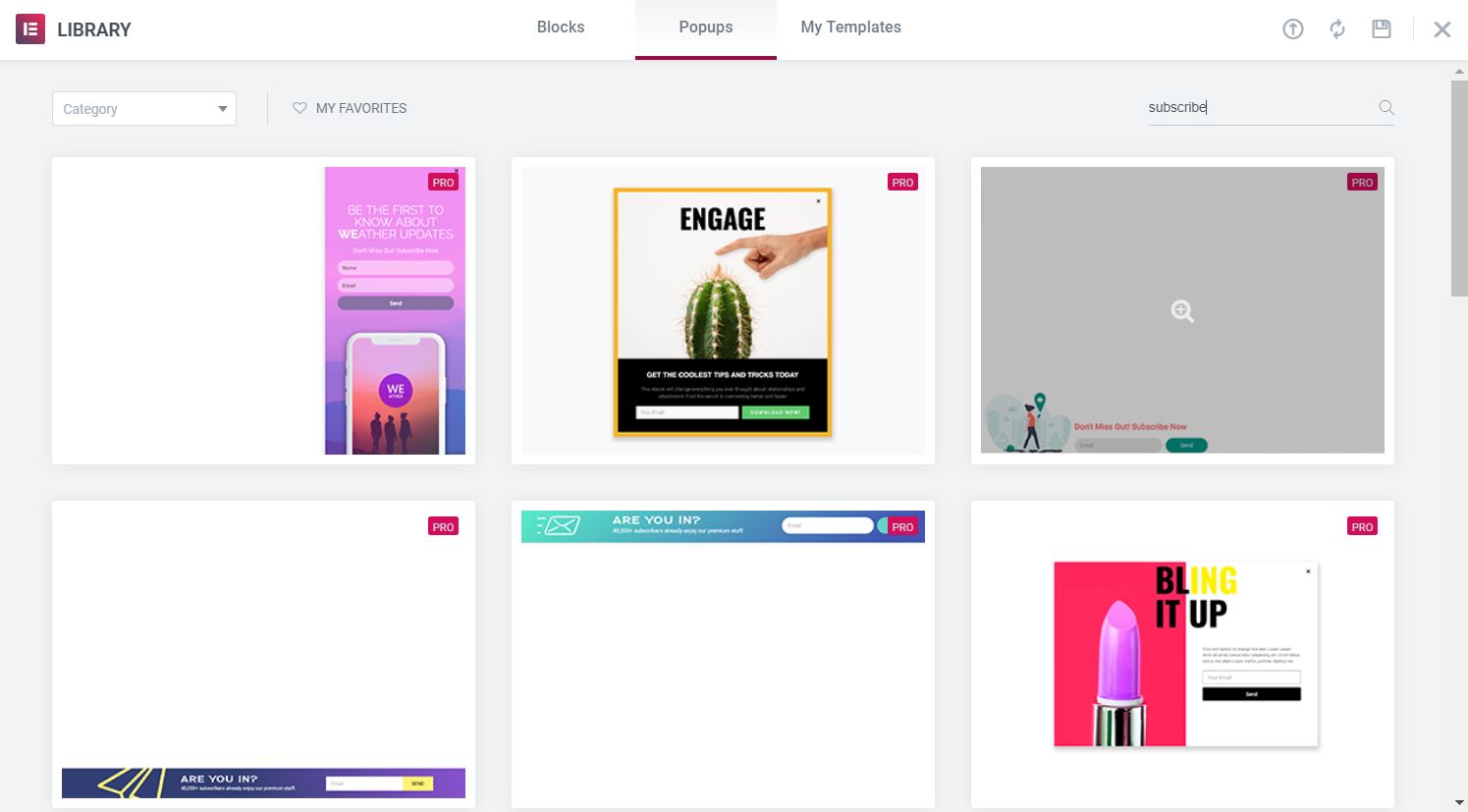
Trinkgeld: Geben Sie in die Popup-Vorlagenbibliothek ein abonnieren im Suchfeld, um nur die Vorlagen für Abonnementformulare zu filtern und anzuzeigen. Wie Sie unten sehen können, haben wir viele Stile zur Auswahl.
 es un protocolo que permite determinar una conexión segura entre el servidor y el cliente, que no puede ser interceptada por personas no autorizadas. En resumidas cuentas, es la versión segura de el http (Hyper Text Transfer Protocol) Cómo funciona Una conexión HTTP estándar en Internet puede ser fácilmente secuestrada por partes no autorizadas. El propósito de una conexión HTTPS es evitar esto: encriptar<span class="glossaryai-more-link"> <a href="https://rmarketingdigital.com/de/wiki/https/" data-wpel-link="internal">más</a></span></span></span></span></span>://rmarketingdigital.com/wp-content/uploads/2020/09/file-OzVYXVm3qT-7491955.jpg)
Legen Sie fest, dass das Formular geschlossen wird, sobald Sie auf die Schaltfläche Senden klicken
Formular> Inhalt
Aktionen nach dem Absenden: Wählen EntstehenDadurch wird eine neue Registerkarte mit dem Namen Popup-Fenster erstellt.
Popup> Aktion: Wählen Popup schließen und schieben Nicht wieder auftauchen Schieberegler für Ja
Veröffentlichen Sie das Popup
Klicke auf das Zu posten zum Konfigurieren von Bedingungen, Triggern und erweiterten Regeln.
Bedingungen
Klicke auf Bedingung hinzufügen und wähle Ganze Seite. Klicken Sie nun auf Nächster.
Löst aus
Laden auf der Seite: Angepasst an Ja und geben Sie 2 (Sekunden) ein, und klicken Sie dann auf Nächster.
Erweiterte Regeln
Nach X Seitenaufrufe anzeigen: Angepasst an Ja und geben Sie 3 ein, dann klicken Sie auf Speichern und schließen.
Alles bereit. Gehen Sie zu Ihrer Website, besuchen Sie 3 Seiten, warten Sie einige Sekunden und sehen Sie Ihr Popup in Aktion.
Erfahren Sie hier mehr über das Formular-Widget und seine Optionen.








