
EMPFOHLEN: Klicken Sie hier, um Windows-Fehler zu beheben und das Beste aus Ihrer Systemleistung herauszuholen
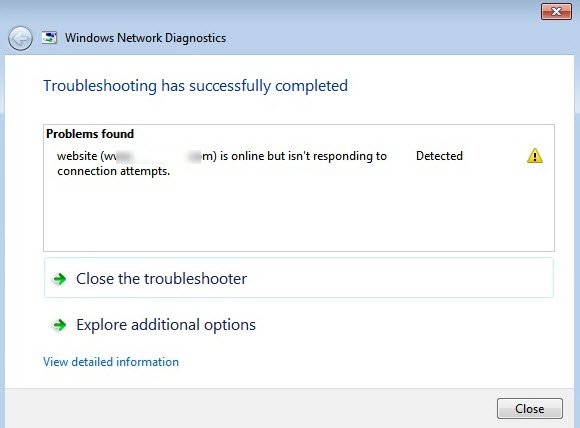
El error «El sitio web está en línea pero no responde a los intentos de conexión» a menudo es provocado por la configuración de su proxy o por complementos de terceros que ha instalado en su BrowserUn navegador (además: browser) es una herramienta informática que te permite ver documentos y datos y navegar por la red. Los navegadores pueden mostrar distintos tipos de recursos de información; principalmente documentos HTML, a pesar de todo, además son posibles otros tipos de archivos y contenido multimedia, como PDF, JPEG, MPEG, GIF o el lenguaje de meta marcado. A través el uso de complementos especiales y la configuración respectivo, los Plus. Si no podemos ingresar a algunos sitios web, la mayoría de nosotros, decididamente, utilizaríamos la respuesta de problemas de red de Windows, que detecta el problema en consecuencia. Puesto que el solucionador de problemas no puede solucionar el problema, lo que de forma general se espera es que el usuario lo haga él mismo.
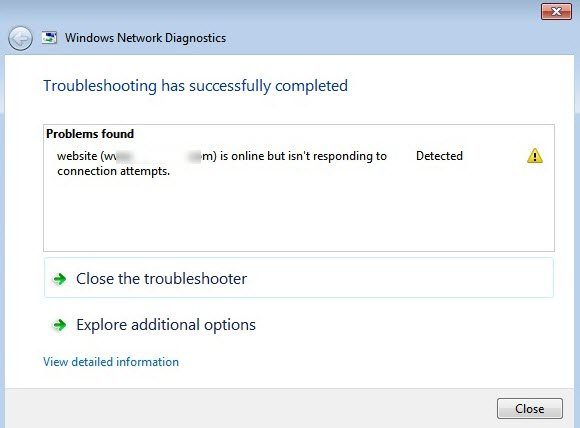
Hoy en día, Internet es de suma relevancia y la mayoría de nosotros dependemos absolutamente de él. No obstante, si no puede ingresar a ciertos sitios web, será un reto, fundamentalmente para aquellos que disponen un negocio en línea. Es es por esto que que hoy te explicamos en este PostConcepto de Post¿Qué es un Post?Un Post es todo aquel contenido, sea post, opinión, noticia u otro género, que un autor publica en un blog. Este puede ser de carácter corporativo o meramente ocioso; pero siempre tiene como meta arrojar información o reflejar una idea, al mismo tiempo de facilitar que los usuarios encuentren la web donde se recoge por medio de de buscadores y demás plataformas online.Generalmente, se han Plus cómo puedes solucionar este problema aplicando algunas soluciones simples. Entonces, sin más preámbulos, empecemos.
Was führt dazu, dass die Site online ist, aber nicht auf Verbindungsversuche in Windows 10 reagiert?
Nach dem, was wir wiederhergestellt haben, kann dieses Problem aus folgenden Gründen auftreten:
- Proxy-Einstellungen. Manchmal kann der Fehler daran liegen, dass Ihre Proxy-Einstellungen bestimmte Verbindungen blockieren, sodass Sie die Website nicht betreten können.
- Ergänzungen von Drittanbietern. Dieses Problem kann auch durch Add-Ons von Drittanbietern auftreten, die Sie in Ihrem Browser installiert haben, wie VPN usw.
Beheben Sie Fehler bei Ihrer Internetverbindung und sehen Sie, ob es helfen kann.
1. Geben Sie Fehlerbehebung in das Suchfeld ein und öffnen Sie es.
2. Klicken Sie auf Alle anzeigen.
3. Klicken Sie auf Internetverbindung.
4. Folgen Sie den Anweisungen.
Beheben Sie auch den Netzwerkadapter und prüfen Sie, ob es hilft.
Deaktivieren Sie die Proxy-Einstellungen.
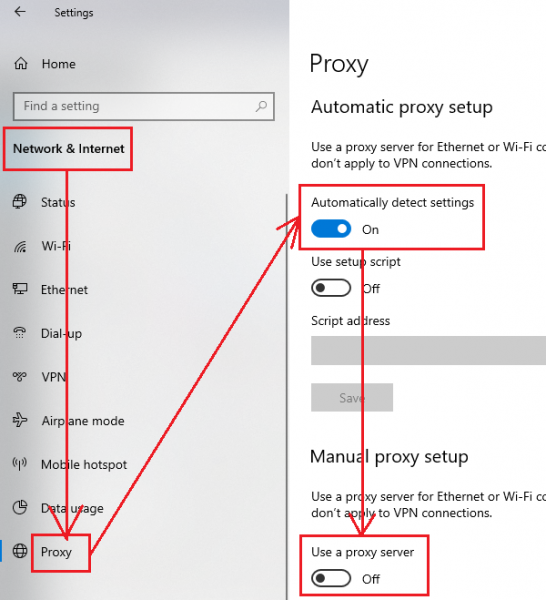
Proxy-Einstellungen können Sie daran hindern, auf einige Websites zuzugreifen. Sie können die Proxy-Einstellungen vorübergehend deaktivieren, um das Problem einzugrenzen.
- Klicken Sie auf die Schaltfläche Start und wählen Sie Einstellungen> Netzwerk und Internet> Proxy.
- Schalten Sie den Schalter für die automatische Erkennung der Konfiguration ein und den Schalter für die manuelle Proxy-Konfiguration aus.
- Starten Sie das System neu.
Restablecer TCP / IP y DNSConcepto de DNS¿Qué son las DNS (Domain Name Server)?Al hablar de DNS, nos referimos a las iniciales Domain Name System (Sistema de Nombres de Dominio). Consiste en una tecnología que recurre a las bases de datos para detectar la dirección IP a la que pertenece cualquier dominio que un usuario quiera desear. Es decir, toma la URL y la “traduce” para ofrecer como resultado su dirección exacta, su IP.Para quien Plus
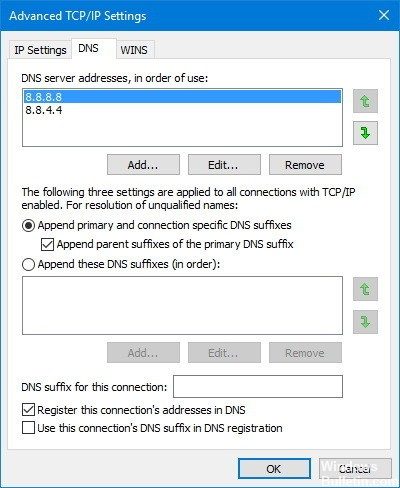
Suchen Sie in der Windows-Suchleiste nach der Eingabeaufforderung. Klicken Sie mit der rechten Maustaste auf die Option und wählen Sie Als Administrator ausführen.
Escriba los siguientes comandos uno a la vez y pulse Ingresar posteriormente de cada comando para restablecer TCP / IP y eliminar la ZwischenspeicherUn caché es un tipo de memoria auxiliar de la que se puede recuperar a alta velocidad con una capacidad de almacenamiento relativamente pequeña. Se encuentra entre la unidad central de procesamiento (CPU) y la memoria principal. Ayuda a evitar el acceso al disco duro o los recálculos complejos almacenando temporalmente ciertos datos y haciéndolos disponibles rápidamente cuando sea necesario. El caché almacena una copia de la petición actual y Plus de DNS.
netsh int ip ip reboot
ipconfig / flushdns
Starten Sie das System neu.
FAZIT
Wenn dieser Fehler angezeigt wird, kann es sehr frustrierend sein, nicht auf Webseiten zugreifen zu können. Die meisten Benutzer in dieser Situation werden versuchen, die Netzwerk-Fehlerbehebungsfunktion von Windows 10 auszuführen. Dies löst das Problem jedoch nicht.
Um die besten Ergebnisse zu erzielen, befolgen Sie die in diesem Beitrag beschriebenen Schritte in der angegebenen Reihenfolge.
Wir hoffen, dass Ihnen dieser Leitfaden dabei geholfen hat, sich wieder mit dem Internet zu verbinden und auf Ihre bevorzugten Websites zuzugreifen. Teilen Sie uns gerne mit, ob Ihnen dieser Beitrag im Kommentarbereich unten geholfen hat.
EMPFOHLEN: Klicken Sie hier, um Windows-Fehler zu beheben und das Beste aus Ihrer Systemleistung herauszuholen








