
EMPFOHLEN: Klicken Sie hier, um Windows-Fehler zu beheben und das Beste aus Ihrer Systemleistung herauszuholen
¿Obtienes un código de error? 8024402C al actualizar Windows? Este error puede ocurrir en Windows 10 y otras versiones de Windows. Este es el error frecuente de actualización de Windows.
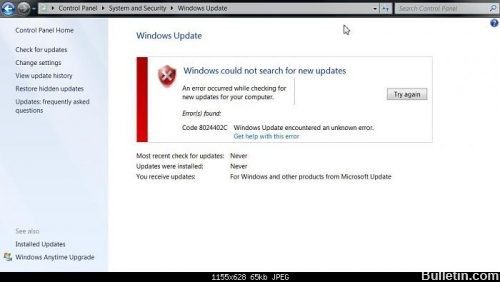
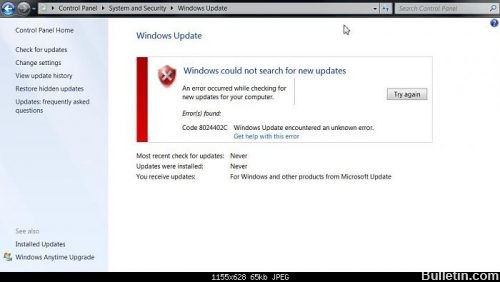
Aparece en la pantalla de su computadora como este mensaje:
Windows no pudo buscar nuevas actualizaciones.
Se produjo un error al buscar su computadora.
Error encontrado:
El código 8024402C Windows Update encontró un error desconocido.
Este error de actualización de Windows 8024402c se debe a una configuración incorrecta de proxy o FirewallConcepto de Firewall¿Qué es el Firewall?El Firewall es un hardware o software que protege a un equipo de accesos no autorizados desde una red de terceros. Además se le conoce como cortafuegos y actúa como una pared entre el Internet y el PC. Es el que monitorea el tráfico de una red y limita la entrada o salida de datos. Funciona bajo ciertas reglas que permiten autorizar una conexión, bloquear Plus que impide que los servicios de actualización de Windows se conecten a Internet.
A continuación, se muestran algunos métodos para ayudarlo a solucionar este problema:
Restablecer la configuración del proxy
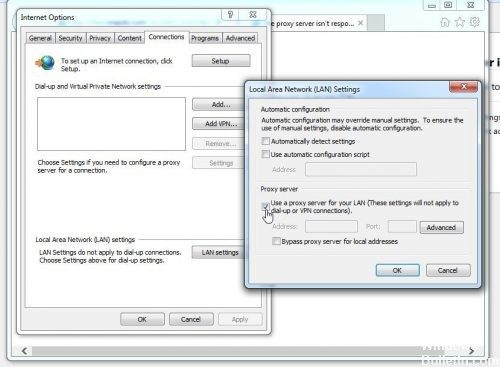
Esta solución puede ser muy útil debido a que se puede ejecutar fácilmente y puede solucionar el problema restableciendo la configuración del proxy en su computadora que se ha dañado desde la última vez que realizó la actualización. Siga las instrucciones a continuación para solucionar el problema.
Utilice Windows + X para abrir el menú desde el que debe elegir la opción Símbolo del sistema (Administrador). Además puede hacer un clic con el botón derecho en el menú Inicio para conseguir el mismo efecto, o básicamente buscar el símbolo del sistema, hacer un clic con el botón derecho y elegir Ejecutar como administrador.
Ingrese los comandos que se enumeran a continuación y asegúrese de presionar Enter posteriormente de cada comando para ejecutarlo correctamente.
Netz
brisa
restablecer proxy
Regrese a Windows Update y verifique si el problema persiste en su ordenador.
Cambia tu dirección DNSConcepto de DNS¿Qué son las DNS (Domain Name Server)?Al hablar de DNS, nos referimos a las iniciales Domain Name System (Sistema de Nombres de Dominio). Consiste en una tecnología que recurre a las bases de datos para detectar la dirección IP a la que pertenece cualquier dominio que un usuario quiera desear. Es decir, toma la URL y la “traduce” para ofrecer como resultado su dirección exacta, su IP.Para quien Plus
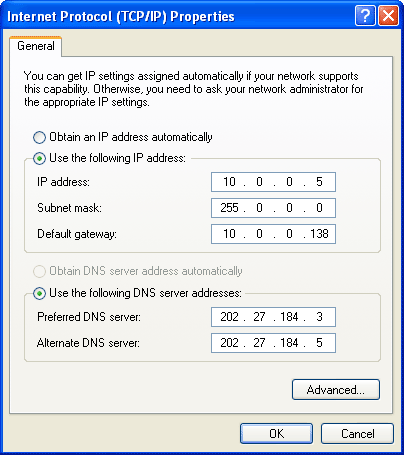
Si su ISP verdaderamente está provocando estos problemas, es viable que otras soluciones no sean útiles debido a que no pueden solucionar el hecho de que su dirección DNS actual básicamente no es compatible con los servidores de Microsoft. Por suerte, cambiar la dirección DNS es muy simple si sigue estas instrucciones cuidadosamente. Puede cancelar fácilmente la operación si algo sale mal.
Abra el cuadro de diálogo Ejecutar presionando simultáneamente el botón del LogoConcepto de Logotipo¿Qué es un Logotipo?Un Logotipo, o logo, no es más que el elemento gráfico o visual con el que se dota de identidad a una empresa, negocio, producto o servicio. Es ese símbolo con el que se apela a la memoria visual y con el que se permite dotar de presencia a cualquier tipo de entidad sin necesidad de recurrir a descripciones.De hecho, es más correcto hablar de Plus de Windows + el botón R. Después ingrese “ncpa.cpl” y haga clic en Aceptar.
Ahora que la ventana Conexión a Internet está abierta, haga doble clic en su adaptador de red activo.
Después haga clic en Propiedades y haga doble clic en Protocolo de Internet versión 4 (TCP / IPv4).
Buscar Utilice la próxima opción para las direcciones del ServerLos servidores son ordenadores centrales y potentes dentro del campo de la tecnología de la información que procesan y proporcionan software y archivos en una red. Desde el punto de vista de un cliente, varios ordenadores en una red pueden ponerse en contacto con el servidor central para conseguir la información solicitada. En la arquitectura cliente-servidor, el servidor puede ser un software que proporciona un servicio y se ejecuta en Plus DNS.
Establezca el servidor DNS preferido en 8.8.8.8.8.8.8.8.8.8.8.8.
Establezca el servidor DNS alternativo en 8.8.8.4.4.4.4.4.
Inhabilitar el SoftwareConcepto de Software¿Qué es el Software y cuál es su función?Un Software es la parte lógica, o más bien el soporte lógico, de cualquier sistema de tipo informático. Sea un PC, un teléfono teléfono celular o inclusive una tablet, es todo aquel programa que se ejecuta en él gracias a la coordinación de la parte física, es decir, el hardware, para llevar adelante alguna tarea concretamente o un recopilatorio de Plus antivirus
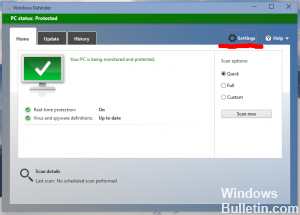
Desactive temporalmente el software de seguridad y compruebe si el problema persiste.
a: Pulse el logotipo de Windows + Q para abrir el campo de búsqueda.
b: Ahora haga clic en Configuración, después ingrese al Centro de actividades, pulse Ingresar.
c: Haga clic en el cheurón junto a Seguridad.
d: Desactive la protección antivirus instalada en su computadora.
Advertencia: el software antivirus puede proteger su computadora de virus y otras amenazas de seguridad. En la mayoría de los casos, no debe desactivar su software antivirus. Si requiere deshabilitarlo temporalmente para instalar otro software, debe reactivarlo cuando haya concluido. Si está conectado a Internet o una red mientras su software antivirus está desactivado, su computadora es vulnerable a los ataques.
Verwenden von Regedit
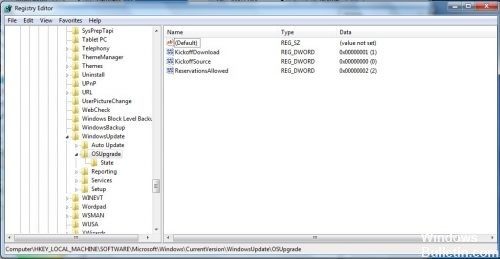
Es extremadamente sencillo seguir esta operación:
Abra el editor de registro (menú Inicio -> Ejecutar -> Regedit).
Busque la próxima ruta HKEY_LOCAL_MACHINE SOFTWARE Policies Microsoft Windows WindowsUpdate AU
Establezca el valor de UseWUServer de 1 a 0 (haga doble clic en él, cambie el valor y haga clic en Aceptar).
Reinicie el servicio Windows Update (menú Inicio -> Ejecutar -> services.msc, busque el servicio Windows Update y haga clic en Reiniciar).
Si todavía no puede actualizar Windows, puede haber otros motivos.
EMPFOHLEN: Klicken Sie hier, um Windows-Fehler zu beheben und das Beste aus Ihrer Systemleistung herauszuholen








