Arreglar la fuga de memoria del cromo: ¿Quién no conoce Google Chrome, uno de los BrowserConcepto de Navegadores¿Qué son los Navegadores?Los Navegadores son herramientas informáticas que utilizamos para, normalmente, navegar por Internet y visitar cualquier página web, al mismo tiempo de para hacer otras tareas como ver documentos, observar vídeos o reproducir contenido multimedia de cualquier tipo. Son un tipo de software sencillamente usual y bastante utilizado hoy en día.Insistimos en que es algo que se utiliza con mucha frecuencia, puesto que moverse por Internet Plus más utilizados por los usuarios de Internet? ¿Por qué nos encanta el BrowserUn navegador (además: browser) es una herramienta informática que te permite ver documentos y datos y navegar por la red. Los navegadores pueden mostrar distintos tipos de recursos de información; principalmente documentos HTML, a pesar de todo, además son posibles otros tipos de archivos y contenido multimedia, como PDF, JPEG, MPEG, GIF o el lenguaje de meta marcado. A través el uso de complementos especiales y la configuración respectivo, los Plus Chrome? Principalmente es súper rápido a diferencia de cualquier otro navegador como – Firefox, IE, Microsoft Edge, Firefox nuevo navegador Quantum. Cada uno de ellos tiene ventajas y desventajas: Firefox está cargado con muchos complementos, lo que lo hace un poco más lento, IE es de forma clara lento, Microsoft Edge es bastante más rápido. No obstante, cuando se trata de Chrome, es súper rápido y está cargado con los otros servicios de Google, por lo que muchos usuarios se quedan con Chrome.
Einige Benutzer haben jedoch berichtet, dass das Chrome nach einigen Monaten intensiver Nutzung träge wird. Dies kann mit dem Problem des Chromspeicherverlusts zusammenhängen. Haben Sie jemals bemerkt, dass die Chrome-Browser-Registerkarten etwas langsam geladen werden und für eine Weile leer werden? ein paar Minuten? Dies ist das Ergebnis, wenn Sie mehrere Registerkarten in Ihrem Browser öffnen, der wiederum mehr RAM benötigt. Daher ist es möglich, das Gerät einige Minuten lang einzufrieren oder aufzuhängen. Ohne Zeit zu verlieren, wollen wir anhand des folgenden Tutorials sehen, wie Sie den Speicherverlust von Chrome beheben und die hohe RAM-Auslastung reduzieren können.
Beheben Sie einen Chromspeicherverlust und reduzieren Sie die hohe RAM-Auslastung
Stellen Sie sicher, dass Sie einen Wiederherstellungspunkt erstellen, falls etwas schief geht.
Google Chrome Task Manager
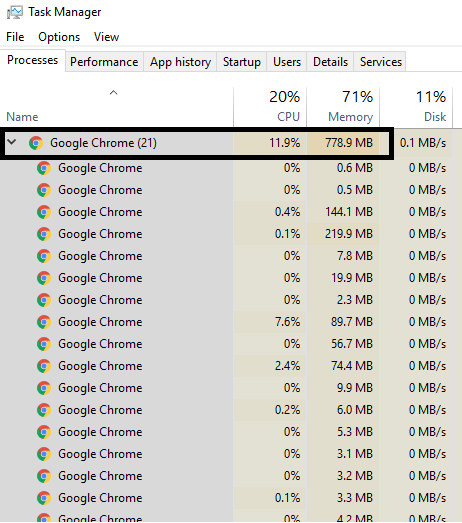
Beginnen wir mit dem Task-Manager, um herauszufinden, wie hart das System arbeitet, um eine reibungslose Erfahrung zu erzielen, und wo es die Last aufnimmt. Um den Task-Manager Ihres Geräts aufzurufen, müssen Sie die Tastenkombinationen "Strg + Alt + Entf" verwenden.
Hier sehen Sie, dass insgesamt 21 Google Chrome-Prozesse ausgeführt werden, die etwa 1 GB RAM beanspruchen. Ich habe jedoch nur 5 Registerkarten in meinem Browser geöffnet. Wie sind die insgesamt 21 Prozesse? Ist es nicht verwirrend? Ja, auf diese Weise müssen wir tiefer tauchen.
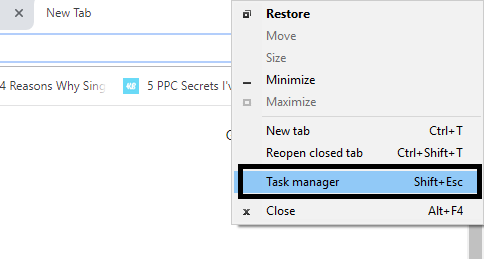
Können wir feststellen, welche Registerkarte oder Aufgabe wie viel RAM verwendet? Ja, der integrierte Task-Manager im Chrome-Browser hilft Ihnen bei der Ermittlung der RAM-Nutzung. Wie können Sie den Task-Manager aufrufen? Sie können entweder mit der rechten Maustaste auf den Kopfbereich des Browsers klicken und dort die Option Task-Manager auswählen oder die Tastenkombinationen "Umschalt + Esc" verwenden, um den Task-Manager direkt zu öffnen. Hier sehen wir jede Prozedur oder Aufgabe, die in der Google Chrome-Suchmaschine ausgeführt wird.
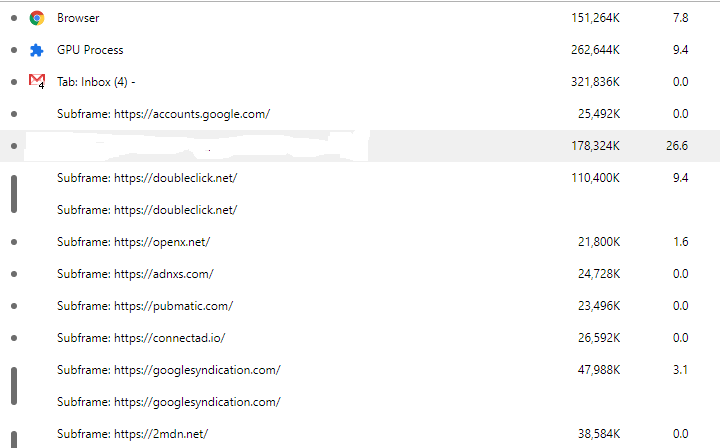
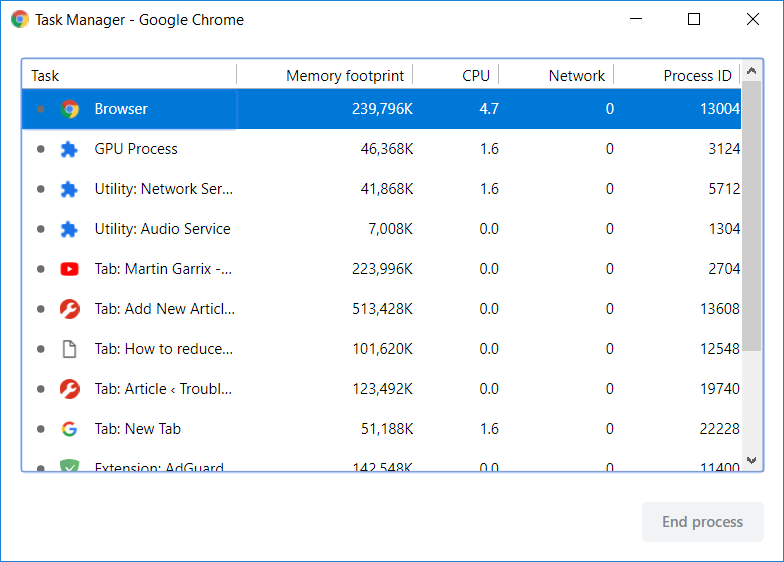
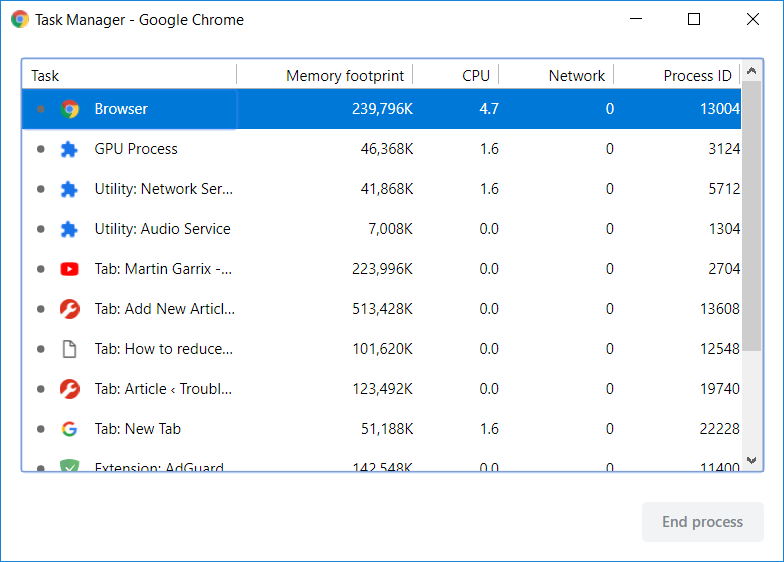
El navegador en sí es un procedimiento, cada pestaña tiene su propio procedimiento. Google separa todo en el procedimiento distinto para que un procedimiento no afecte a los otros haciendo el navegador más estable, supongamos que si el PluginConcepto de Plugin¿Qué es un Plugin?Un Plugin es un fragmento o componente de código hecho para ampliar las funciones de un programa o de una herramienta. En el ámbito del marketing digital, especialmente dentro del marketing de contenidos, es algo que se utiliza con mucha frecuencia dentro de entornos como WordPress, puesto que sirven al momento de contar con añadidos que hagan mucho más cómoda y completa la experiencia de Plus de flash se bloquea, no bajará todas las pestañas. Parece una buena característica para un navegador. Habrás notado que a veces una de las diversos pestañas se ha caído, por lo tanto sólo debes de cerrar esa pestaña y seguir utilizando las otras pestañas abiertas sin ningún problema. Como se ve en la imagen, hay procesos de servicio llamados «subfotograma: httpsHTTPS (protocolo de Transferencia de Hiper-Texto) es un protocolo que permite determinar una conexión segura entre el servidor y el cliente, que no puede ser interceptada por personas no autorizadas. En resumidas cuentas, es la versión segura de el http (Hyper Text Transfer Protocol) Cómo funciona Una conexión HTTP estándar en Internet puede ser fácilmente secuestrada por partes no autorizadas. El propósito de una conexión HTTPS es evitar esto: encriptar Plus://accounts.google.com». Esto no está asociado con la cuenta de Google MailGmail o Google mail es un servicio de email sin costes proporcionado por el motor de búsqueda Google. Está habilitada en más de 50 idiomas y se financia por medio de promoción comercial. Con Gmail, los mensajes de email se pueden enviar y recibir mediante de una interfaz de navegador en un equipo doméstico. Además se puede usar con smartphones (iOS y Android) o tablets. Existe versión de pago de Plus pero hay algunos otros procesos asociados a ella. ¿Hay alguna manera de reducir la cantidad de memoria RAM que Chrome está utilizando? ¿Qué hay de bloquear los archivos flash para todos los sitios web que se abran? ¿Qué hay de desactivar todas las extensiones? Sí, puede funcionar.
Methode 1 - Blockieren Sie Flash in der Google Chrome-Suchmaschine
1.Abre Google Chrome y después navega a la siguiente UrlEl URL (Localizador Uniforme de Recursos), es una dirección definida que apunta a la posición de un archivo en un servidor y lo recupera. Las URL se introducen en un navegador web para ingresar a documentos en la web o se incrustan como hipervínculos dentro de un documento. Se puede usar un Permalink para que una URL esté disponible de forma permanente. Componentes de una URL • prefijo de protocolo Plus in der Adressleiste:
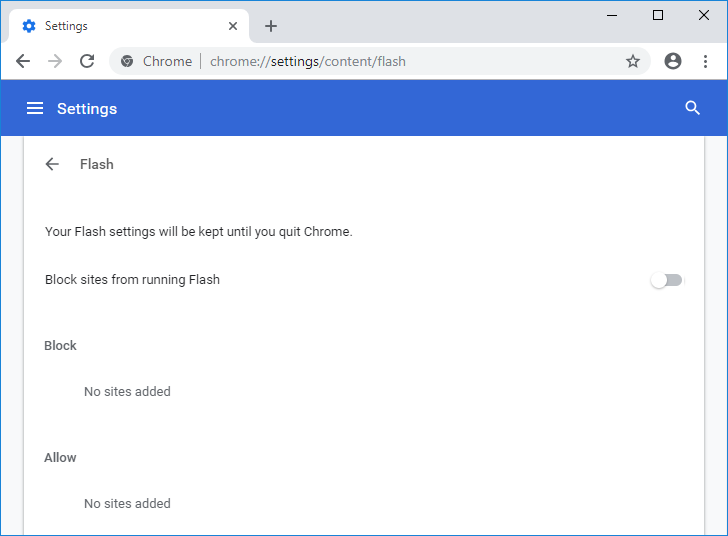
chrome: // settings / content / flash
2.Um Adobe Flash Player in Chrome zu deaktivieren, deaktivieren Sie im Grunde die Option "Websites dürfen Flash ausführen".
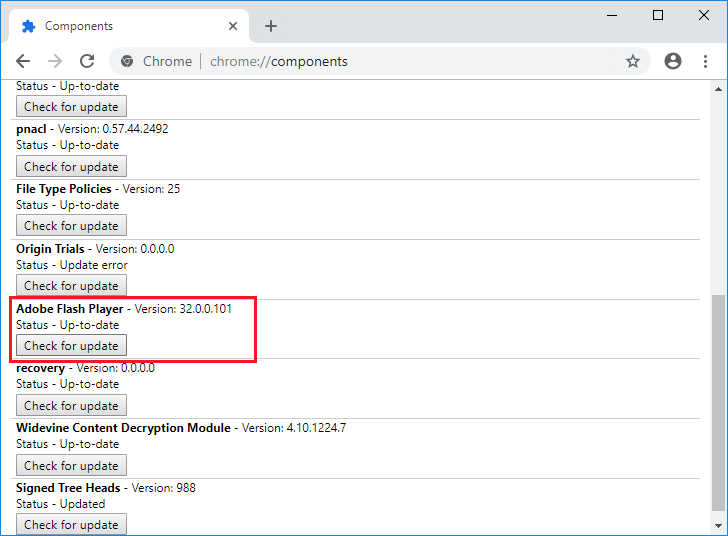
3.Um zu überprüfen, ob Sie die neueste Version des Flash Players installiert haben, navigieren Sie zu chrome: // Komponenten in der Chrome-Adressleiste.
5. Scrollen Sie nach unten zu "Adobe Flash Player" und Sie sehen die neueste Version von Adobe Flash Player, die Sie installiert haben.
Methode 2 - Aktualisieren Sie Google Chrome
1.Um Google Chrome zu aktualisieren, klicken Sie in der oberen rechten Ecke von Chrome auf Drei Punkte, wählen Sie Hilfe aus und klicken Sie dann auf Über Google Chrome.

2. Stellen Sie jetzt sicher, dass Google Chrome auf dem neuesten Stand ist. Wenn nicht, wird eine Aktualisierungsschaltfläche angezeigt. Klicken Sie darauf.
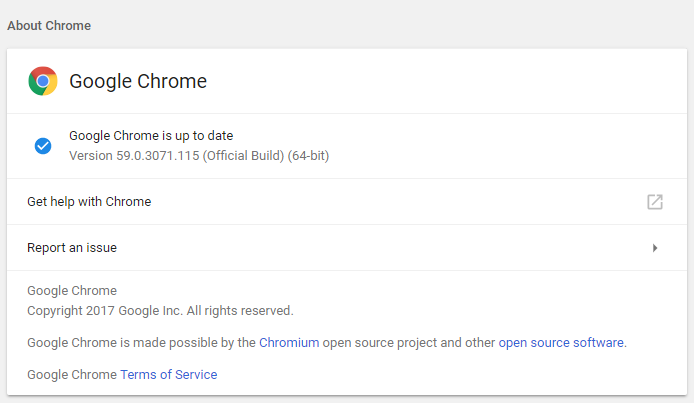
Dadurch wird Google Chrome auf die neueste Version aktualisiert, mit deren Hilfe Sie den Speicherverlust von Chrome beheben und die hohe RAM-Auslastung reduzieren können.
Methode 3 - Deaktivieren Sie unnötige oder unerwünschte Erweiterungen
Eine andere Methode könnte darin bestehen, die Add-Ons / Erweiterungen zu deaktivieren, die Sie in Ihrem Chrome-Browser installiert haben. Erweiterungen sind eine sehr nützliche Funktion in Chrome, um die Funktionalität zu erweitern. Sie sollten jedoch wissen, dass diese Erweiterungen Systemressourcen beanspruchen, während sie im Hintergrund ausgeführt werden. Selbst wenn die bestimmte Erweiterung nicht verwendet wird, werden Ihre Systemressourcen weiterhin verwendet. Daher ist es eine gute Idee, alle unerwünschten / gelöschten Chrome-Erweiterungen zu löschen, die Sie möglicherweise zuvor installiert haben. Und es funktioniert im Grunde genommen Deaktivieren Sie es. Die Chrome-Erweiterung, die Sie nicht verwenden, spart viel RAM, was zu einer Erhöhung der Geschwindigkeit des Chrome-Browsers führt.
1.Öffnen Sie Google Chrome und geben Sie chrome: // extensions in die Adresse ein und drücken Sie die Eingabetaste.
2. Deaktivieren Sie jetzt zuerst alle unerwünschten Erweiterungen und löschen Sie sie dann, indem Sie auf das Löschsymbol klicken.
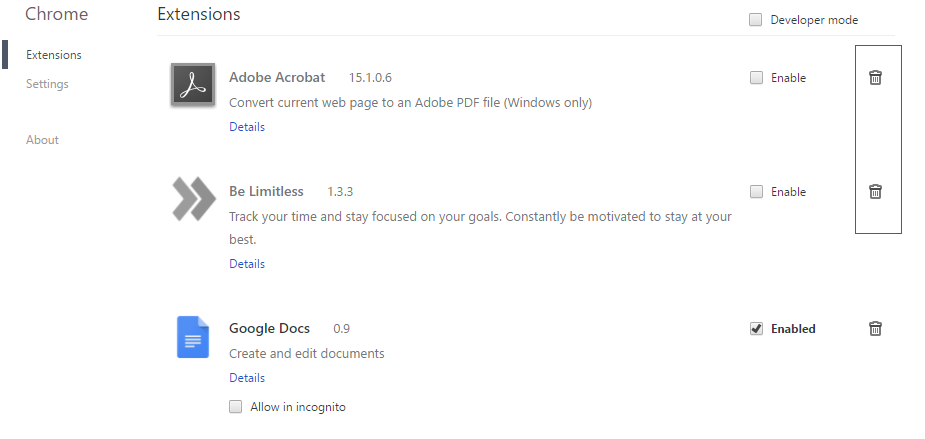
3. Starten Sie Chrome neu und prüfen Sie, ob Sie in der Lage sind, den Speicherverlust von Chrome zu beheben und die hohe RAM-Auslastung zu reduzieren.
Methode 4 - Chrome-Erweiterung «One Tab»
Was macht diese Erweiterung? Sie können alle geöffneten Registerkarten in eine Liste konvertieren, sodass Sie, wenn Sie sie wiederherstellen möchten, alle oder jede der Registerkarten gemäß Ihren Einstellungen wiederherstellen können. Mit dieser Erweiterung können Sie den 95% Ihres RAM-Speichers mit nur einem Klick speichern.
1. Zuerst müssen Sie die Chrome-Erweiterung "One Tab" in Ihrem Browser hinzufügen.
2. Ein Symbol in der oberen rechten Ecke wird hervorgehoben. Jedes Mal, wenn Sie zu viele Registerkarten in Ihrem Browser öffnen, müssen Sie nur einmal auf dieses Symbol klicken. Alle Registerkarten werden zu einer Liste. Solange Sie eine Seite oder alle Seiten wiederherstellen möchten, können Sie dies jetzt problemlos tun.
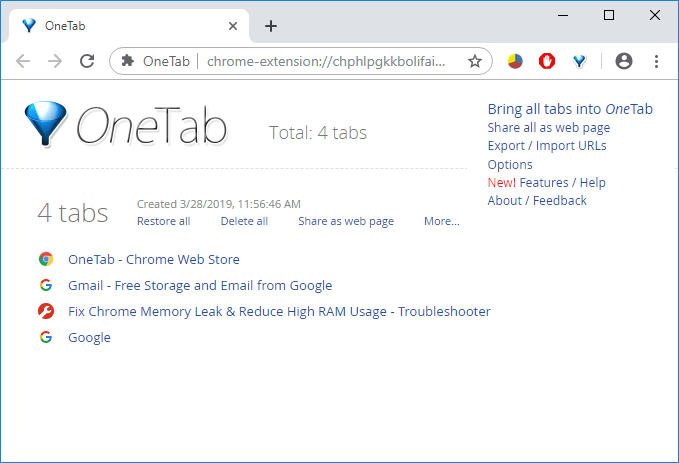
3. Jetzt können Sie den Google Chrome Task Manager öffnen und prüfen, ob Sie das Problem mit dem Chrome-Speicherverlust beheben können oder nicht.
Método 5 – Desactivar la aceleración del Hardware-En informática, el término hardware se refiere a cualquier componente de un sistema informático que sea un objeto físico real, al contrario que el software que existe en forma digital. Esto incluye el disco duro y las unidades incorporadas, es decir, todos los componentes que son "duros", de ahí su nombre. Desarrollo El desarrollo del hardware informático comienza con la creación de los primeros ordenadores y tiene su verdadero origen Plus
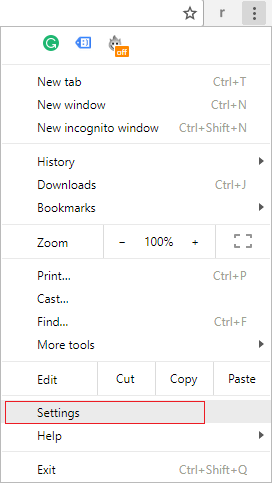
1.Öffnen Sie Google Chrome, klicken Sie auf die drei Punkte in der oberen rechten Ecke und wählen Sie Einstellungen.
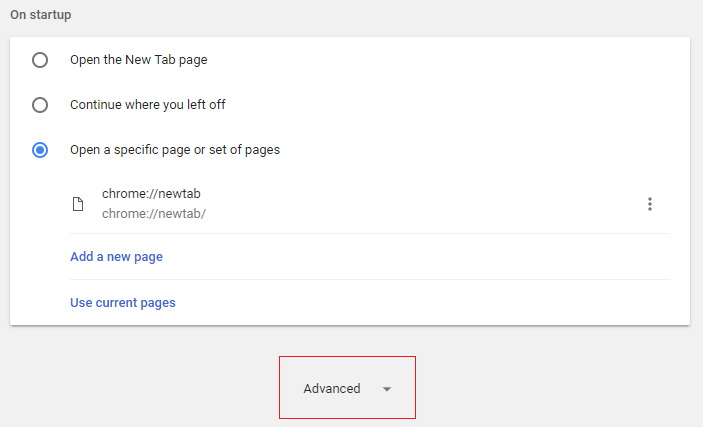
2. Scrollen Sie jetzt nach unten, bis Sie Advanced (wahrscheinlich unten) finden, und klicken Sie darauf.
3. Scrollen Sie jetzt nach unten, bis Sie die Systemeinstellungen gefunden haben, und deaktivieren Sie die Option "Hardwarebeschleunigung verwenden, wenn verfügbar".
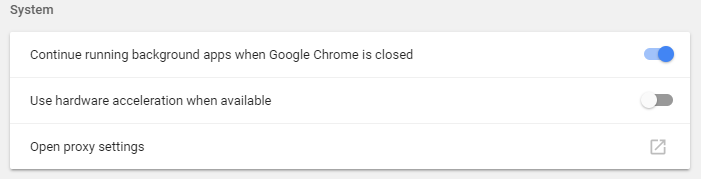
4. Starten Sie Chrome neu und dies sollte Ihnen helfen, das Problem mit dem Chrome-Speicherverlust zu beheben.
Methode 6 - Löschen Sie die temporären Dateien
1.Drücken Sie die Windows-Taste + R, geben Sie %temp% ein und drücken Sie die Eingabetaste.
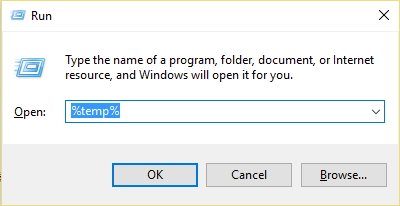
2. Drücken Sie Strg + A, um alle Dateien auszuwählen und anschließend alle Dateien dauerhaft zu entfernen.
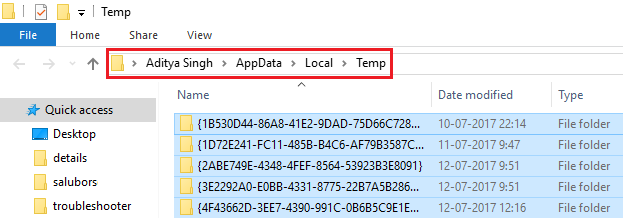
3. Starten Sie Ihren Browser neu, um festzustellen, ob das Problem behoben ist oder nicht.
TIPP: Wenn Sie immer noch Probleme haben, lesen Sie unbedingt unsere Anleitung, wie Sie Google Chrome schneller machen können.
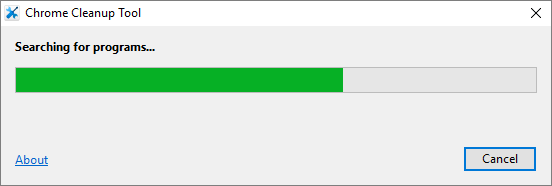
Methode 7 - Verwenden Sie das Chrome Cleaning Tool
La herramienta oficial de limpieza de Google Chrome ayuda a escanear y a borrar el SoftwareConcepto de Software¿Qué es el Software y cuál es su función?Un Software es la parte lógica, o más bien el soporte lógico, de cualquier sistema de tipo informático. Sea un PC, un teléfono teléfono celular o inclusive una tablet, es todo aquel programa que se ejecuta en él gracias a la coordinación de la parte física, es decir, el hardware, para llevar adelante alguna tarea concretamente o un recopilatorio de Plus que puede causar el problema con el cromo, por ejemplo, bloqueos, páginas de inicio o RiegelLas trailing slashes son las barras que aparecen al final de una URL ( "https://es.ryte.com/" ) y representan un directorio. Si la URL no finaliza con una barra representa un archivo. No obstante, esto son solo guías, no un requerimiento. No obstante, usar una barra como representación de un directorio ha sido aceptado como estándar con el tiempo. Uso de las barras "https://es.ryte.com/" y SEO A pesar de que dichas Plus de herramientas inusuales, anuncios inesperados de los que no puedes deshacerte o cambios en la experiencia de navegación.
Methode 8 - Chrome-Einstellungen zurücksetzen
1.Öffnen Sie Google Chrome und klicken Sie auf die drei Punkte in der oberen rechten Ecke und auf Einstellungen.
2. Scrollen Sie jetzt im Einstellungsfenster nach unten und klicken Sie unten auf Erweitert.
3. Gehen Sie ganz nach unten und klicken Sie auf die Spalte "Neustart".
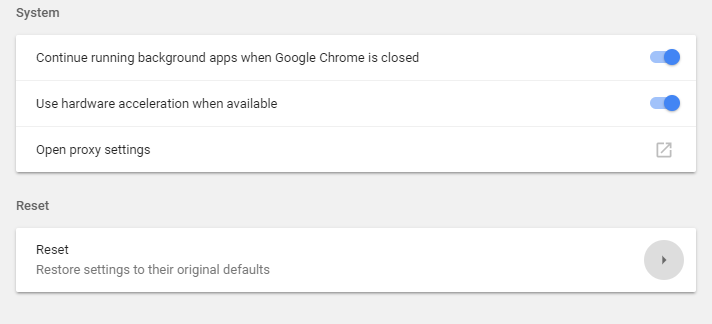
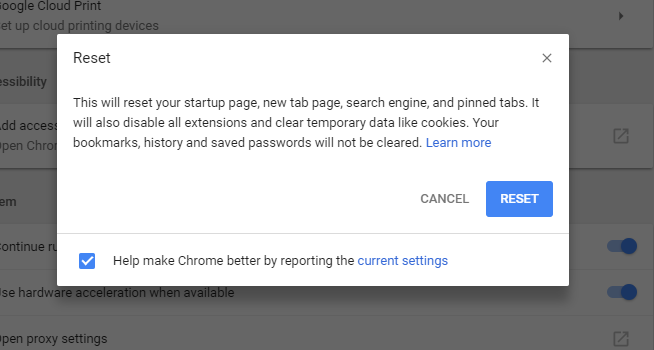
4. Dadurch wird erneut ein Popup-Fenster geöffnet, in dem Sie gefragt werden, ob Sie zurücksetzen möchten. Klicken Sie daher auf Zurücksetzen, um fortzufahren.
Espero que este PostConcepto de Post¿Qué es un Post?Un Post es todo aquel contenido, sea post, opinión, noticia u otro género, que un autor publica en un blog. Este puede ser de carácter corporativo o meramente ocioso; pero siempre tiene como meta arrojar información o reflejar una idea, al mismo tiempo de facilitar que los usuarios encuentren la web donde se recoge por medio de de buscadores y demás plataformas online.Generalmente, se han Plus haya sido útil y que ahora puedas solucionar fácilmente la fuga de memoria de cromo y reducir el alto uso de RAM, pero si aún tienes alguna duda sobre este tutorial, no dudes en hacerla en la sección de comentarios.