
 es un protocolo que permite determinar una conexión segura entre el servidor y el cliente, que no puede ser interceptada por personas no autorizadas. En resumidas cuentas, es la versión segura de el http (Hyper Text Transfer Protocol) Cómo funciona Una conexión HTTP estándar en Internet puede ser fácilmente secuestrada por partes no autorizadas. El propósito de una conexión HTTPS es evitar esto: encriptar<span class="glossaryai-more-link"> <a href="https://rmarketingdigital.com/wiki/https/" data-wpel-link="internal">más</a></span></span></span></span></span>://rmarketingdigital.com/wp-content/uploads/2021/04/Windows-10-teclado-en-pantalla-8269001.png)
<noscriptNoScript es un complemento del navegador para Mozilla Firefox, que impide que se cargue en las páginas web contenido como JavaScript, Flash o iFrames. Su objetivo es incrementar la seguridad durante la navegación y quitar la promoción comercial más molesta al cargar sitios web. El términoNoScript tiene un significado distinto en la programación HTML. Cuando JavaScript está desactivado, la etiqueta <noscript> o </noscript> asegura que el usuario pueda ver el más>

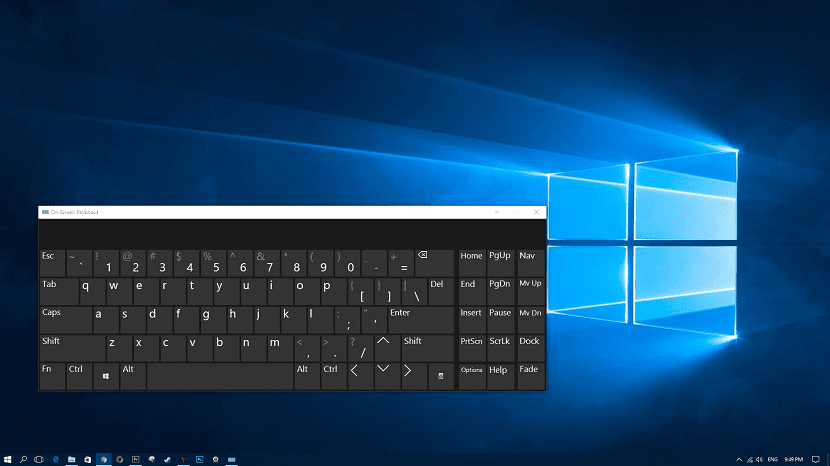
Seguro que en alguna ocasión nos hemos visto obligados a usar el teclado en pantalla de Windows 10. No es la opción más cómoda para los usuarios, pero te saca de apuro. Entonces su uso es verdaderamente útil. Cuando abrimos este teclado en pantalla, viene con un tamaño predeterminado. Aún cuando nos posibilita trabajar con facilidad, fundamentalmente si usamos el ratón, puede resultar molesto.
Y lo que es más, Cambiar el tamaño de este teclado en pantalla no es tan obvio como muchos piensan. Pero la realidad es que podemos cambiarlo si deseamos. Esto es lo que le enseñamos a hacer a continuación. Verás que no es difícil hacerlo.
Windows 10 nos da la oportunidad de ajustar su tamaño a nuestras necesidades. Por lo tanto en cuestión de segundos estaremos utilizando este teclado con un tamaño que es de nuestro agrado y nos resulta cómodo al momento de trabajar. Ya que esto es lo más importante.
Vamos al menú de inicio de Windows 10 y tenemos que buscar las alternativas de accesibilidadAccesibilidad significa que algo puede ser usado, obtenido, acercado, ingresado o alcanzado. De ello pueden derivarse dos significados aplicables a Internet. En primer lugar, la provisión de acceso a Internet a las personas con discapacidad o a las personas mayores lo más libre viable de barreras y, en segundo lugar, la accesibilidad y la legibilidad de una web para un crawler. Accesibilidad en términos de ausencia de barreras Actualmente, Internet más en el listado de aplicaciones en la computadora. Una de estas opciones es el teclado en pantalla. De esta dinámica tenemos acceso a él. Aún cuando además podemos abrir una ventana de ejecución (clic derecho en el menú de inicio) y ejecutamos el comando osk.
(*10*)
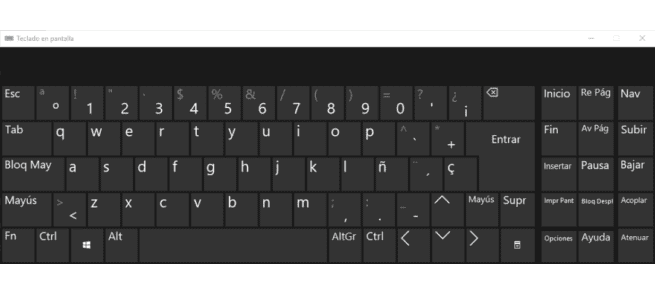
El teclado ya aparece en la pantalla. Para cambiar su tamaño, ya sea que queramos hacerlo más pequeño o más grande, solo tenemos que utilizar las esquinas del teclado. La más cómoda es la esquina inferior derecha. Básicamente arrastre desde esta esquina y el teclado en pantalla de Windows 10 cambiará de tamaño.
Por ende, lo único que haremos es ajustarlo al tamaño que queramos y nos resulte cómodo. De esta dinámica, el teclado en pantalla se ajustará a este tamaño, que es el que hemos elegido. Algo que nos hará más cómodo su uso.









