
(*10*)
 es un protocolo que permite determinar una conexión segura entre el servidor y el cliente, que no puede ser interceptada por personas no autorizadas. En resumidas cuentas, es la versión segura de el http (Hyper Text Transfer Protocol) Cómo funciona Una conexión HTTP estándar en Internet puede ser fácilmente secuestrada por partes no autorizadas. El propósito de una conexión HTTPS es evitar esto: encriptar<span class="glossaryai-more-link"> <a href="https://rmarketingdigital.com/wiki/https/" data-wpel-link="internal">más</a></span></span></span></span></span>://rmarketingdigital.com/wp-content/uploads/2021/04/Windows-10-6172916.jpg)
<noscriptNoScript es un complemento del navegador para Mozilla Firefox, que impide que se cargue en las páginas web contenido como JavaScript, Flash o iFrames. Su objetivo es incrementar la seguridad durante la navegación y quitar la promoción comercial más molesta al cargar sitios web. El términoNoScript tiene un significado distinto en la programación HTML. Cuando JavaScript está desactivado, la etiqueta <noscript> o </noscript> asegura que el usuario pueda ver el más>

Defecto, los iconos de nuestro escritorio en Windows 10 vienen con un tamaño específico. Aún cuando este tamaño no es del agrado de todos los usuarios. Hay personasLas personas son personalidades imaginarias que representan a un determinado grupo objetivo. En el marketing online, las personas ayudan a entender mejor a los usuarios de un portal web o a los clientes de una tienda online. Concepto de personas Para que las personas puedan ejercer su efecto positivo, deben ser lo más detalladas viable. Esto conlleva un término exhaustiva de los grupos destinatarios para conseguir datos empíricos. La próxima más a las que les parecen demasiado pequeñas y a otras les parecen grandes. Afortunadamente, tenemos la oportunidad de cambiar su tamaño de forma sencilla, y así acabar con este problema.
Esto es lo que te vamos a enseñar a continuación. Los pasos que tenemos que seguir para cambiar el tamaño de los iconos en Windows 10. Entonces, si no está satisfecho con él, podrá hacerlos más grandes o más pequeños.
Si deseamos hacerlo con los iconos del escritorio, los pasos son muy sencillos. Vamos al escritorio de Windows 10, y haga clic con el botón derecho del mouse en la parte inferior. Después obtendremos un menú con varias opciones. El que nos interesa es el primero de el listado, que es la opción a ver.
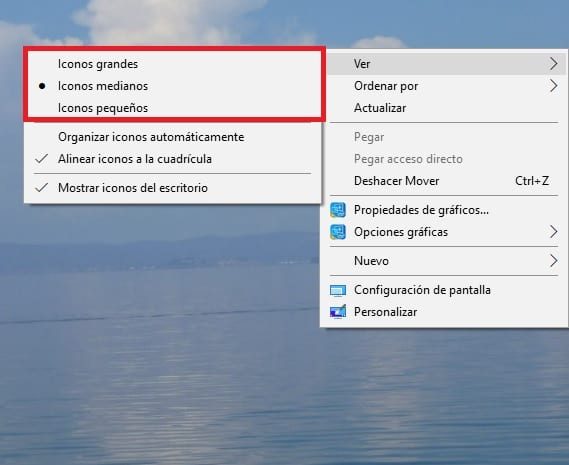
En él encontramos la oportunidad de cambiar el tamaño de los iconos. Podemos verlos más grandes, más pequeños o del tamaño actual. Entonces seleccionamos la opción que nos interesa en este caso. Y veremos cómo cambia inmediatamente el tamaño de estos iconos en el escritorio.
Además podemos cambiar el tamaño de los iconos del explorador de archivos de Windows 10. En esta circunstancia, vamos al explorador de archivos. En la parte de arriba tenemos que mirar la opción «ver». Haga clic en él y las alternativas de visualización aparecerán en la parte de arriba del explorador.
Entre ellos tenemos la oportunidad de cambiar el tamaño de los iconos. Podemos elegir entre varias opciones, apostando debido a que son más grandes o más pequeños. Elija el que le parezca más cómodo en ese momento. Siempre y cuando queramos podemos cambiarlo.









