
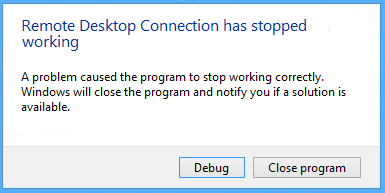
Un problema hizo que el programa dejara de funcionar correctamente:Este error puede aparecer mientras se ejecuta cualquier aplicación, programa o juego y ocurre con casi todas las versiones de Windows, ya sea Windows 10, 8 o 7. Aunque el error puede hacerte creer que este error está asociado al propio programa pero el problema radica en tu Windows.
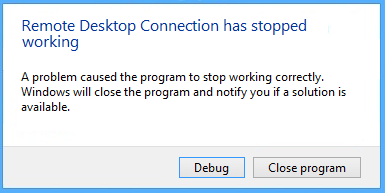
Un problema que causó que el programa dejara de funcionar correctamente se produce un error cuando un proceso de Windows detecta que un bucle que debía salir no lo está haciendo. Ahora puede haber un número infinito de razones por las que puede estar recibiendo este error pero hemos reunido una pequeña lista que puede ayudarle a identificar el problema con su Windows.
Razones por las que puede recibir el mensaje de error – «Un problema causó que el programa dejara de funcionar correctamente. Windows cerrará el programa y le notificará si hay una solución disponible».
- Problema de compatibilidad
- Problema de resolución de pantalla
- Edición de actualización KB3132372
- Conductor de tarjeta gráfica corrupto o anticuado
- Problema del cortafuegos del antivirus
- DirectX anticuado
- Problema con el directorio de SkypeSkype es una aplicación que permite principalmente la telefonía por Internet por medio de de VoIP (Voz sobre IP). La app además permite el envío de mensajes, imágenes y archivos en distintos formatos. El programa está habilitada de forma gratuita para varios dispositivos como ordenadores, smartphones o tablets. Skype es una subsidiaria de Microsoft desde 2011. Información general La app Skype fue fundada en Luxemburgo en 2003 por Niklas Zennström más
- Los servicios de adquisición de imágenes (WIA) no funcionan
- La precisión del EVGA está activada
- La Prevención de Ejecución de Datos está activada
Un problema causó que el programa dejara de funcionar correctamente
Método 1: Ejecutar el programa en modo de compatibilidad con Windows
1.Haga clic con el botón derecho del ratón en el icono del programa/app y seleccione Propiedades.
2.Seleccione la pestaña Compatibilidad en la ventana Propiedades.
3.A continuación, en el modo de compatibilidad asegúrese de marcar la casilla «Ejecutar este programa en modo de compatibilidad para:» y luego seleccione Windows 8.
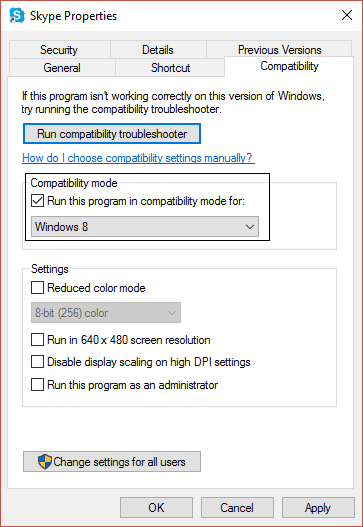
4.Si no funciona con Windows 8, prueba con Windows 7 o Windows Vista o Windows XP hasta que encuentres la compatibilidad correcta.
5.Haga clic en Aplicar y luego en Aceptar. 6. Ahora intente de nuevo ejecutar el programa/aplicación que estaba dando el error – ahora debería funcionar sin problemas.
Método 2: Desinstalar la actualización KB3132372
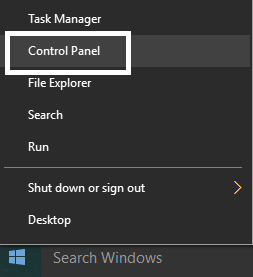
1.Presione la tecla Windows + X y luego haga clic en el Panel de Control.
2.Ahora haga clic en Programas y luego en Ver actualizaciones instaladas.
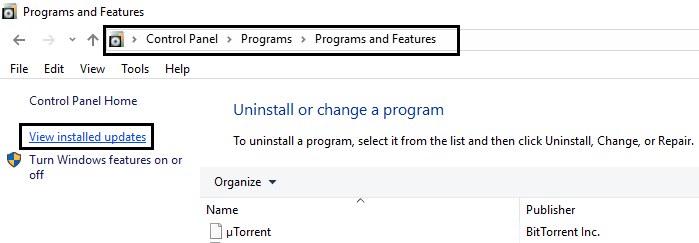
3.A continuación, busque la actualización de seguridad para Internet Explorer Flash Player(KB3132372).
4.Una vez que lo haya encontrado, asegúrese de desinstalarlo.
5.Reinicie su PC y vea si es capaz de arreglar un problema que causó que el programa dejara de funcionar correctamente.
Método 3: Cambiar el nombre de la carpeta de Skype
1.Presione Shift + Ctrl + Esc para abrir el Administrador de Tareas y encontrar el skype.exe, luego selecciónelo y haga clic en Finalizar tarea.
2.Ahora presiona la tecla Windows + R y escribe %appdata% y luego presiona enter.
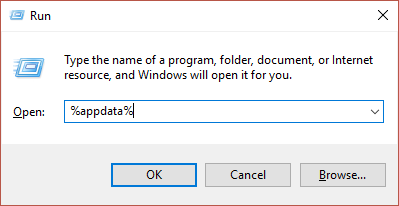
3.Localiza el directorio de Skype y haz clic con el botón derecho del ratón en él y selecciona cambiar el nombre.
4.A continuación, cambie el nombre del directorio de Skype a Skype_viejo.
5. Una vez más, presione la tecla Windows + R y escriba %temp%skype y luego presione enter.
6.Localiza la carpeta DbTemp y bórrala.
7.Reinicie su PC y vuelva a iniciar Skype. Esto debe haber resuelto el error «Un problema causó que el programa dejara de funcionar correctamente» en Skype.
Método 4: Actualizar los controladores de la tarjeta gráfica
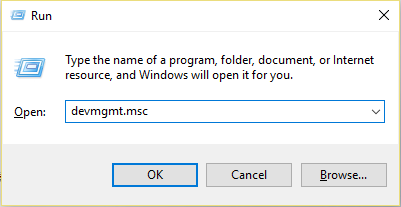
1.Presione la tecla de Windows + R, luego escriba «devmgmt.msc» y presione enter para abrir el Administrador de Dispositivos.
2.Expanda el adaptador de pantalla y haga clic con el botón derecho del ratón en el controlador de la tarjeta gráfica y seleccione «Actualizar el softwareConcepto de Software¿Qué es el Software y cuál es su función?Un Software es la parte lógica, o más bien el soporte lógico, de cualquier sistema de tipo informático. Sea un PC, un teléfono teléfono celular o inclusive una tablet, es todo aquel programa que se ejecuta en él gracias a la coordinación de la parte física, es decir, el hardware, para llevar adelante alguna tarea concretamente o un recopilatorio de más del controlador».
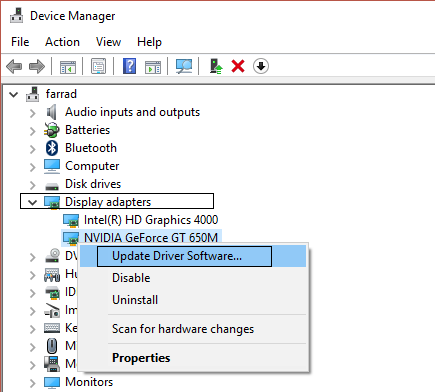
3.Ahora haga clic en «Buscar automáticamente el software de controlador actualizado» y deje que el asistente actualice automáticamente los controladores de la tarjeta gráfica.
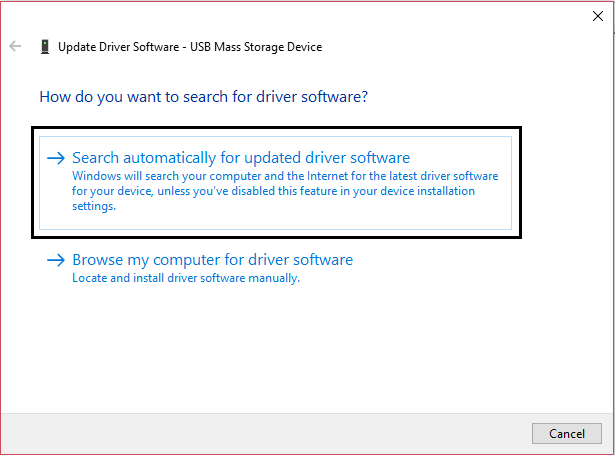
4. Si el problema persiste, repita los pasos 1 y 2.
5.A continuación, seleccione «Buscar software de controladores en mi ordenador».
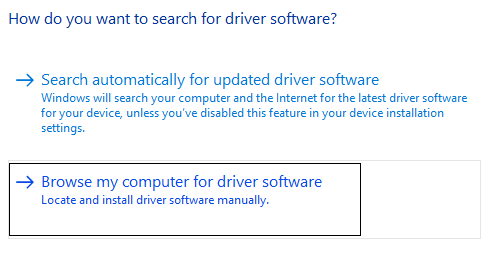
6.Ahora haz clic en «Déjame elegir de una lista de controladores de dispositivos en mi ordenador».
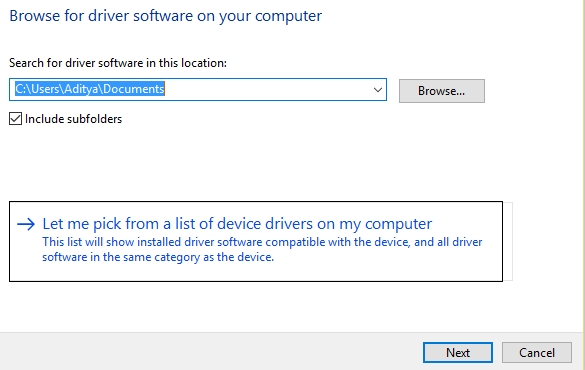
7.Seleccione el controlador asociado a su tarjeta gráfica y haga clic en Next.
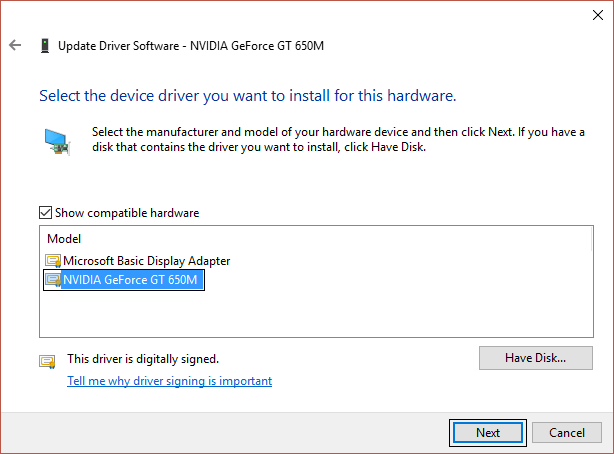
8.Reinicie su PC para guardar los cambios.
Método 5: Restablecer la configuración del Comodo FirewallConcepto de Firewall¿Qué es el Firewall?El Firewall es un hardware o software que protege a un equipo de accesos no autorizados desde una red de terceros. Además se le conoce como cortafuegos y actúa como una pared entre el Internet y el PC. Es el que monitorea el tráfico de una red y limita la entrada o salida de datos. Funciona bajo ciertas reglas que permiten autorizar una conexión, bloquear más
1.Escriba Comodo en la búsqueda de Windows y haga clic en el cortafuegos de Comodo.
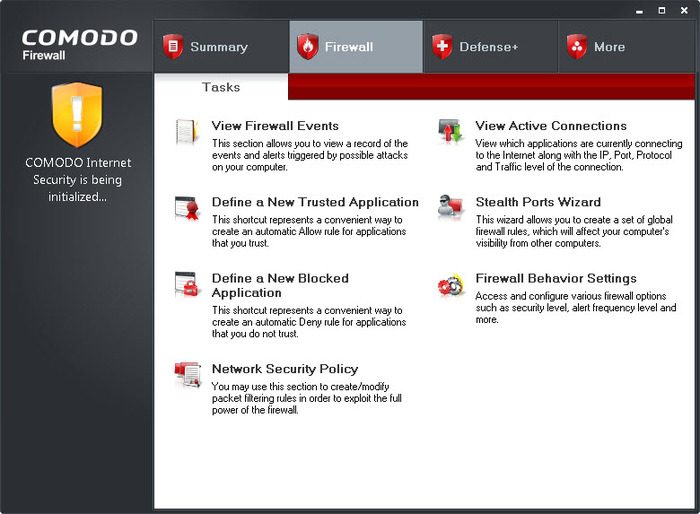
2.Haga clic en Tareas en la esquina superior derecha.
3. A continuación, navegar de esta manera: Tareas avanzadas> Abrir Configuración Avanzada> Configuración de Seguridad> Defensa+> HIPS> Configuración de HIPS.
4.Ahora encuentra Detectar inyecciones de código de barrasLas trailing slashes son las barras que aparecen al final de una URL ( "https://es.ryte.com/" ) y representan un directorio. Si la URL no finaliza con una barra representa un archivo. No obstante, esto son solo guías, no un requerimiento. No obstante, usar una barra como representación de un directorio ha sido aceptado como estándar con el tiempo. Uso de las barras "https://es.ryte.com/" y SEO A pesar de que dichas más y selecciona Exclusiones.
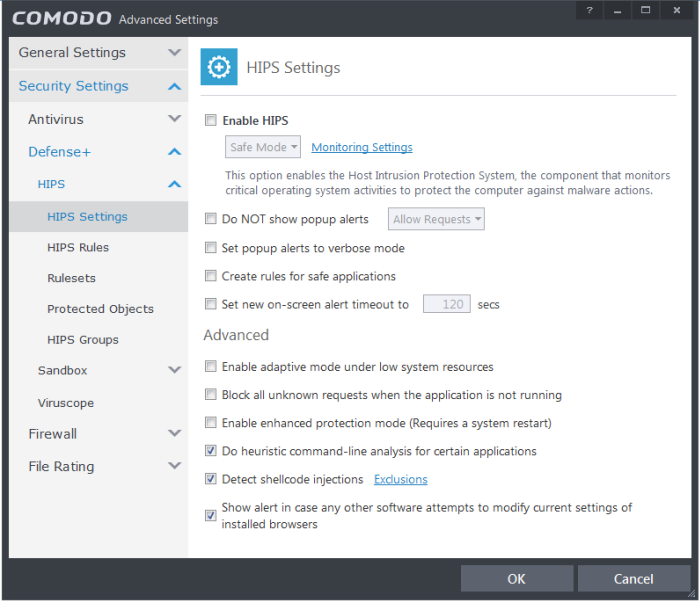
5.Haga clic en la flecha debajo de Administrar Exclusiones, luego seleccione Agregar y luego Archivos.
6.Ahora navega a la siguiente ubicación en la Ventana de Agregar Archivos:
C: Archivos de programa (x86). Aplicación de Google Chrome.
7.Haga doble clic en chrome.exe y luego en OK.
8.Haga clic en OK y luego cierre todo y vea si es capaz de Arreglar Un problema causó que el programa dejara de funcionar correctamente error.
Método 6: Actualizar DirectX
DirectX puede actualizarse actualizando su Windows, lo cual puede hacerse:
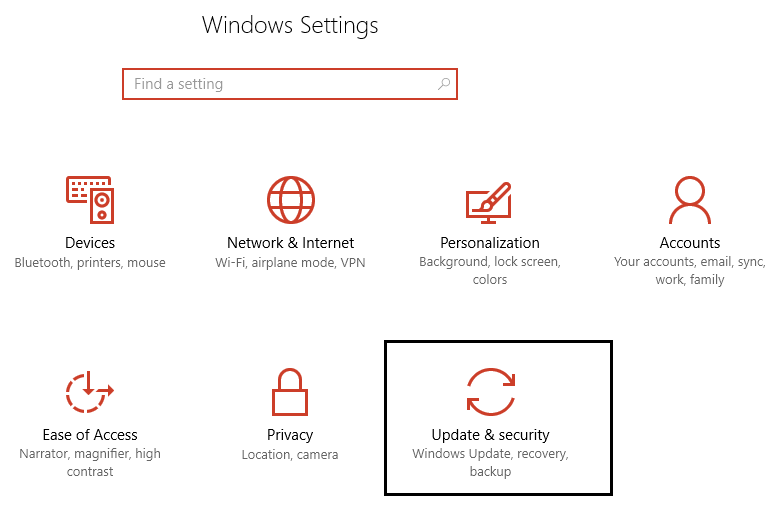
1.Escriba la configuración en la barra de búsqueda de Windows y haga clic en Configuración.
2.Ahora haz clic en «Update &Concepto de AMP¿Qué es el AMP o Accelerated Mobile Pages?El AMP, abreviatura de Accelerated Mobile Pages, es una propuesta que empezó a tomar forma en el año 2016 con la finalidad de mejorar la usabilidad, lectura y, en general, la experiencia de los usuarios de teléfono celular dentro de cualquier página web. Emprendida por Google con un aperturismo total (es de código abierto), lleva en activo desde entonces para facilitar más; Security».
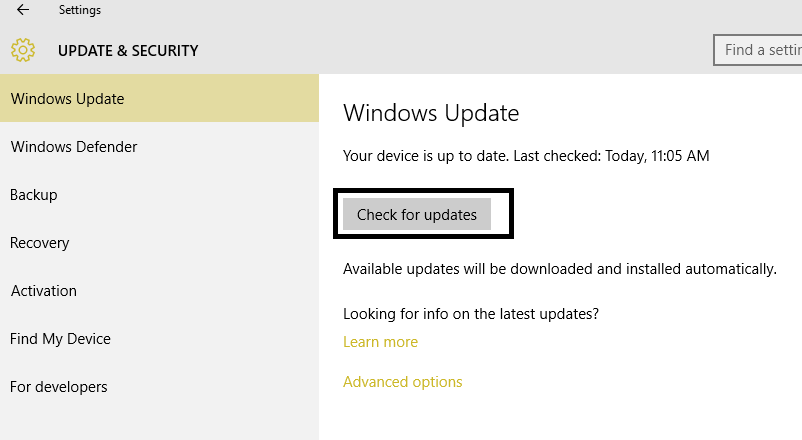
3.A continuación, haz clic en «Buscar actualizaciones» para actualizar automáticamente DirectX.
4.Si quieres actualizar manualmente DirectX, sigue este enlaceConcepto de Dominio¿Qué es un Enlace?En Internet, un link, además conocido como enlace o hipervínculo, es cualquier texto o imagen que se encuentra en una página web y en la que el usuario puede pulsar o clicar para ser dirigido a otro contenido distinto. Es el principal medio de “desplazamiento” en la red, puesto que se encuentra presente en prácticamente cualquier portal que visites a día de hoy, inclusive en más.
Método 7: Eliminar el virus Norton
Una de las cosas que los usuarios tienen en común y que experimentan el error «Un problema causó que el programa dejara de funcionar correctamente» es que todos estaban usando Norton Antivirus. Por lo tanto, desinstalar el antivirus Norton podría ser una buena opción para solucionar este problema.
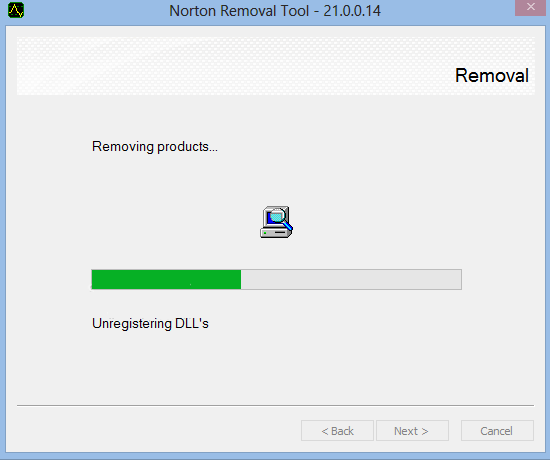
Puede eliminar Norton Antivirus desde el Panel de control> Programas> Norton o debe probar la Herramienta de desinstalación de Norton, que elimina completamente Norton de su sistema. Si no tiene Norton, intente desactivar su actual software antivirus o su firewall.
Método 8: Desactivar la Prevención de Ejecución de Datos
La Prevención de Ejecución de Datos (DEP) es un conjunto de tecnologías de hardwareEn informática, el término hardware se refiere a cualquier componente de un sistema informático que sea un objeto físico real, al contrario que el software que existe en forma digital. Esto incluye el disco duro y las unidades incorporadas, es decir, todos los componentes que son "duros", de ahí su nombre. Desarrollo El desarrollo del hardware informático comienza con la creación de los primeros ordenadores y tiene su verdadero origen más y software que realizan comprobaciones adicionales en la memoria para ayudar a evitar que se ejecute código malicioso en un sistema. Aunque DEP puede ser extremadamente beneficioso, en algunos casos puede causar un problema en Windows. Por lo tanto, puede considerar la posibilidad de deshabilitar DEP para esta instancia en particular y puede ser capaz de arreglar un problema que causó que el programa dejara de funcionar correctamente, pero si todavía está atascado, entonces vuelva a habilitarlo.
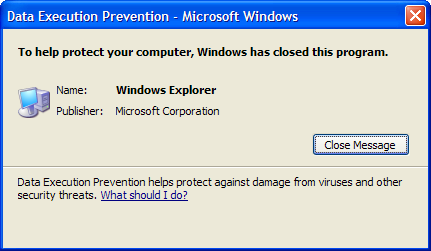
Método 9: Iniciar el servicio de Adquisición de Imágenes de Windows (WIA)
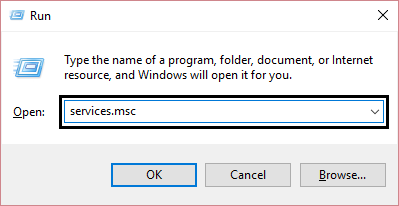
1.Presiona la tecla Windows + R, luego escribe «Services.msc» y presiona enter.
2.En la ventana de servicios encuentra el servicio de Adquisición de Imágenes de Windows (WIA) y haz clic con el botón derecho del ratón sobre él y selecciona Propiedades.
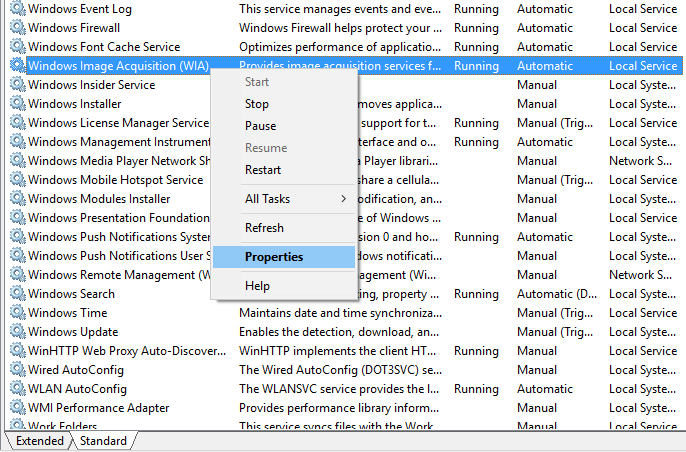
3.Asegúrese de que el tipo de inicio está configurado en automático si no, entonces configúrelo.
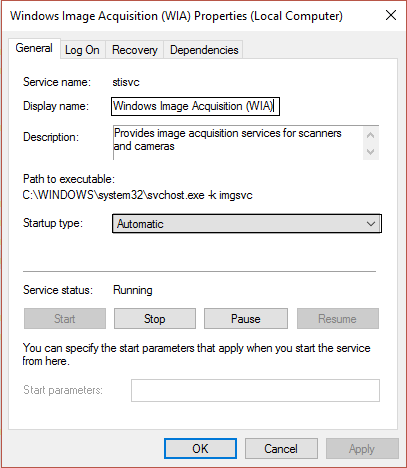
4.A continuación, haga clic en la pestaña de Recuperación y luego en Primer fallo seleccione «Reiniciar el servicio» en el menú desplegable.
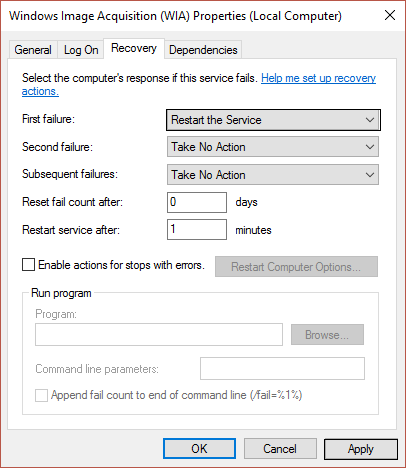
5.Haga clic en Aplicar y luego en Ok.
6.Asegúrese de que los servicios de la WIA están funcionando o haga clic con el botón derecho del ratón en él de nuevo y seleccione Inicio.
Método 10: Apagar el EVGA Precision
Muchos jugadores usan EVGA Precision para sacar el máximo provecho de su tarjeta gráfica, pero a veces esta es la causa principal del error «Un problema causó que el programa dejara de funcionar correctamente». Para arreglar esto, necesitas desmarcar todos los elementos de OSD (frame time, FPS etc) y el error puede ser resuelto.
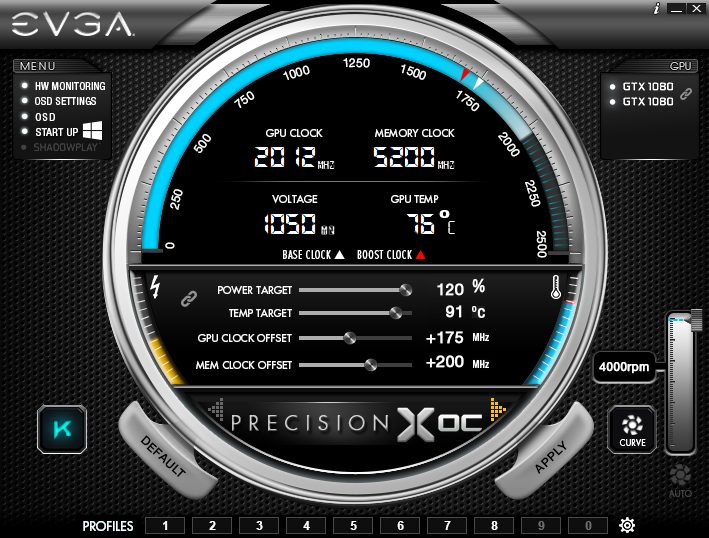
Si aún así no resuelve el problema, cambie el nombre de la carpeta de PrecisionX. Navegue a C:N-Archivos de Programa (x86)N-EVGAN-PrecisionX 16 y renombre PrecisionXServer.exe y PrecisionXServer_x64 a otra cosa. Aunque esta no es una solución efectiva, pero si funciona, entonces, ¿cuál es el daño?
Eso es todo lo que has conseguido Arreglar un problema que hizo que el programa dejara de funcionar correctamente, pero si todavía tienes alguna pregunta sobre esta guía, no dudes en preguntarla en la sección de comentarios.









