
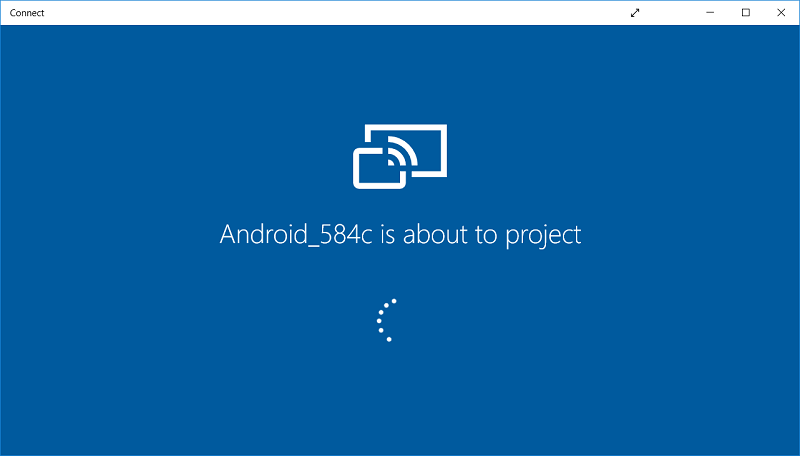
¿Quieres reflejar la pantalla de Android en tu PC sin necesidad de arrancar el teléfono?Bueno, el proceso de compartir remotamente la pantalla de un dispositivo con otro se llama duplicación de pantalla. Hablando de reflejar la pantalla de Android en tu PC, hay muchas aplicaciones disponibles para facilitarte esta tarea. Estas aplicaciones te permiten compartir pantallas de forma inalámbrica o a través de USB y ni siquiera tienes que hacerte cargo de tu androide para ello. Reflejar la pantalla de su Android en su PC tiene algunos usos potenciales como puede ver los videos almacenados en su teléfono en la pantalla grande de su PC incluso sin tener que copiarlos. ¿A última hora quieres presentar el contenidoEl contenido puede ser muy difícil de definir con precisión. Es una definición que se refiere a las declaraciones contenidas en un documento o publicación de cualquier tipo y puede incluir las tecnologías de la información y la comunicación. Esto cubre todos los tipos de medios como imágenes y texto. A parte de esto, en el campo de la optimización de motores de búsqueda, los términos duplicar contenido, contenido único, más de tu dispositivo en el proyector conectado a tu PC? ¿Cansado de tener que levantar el teléfono cada vez que suena mientras trabajas en la computadora? No puede haber una mejor manera que esta. Veamos algunas de estas aplicaciones.
Cómo reflejar la pantalla de Android a tu PC sin la raíz
Asegúrate de crear un punto de restauración por si algo sale mal.
Refleja la pantalla de Android a tu PC usando AIRDROID (Aplicación Android)
Esta aplicación te ofrece algunas funciones importantes, como la posibilidad de administrar los archivos y las carpetas del teléfono, compartir contenidos, enviar o recibir mensajes de texto, hacer capturas de pantalla, todo ello desde tu PC. Está disponible para Windows, Mac y la Web. Para usar AirDroid, sigue estos sencillos pasos:
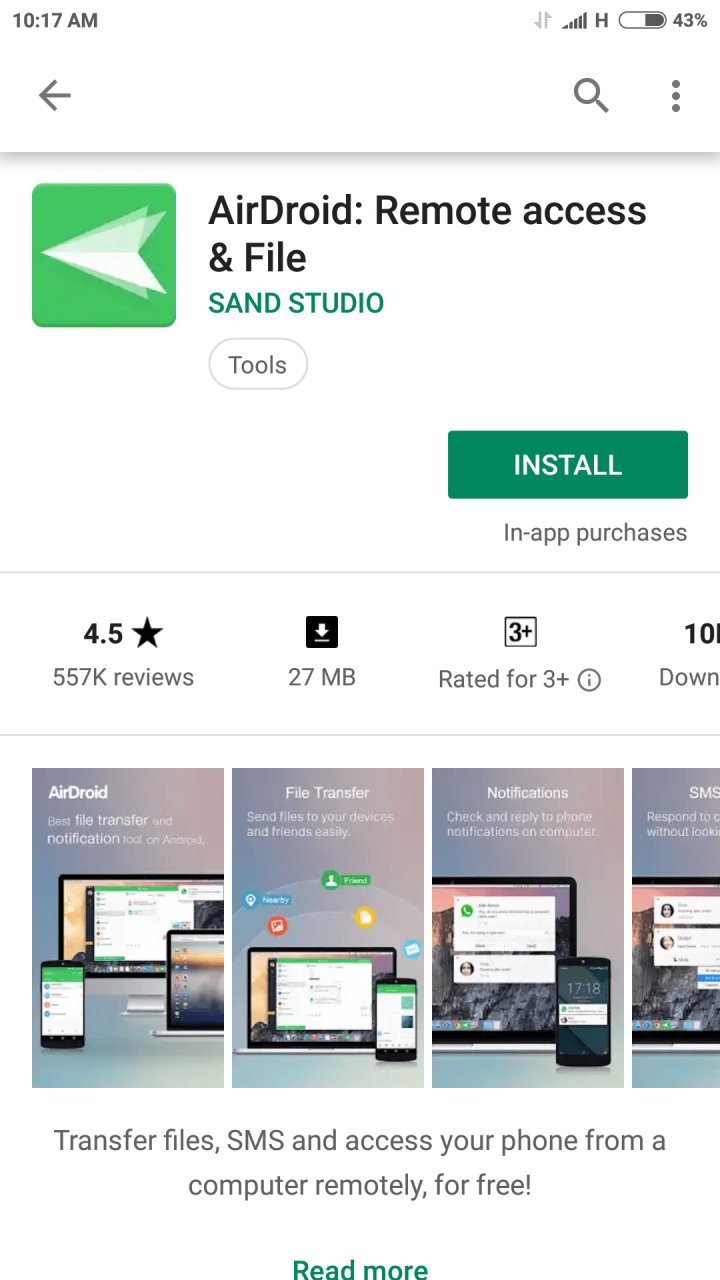
1.Abre Play Store en tu teléfono e instala el AirDroid.
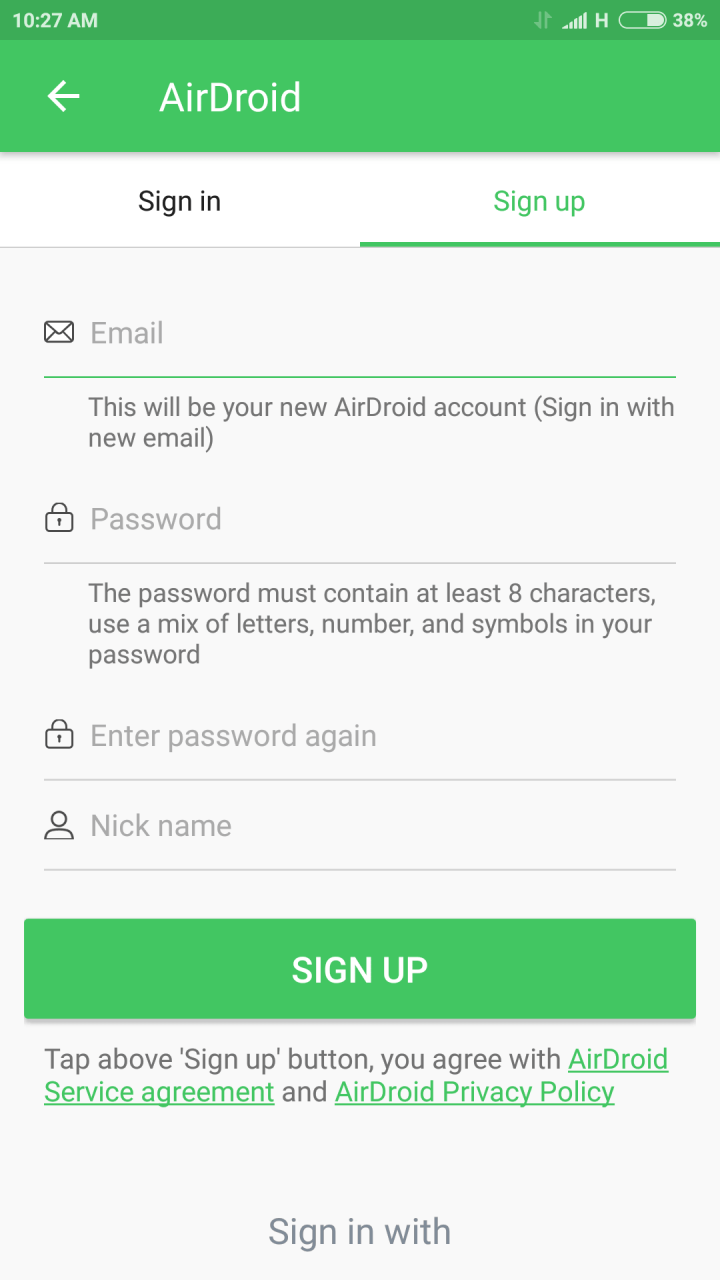
2.Regístrate y crea una nueva cuenta y verifica tu correo electrónico.
3.Conecta tu teléfono y tu PC a la misma red local.
4.Haz clic en el botón de transferencia de la aplicación y selecciona la opción Web de AirDroid.
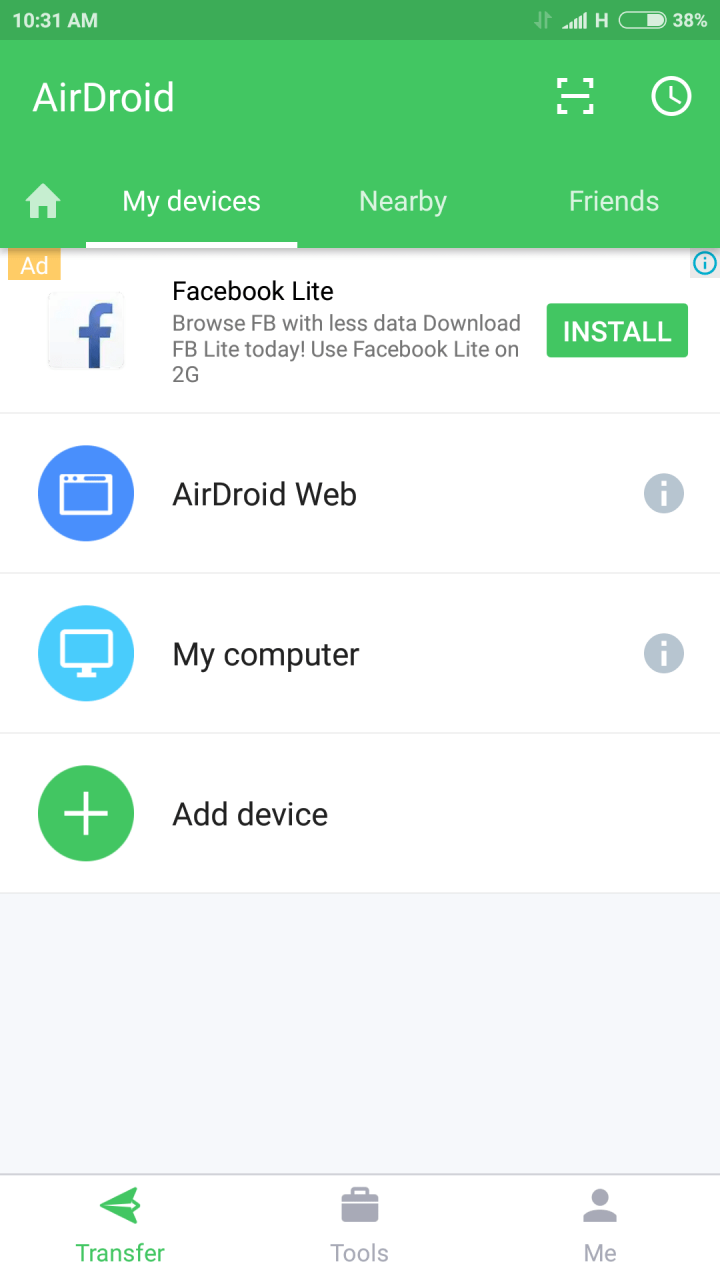
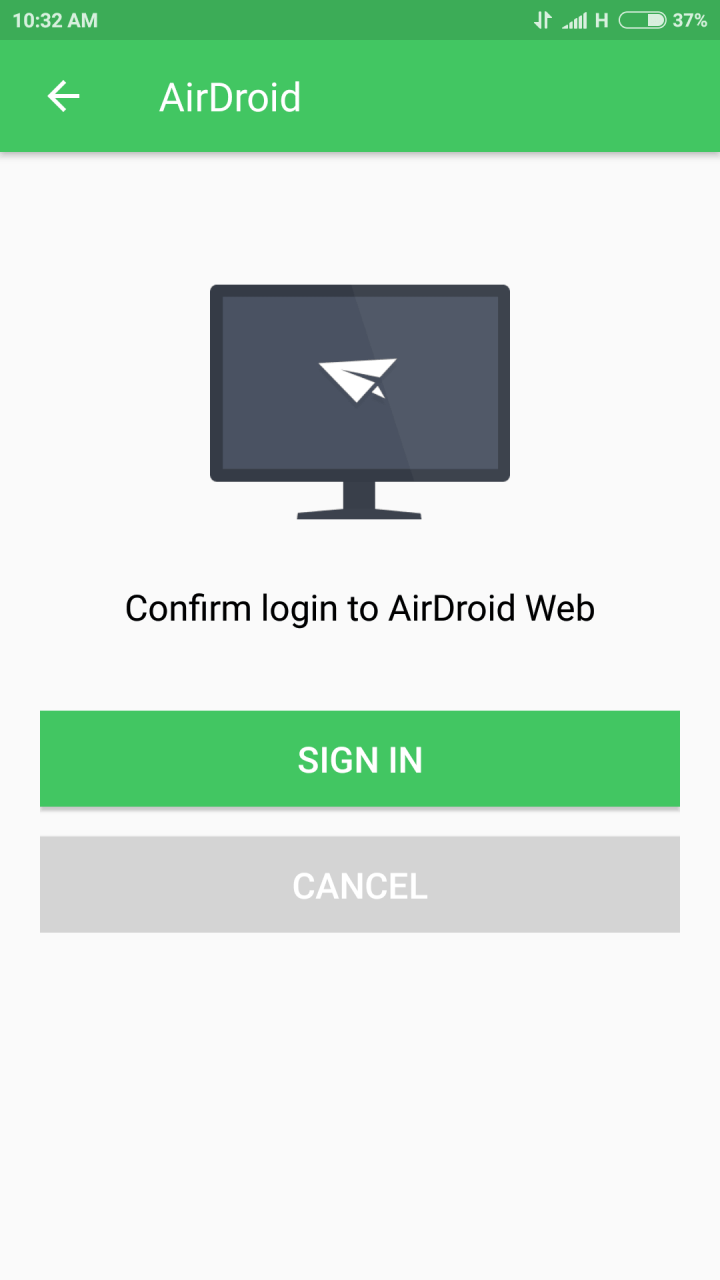
5.Puedes conectar tu PC escaneando un código QR o introduciendo directamente la dirección IPDirección de Protocolo de Internet, la dirección IP es una dirección de red que se puede asignar a un dispositivo en una red sólo una vez. Esto hace falta para que los paquetes de datos puedan direccionarse y entregarse correctamente. Una dirección IP es el identificador único de un PC que establece su ubicación en Internet. Muestra qué proveedor se está usando. La dirección IP de 32 bits (además llamada más, proporcionada en la aplicación, en el navegadorUn navegador (además: browser) es una herramienta informática que te permite ver documentos y datos y navegar por la red. Los navegadores pueden mostrar distintos tipos de recursos de información; principalmente documentos HTML, a pesar de todo, además son posibles otros tipos de archivos y contenido multimedia, como PDF, JPEG, MPEG, GIF o el lenguaje de meta marcado. A través el uso de complementos especiales y la configuración respectivo, los más web de tu PC.
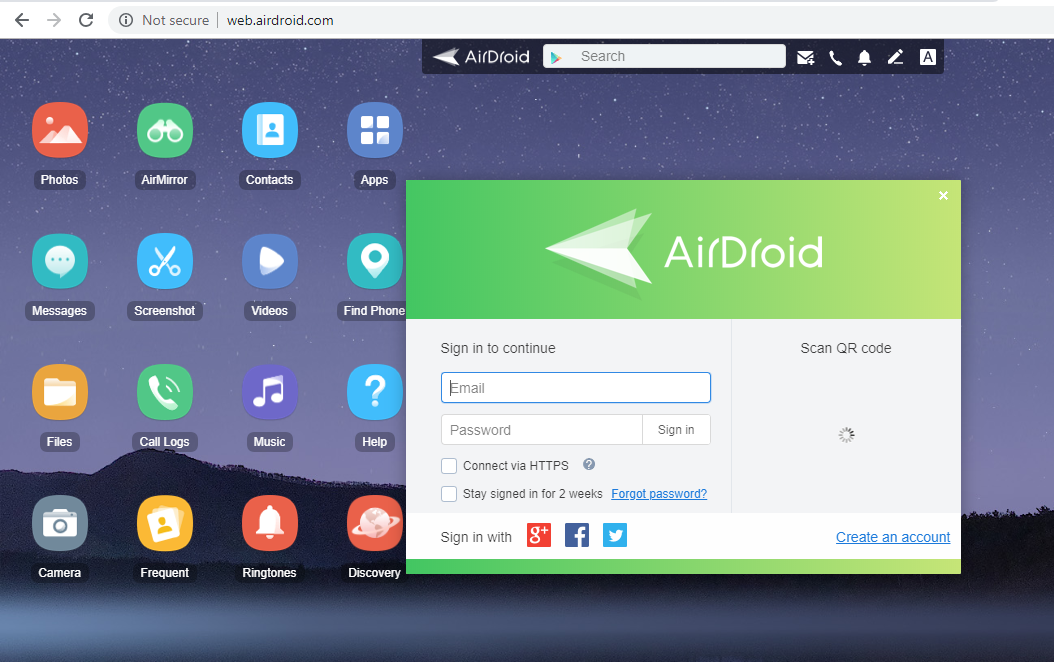
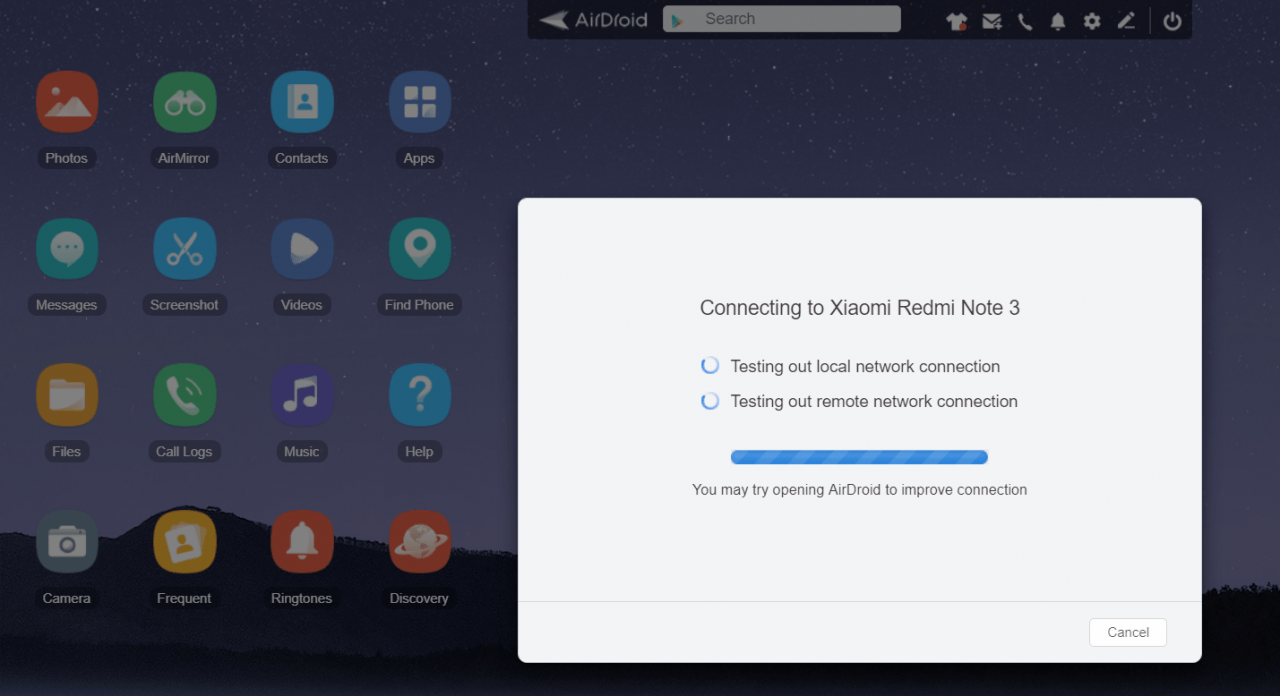
6.Ahora puedes acceder a tu teléfono en tu PC.
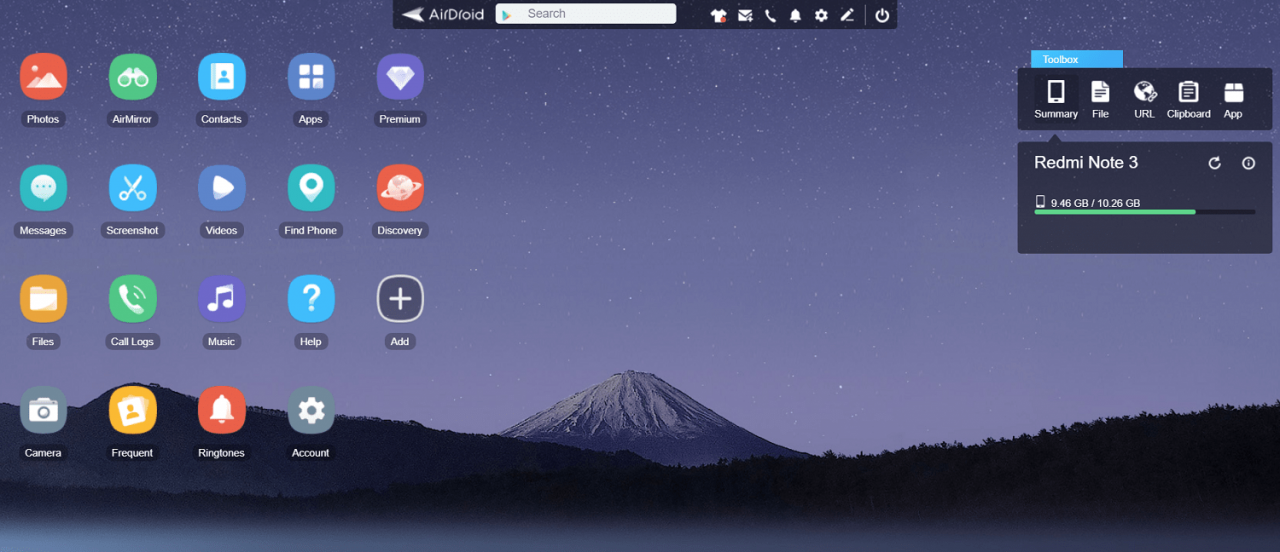
7.Haga clic en Captura de pantalla para ver la pantalla de su teléfono en su PC.
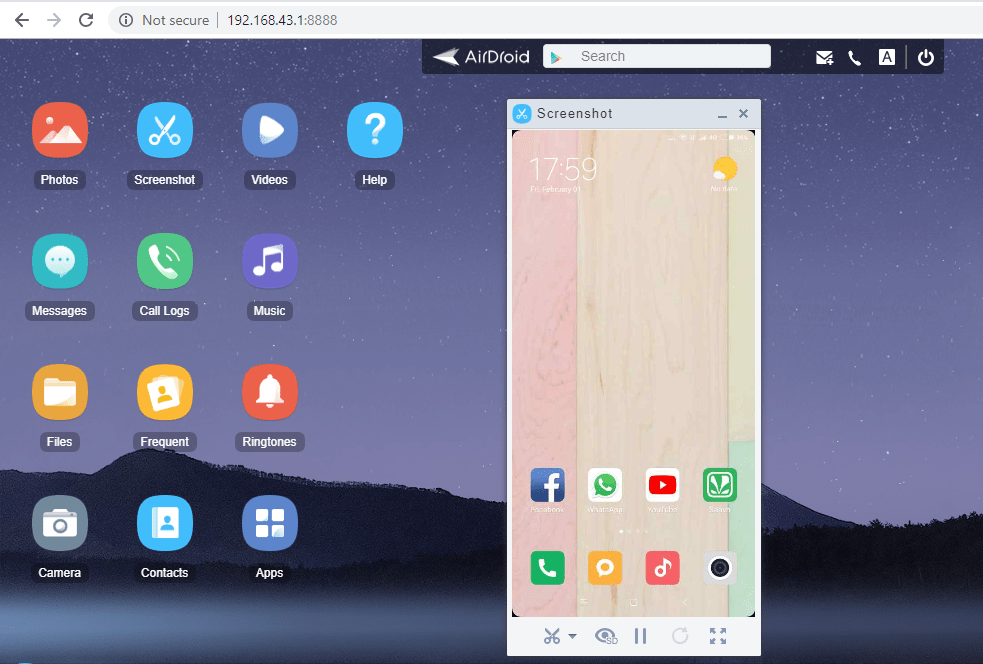
8. Su pantalla ha sido reflejada.
Refleja la pantalla de Android a tu PC usando el ESPEJO DE MOBIZEN (Aplicación Android)
Esta aplicación es similar a AirDroid y también permite grabar la jugada desde el teléfono. Para usar esta aplicación,
1.Abra Play Store en su teléfono e instale Mobizen Mirroring.
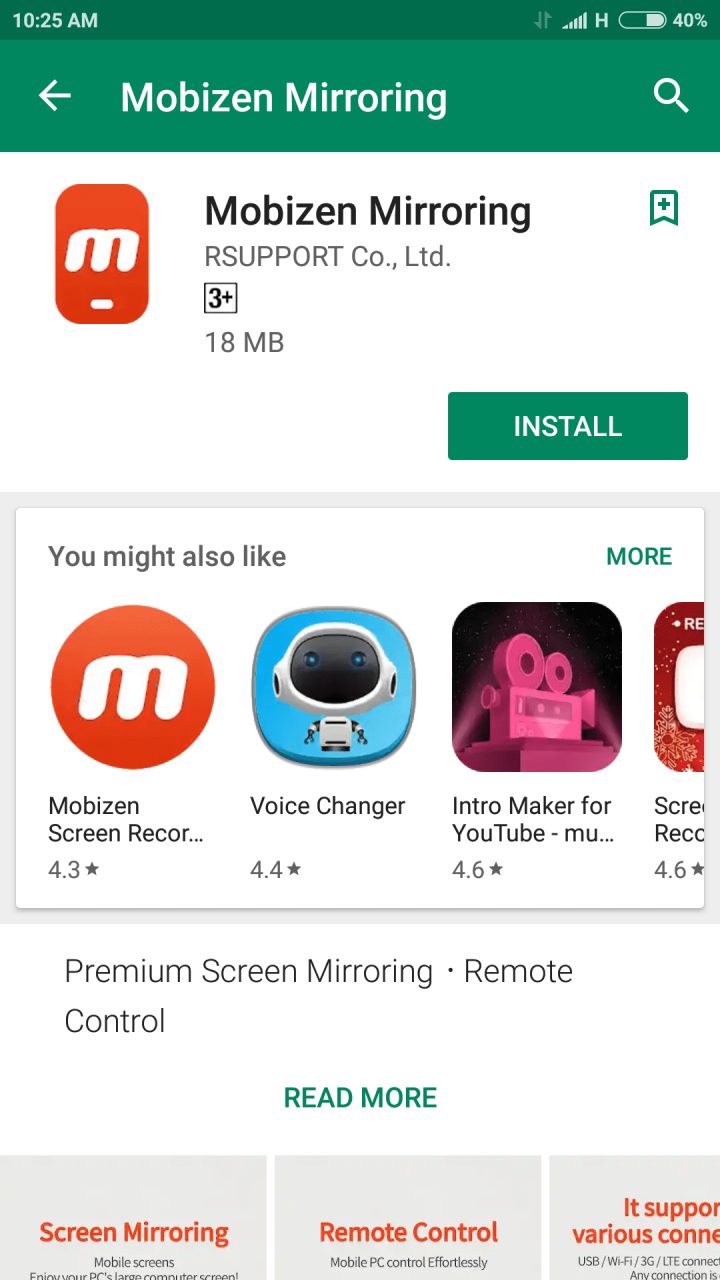
2.Regístrate en Google o crea una nueva cuenta.
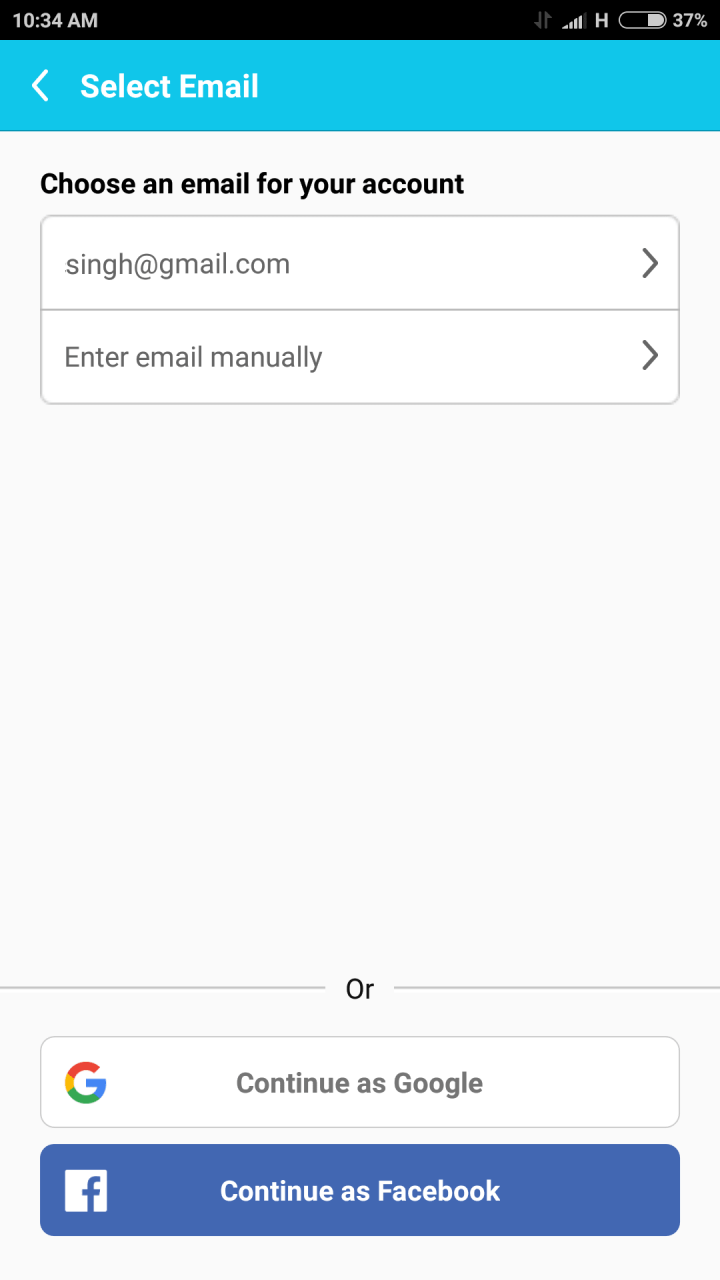
3.En tu PC, ve a mobizen.com.
4.Ingresa con la misma cuenta que en tu teléfono.
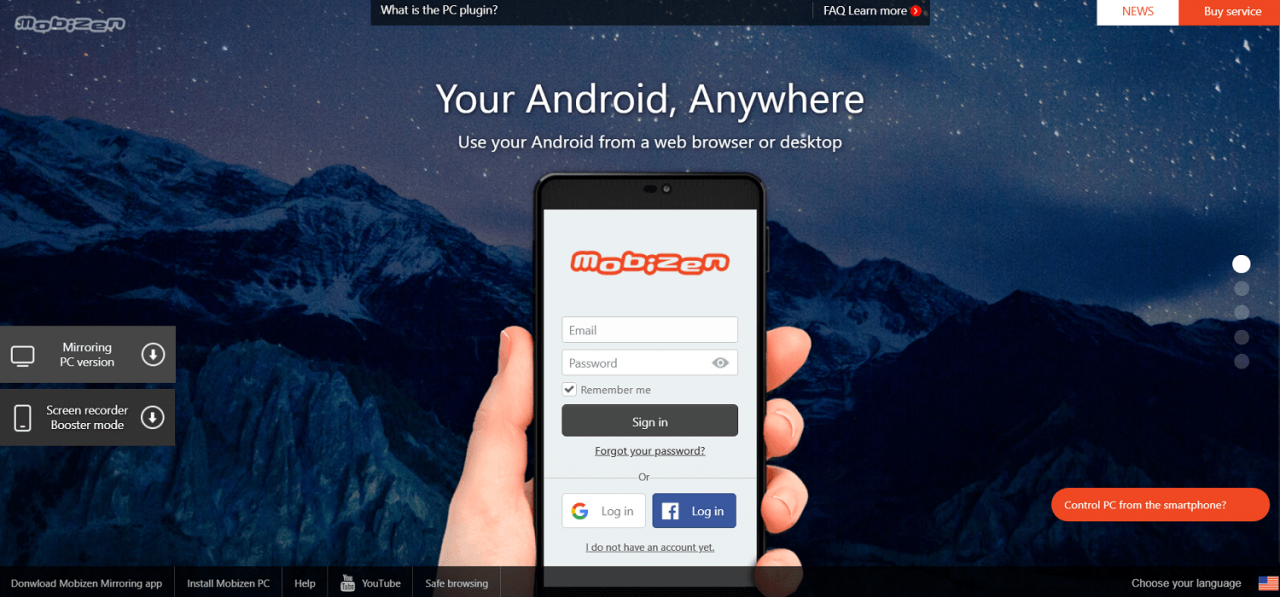
5.Haga clic en Conectar y se le proporcionará un OTP de 6 dígitos.
6.Ingresa la OTP de tu teléfono para conectarte.
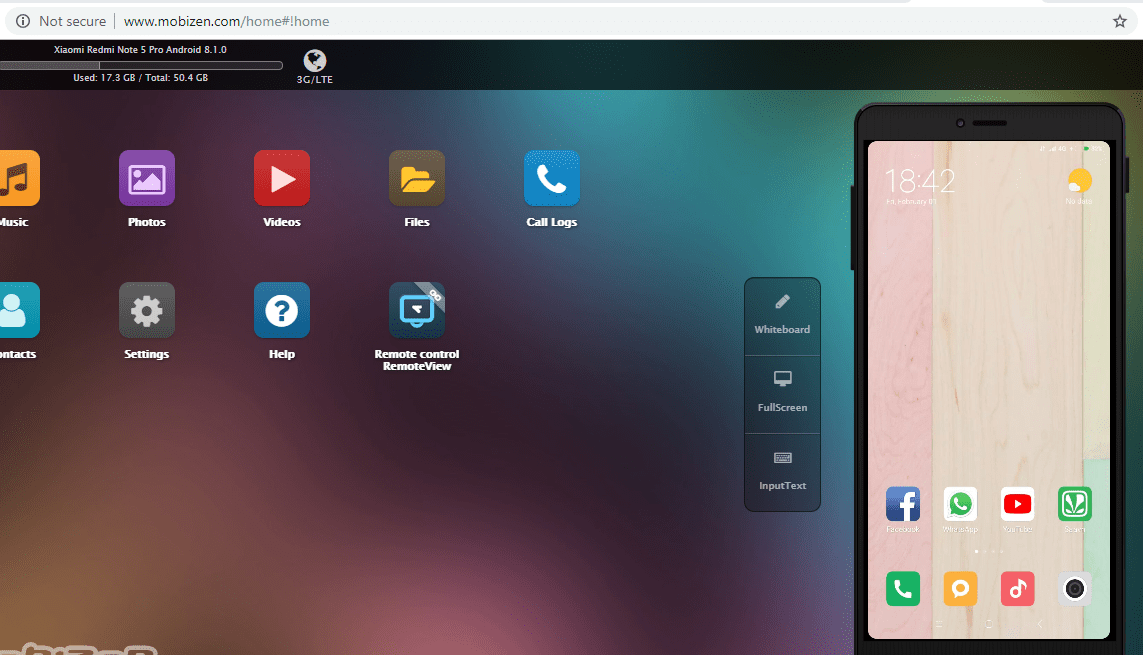
7. Su pantalla ha sido reflejada.
Refleja la pantalla de Android a tu PC usando VYSOR (Desktop AppConcepto de APP¿Qué es una APP?Una App es todo aquel programa que se ejecuta desde una interfaz teléfono celular, es decir, desde un móvil o una tablet. Consiste en la herramienta principal para cualquier usuario que tenga un teléfono teléfono celular, de todo el software que se mueve en tiendas digitales como Google Play Store o la App Store y que tanto se adentra en cualquier terminal moderno.Es un concepto más)
Esta es la aplicación más asombrosa, ya que no sólo te permite reflejar la pantalla de Android, sino que también te da un control total de la pantalla de Android desde tu ordenador. También puedes escribir desde el teclado y usar el ratón para hacer clic y desplazarse. Utilice esta aplicación de escritorio si no desea tener ningún retraso. Refleja la pantalla a través del cable USB y no de forma inalámbrica para que la duplicación se realice en tiempo real, casi sin demora. Además, no necesitarás instalar nada en tu teléfono. Para usar esta aplicación,
1.Descargue Vysor en su PC.
2.En el teléfono, habilita la depuración de USB en las opciones de desarrollo de los ajustes.
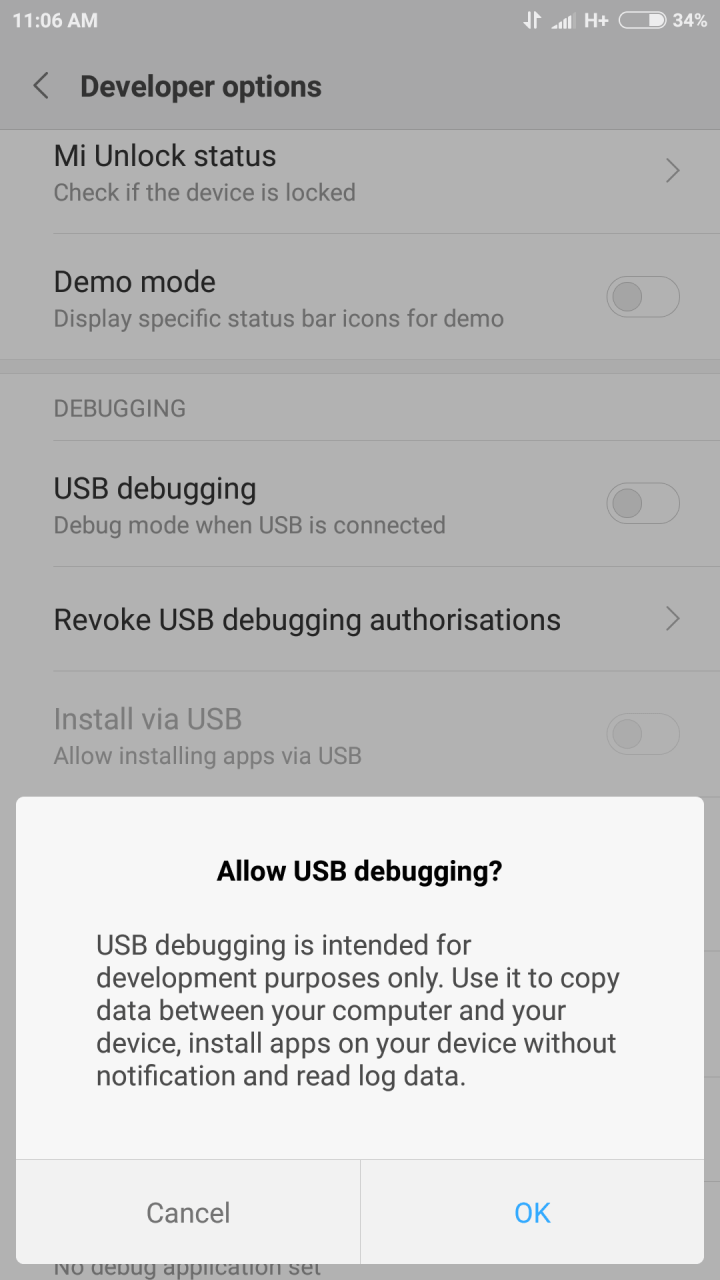
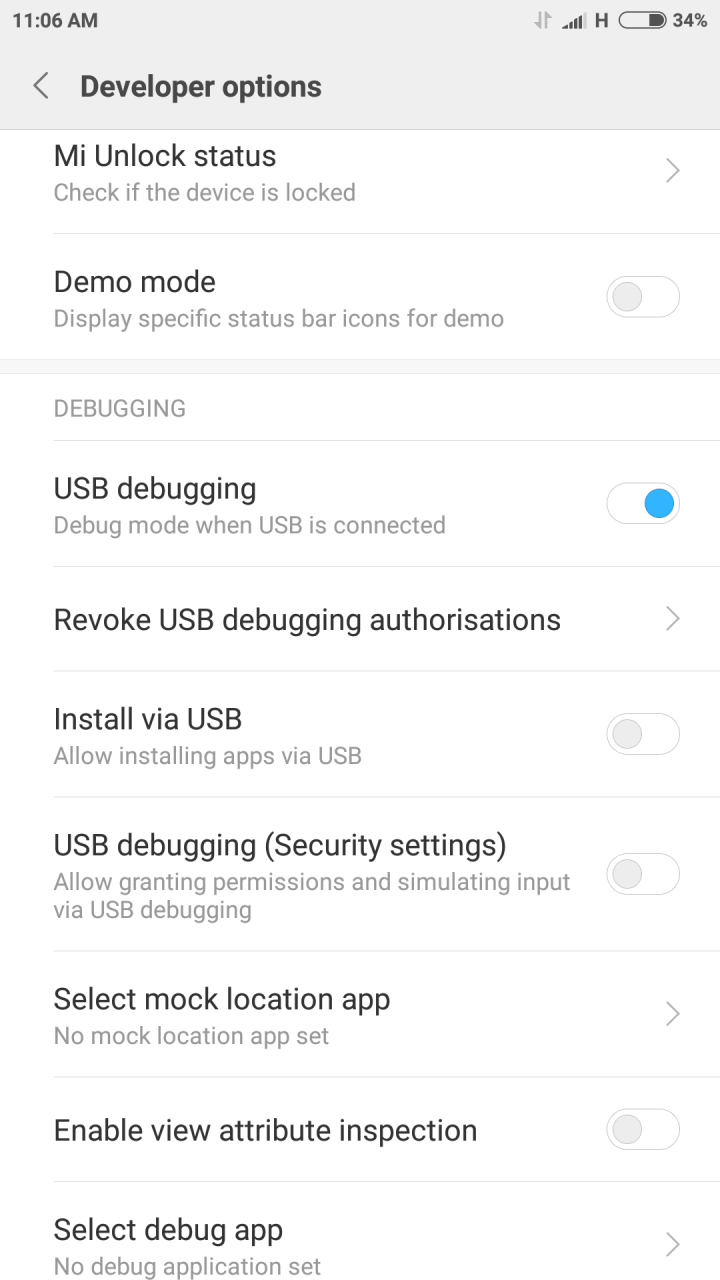
3.Puedes habilitar las opciones de desarrollo tocando 7 u 8 veces el número de construcción en la sección «Acerca del teléfono» de los ajustes.

4.Lanza Vysor en tu ordenador y haz clic en «encontrar dispositivos».
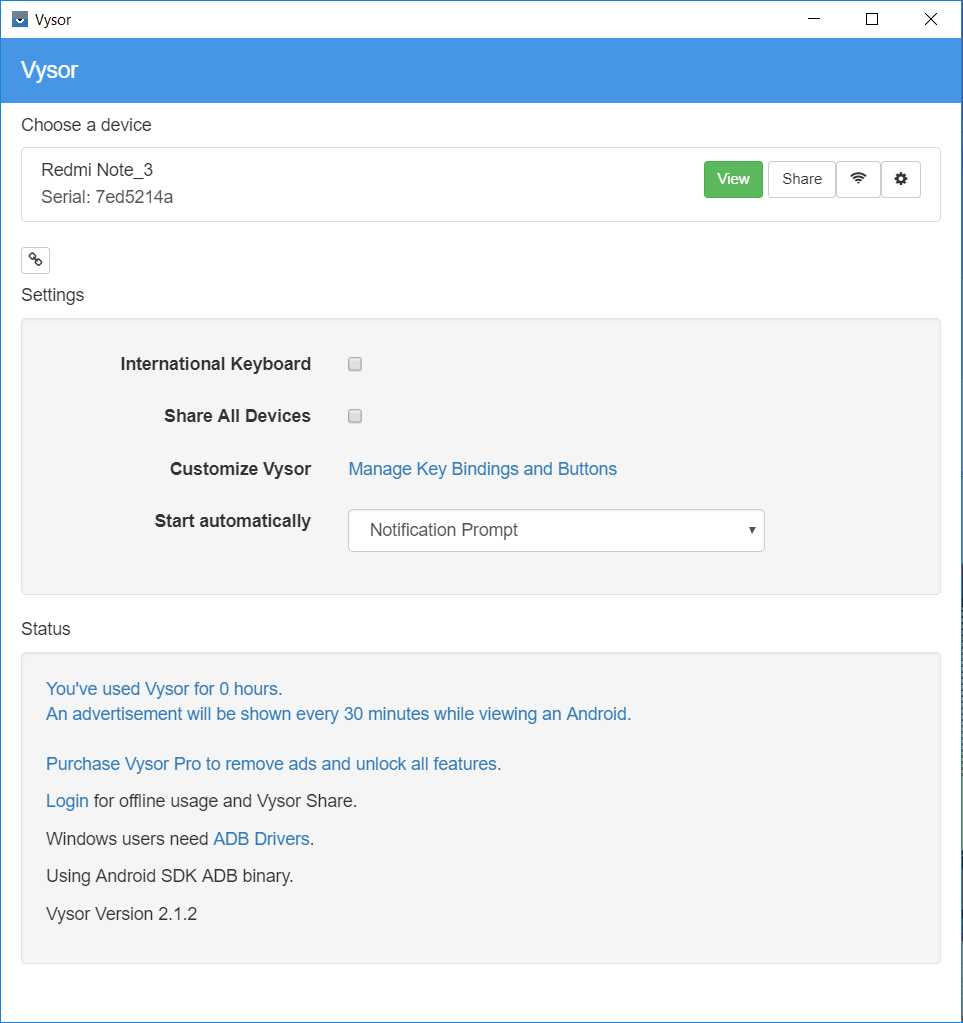
5.Selecciona tu teléfono y ahora puedes ver la pantalla del teléfono en Vysor.
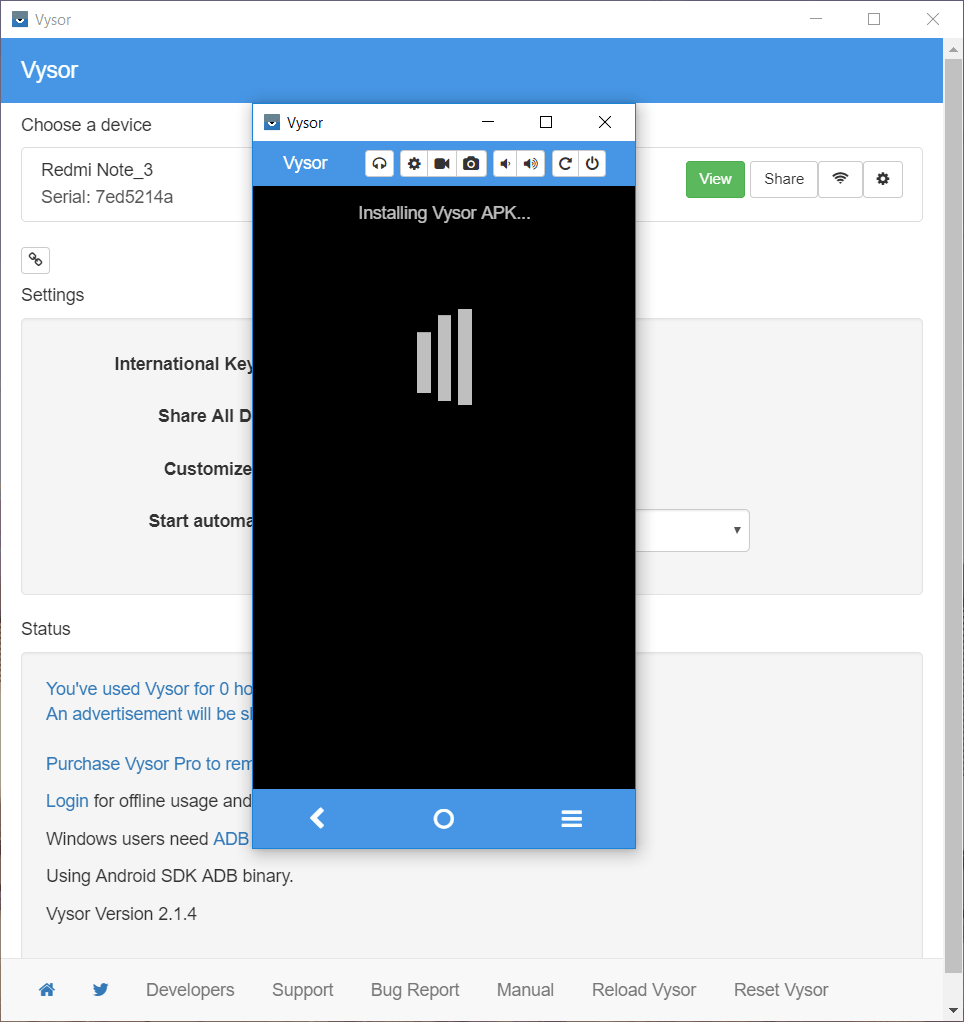
6.Ahora puedes usar aplicaciones de tu ordenador.
Espejo de la pantalla de Android a su PC usando CONNECT APP (Windows built-in App)
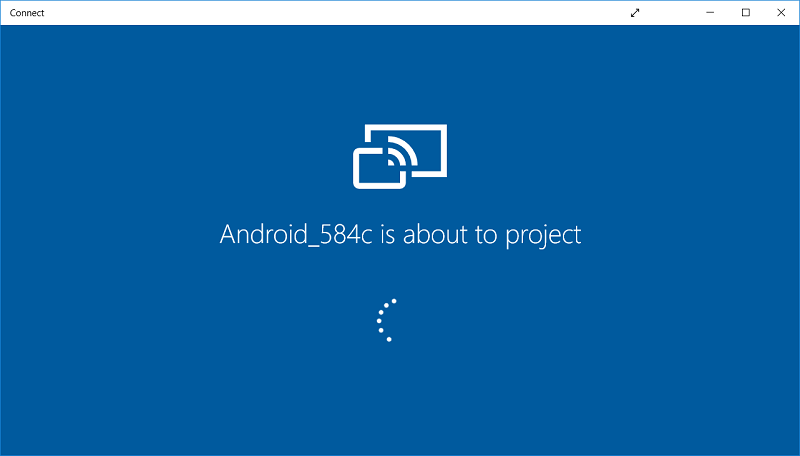
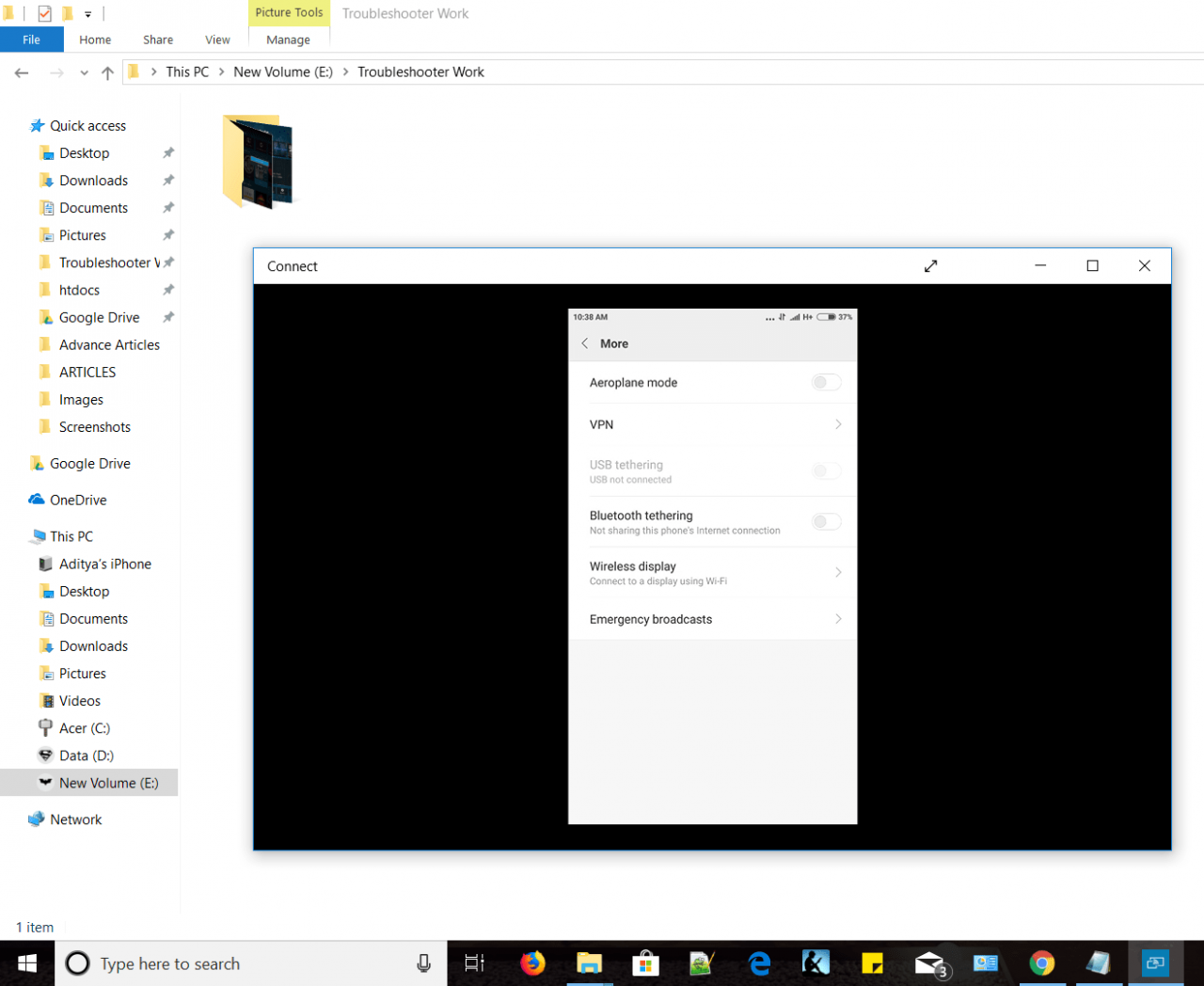
La aplicación Connect es una aplicación de confianza incorporada muy básica que puedes usar en Windows 10 (Anniversary) para la duplicación de pantalla, sin necesidad de descargar o instalar ninguna aplicación adicional en tu teléfono o PC.
1.Use el campo de búsqueda para buscar Connect y luego haga clic en él para abrir la aplicación Connect.
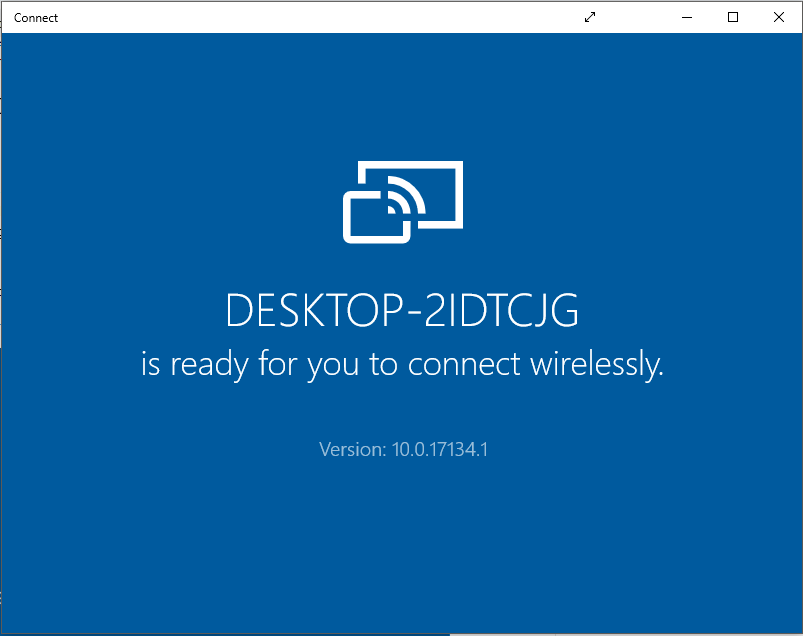
2.En el teléfono, vaya a ajustes y active la pantalla de la función inalámbrica.
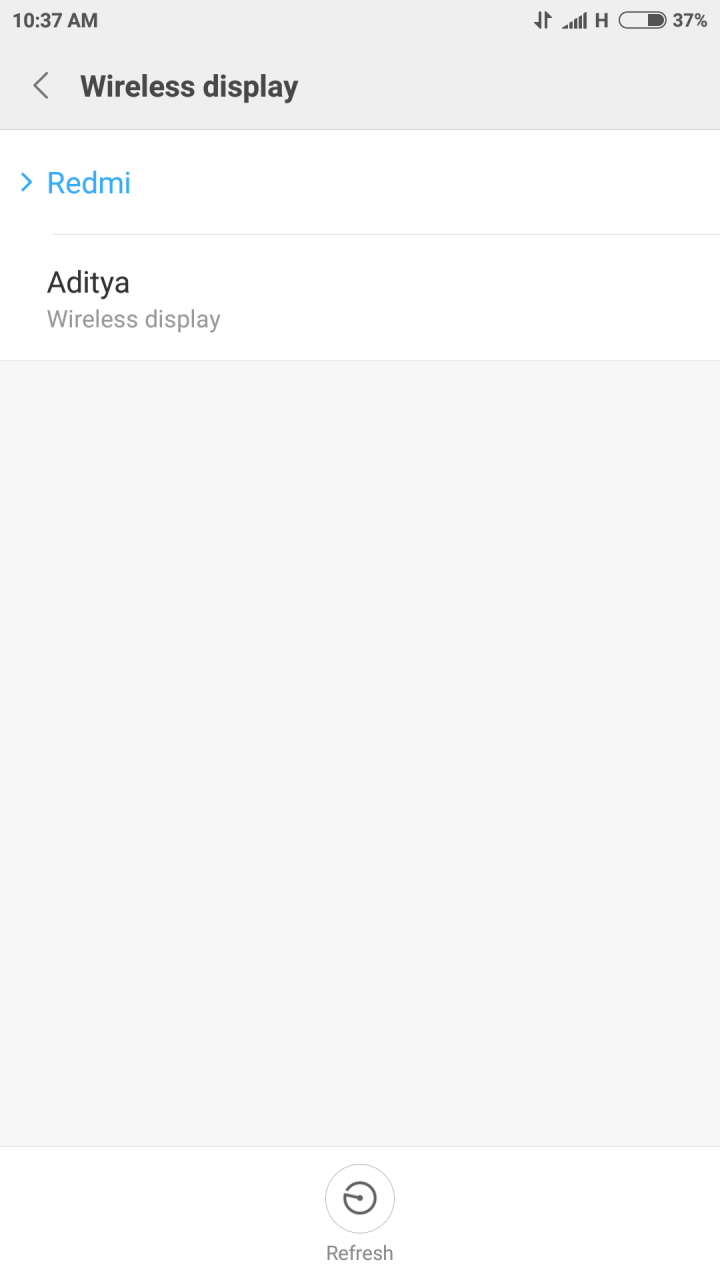
4.Ahora puedes ver la pantalla del teléfono en la aplicación Conectar.
Espejo de pantalla Android a su PC usando TEAMVIEWER
TeamViewer es una famosa aplicación, conocida por sus usos en la resolución de problemas a distancia. Para ello, es necesario descargar tanto la aplicación para móviles como la de escritorio. TeamViewer permite el control remoto completo de algunos teléfonos Android desde el ordenador, pero no todos los dispositivos Android son compatibles. Para utilizar TeamViewer,
1.Desde Play Store, descargue e instale la aplicación TeamViewer QuickSupport en su teléfono.
2.Lanza la aplicación y anota tu identificación.
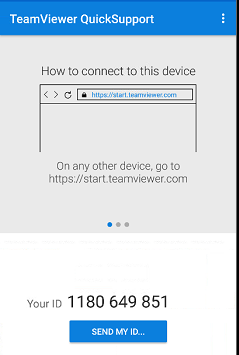
3.Descargue e instale el softwareConcepto de Software¿Qué es el Software y cuál es su función?Un Software es la parte lógica, o más bien el soporte lógico, de cualquier sistema de tipo informático. Sea un PC, un teléfono teléfono celular o inclusive una tablet, es todo aquel programa que se ejecuta en él gracias a la coordinación de la parte física, es decir, el hardware, para llevar adelante alguna tarea concretamente o un recopilatorio de más TeamViewer en su ordenador.
4.En el campo ID de socio, introduce tu ID de Android y luego haz clic en Conectar.

5.En su teléfono, haga clic en Permitir para permitir el soporte remoto en el aviso.
6. Acepte cualquier otro permiso necesario en su teléfono.
7.Ahora puede ver la pantalla de su teléfono en TeamViewer.
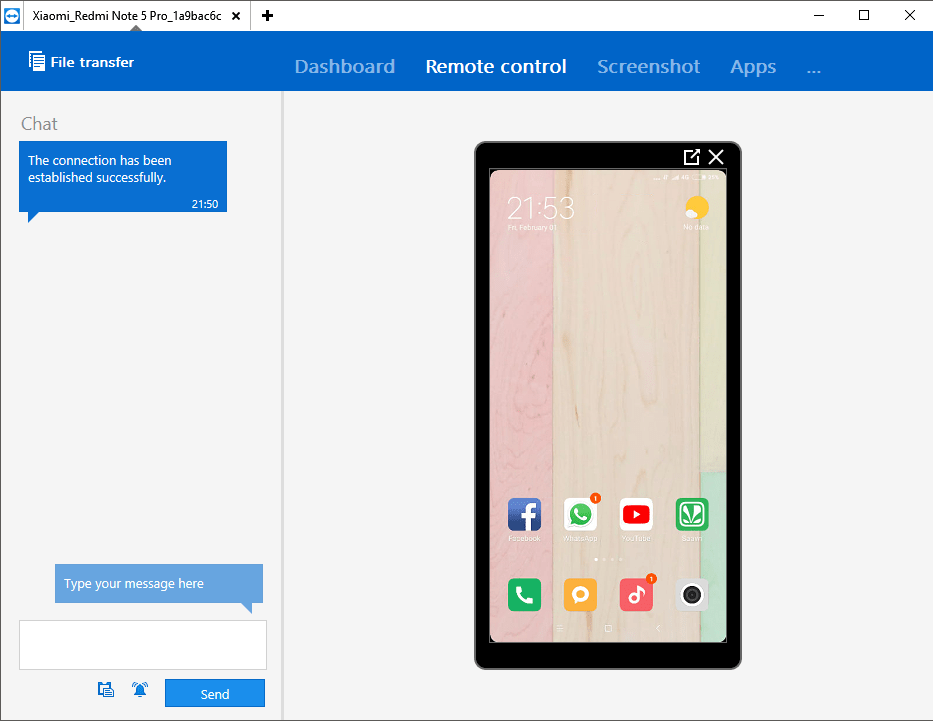
8.Aquí también se proporciona soporte de mensajes entre el ordenador y el teléfono.
9.Dependiendo de su teléfono, podrá tener control remoto o sólo la función de compartir pantalla.
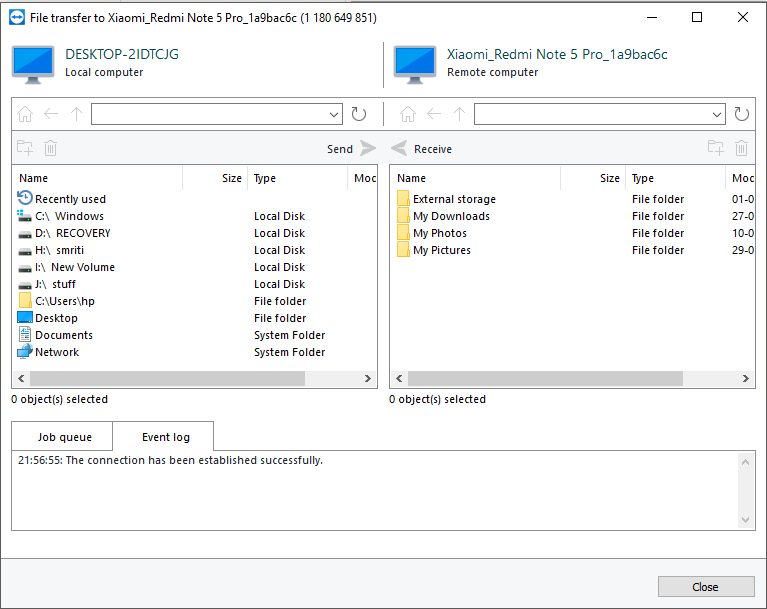
10.También puede enviar o recibir archivos entre ambos dispositivos y desinstalar las aplicaciones del teléfono de su ordenador.
A través de estas aplicaciones y software, puedes reflejar fácilmente la pantalla de Android en tu PC o computadora sin necesidad de arraigar el teléfono primero.
Espero que los pasos anteriores hayan sido útiles y ahora puedas reflejar fácilmente la pantalla de Android a tu PC, pero si todavía tienes alguna pregunta con respecto a este tutorial, no dudes en hacerla en la sección de comentarios.









