
RECOMENDADO: Haga clic aquí para corregir errores de Windows y aprovechar al máximo el rendimiento del sistema
Google Chrome es colorido y ofrece nuevas formas de gestionar el navegadorUn navegador (además: browser) es una herramienta informática que te permite ver documentos y datos y navegar por la red. Los navegadores pueden mostrar distintos tipos de recursos de información; principalmente documentos HTML, a pesar de todo, además son posibles otros tipos de archivos y contenido multimedia, como PDF, JPEG, MPEG, GIF o el lenguaje de meta marcado. A través el uso de complementos especiales y la configuración respectivo, los más cuando tienes una gran cantidad de pestañas abiertas. Ahora puede optar los colores que se mostrarán en la pestaña, el fondo detrás de ella y la página de nueva pestaña.
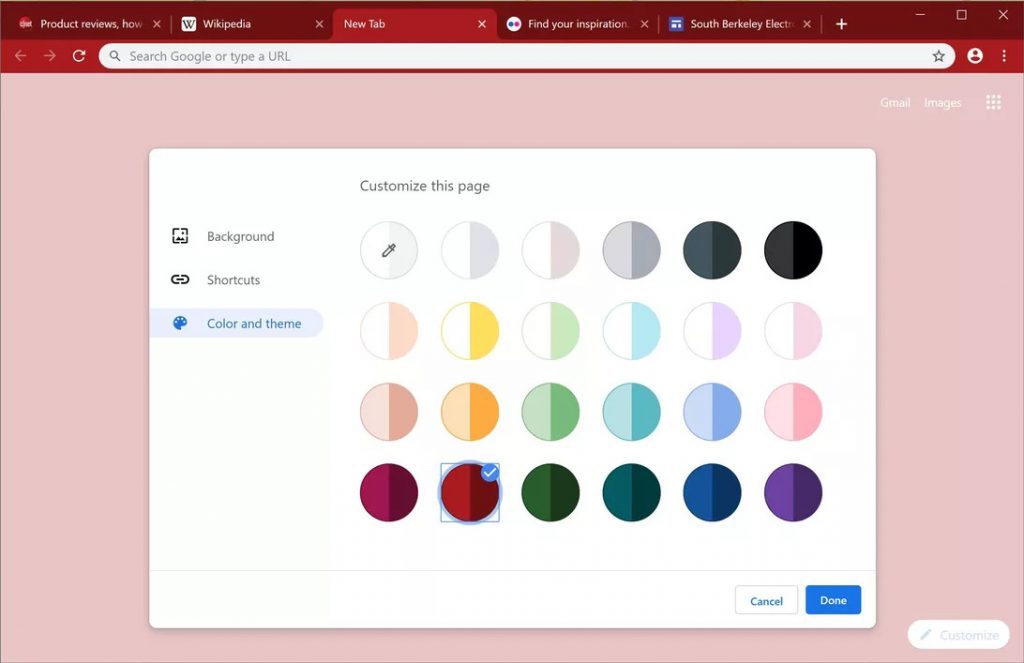
Los colores son una buena opción si desea personalizar su navegador, aún cuando ya puede hacerlo instalando las extensiones de Chrome. Ahora está incorporado de forma predeterminada. Puede tener acceso a él abriendo una nueva pestaña vacía, haciendo clic en el botón «Personalizar» en la esquina inferior derecha y posteriormente haciendo clic en la pestaña «Color y tema».
Estos cambios cosméticos son solo superficiales, pero muchas personasLas personas son personalidades imaginarias que representan a un determinado grupo objetivo. En el marketing online, las personas ayudan a entender mejor a los usuarios de un portal web o a los clientes de una tienda online. Concepto de personas Para que las personas puedan ejercer su efecto positivo, deben ser lo más detalladas viable. Esto conlleva un término exhaustiva de los grupos destinatarios para conseguir datos empíricos. La próxima más están interesadas en ellos; no busque más allá de la línea loca para agregar un modo oscuro a cualquier aplicación y sistema operativo.
Para habilitar el cuadro de diálogo Colores y temas para la nueva pestaña en Google Chrome
- Actualice su navegador Google Chrome a la versión 77.
- Abra Google Chrome y escriba lo siguiente en la barra de direcciones: chrome: // flags / # ntp-custom-menu-v2.
- Seleccione «Habilitado» en la lista desplegable junto a la marca «Menú de personalización NTP versión 2».
- Ahora ingrese la URLEl URL (Localizador Uniforme de Recursos), es una dirección definida que apunta a la posición de un archivo en un servidor y lo recupera. Las URL se introducen en un navegador web para ingresar a documentos en la web o se incrustan como hipervínculos dentro de un documento. Se puede usar un Permalink para que una URL esté disponible de forma permanente. Componentes de una URL • prefijo de protocolo más chrome: // flags / # chrome-colors.
- Active la bandera «Menú de colores de Chrome».
- Para terminar, active el flagchrome: // flags / # chrome-colors-custom-color-picker llamado «Selector de color personalizado para el menú Chrome Colors».
- Reinicie el navegador cuando se le solicite.
- ¡Listo!
- Ahora haga clic en el botón del lápiz y personalice el navegador con el nuevo cuadro de diálogo.
Para inhabilitar estas funciones más adelante, abra la página «Banderas» y cambie las alternativas anteriores de «Habilitado» a «Predeterminado».
Use temas para cambiar el color de la pestaña en Chrome
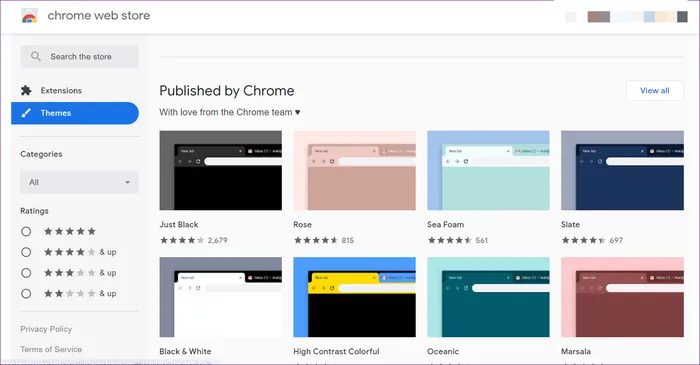
Los temas te ayudan a personalizar el aspecto de Chrome a tu gusto. Cuando cambia el tema de Chrome, cambia el color de la barra de herramientas de Chrome o de la barra superior. Esto incluye el color de sus pestañas, la barra de búsqueda (barra de direcciones) y la barra de marcadores (si está activa). El cambio de temas además afecta la apariencia de la nueva pestaña en Chrome.
Si tiene muchas pestañas abiertas, será difícil identificar la pestaña activa. Los colores predeterminados en Chrome no ayudan mucho debido a que la diferencia de color es insignificante. Aquí es donde los temas pueden resultar útiles. El uso de un tema de Chrome distinto lo ayudará a cambiar el color de la pestaña activa.
- Inicie Chrome y haga clic en el icono de tres puntos en la parte superior. Seleccione Configuración en el menú.
- En Configuración, desplácese hacia abajo hasta la sección Apariencia. Haz un clic en Temas.
- El navegador lo lleva a la tienda en línea de temas de Chrome. Google cuenta con varios temas interesantes propios. Los encontrarás en la parte superior de la tienda temática. Si no le gusta su colección, puede optar un tema distinto desplazándose hacia abajo en la página. Haga clic en el tema que desea activar.
- En la página del tema, haga clic en Agregar a Chrome.
Espere a que Chrome instale el tema. Una vez que el tema está instalado y activado, el color de sus pestañas cambiará.
Conclusión
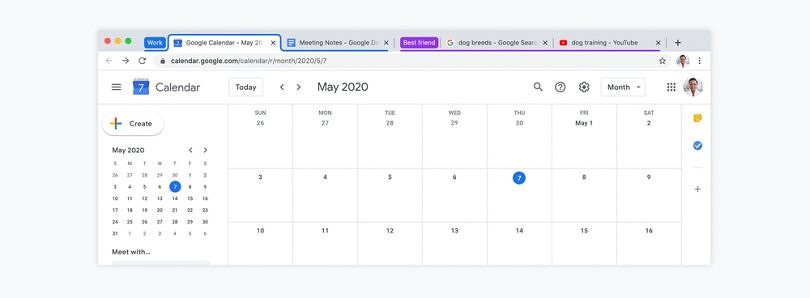
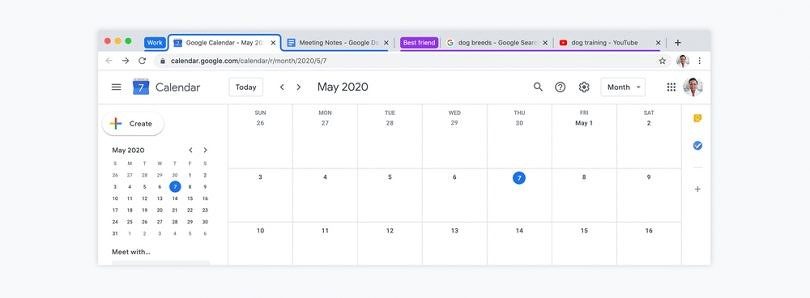
Para crear grupos de pestañas, básicamente haga clic con el botón derecho en una pestaña de Chrome. Verás la opción “Agregar una pestaña a un nuevo grupo” y desde allí puedes darle un nombre al grupo y asignarle un color. El nombre del grupo aparecerá a la izquierda de las pestañas y el color aparecerá debajo de las pestañas y subrayará la pestaña actual. Las pestañas además se pueden mover a otros grupos.
Los grupos de pestañas ahora están disponibles en la última versión beta de Chrome para escritorio. Esta función se introducirá ampliamente la próxima semana en Chrome para escritorio en Chrome OS, Windows, Mac y Linux. Esta parece ser una característica interesante para todos aquellos que viven su vida por pestañas.
https://support.google.com/chrome/thread/22874898?hl=es
RECOMENDADO: Haga clic aquí para arreglar errores de Windows y aprovechar al máximo el rendimiento del sistema








