
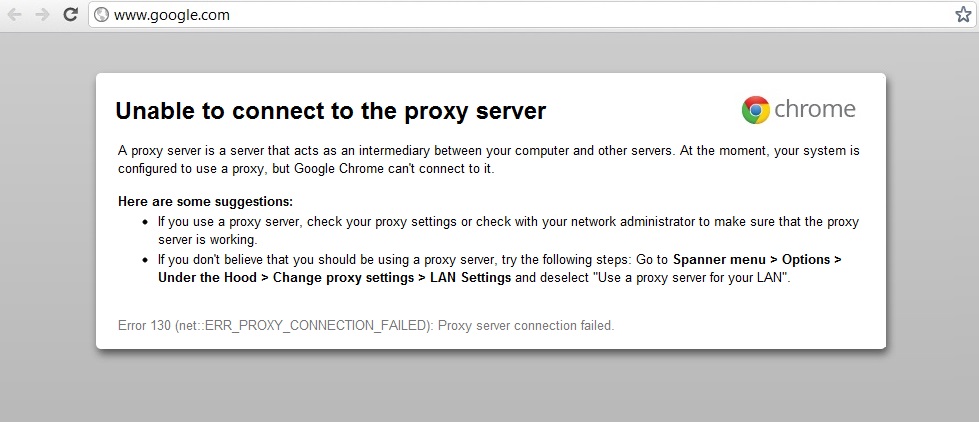
Arreglar la imposibilidad de conectarse al servidor proxyUn servidor proxy es un PC que puede conectarse como interfaz entre dos ordenadores o redes. Asume una función de intermediario, recibiendo peticiones y transmitiéndolas con su propia dirección IP a otra red. Los servidores proxy se pueden usar en Internet para esconder la dirección IP. Definición El significado básico de la palabra ‘’’proxy’’’ es “la agencia, función u oficio de alguien que actúa como sustituto de otro” (diccionario de más Código de error 130: Si ve el error 130 (net::ERR_PROXY_CONNECTION_FAILED) significa que su navegadorUn navegador (además: browser) es una herramienta informática que te permite ver documentos y datos y navegar por la red. Los navegadores pueden mostrar distintos tipos de recursos de información; principalmente documentos HTML, a pesar de todo, además son posibles otros tipos de archivos y contenido multimedia, como PDF, JPEG, MPEG, GIF o el lenguaje de meta marcado. A través el uso de complementos especiales y la configuración respectivo, los más no puede conectarse a Internet debido a la conexión del proxy. O bien tienes una conexión proxy inválida o la configuración del proxy está controlada por un tercero. En cualquier caso, no vas a poder abrir ninguna página web y que mi amigo es un obstáculo muy grande.
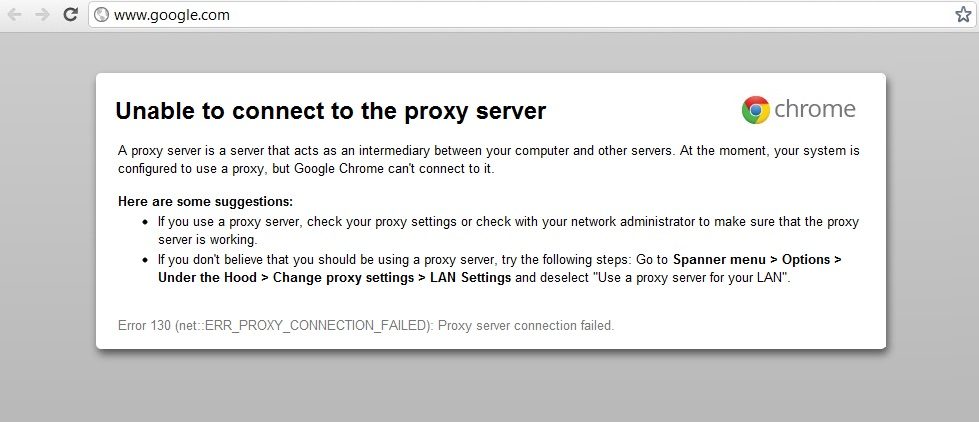
Error 130 (net::ERR_PROXY_CONNECTION_FAILED) La conexión al servidorLos servidores son ordenadores centrales y potentes dentro del campo de la tecnología de la información que procesan y proporcionan software y archivos en una red. Desde el punto de vista de un cliente, varios ordenadores en una red pueden ponerse en contacto con el servidor central para conseguir la información solicitada. En la arquitectura cliente-servidor, el servidor puede ser un software que proporciona un servicio y se ejecuta en más proxy falló o no se pudo conectar al servidor proxy
Este error es generado a veces por malwareEl malware (compuesto por las palabras malicia y software) es un programa que ha sido desarrollado para realizar funciones indeseables que generan daño al usuario. Al principio, el objetivo del malware era irritar a los individuos, pero esto se ha expandido rápidamente hacia el espionaje sistemático y el robo de información personal. Las víctimas ya no son sólo individuos, sino además grandes instituciones como los bancos. El alcance del uso más dañino instalado en el sistema y que estropean el ordenador al cambiar los proxies y otras configuraciones del sistema. Pero evita preocuparte, el solucionador de problemas está aquí para solucionar este problema, por lo tanto sólo debes de seguir los métodos que se mencionan a continuación.
Arreglar Incapaz de conectarse al servidor proxy Código de error 130
Asegúrate de crear un punto de restauración por si algo sale mal.
Método 1: Desmarcar la opción de proxy
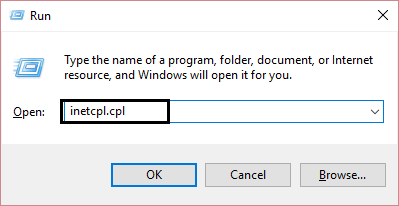
1.Presiona la tecla Windows + R, después escribe «inetcpl.cpl» y presiona enter para abrir las Propiedades de Internet.
2.A continuación, vaya a la pestaña Conexiones y seleccione Configuración de LAN.
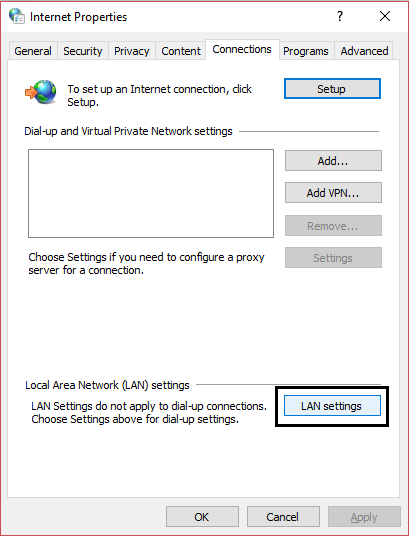
3.Desmarque Utilizar un servidor proxy para su LAN y asegúrese de que esté marcada la opción «Detectar de forma automática la configuración».
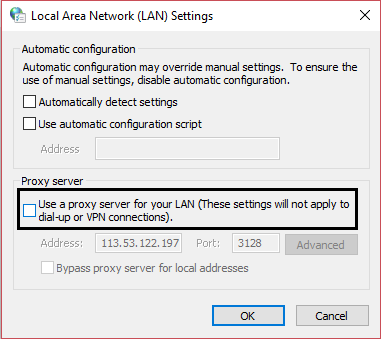
4.Haga clic en Ok y después en Aplicar y reinicie su ordenador.
Método 2: Quitar los datos de navegación
Si utilizas Google Chrome desde hace mucho tiempo, es probable que hayas olvidado eliminar los datos de navegación, lo que puede causar el código de error 130 del servidor proxy (net::ERR_PROXY_CONNECTION_FAILED).
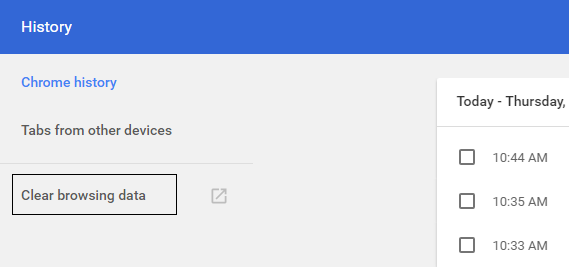
1.Abre Google Chrome y presiona Cntrl + H para abrir el historial.
2.A continuación, haga clic en Quitar datos de navegación en el panel de la izquierda.
3.Asegúrese de que el «principio del tiempo» está escogido en Obliterar los siguientes items de.
4.Además, marque lo siguiente:
- Historial de navegación
- Descargar historia
- Cookies y otros datos de sementales y plugins
- Imágenes y archivos en cachéUn caché es un tipo de memoria auxiliar de la que se puede recuperar a alta velocidad con una capacidad de almacenamiento relativamente pequeña. Se encuentra entre la unidad central de procesamiento (CPU) y la memoria principal. Ayuda a evitar el acceso al disco duro o los recálculos complejos almacenando temporalmente ciertos datos y haciéndolos disponibles rápidamente cuando sea necesario. El caché almacena una copia de la petición actual y más
- Datos del formulario de llenado automático
- Contraseñas
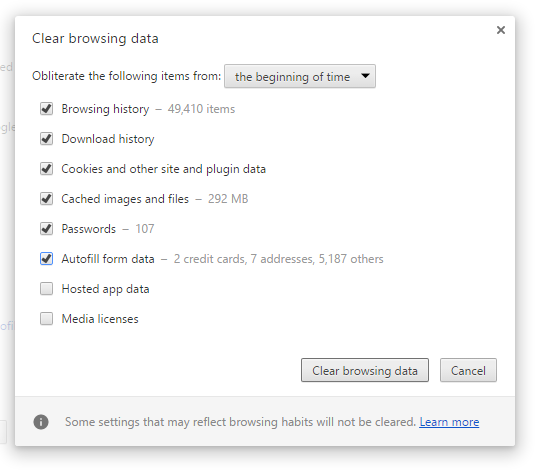
5.Ahora haga clic en Quitar datos de navegación y espere a que termine.
6.Cierre su navegador y reinicie su ordenador.
Método 3: Restablecer los ajustes de cromo
1.Abre Google Chrome y ve a la configuración.
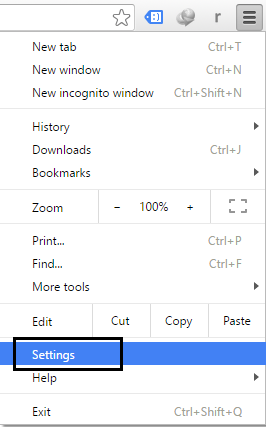
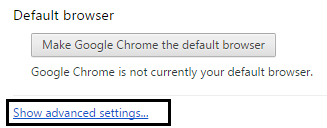
2.Desplácese hacia abajo y haga clic en Mostrar configuración avanzada.
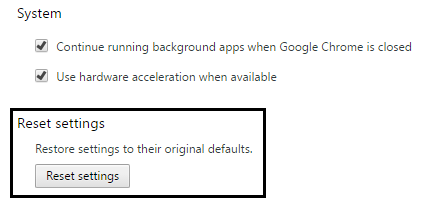
3.Encuentra la configuración de Reset y haz un clic en ella.
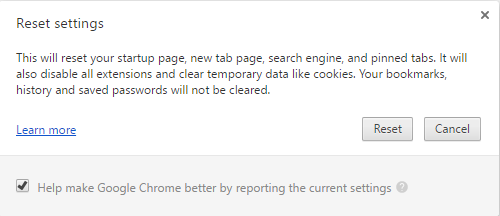
4.Una vez más, pedirá confirmación, por lo tanto haga clic en Reiniciar.
5.Espere a que el navegador restablezca la configuración y una vez realizado, cierre todo.
6.Reinicie su ordenador para guardar los cambios. Esto arreglará la imposibilidad de conectarse al servidor proxy con el código de error 130.
Método 4: Limpiar/Renovar DNSConcepto de DNS¿Qué son las DNS (Domain Name Server)?Al hablar de DNS, nos referimos a las iniciales Domain Name System (Sistema de Nombres de Dominio). Consiste en una tecnología que recurre a las bases de datos para detectar la dirección IP a la que pertenece cualquier dominio que un usuario quiera desear. Es decir, toma la URL y la “traduce” para ofrecer como resultado su dirección exacta, su IP.Para quien más e IP
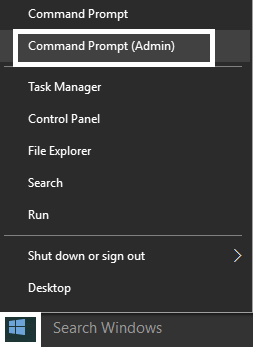
1.Presiona la tecla Windows + X y después selecciona Símbolo de Comando (Admin).
2.En el cmd escriba lo siguiente y pulse intro luego de cada uno:
- ipconfig /flushdns
- nbtstat -r
- netsh int ip reset
- netsh winsock reset
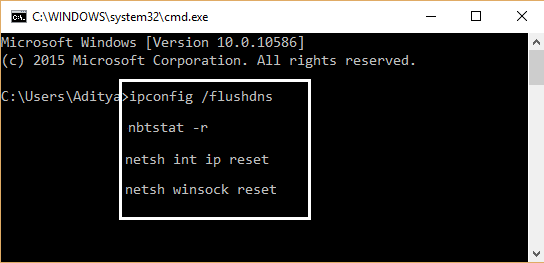
3.Reinicie su ordenador para aplicar los cambios.
Método 5: Utilizar el DNS de Google
1.Abra el Panel de Control y haga clic en Red e Internet.
2.A continuación, haga clic en Centro de redes y recursos compartidos y después en Cambiar la configuración del adaptador.
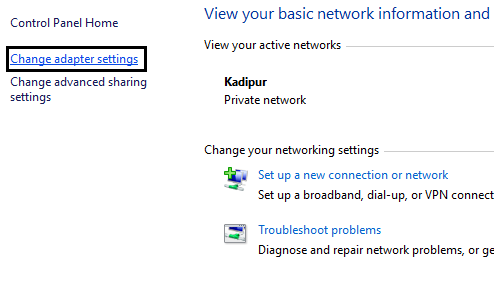
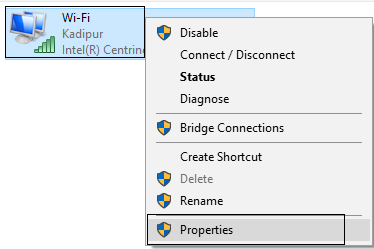
3.Selecciona tu Wi-Fi y haz doble clic en él y selecciona Propiedades.
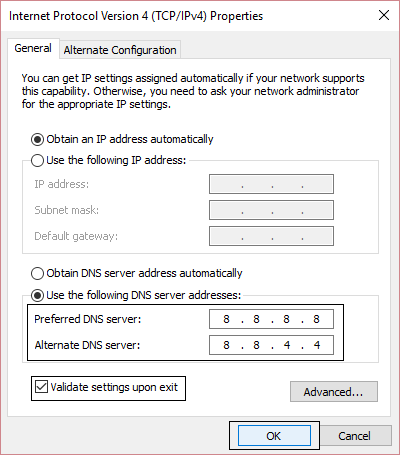
4.Ahora seleccione Protocolo de Internet versión 4 (TCP/IPv4) y haga clic en Propiedades.
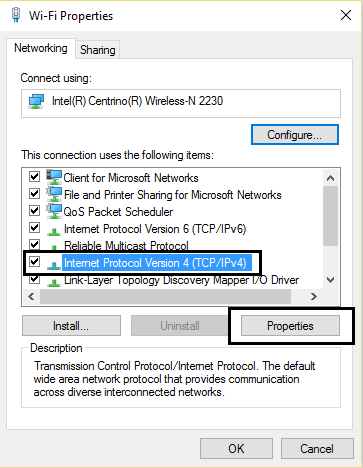
5.Marque la casilla «Utilizar las siguientes direcciones de servidores DNS» y escriba lo siguiente:
Servidor DNS preferido: 8.8.8.8Servidor DNS alternativo: 8.8.4.4
6.Cierra todo y vas a poder solucionar «No se puede conectar al servidor proxy» con el código de error 130.
Método 6: Quitar la clave del registro del servidor proxy
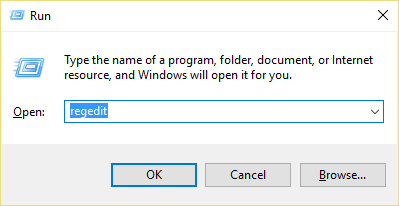
1.Presiona la tecla Windows + R, después escribe «regedit» y presiona Enter para abrir el Editor del Registro.
2.Navegue hasta la siguiente clave de registro:
HKEY_CURRENT_USERN-SoftwareN-MicrosoftWindowsN-Versión ActualN-Configuración de Internet
3.Seleccione la tecla ProxyEnable en la ventana de la derecha, después haga clic con el botón derecho del ratón y seleccione Delete.
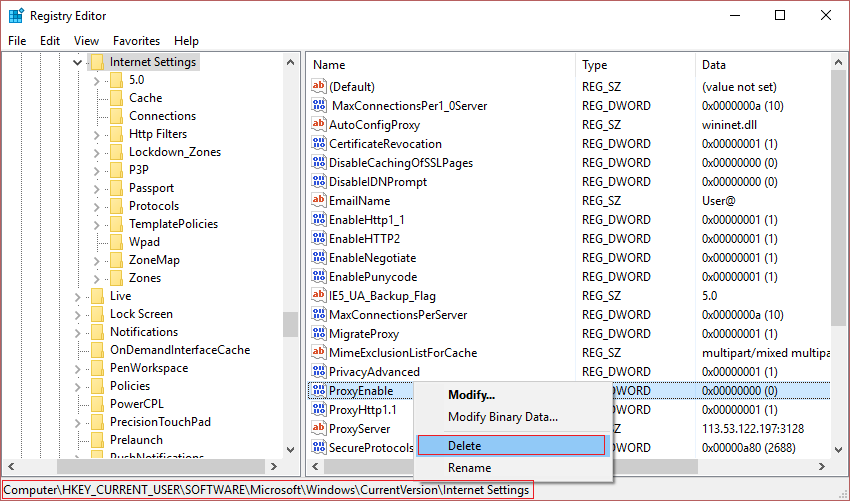
4.Siga el paso anterior para la clave de registro del ProxyServer además.
5.Cierre todo y reinicie su ordenador para guardar los cambios.
Método 7: Ejecutar CCleaner y Malwarebytes
Realiza un análisis antivirus completo para asegurarte de que tu equipo es seguro. Al mismo tiempo de esto ejecuta CCleaner y Malwarebytes Anti-malware.
1.Descargar e instalar CCleaner y Malwarebytes.
2.Ejecuta Malwarebytes y deja que analice tu sistema en busca de archivos dañinos.
3.Si se encuentra un malware, lo eliminará de forma automática.
4.Ahora ejecuta CCleaner y en la sección «Cleaner», en la pestaña de Windows, recomendamos que se comprueben las siguientes selecciones para ser limpiadas:
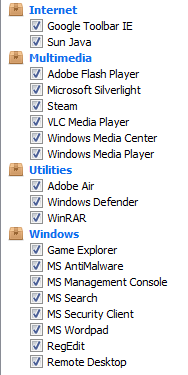
5.Una vez que te asegures de que los puntos correctos están comprobados, básicamente haz un clic en Ejecutar Limpiador, y deja que el CCleaner siga su curso.
6.Para limpiar su sistema, seleccione la pestaña de Registro y asegúrese de que lo siguiente esté marcado:
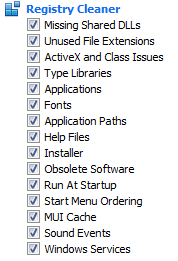
7.Seleccione Escanear por problema y permita que CCleaner lo escanee, después haga clic en Corregir problemas seleccionados.
8.Cuando CCleaner pregunte «¿Deseas hacer una copia de seguridad de los cambios en el registro?» selecciona Sí.
9.Una vez que su copia de seguridad se haya completado, seleccione Arreglar todos los problemas seleccionados.
10.Reinicie su ordenador.
Método 8: Ejecutar la herramienta de limpieza de cromo
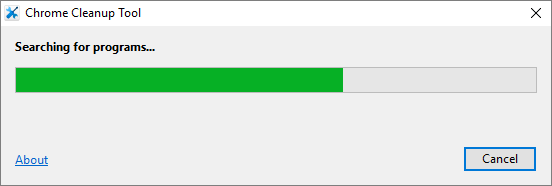
La herramienta oficial de limpieza de Google Chrome ayuda a escanear y a borrar el softwareConcepto de Software¿Qué es el Software y cuál es su función?Un Software es la parte lógica, o más bien el soporte lógico, de cualquier sistema de tipo informático. Sea un PC, un teléfono teléfono celular o inclusive una tablet, es todo aquel programa que se ejecuta en él gracias a la coordinación de la parte física, es decir, el hardware, para llevar adelante alguna tarea concretamente o un recopilatorio de más que puede causar el problema con el cromo, por ejemplo, bloqueos, páginas de inicio o barrasLas trailing slashes son las barras que aparecen al final de una URL ( "https://es.ryte.com/" ) y representan un directorio. Si la URL no finaliza con una barra representa un archivo. No obstante, esto son solo guías, no un requerimiento. No obstante, usar una barra como representación de un directorio ha sido aceptado como estándar con el tiempo. Uso de las barras "https://es.ryte.com/" y SEO A pesar de que dichas más de herramientas inusuales, anuncios inesperados de los que no puedes deshacerte o cambios en la experiencia de navegación.
Las soluciones anteriores definitivamente te ayudarán a arreglar la imposibilidad de conectarse al código de error 130 del servidor proxy (net::ERR_PROXY_CONNECTION_FAILED), pero si aún experimentas el error, entonces como último recurso puedes reinstalar tu navegador Chrome.
Además puede comprobarlo:
- Corregir el problema de tiempo de conexión en el buscador de Google Chrome
- Cómo arreglar el error de conexión SSLLa encriptación SSL (Secure Socket Layer) proporciona una conexión segura entre el cliente y el servidor. Consiste en un protocolo de Internet que permite encriptar datos sensibles (como información de pago, datos de tarjetas de crédito) y hacerlos ilegibles a terceros. Al mismo tiempo, un certificado confirma que el servidor es fiable. En este momento, además se le llama TLS (Transport Layer Security). Relevancia SSL es un método de cifrado más en el buscador de Google Chrome
- Cómo arreglar este sitio no se puede llegar error en Gooogle Chrome
- Cómo solucionar el certificado del servidor ha sido revocado en cromo
- Arreglar el error ERR_TUNNEL_CONNECTION_FAILED en el buscador de Google Chrome
- Cómo arreglar el error del certificado SSL en el buscador de Google Chrome
Eso es todo lo que has arreglado con éxito el código de error 130 del servidor proxy (net::ERR_PROXY_CONNECTION_FAILED), pero si aún tienes alguna pregunta sobre esta publicación, no dudes en preguntar en la sección de comentarios.









